ARTICLE · 1173380
电脑怎么同时录屏幕和摄像头?5款软件,录制步骤详解!

录讲解类视频,屏幕和摄像头同时进画面,观众看着你、也看着你的操作,信任感完全不一样。电脑怎么同时录屏幕和摄像头?画中画录制的难点不在「按哪个按钮」,而在先想清楚成品长什么样:是右下角一个小窗、上下分屏,还是抠掉背景的沉浸式出镜。这篇文章按三种成品形态来组织——同一款软件能做的形态有限,先定形态再对工具,每一步都给到位。

画中画录制,先搞懂两路画面怎么拼
画中画的本质是把两路视频源——屏幕画面和摄像头画面——叠在同一条时间线上。技术上有两条实现路径:一条是软件内置画中画,勾一个开关,摄像头小窗自动叠加,录出来就是成品;另一条是场景合成,自己把两个源拖进画布摆位置,自由度高但要多花几分钟布置。声音两路记得分开收:屏幕里的演示音效走系统声轨,你的讲解走麦克风轨,后期才有调整余地。
小窗出镜,软件内置画中画一步到位
录网课、操作演示、产品讲解,多数时候要的就是「主画面+一个小窗」。这类需求不用折腾场景,内置画中画的软件开个开关就成立。
01
数据蛙录屏软件(新手全能|办公/网课/会议适用)
Windows与Mac双端可用,视频录制模式里直接带摄像头画中画开关,小窗位置大小随录随调,配合录后剪辑压缩,从开录到出片不用换工具。
画中画开关内建:主界面勾选摄像头,小窗实时预览,位置拖到四角任一处,不用进二级菜单。
双路画质各自设:屏幕画质给到高清,摄像头单独控制分辨率,人像不被压糊。
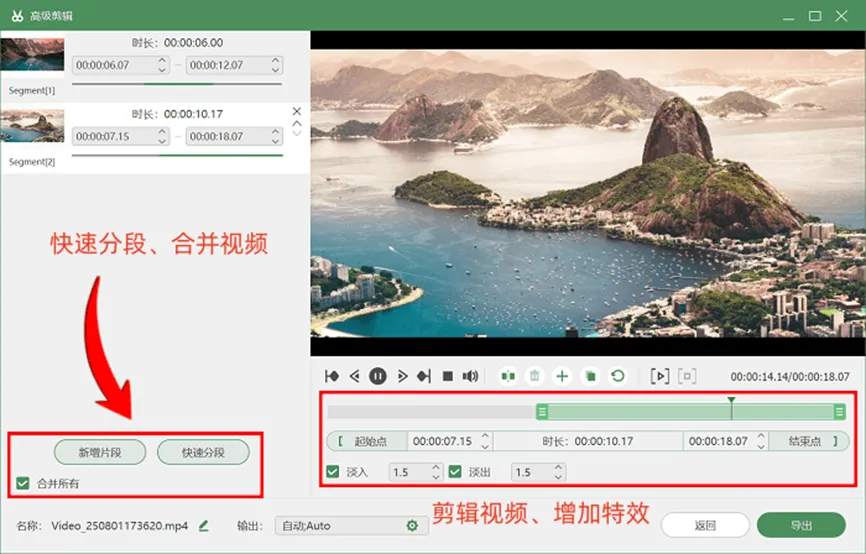
录后剪压一体:掐头尾、把小窗讲解中口误的段落剪掉,再压缩出体积合适的MP4。
步骤1.电脑怎么同时录屏幕和摄像头?打开数据蛙录屏软件,选择「视频录制」模式。
备注:软件有多种录制模式,可以根据实际的录制需求来进行选择。
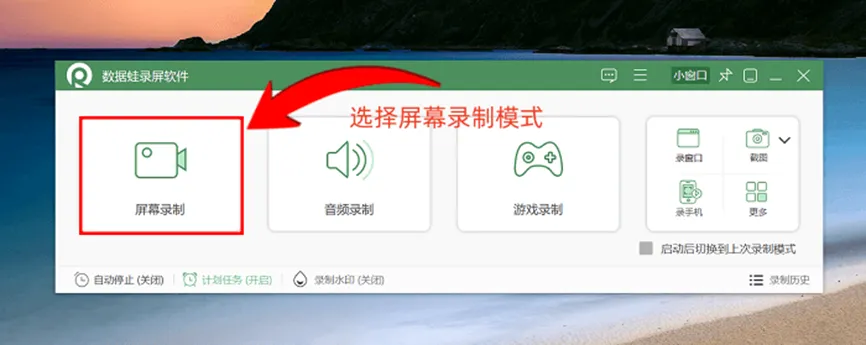
步骤2.在设置面板开启「摄像头」开关,下拉列表里选中你的摄像头设备,预览小窗会出现在画面角落。
步骤3.拖拽小窗到右下角,拉住边角调整大小,确认不遮挡演示区域的关键按钮。摄像头分辨率单独选到设备支持的档位,光线不足时先补光再看预览。声音区勾选「扬声器」和「麦克风」,各自拉动音量条,试说一句看电平跳动。
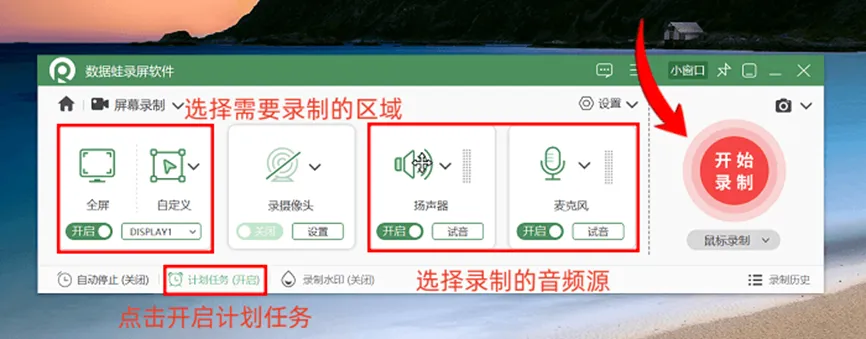
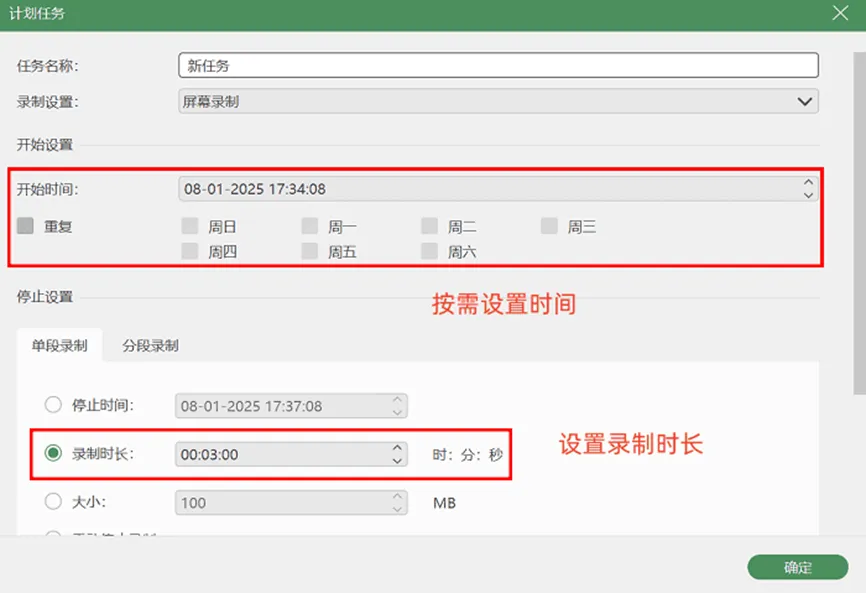
步骤4.输出设置里画质选高清、格式选MP4,保存路径指向专用文件夹。按下开始录制,讲解中需要圈重点就点悬浮条画笔,标注同步录进主画面。
步骤5.停止录制后进「历史记录」,抽两段回放确认两路画面都在,再进入剪辑和压缩。
02
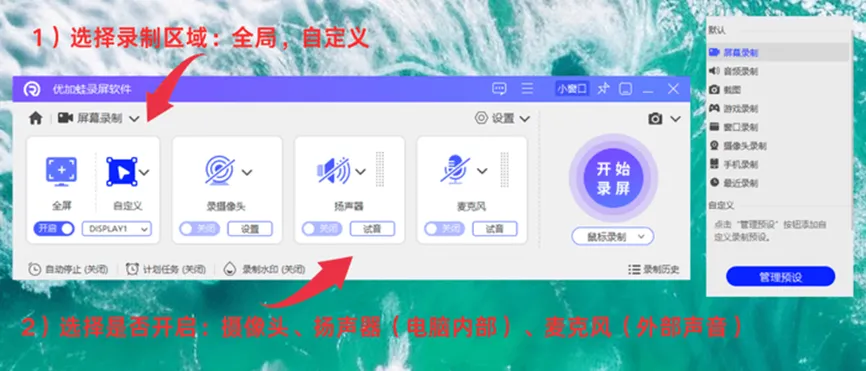
优加蛙录屏软件(低占用、高帧率,新手推荐)
覆盖Windows7至Windows11和Mac,摄像头画中画与「排除窗口」能同时用,讲解途中弹出的私信、网盘同步都被挡在画面外,免费版录制无水印不限时长。
画中画与排除窗口并行:小窗出镜的同时,干扰窗口照样摘出画面。
多音轨独立录制:系统声、麦克风各成一条轨道,讲解音轨后期单独降噪。
录制中小窗可调:录到一半发现小窗挡了内容,悬浮条上直接挪。
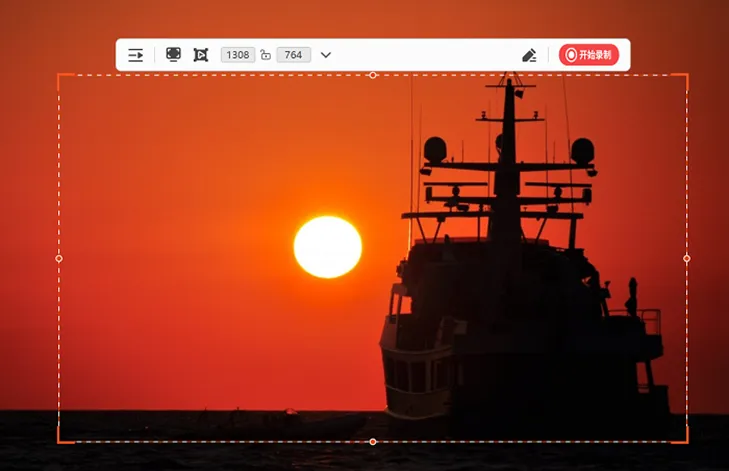
步骤1.电脑怎么摄像头录视频?打开优加蛙录屏软件,录制模式选「全屏」或「区域」,并勾选「摄像头」。
步骤2.摄像头设置里选设备、调小窗位置和尺寸,预览确认人像完整。
步骤3.打开「排除窗口」,把聊天软件和同步盘加进名单。
步骤4.音轨面板勾选系统声与麦克风,开降噪增强,试音确认。
步骤5.点开始录制,讲解结束后停止,文件按预设目录保存。
多源合成,画面布局自己说了算
想在一条视频里同时放屏幕、摄像头、甚至另一路画面源,或者做圆形头像、上下分屏、绿幕抠像,就需要场景合成类工具。布局自己摆,效果上限高,代价是录前要布置几分钟。
03
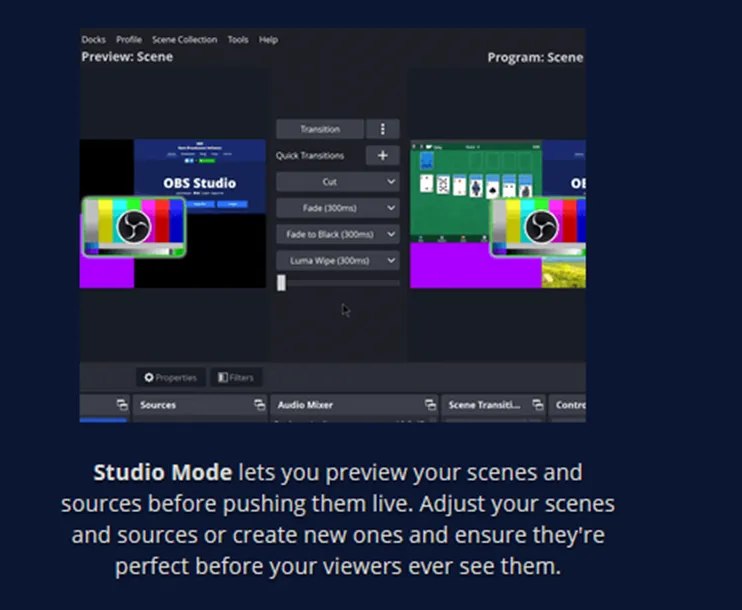
OBS Studio
开源免费,Windows与Mac都能装,「来源」列表就是画布的图层清单,摄像头、屏幕、图片挨个往上叠,变换菜单里能裁剪、旋转、缩放。
图层式画布:来源列表上下拖动即调层级,屏幕垫底、摄像头浮在上层。
色度键抠像:加一个颜色滤镜就能抠掉绿幕背景,人像融进演示画面。
场景一键切换:把「纯屏幕」和「屏幕+人像」存成两个场景,录制中热键切换。
步骤1.电脑怎样录屏幕视频并有声音?新建场景,在「来源」里点加号,添加「显示器采集」作为底层画面。
步骤2.再点加号添加「视频采集设备」,选中摄像头,人像出现在画布上。
步骤3.右键摄像头源打开「变换」,缩放到合适大小,拖到画布右下角;要圆形头像就用「裁剪/变换」把四边裁圆。
步骤4.混音器里确认桌面音频和麦克风两个轨道都在动,杂音大的话给麦克风加降噪滤镜。
步骤5.控制面板点「开始录制」,讲完点停止,文件在「文件-显示录像」里找到。
04
ManyCam
一款以「虚拟摄像头」起家的工具,画面预设、布局模板是它的主场,把布置好的多源画面存成预设,下回录制调出来就用。
预设与布局模板:小窗、分屏、多宫格都有现成模板,拖拽即换。
虚拟摄像头输出:合成后的画面能作为一路虚拟摄像头喂给其他软件。
效果与背景替换:不挂绿幕也能做基础背景替换,适合桌面环境将就的时候。
步骤1.电脑如何录视频开摄像头?打开ManyCam,新建预设并命名为「屏幕+人像」。
步骤2.预设里依次添加「屏幕共享」源和「摄像头」源。
步骤3.切换到画中画布局,拖动小窗到目标位置、调好大小比例。
步骤4.音频设置里勾选系统声与麦克风,试音确认两路有电平。
步骤5.点录制按钮开始,结束后在「录制」列表里回放并另存。
05
ScreenFlow
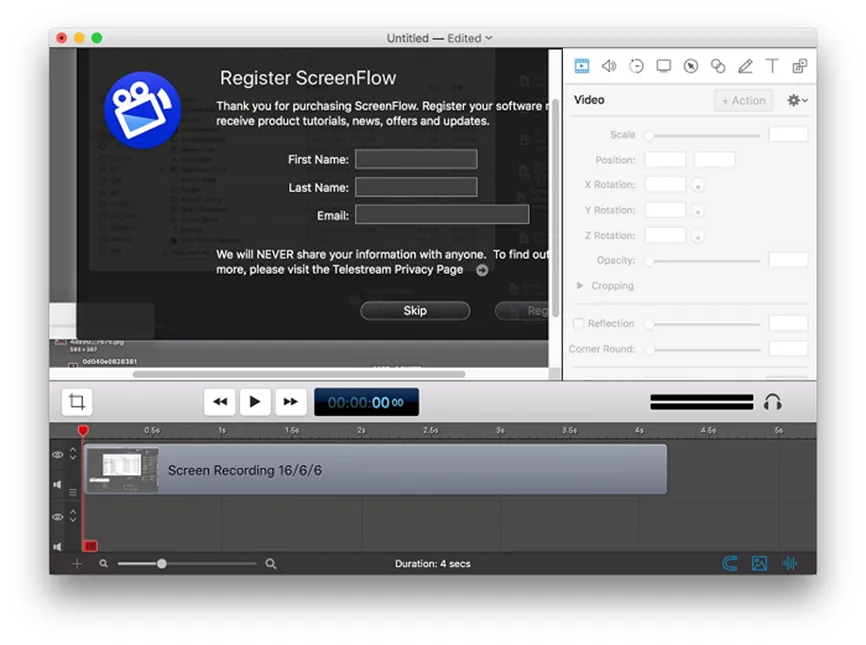
Mac平台的老牌录屏剪辑工具,录完自动生成「屏幕层+摄像头层」的双层时间线,小窗挪位、圆形裁切都在后期完成,录的时候不用纠结布局。
双层轨道自动分离:屏幕和摄像头各占一层,录完想怎么摆都行。
层属性随时改:圆形遮罩、圆角、缩放都是属性面板里的开关。
剪辑导出顺畅:剪完直接出MP4,参数按用途选档。
步骤1.打开ScreenFlow配置窗口,勾选「录制屏幕来自显示器」「录制视频来自摄像头」和麦克风。
步骤2.点开始录制并切换到要演示的界面,操作完成后按快捷键停止。
步骤3.时间线上出现两层轨道,点选摄像头层,预览窗里拖动人像到目标位置。
步骤4.属性面板里给摄像头层开圆形遮罩、调缩放,不满意的段落直接剪掉。
步骤5.导出为MP4,按发布平台的要求选分辨率档位。
画中画录制的4个细节
小窗位置有讲究。右下角是惯用位,但要避开演示画面里的工具栏和地址栏;人像眼睛朝屏幕内看,和观众视线是通的,朝外看就有「看稿」的既视感。
摄像头画质别将就。小窗虽小,糊了一样出戏:摄像头设置里把分辨率拉到设备档位上限,光从正前方来,背后别对窗。
两路声音分开收。混在一条轨上,后期想压键盘声就会连讲解一起压;分轨之后,讲解归讲解、演示音效归音效,各自调各自的。
正式录前先试录。录30秒回放,检查三件事:小窗在不在、两路声音有没有、演示界面有没有被小窗挡住。30秒的试录,省掉整段重录。
常见问题
Q:摄像头小窗能录成圆形吗?
能。OBS用裁剪/变换把四边裁出圆形,ScreenFlow在摄像头层属性里直接开圆形遮罩;数据蛙和优加蛙的内置小窗以矩形为主,讲究圆形出镜就交给场景合成类工具。
Q:录完发现小窗挡住了关键操作怎么办?
内置画中画是「录进去就定了」,只能靠剪辑裁掉遮挡段;ScreenFlow这类双层时间线的优势在这里——录完挪一下小窗位置就行。拿不准就把小窗放小一点,宁小勿挡。
Q:人像和屏幕声音对不上怎么办?
先查是不是两路声源都从软件里收的:外接声卡、耳机麦克风和系统默认设备打架会造成延迟感。统一输入设备、关掉多余的音频增强,再试录30秒核对。
Q:电脑没配摄像头,能画中画吗?
得有一路视频源。USB外接摄像头几十到百元价位就能用,手机也能当摄像头用——部分工具支持把手机画面以无线或数据线方式接入,接进来后按同样的步骤叠加。
画中画录制,先定形态再挑工具就不乱:电脑怎么同时录屏幕和摄像头?小窗出镜,数据蛙录屏软件和优加蛙录屏软件的内置画中画开个开关就成立;多源合成、圆形头像、绿幕抠像,交给OBS Studio和ManyCam摆画布;Mac上想录完再慢慢调,ScreenFlow的双层时间线更从容。挑一款按步骤试录30秒,两路画面声音都确认到位,再正式开录。