ARTICLE · 1173378
Excel 数据分析必学的 10 个函数,学会了效率直接翻倍!
在日常办公中,Excel 几乎是每个职场人都绕不开的工具。
整理数据、核对信息、统计业绩、提取文本、制作报表……很多看似繁琐的工作,其实都可以通过 Excel 函数快速完成。
但面对 Excel 中众多的函数,初学者经常会遇到一个问题:
函数看了很多,却不知道什么时候该用哪个。
今天就整理了数据分析中最常用的 10 个 Excel 函数,从查找、统计、逻辑判断到文本处理,帮你快速建立函数使用思路。
建议收藏,工作时可以随时翻阅!
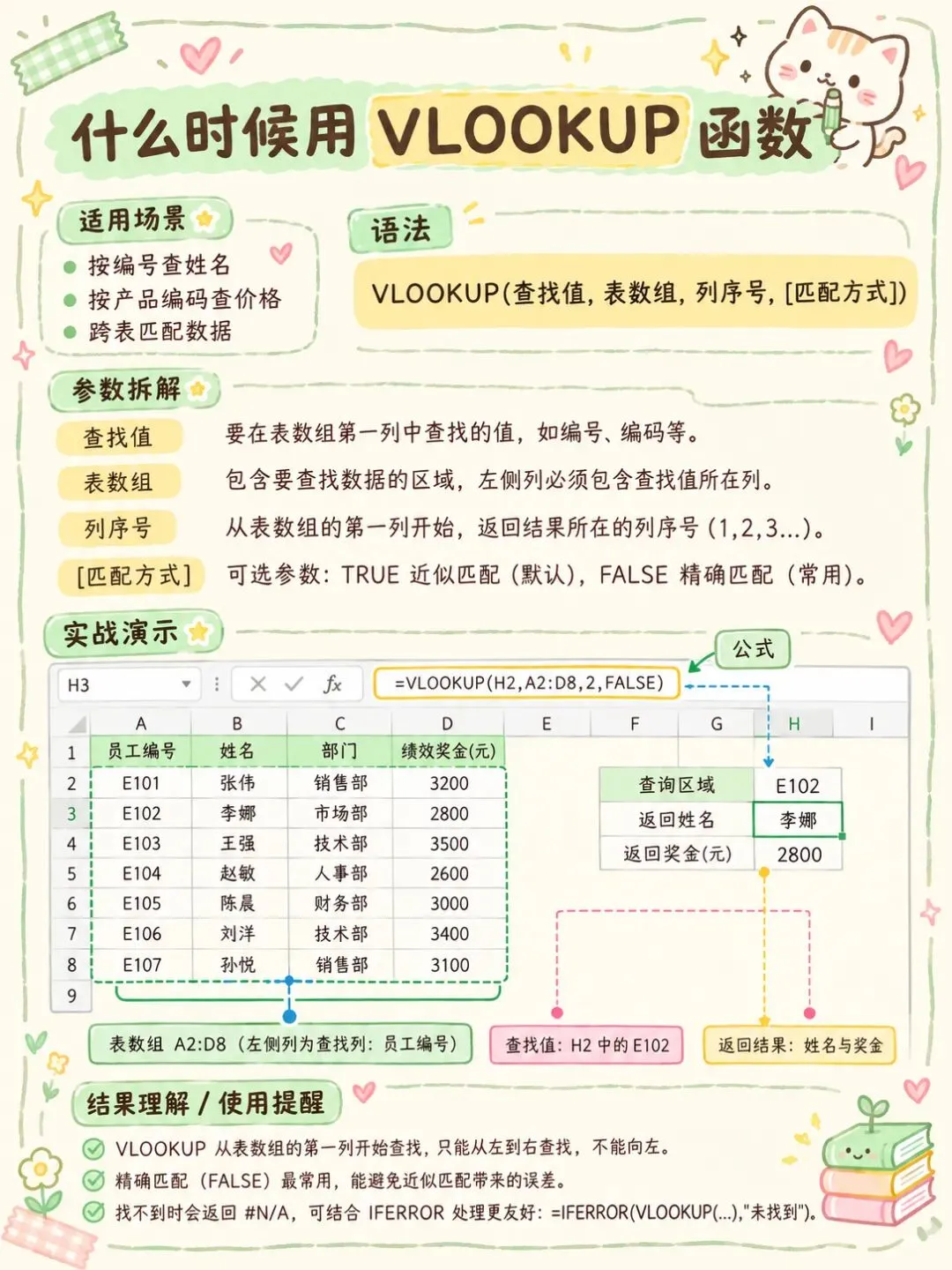
01 VLOOKUP:根据条件查找对应数据
适用场景: 根据员工编号查询姓名、根据商品编码查询价格、跨表匹配数据。
VLOOKUP 是 Excel 中非常经典的查找函数,适合从数据表中查找某个值,并返回同一行中其他列的数据。
记住一个关键点: VLOOKUP 默认只能从所选区域的第一列查找,并向右返回结果,不能直接向左查找。
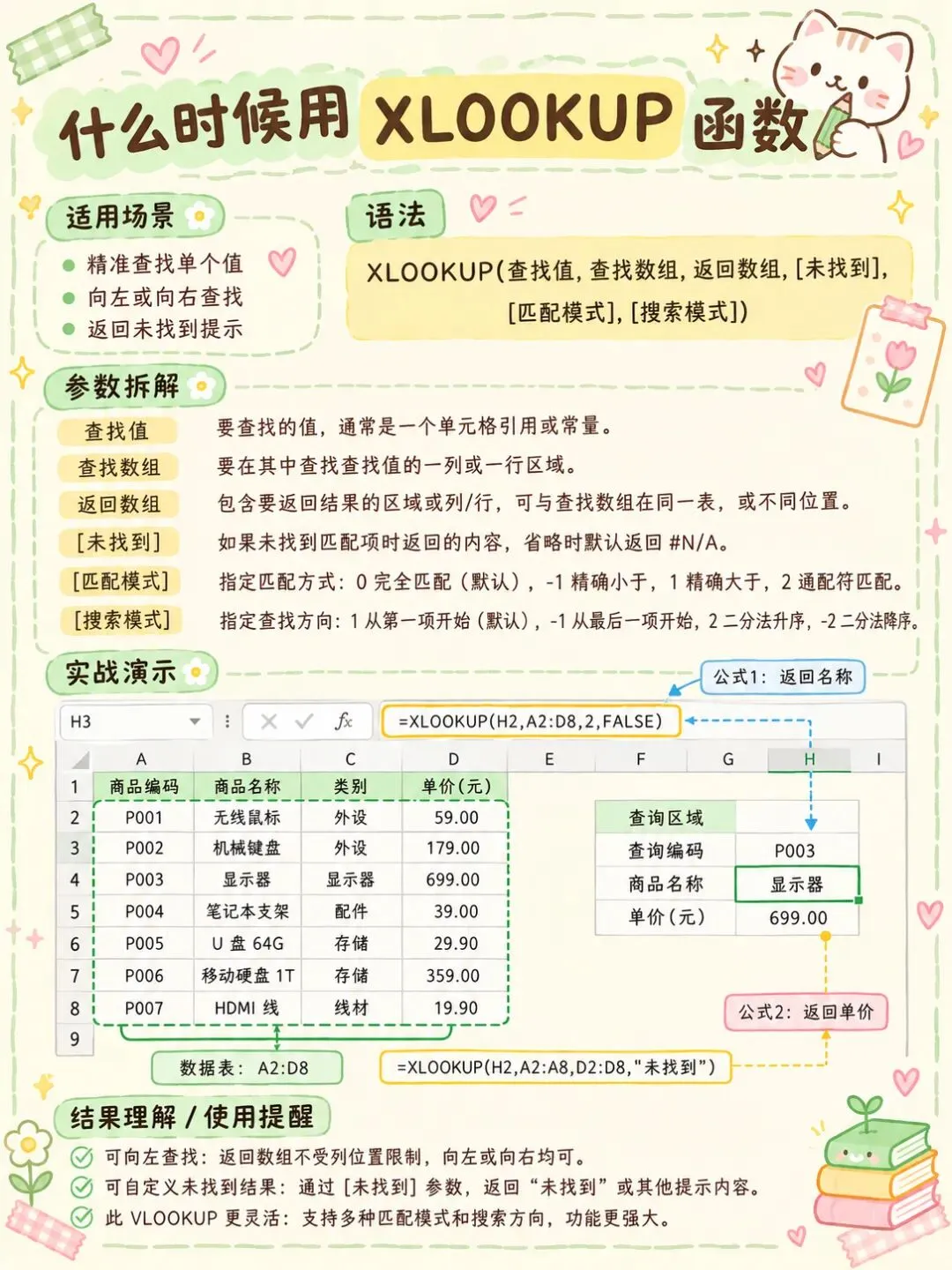
02 XLOOKUP:更灵活的数据查找
适用场景: 精确查找、向左或向右查找、设置未找到时的提示信息。
如果你使用的是支持 XLOOKUP 的新版 Excel,那么它往往是比 VLOOKUP 更灵活的选择。
使用提醒: XLOOKUP 支持向左或向右查找,还能自定义未找到时的返回结果。但部分旧版 Excel 不支持该函数。
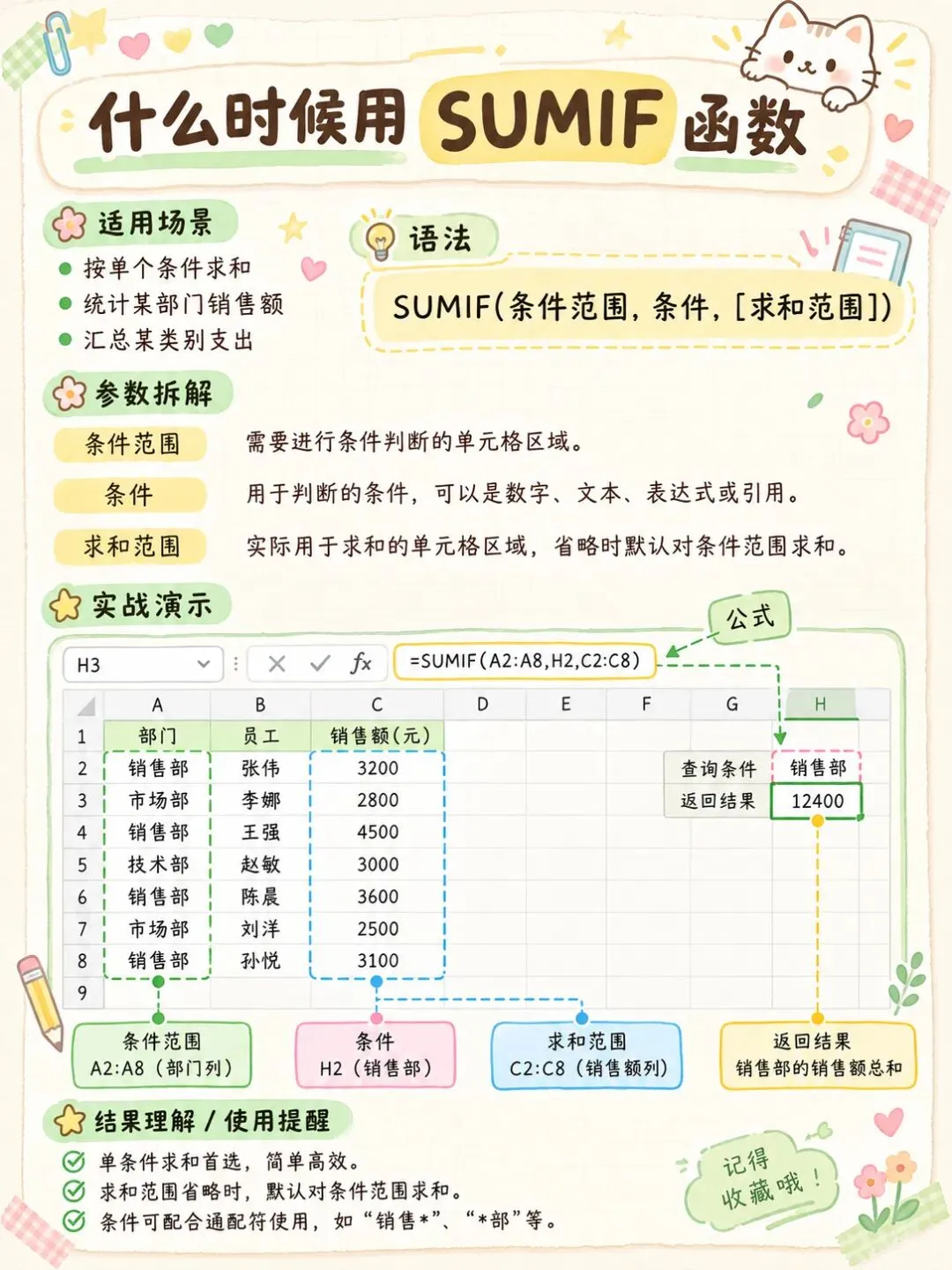
03 SUMIF:满足单个条件时求和
适用场景: 统计某个员工的销售额、某个部门的费用、某类商品的销售金额。
当你只需要按照一个条件汇总数据时,SUMIF 就非常实用。
记忆技巧: 一个条件求和,就想到 SUMIF。
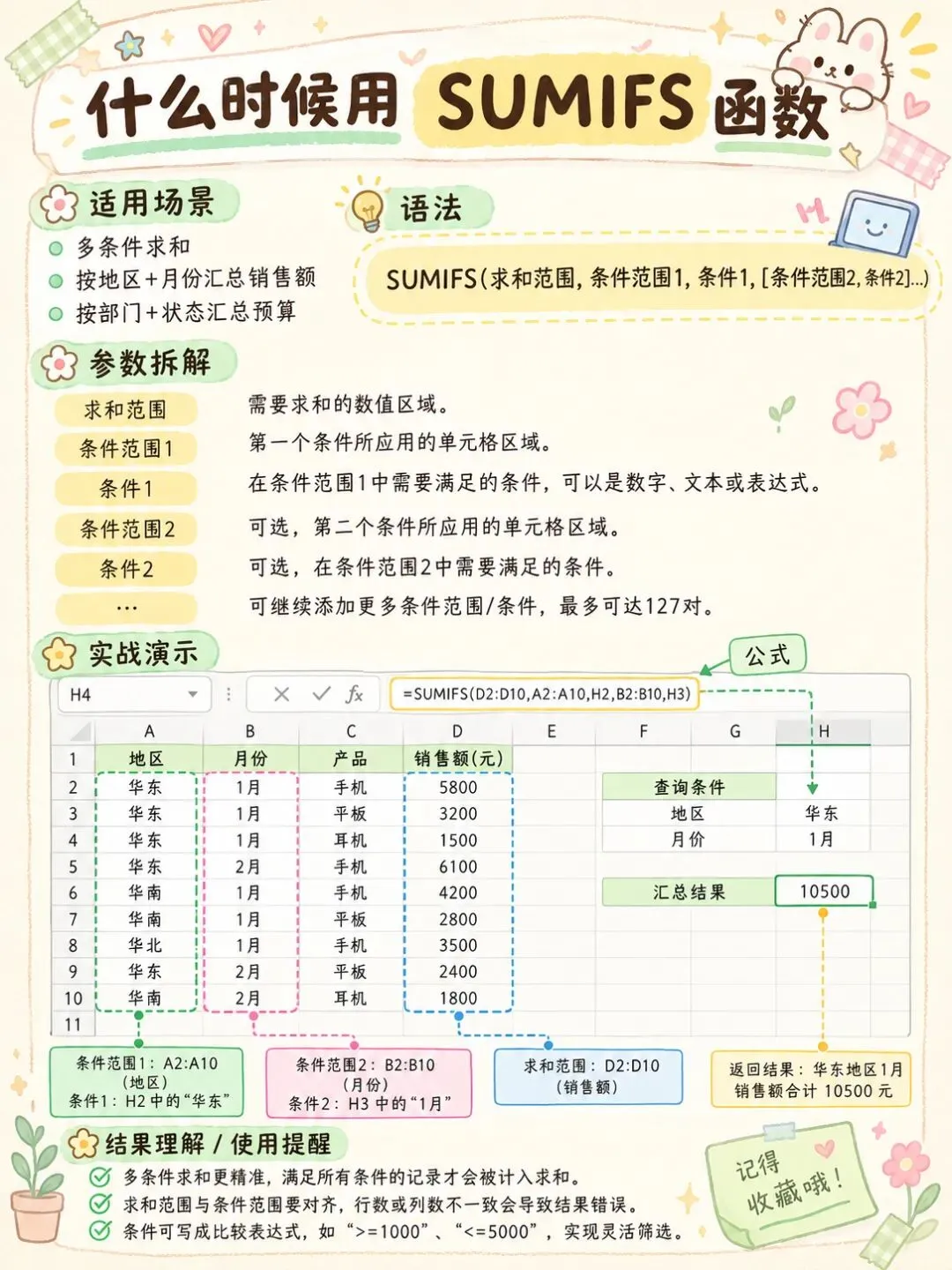
04 SUMIFS:满足多个条件时求和
适用场景: 统计某部门某月份的销售额、某员工某产品的销售金额、符合多个条件的费用总和。
当一个条件不够,需要同时满足多个条件时,就可以使用 SUMIFS。
函数语法:
=SUMIFS(求和区域, 条件区域1, 条件1, [条件区域2, 条件2], ...)
记忆技巧: 多个条件同时求和,就想到 SUMIFS。
注意,SUMIFS 中求和区域位于第一个参数,而 SUMIF 中求和区域位于最后一个参数。
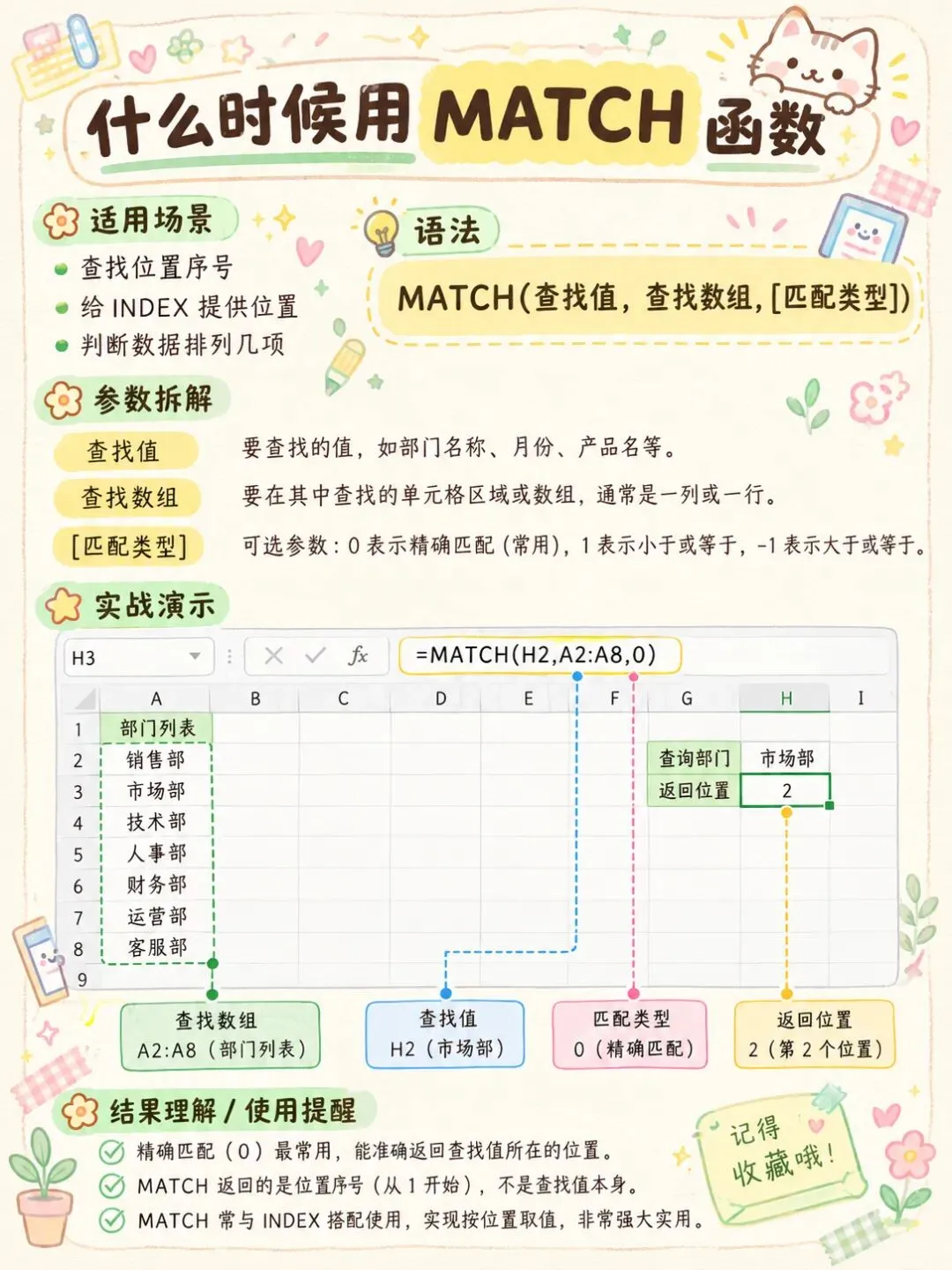
05 MATCH:查找数据所在的位置
适用场景: 确定某个编号在列表中的位置、判断某个名称位于第几项、配合 INDEX 查找数据。
MATCH 的作用不是直接返回对应的业务数据,而是告诉你目标值在某个区域中的相对位置。
使用提醒: MATCH 返回的是相对位置,不一定等于工作表中的实际行号。它经常与 INDEX 搭配使用。
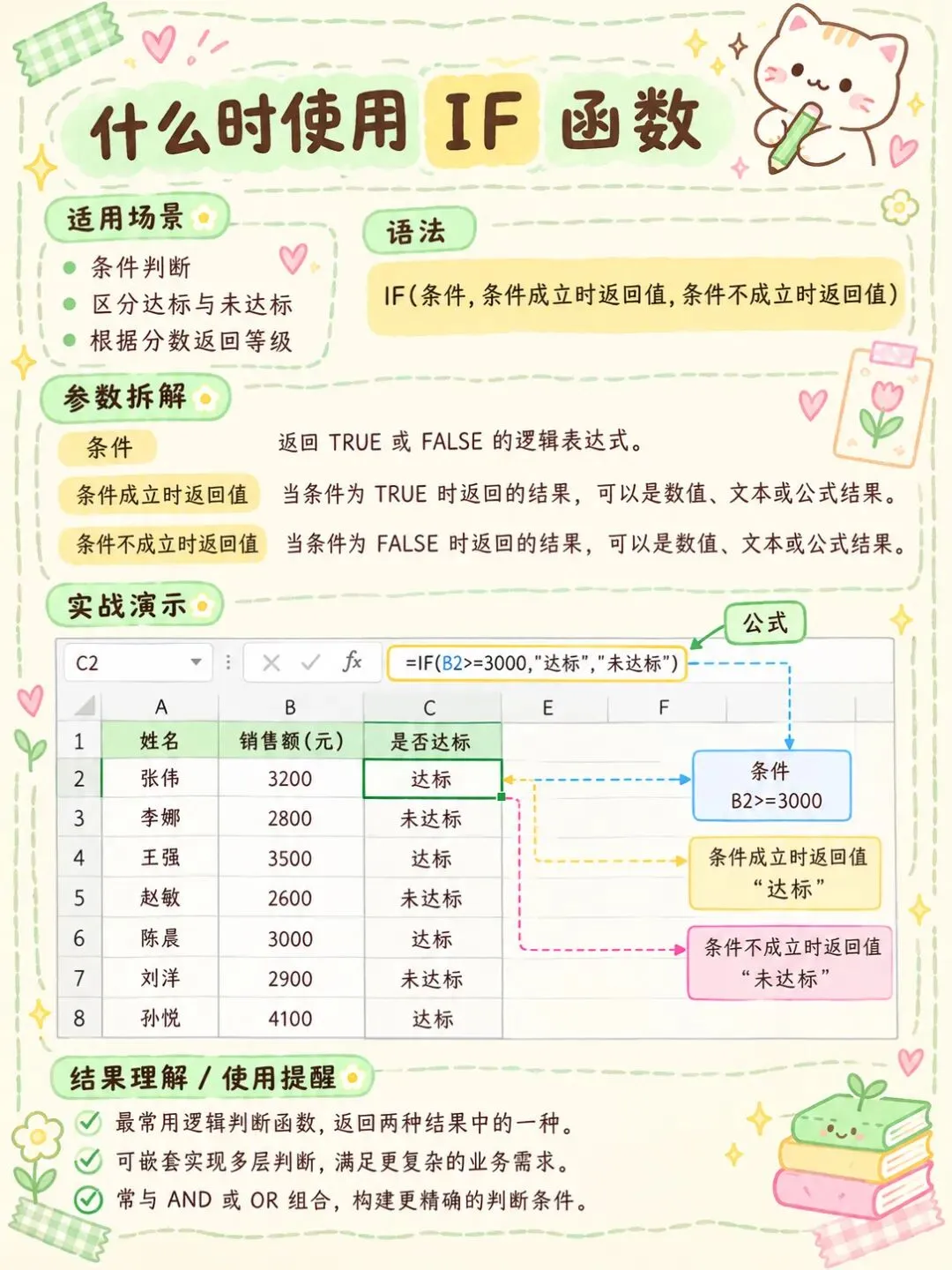
06 IF:根据条件返回不同结果
适用场景: 判断是否达标、区分合格与不合格、根据分数划分等级。
IF 是 Excel 中非常重要的逻辑判断函数。
函数语法:
=IF(条件, 条件成立时返回值, 条件不成立时返回值)
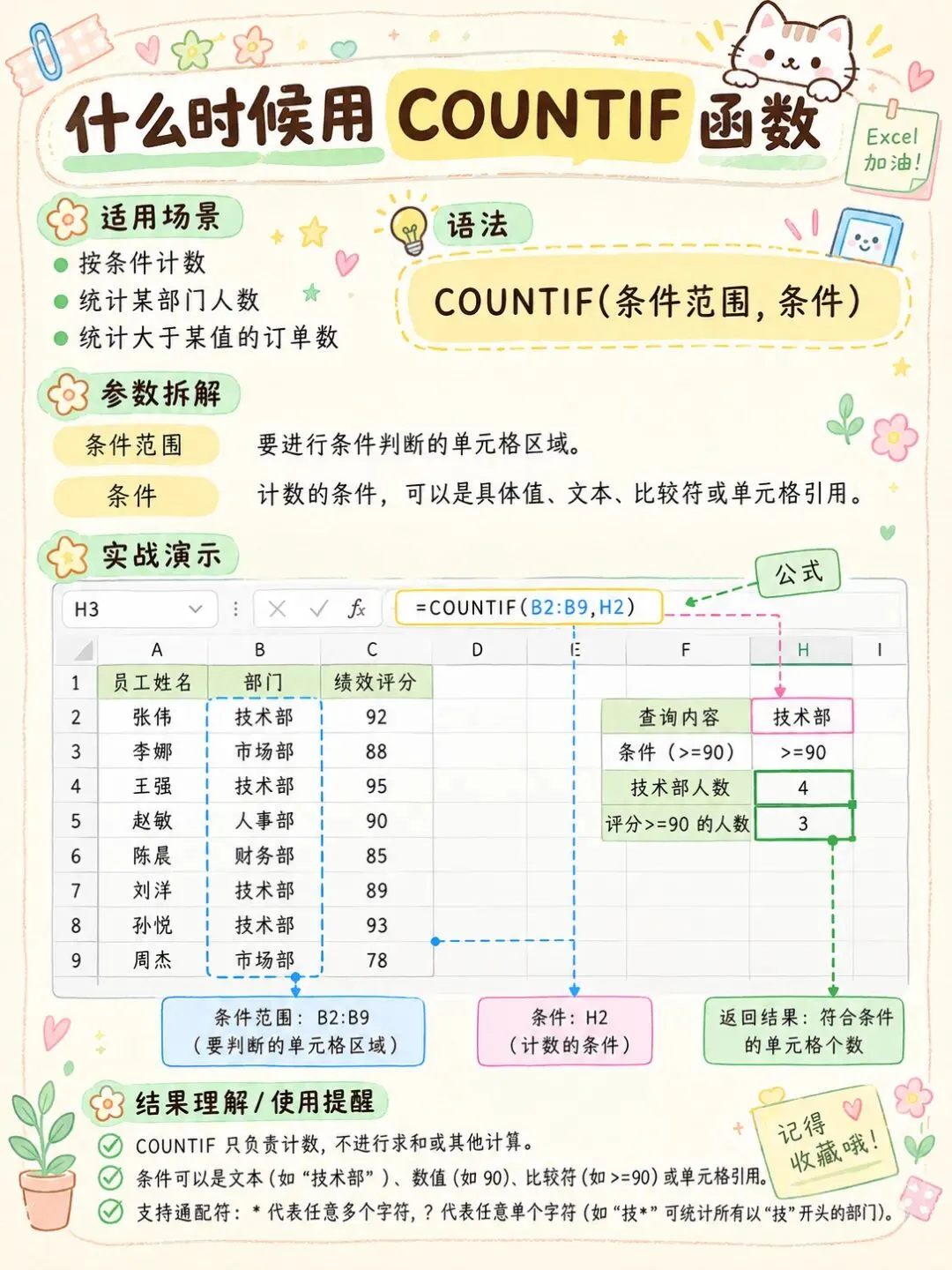
07 COUNTIF:统计满足单个条件的数量
适用场景: 统计某员工出现的次数、某部门人数、某类订单的数量。
如果想知道某个条件在数据中出现了多少次,就可以使用 COUNTIF。
函数语法:
=COUNTIF(条件区域, 条件)
记忆技巧: COUNTIF 负责计数,SUMIF 负责求和。
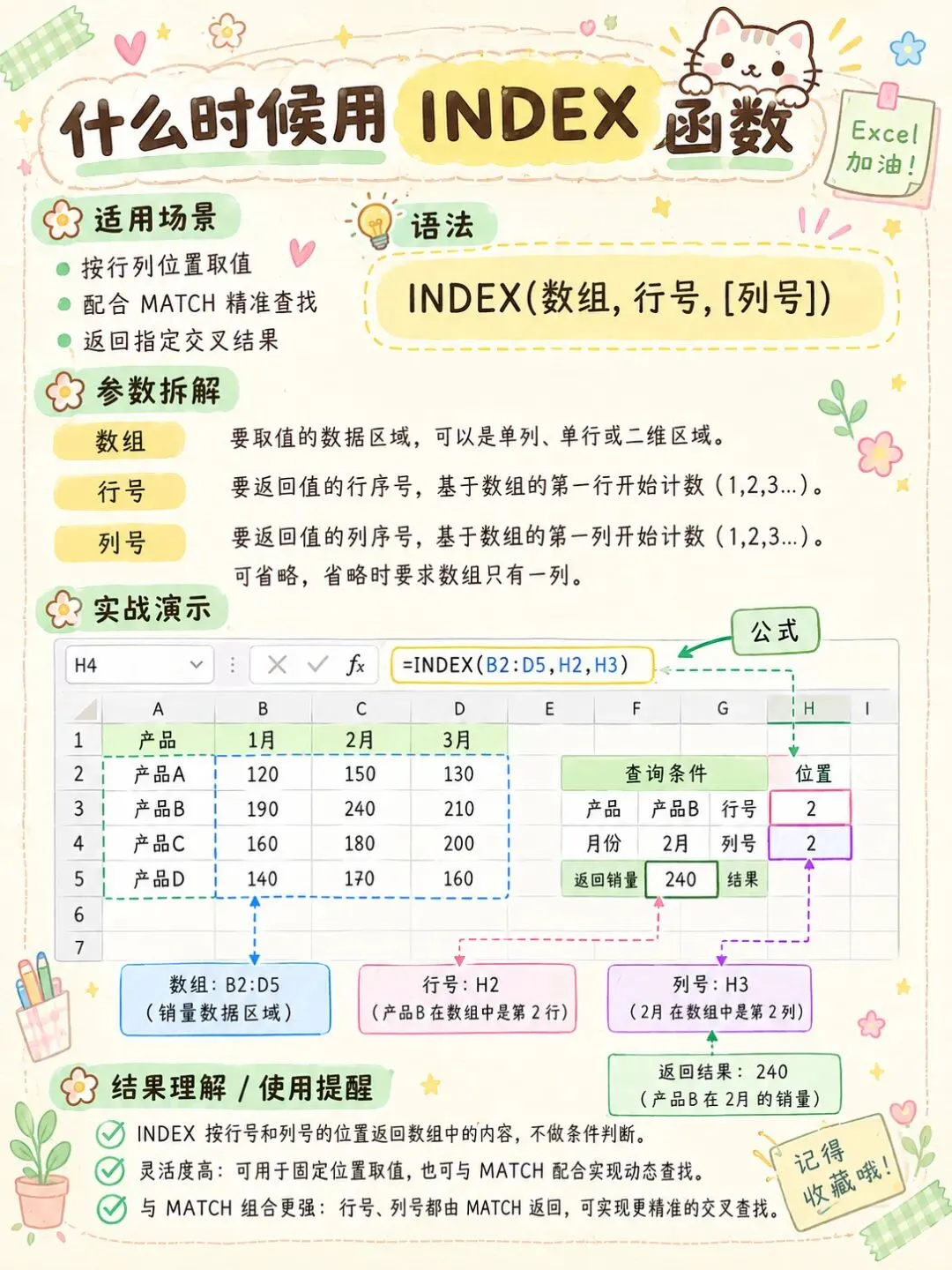
08 INDEX:根据位置返回对应的数据
适用场景: 根据行列位置提取数据、配合 MATCH 实现灵活查找、避免固定列号带来的不便。
INDEX 可以根据指定的位置,返回某个区域中的对应值。
函数语法:
=INDEX(数组, 行序号, [列序号])
记忆技巧: MATCH 找位置,INDEX 取结果。
09 MID:从文本中间提取指定字符
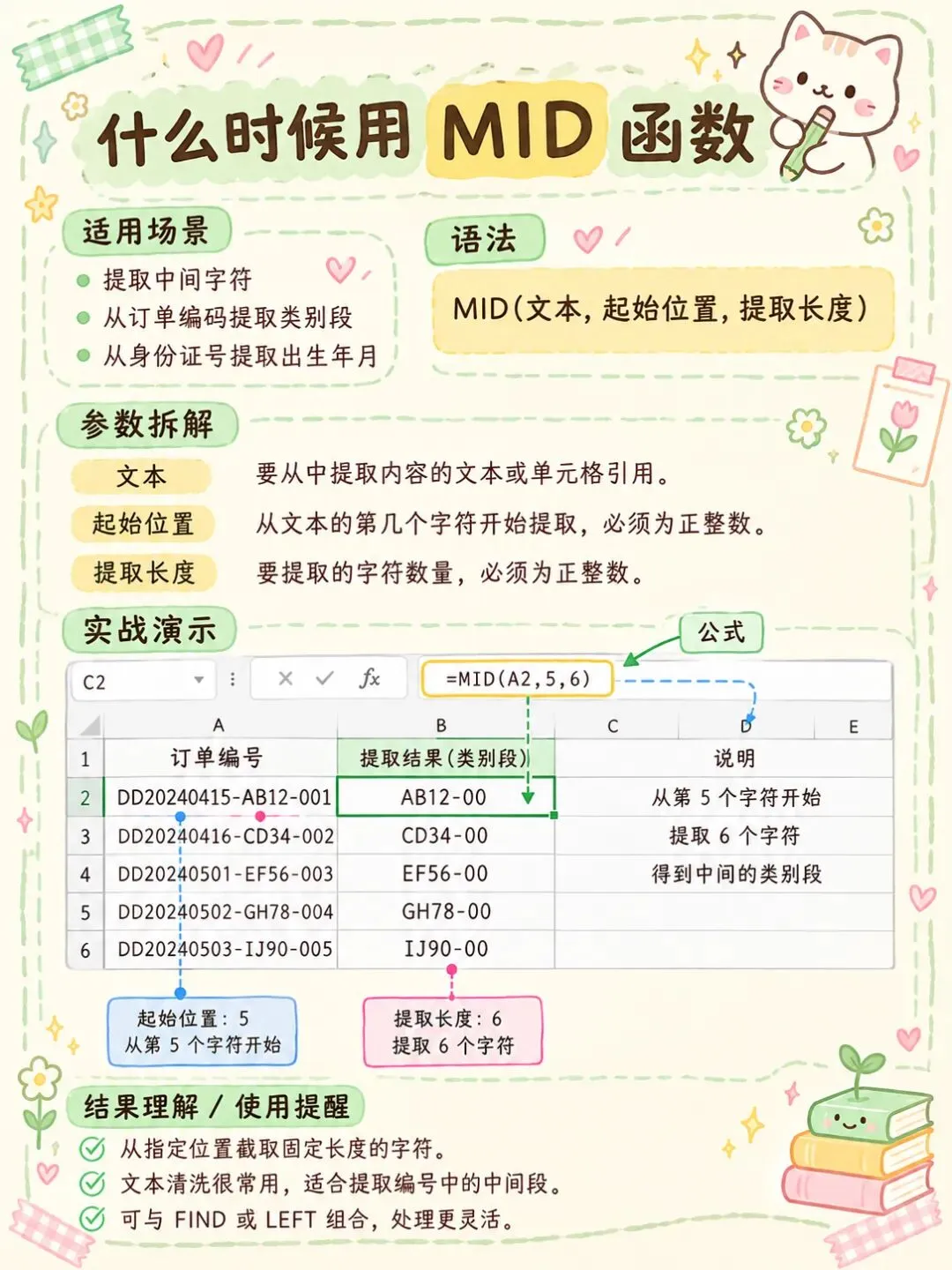
适用场景: 提取订单编号中的类别、从编码中提取中间字段、从固定格式的文本中截取信息。
MID 是常用的文本处理函数,特别适合提取位置和长度固定的字符。
函数语法:
=MID(文本, 起始位置, 提取长度)
使用提醒: MID 的起始位置从 1 开始计数。如果编码长度或分隔符位置不固定,可以考虑结合 FIND 等函数进行处理。
10 FIND:查找指定字符的位置
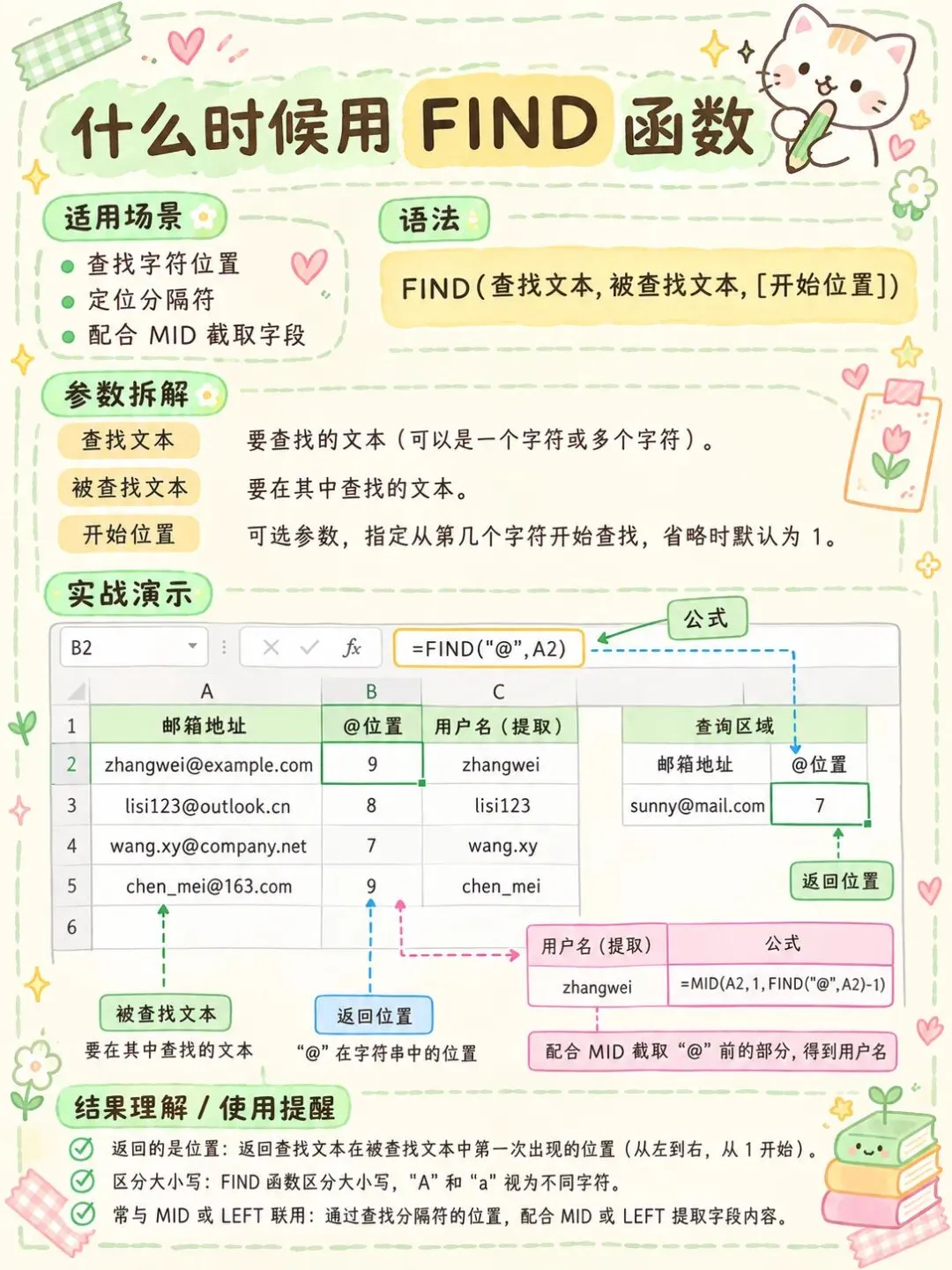
适用场景: 查找分隔符的位置、定位邮箱中的 @、配合 MID 或 LEFT 提取文本。
FIND 可以返回某个字符或字符串在另一段文本中第一次出现的位置。
函数语法:
=FIND(查找文本, 被查找文本, [开始位置])
使用提醒: FIND 区分大小写。如果需要不区分大小写地查找,可以考虑使用 SEARCH 函数。
最后:这 10 个函数应该怎么记?
不用一开始就背下所有参数,先根据工作任务建立对应关系。
如果你刚开始学习 Excel,建议按照以下顺序练习:
第一步: 学会 IF、COUNTIF、SUMIF,掌握基础判断与统计。
第二步: 学会 VLOOKUP、XLOOKUP,解决日常查找和数据匹配问题。
第三步: 学会 INDEX、MATCH,提升复杂数据查找能力。
第四步: 学会 MID、FIND,处理订单编号、编码、邮箱等文本数据。
真正提高 Excel 效率的关键,不是记住了多少函数,而是能够根据实际问题,快速找到合适的解决方法。
把这 10 个函数学会并应用到工作中,你就已经掌握了 Excel 数据分析的一组实用基础技能。
建议先收藏,再挑选一个函数,用自己的工作数据练习一次。
看完记得评论区留言