ARTICLE · 1182133
Excel公式结果怎么验证?4个方法,排查错误超好用
Excel公式结果怎么验证?4个方法,排查错误超好用
#Excel#Excel技巧#函数入门
上期我们讲了怎么查函数帮助,今天来解决一个很实际的问题:公式写好了,就能直接信结果吗?
不一定。公式写错、引用错单元格,数字看着正常,实际也可能算错。这期分享4种方法,帮你快速验证公式结果。
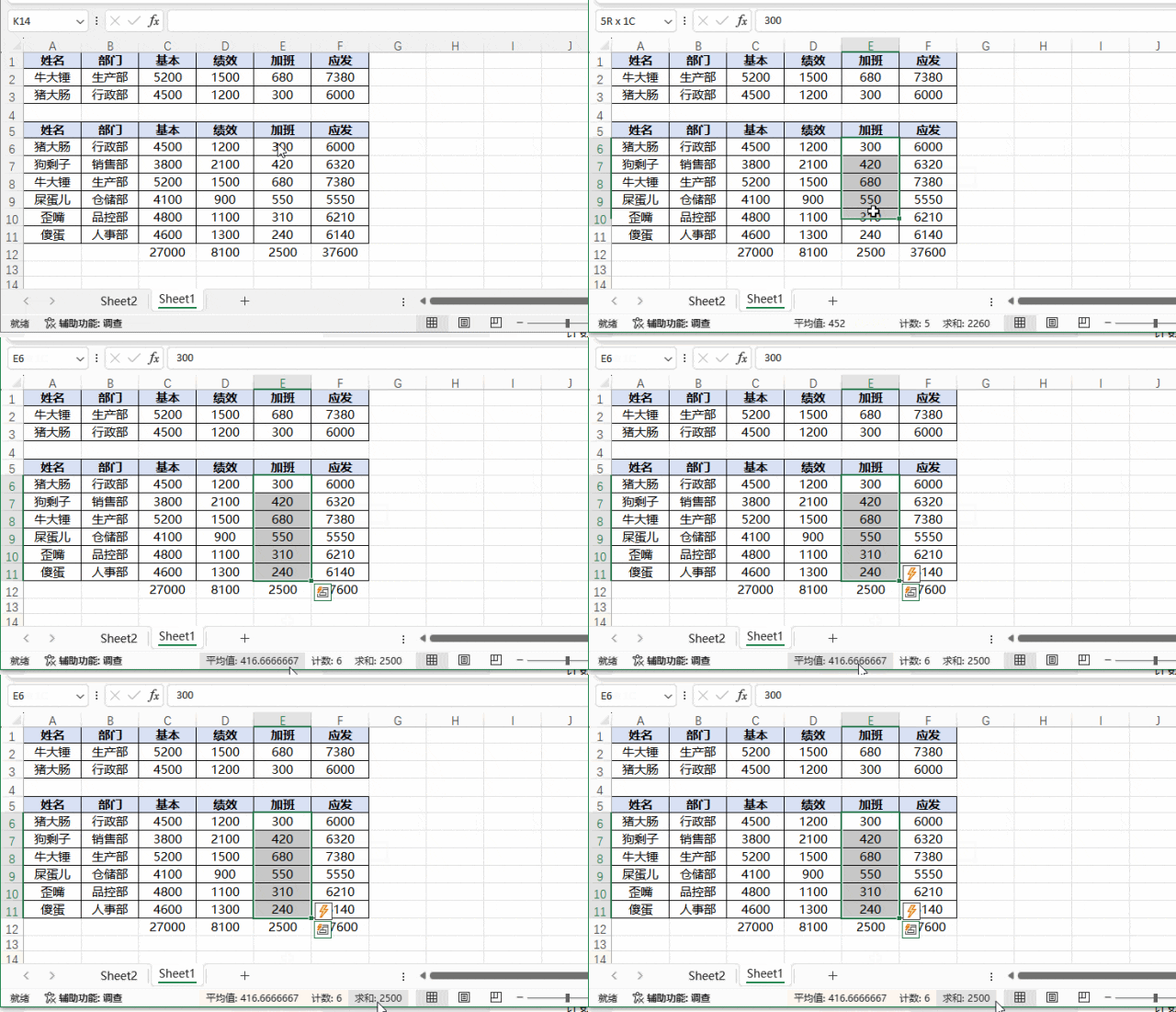
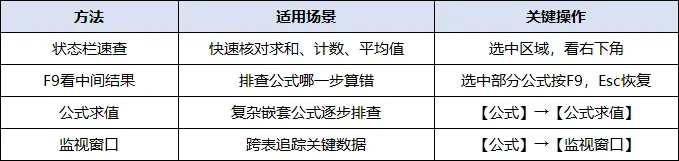
方法一:状态栏速查(最快)
选中公式引用的数据区域,看右下角状态栏,Excel会自动显示:平均值、计数、求和。
不用写任何公式,就能快速核对结果对不对。比如你写了个SUM公式,选中数据区域后状态栏显示的"求和"值,应该和你的公式结果一致。
方法二:按F9看中间结果(最灵活)
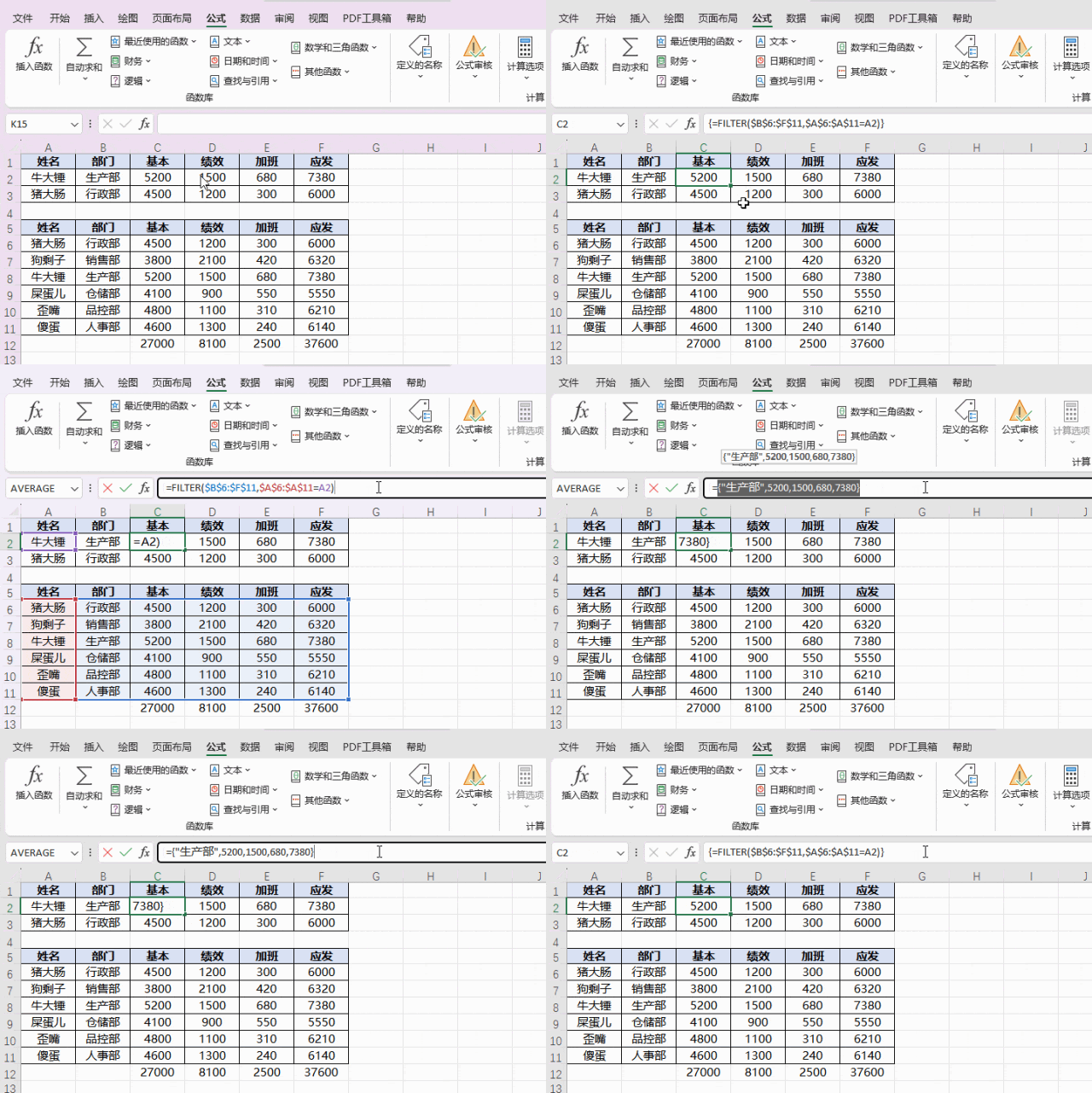
在编辑栏里选中公式的一部分,按 F9,这部分会直接变成计算后的值。
比如公式是 =SUM(A1:A10)*B1,你选中 SUM(A1:A10) 这部分按F9,就能看到求和的结果是多少,方便判断是哪一步出了问题。
重要提醒:看完之后按 Esc 恢复原状,千万别按回车,否则公式就变成死数字了,再也回不来。
这个方法特别适合排查复杂公式卡在哪一步。
方法三:公式求值(最直观)
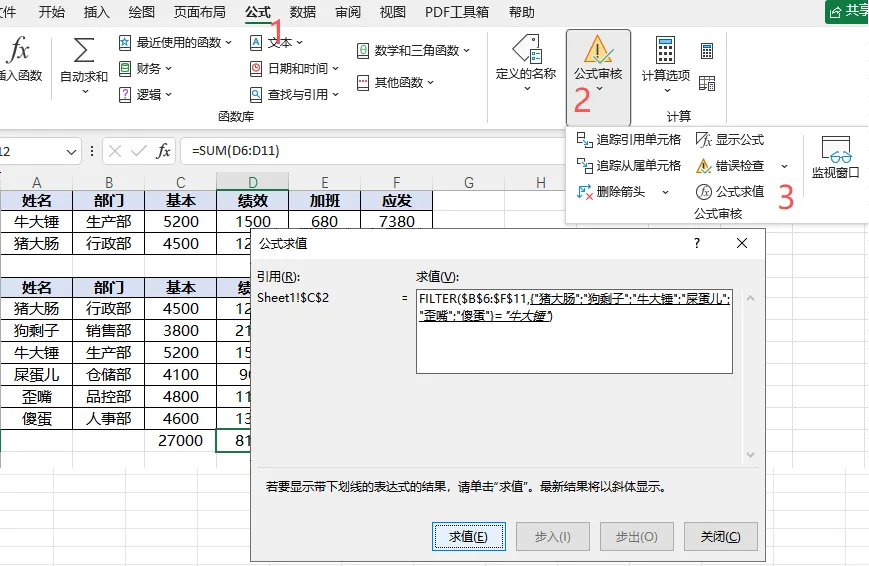
点击【公式】选项卡里的【公式求值】按钮,会弹出一个对话框,一步一步展开每一步的计算过程。
点一次"求值",公式就往前推进一步,你能清楚看到每一步算出来是什么。遇到复杂的嵌套公式,用这个最容易定位问题出在哪一层。
方法四:监视窗口(跨表追踪)
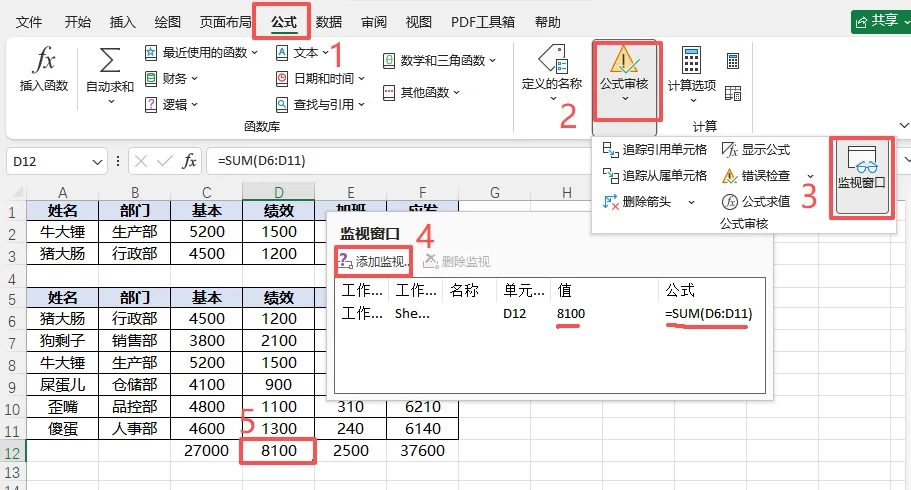
如果你的公式引用了其他工作表的数据,想随时盯着看某个单元格的值,可以用监视窗口。
操作路径:【公式】选项卡 → 【监视窗口】 → 把关键单元格添加进去。
之后不管你在哪个工作表之间切换,监视窗口里都会实时显示这些单元格的值,不用来回跳转查看。
总结
这几个功能日常可能用得不多,但排查错误时特别管用,建议收藏备用。
下一期我们讲公式结果的限制,敬请期待!
如果这篇对你有帮助,欢迎转发给身边也在学Excel的朋友