ARTICLE · 1184390
别再只让 AI 给建议了!这个开源助手,把过程和结果都摆到你面前
OpenMuse 项目观察|真实演示、Windows 入门与使用边界
开源项目个人智能体小白教程
科技分享 / OpenMuse
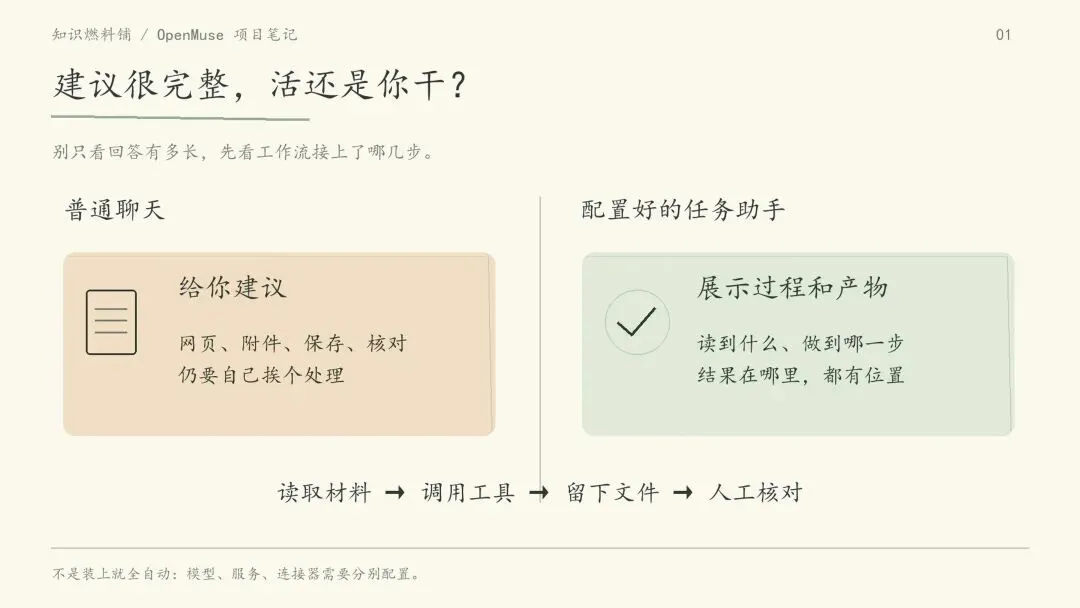
AI 给了一大段建议,网页还是你开,表格还是你填,文件还是你整理。我关注 OpenMuse,是因为它尝试把“替你回答”往“帮你完成任务”推进一步:过程能看见,结果能打开。先说清楚,它仍是需要自行部署和配置的 Alpha 项目,不是装上就替你包办工作的成品。
01|你可能也烦过
说了半天,最后还是我来干
想了解一个工具,AI 列了十条建议,你还要挨个打开网页。收到一份表单,AI 告诉你该怎么填,你还得找附件、输入资料、另存文件。让它整理账目,得到一段分析,原始交易和统计结果却对不上。
这些场景最烦的地方,不一定是回答不准确,而是回答和实际动作之间隔着一段路:找材料、切软件、搬内容、检查结果。只要这段路没有接上,助手说得越热闹,你手里剩下的事情未必越少。
所以我看这类项目,会先问三个问题:它实际读到了什么?留下了什么结果?出现偏差时,人能否接手?OpenMuse 值得研究的,正是它把这些环节放到了同一个应用里。
02|先认清项目
它给 AI 一个可以工作的地方
OpenMuse 来自 CopilotKit,使用 CopilotKit 与 AG-UI 搭建个人智能体应用。用人话说,它不只留一个聊天输入框,还把浏览器、任务、文件、计划和结果卡片组织在一起;共享界面面向网页、iOS 和 Android。
你提出目标,代理调用配置好的工具,应用展示进度和产物,遇到缺信息时回来问你。这里的 AG-UI 可以先理解成“把代理的工作过程传给界面的连接方式”,它本身不是另一个更聪明的大模型。
仓库采用 MIT 许可证,但需要区分源码和服务:本地示例也要配置 CopilotKit Intelligence 项目密钥;真实模型、Google 账号和可选运行环境另有配置与成本。开源不是一张“全部能力免费”的通行证。
03|先看结果
表单不是解释完,而是留下填好的副本
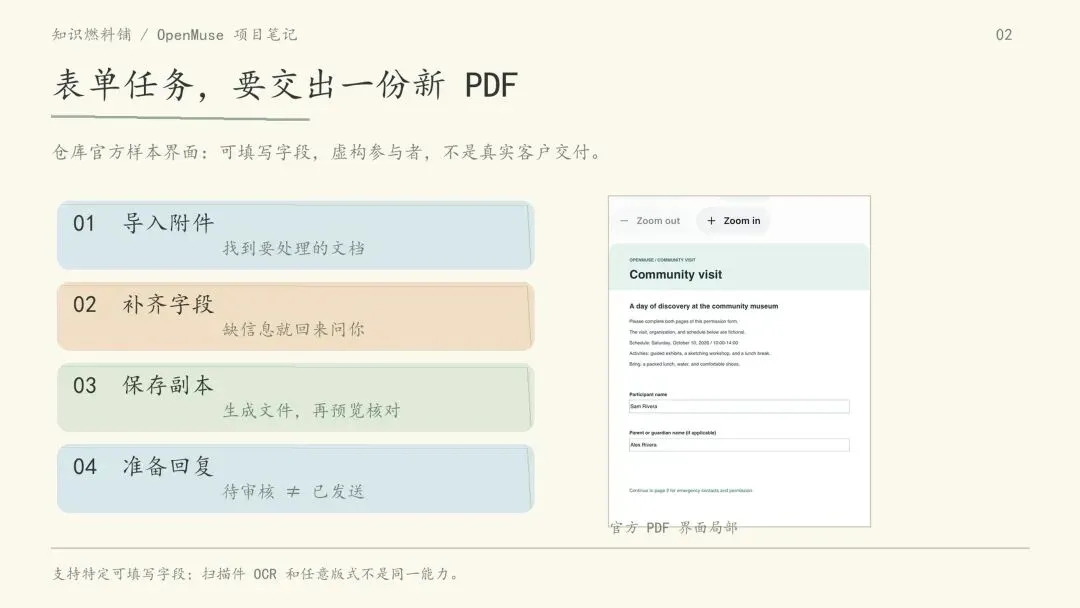
官方资料展示了一条 PDF 工作流:从邮件附件导入文档,请用户补充字段,生成填好的副本,预览结果,再准备回复并等待审核。配图里的填表界面就来自仓库,不是为文章画出来的假界面。
对读者来说,区别很直接:普通回答可能停在“姓名填这里”;任务流程还要保存一份新 PDF,并让你检查里面的值。原文件、输入、结果和后续动作都有位置,比一段“已经帮你处理好了”更容易核对。
不过,这个示例使用虚构邮件与表单数据,资料中的验证也主要面向受控环境。它支持的重点是带可填写字段的 PDF;扫描件识别、任意版式表单和所有字段类型,并不在同一承诺里。把官方样本跑通与处理你的真实邮箱,要分成两轮验收。
04|另一个案例
我换了偏好,它怎样调整选择?
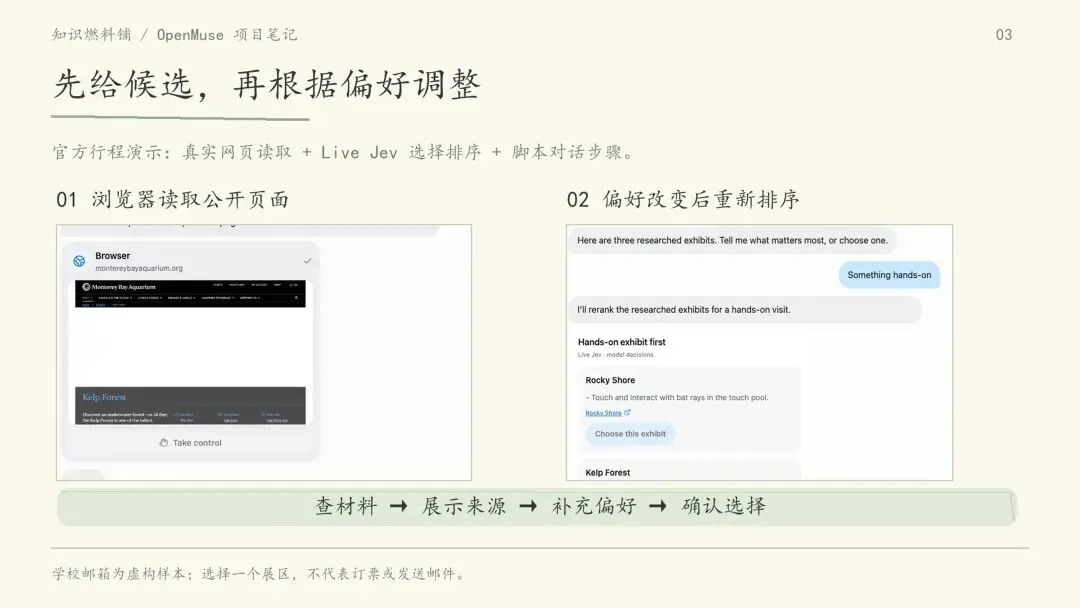
官方还有一段水族馆行程演示。用户先提出准备出行的需求,应用从虚构学校邮箱里查找邮件,再给出填写许可表、查看行程、研究展区等选项。选择展区研究后,真实浏览器读取公开页面,把候选展区和来源展示成卡片。
接着,用户补充“想要更能动手体验的”。演示里的候选顺序随偏好调整,触摸体验相关展区被放到前面。最后选择一个选项,应用确认偏好,而不是替用户订票或发送邮件。
我觉得这个案例的价值,不是“它比谁更懂旅游”,而是交互方式:先缩小问题,再拿到材料,给出选择,允许修正。用户没有被迫一开始写出一份完美提示词。
也要把演示条件说透:83 秒版本中的 Jev 选择与排序调用了真实服务,但对话步骤由 AI Mock 脚本驱动,浏览器读取是真实的;另有纯脚本选择版本。它证明了一条可展示的工具链,不等于所有开放问题都能自主完成。这些也不是我的本机实测成绩。
05|中途可以接手
浏览器和终端,别混成一回事
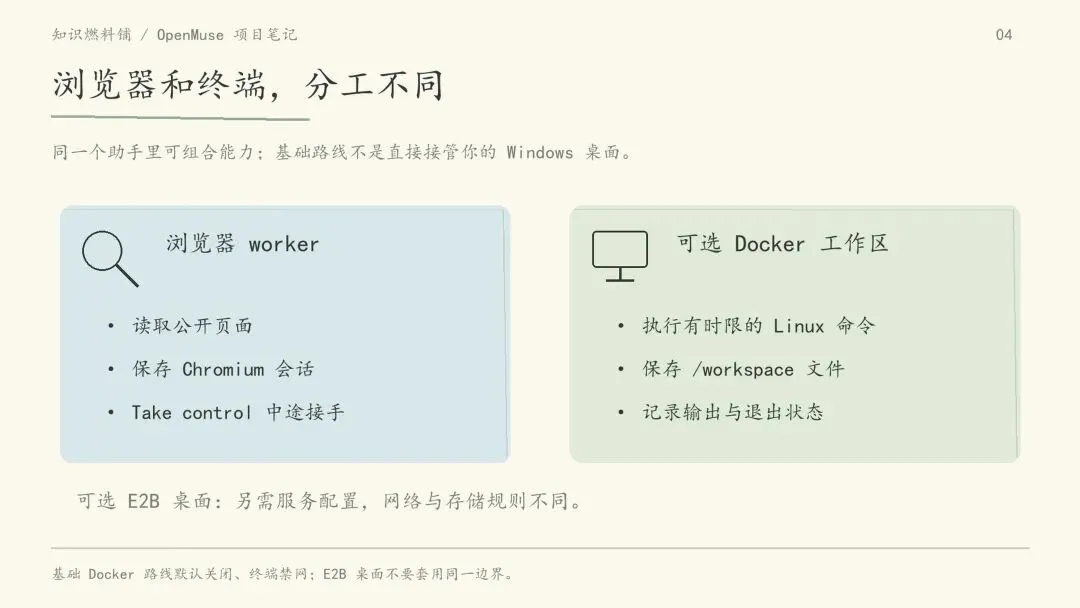
浏览器 worker 运行 Chromium,保存会话。对话里可以看到页面读取与预览,使用 Take control 接手同一个浏览器会话。不是“AI 在一个地方操作,我另外打开一张网页猜它做了什么”。
终端工作区是另一项可选能力。基础 Docker 路线在 Linux 容器内运行命令,记录输出、退出码和状态,用 /workspace 保存文件;它默认关闭,需要自己启用。这个容器不是你的 Windows 桌面,基础路线也不是持续交互的终端。
当前详细文档还提供可选 E2B 桌面路线,需要额外服务配置,网络与存储边界也不同。第一次学习,我更建议先把网页界面和一个样本任务跑通,不要一口气接上所有能力。
06|任务不会只剩一句话
离开页面以后,后台还要在
项目把任务计划、进度、缺失输入、暂停、继续、取消和执行回执保存下来。中断后恢复工作,是通过持久化状态和任务租约实现的,不是把“继续”两字塞进聊天记录就算完成。
但“后台继续”有一个朴素前提:服务端主机得继续运行。关掉笔记本、停止 API 或断开必需服务,不会凭空多出一个一直工作的云端助手。默认数据目录是 .openmuse,备份时也要分清本地文件和外部会话存储。
另外,任务成功、文件生成、邮件实际发送是三个状态。准备好草稿只是待审;外部写入结果不明确时,项目说明要求先查看服务方结果,而不是盲目重发。这种状态区分,比一句“全自动”更有用。
07|谁适合先研究
先从三类小任务里选一个
经常查资料的人:选择一个公开网页阅读任务,检查摘要是否来自本轮读到的页面,来源能否打开。 处理表单的人:拿虚构、可填写的 PDF 样本练习,观察缺信息、填值、预览和审核怎样衔接。 想学智能体产品的开发者:看任务状态、浏览器会话、交互卡片和服务端权限怎样组合,不必先改一整套界面。
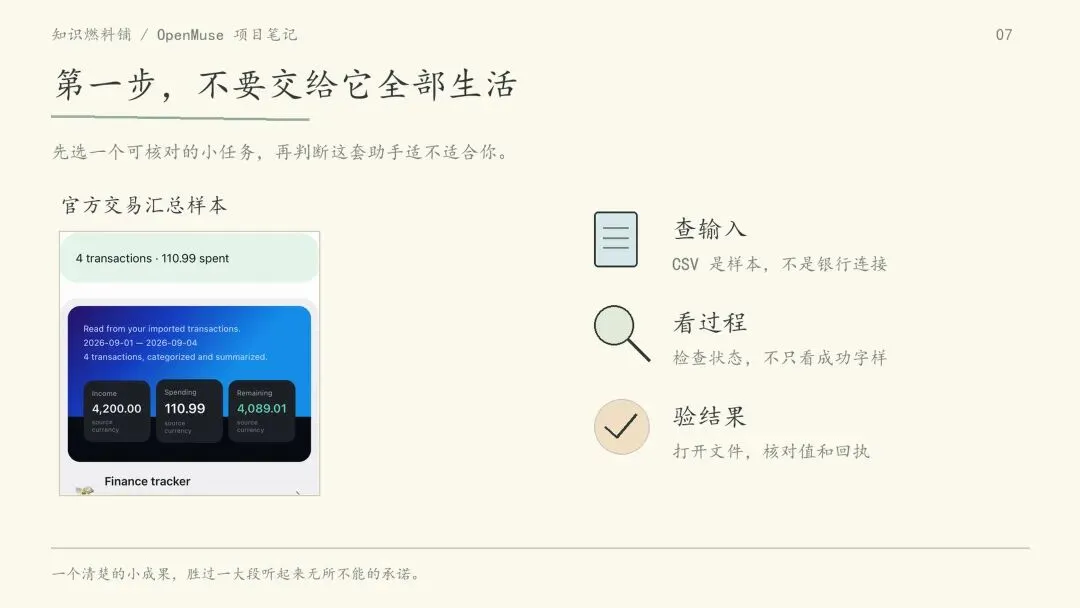
项目还提供交易 CSV 的消费汇总样本,可以看到分类、交易和汇总结果。它是导入数据后的整理,不是已经连上你的银行,也不是投资建议。先选一个输入和输出都能核对的小任务,胜过一次要求它“管理我的全部生活”。
08|Windows 上手
先打开样本,再接真实数据
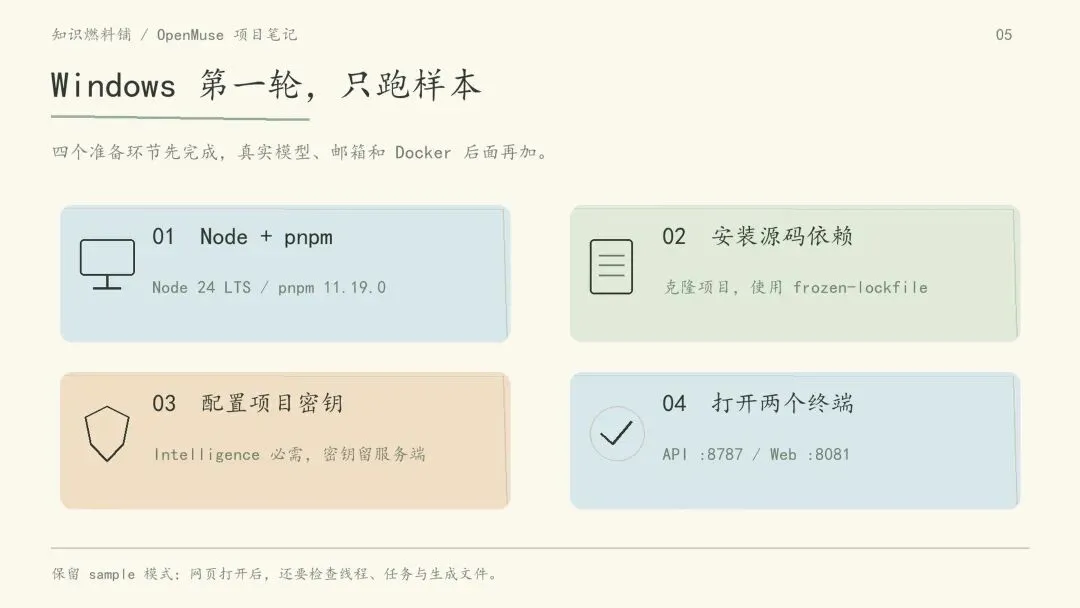
下面按官方快速开始整理为 PowerShell 路线,推荐 Node 24 LTS、pnpm 11.19.0,并准备 Git。先检查版本;没有对应工具就先安装官方发行版。这个项目不要求第一轮就启动 Docker 或接入真实模型。
PowerShell|检查基础工具
node --version git --version npm install -g pnpm@11.19.0 pnpm --version克隆源码后,我把本次核对提交写进命令,避免教程和将来主分支变化混在一起。选择项目的命令会涉及登录与密钥配置,请自己在本机完成。
PowerShell|下载本次核对源码并安装依赖
git clone https://github.com/CopilotKit/openmuse.git openmuse cd openmuse git checkout 1ac68f3909f2478ab6280883f1ab5ea65eb5719d pnpm install --frozen-lockfile Copy-Item .env.example .env npx copilotkit@latest login npx copilotkit@latest project select按 CLI 输出确认 .env 中的 CPK_INTELLIGENCE_API_KEY 已填好,并保留它生成的 CPK_TELEMETRY_ID。密钥留在服务端,不放进截图、文章或前端变量。保留 WORKSPACE_MODE=sample 和 AGENT_BACKEND=sample,先用虚构数据练习。
终端 A|在仓库目录启动 API
pnpm dev终端 B|从与终端 A 相同的父目录进入仓库,再启动网页
cd openmuse pnpm dev:web浏览器打开 http://localhost:8081;API 健康检查是 http://localhost:8787/api/health。网页能打开只代表前端可访问,还要继续检查 API、聊天线程和任务结果。端口被占用、密钥遗漏或依赖报错,应先修好这一层再升级配置。
09|第一次怎么验收
别只检查它有没有回复
进入 Chat,先尝试官方示例指令 Complete the permission slip。打开任务,填入虚构资料,检查生成 PDF,再查看准备的回复。默认样本只写本地邮箱,不会向真实收件人发送。
第一轮|使用官方内置样本指令,不先接真实邮箱
Complete the permission slip验收时,我会看五件事:任务有没有继续推进;缺少的字段是否明确询问;生成文件是否能打开;填写值是否正确;回复有没有停在需要审核的位置。不是看到“成功”两个字就结束。
普通 sample 对话有预设支持范围,不要把任意中文指令没响应理解成整个项目坏了。想体验公开页面浏览,可先安装浏览器并按官方 AI Mock 演示路线配置;想问开放问题,再接真实模型。两轮的目标不同。
10|再增加能力
模型、浏览器、邮箱要分别接
浏览器能力需要单独 worker。先在 .env 设置 BROWSER_WORKER_URL=http://127.0.0.1:8790,并让 API 与 worker 使用同一个至少 32 字符的随机 WORKER_TOKEN;修改后重启相关进程。不要复用别人示例里的令牌。
另开终端|仅在浏览器配置完成后启动
pnpm --dir apps/worker exec playwright install chromium pnpm dev:browser真实模型则把 AGENT_BACKEND 改成 model,选择支持的提供方与模型,并在服务端填写对应密钥。浏览器装好了,不代表模型配好了;模型能回答,也不代表浏览器已经返回真实材料。
真实 Gmail 和 Calendar 另需 live 模式、Google OAuth、访问密钥与加密密钥,并配置回调地址和权限。发送邮件与修改日历仍要走审核。对新手来说,这属于第二阶段,不适合夹在首次运行里一口气做完。
11|使用前看这页
开源、后台、可见,都不是无限承诺
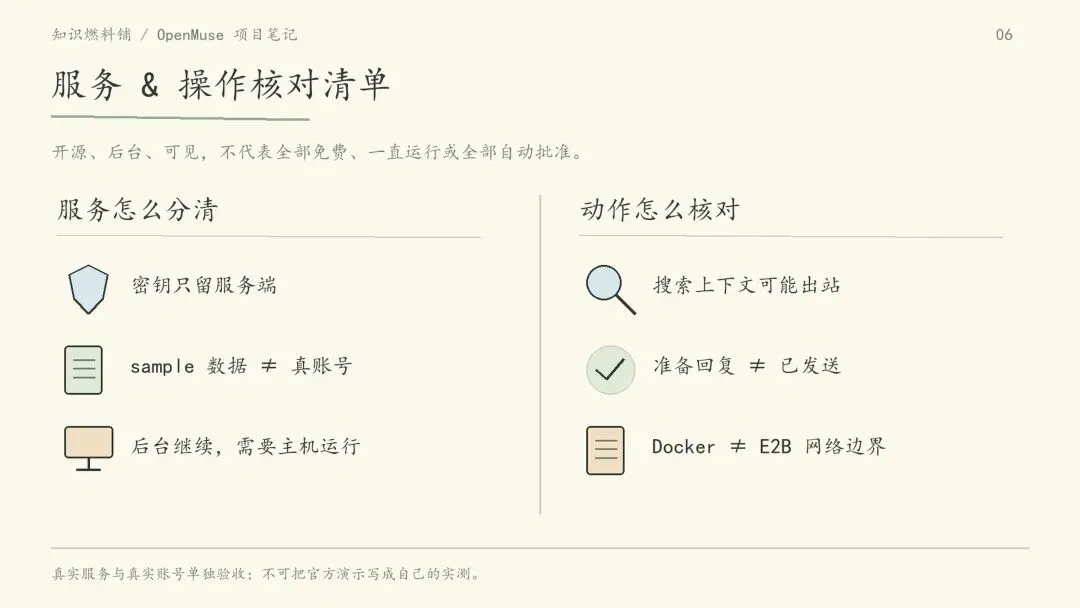
项目还在 Alpha 阶段。自动订票、支付及多种连接器不应按当前可用能力宣传;真账号与真模型要另外验收。 开源代码与外部服务分开算。Intelligence、模型、部署主机及可选桌面服务有各自条件;本地部署不等于所有数据只留本地。 网页搜索会发送生成的查询和相关上下文;Jev live 也可能收到代理提供的邮件片段与选项。首次练习只用虚构资料,之后再确定数据范围。 基础 Docker 终端默认禁网;可选 E2B 桌面有网络,也存在通过电脑出站的路径。应用邮件工具的审核机制,不等于所有桌面动作都受到同样的强制审核。 后台需要主机运行;准备的回复不是已发送,选中展区不是完成预订,导入账目不是银行连接。每一步按实际回执核对。
12|最后总结
我更想要一个能交接的助手
OpenMuse 最值得我分享的,不是“它能做多少种事”,而是让事情有出处、有过程、有产物:页面在哪里读,输入在哪里补,文件在哪里看,动作在哪里审核。它还不完美,但这条产品思路比把聊天回答写得更长有意思。
如果你想试,今天只做一个样本表单任务。把生成文件打开,把字段核对完,把待审与已完成分清楚。能交出一个清楚的小结果,再逐步增加能力,才更容易知道这套工具是否适合自己。
好助手不只告诉你该怎么做,还要让你看见做了什么,并把结果交到你手里。
需要的自取
更多科技工具与学习资料,可以从下面的资料分享入口自取。
https://jcnei4jscqb2.feishu.cn/base/ETfSbaioEal2oUsqo8HcrZnUnrm?from=from_copylink
身边有人正在研究 AI 助手,可以把这篇发给他。
本文为项目资料解读;官方虚构样本、脚本演示与真实服务已分别说明,不代表本机安装或真实账号验收。