ARTICLE · 1187219
点进来,你也能有属于自己的软件
盲人用 AI 干活入门指南
点进来,你也能有属于自己的软件
写给视障朋友的 AI 工具选择、操作技巧与避坑手册
先给大家听个东西——这是我最近折腾出来的成果,一本多人角色朗读的小说,每个角色声音都不一样。是不是还挺像那么回事?跟大家说,这东西从想法到做出来,前后也就一个月,而且我不会写代码,全靠 AI 帮忙。
这个叫"爱阅读"的听书软件,是在"阅读"(Legado)那个开源软件的基础上改的——不是从零写的,是在开源代码上加功能。它不光能多人角色朗读——AI 自动分辨书里谁在说话,男主、女主、配角各用各的声音,不是一个调子念到底。你打开一本电子书它就直接给你读。里头攒了各家的语音:豆包、讯飞、微软翻译、火山、掌上配音、纳米、呱呱,还有 Readify——Readify 里头还能做语音克隆,你给它一段声音,它就能模仿那个腔调读。更妙的是它带了个"登录抓取器":你在软件里打开哪个语音网站、登好账号,它能把登录凭证抓下来喂给 AI,AI 照着这个就能把那个发音人做成插件,以后加新语音不用我一个个去对接。语速音量都能调。书源这块也加了制作书源的功能,虽然还是测试版,另外还做了推荐书源,好多书源不用自己到处找,直接导入就能用。
这一个月踩的坑可太多了:播放器卡死、朗读卡住、读着读着跳页、漏字、重复读一句话……前前后后改了一百多个版本。就说 Readify 那个语音,我搞了好几十版才发现它是个海外站点,网络不通的时候怎么调都不对——要不是换着用不同 AI 帮忙排查,这坑不知道还要踩多久。这也是为啥后面要讲这么多 AI 接力的事,一个 AI 真扛不住所有活。这要搁以前,咱盲人想用上这么多音色、自己改出个听书软件,想都不敢想,现在有了 AI,一个月就折腾出来了。
上次咱们聊过百度的秒哒,说怎么用它搭软件。结果呢?没做几个月我就把它扔了。为啥?这东西老给你添堵——你做的安装包动不动就违反它的条例,比如你内置了它的语音引擎,想换成系统调用,好嘛,违反条例了,安装包导不出来。搞个软件跟伺候大爷似的,果断不用了。
后来认识了一位朋友,是"梦仔不宅"这个公众号的作者。我看人手机电脑来回折腾,做出来一堆好东西——伴唱软件、影视工具,都挺好。慢慢就厚着脸皮去请教,这么一来二去,才有了今天这篇文章。真的得好好感谢他。
那做啥软件好呢?我想了半天,又翻了翻最近的论坛:苹果的讯飞、安卓各种、电脑上的老头子语音、讯飞语音、音视频剪辑……合着全有人做了,实在想不出还能干嘛。结果某天听小说的时候,突然灵光一闪:哎?这个好像没人做啊!说做就做,于是就有了现在这个听书软件,前前后后差不多一个月。
所以说啊,有了 AI,基本上你想做啥都能做,只要别碰侵权违法的就行。做之前不需要什么复杂条件,一台手机就够,当然有电脑更方便,电脑比手机顺手多了。这篇是接着上次往下讲的,咱们以手机端为主,有电脑的朋友跟着做也完全没问题。
目录
•先说说要不要注册这回事
•四个工具,到底用哪个
•智谱清言怎么用
•腾讯 WorkBuddy 怎么用
•美国Muse怎么用
•怎么判断 AI 在瞎编
•仓库怎么注册
先说说要不要注册这回事
很多朋友刚上手会问:用 AI 是不是非得注册账号、搞什么仓库?其实不注册也能聊,问个路、写个文案都行。但你要是想让 AI 真帮你干活——比如做个软件、写个长程序——那注册一下会顺很多。
为啥要接力?说穿了就是各家的免费积分都不够用。你在一个 AI 那儿聊久了,积分烧完了,就得换一家接着干。而且不同 AI 擅长的事不一样,这个写代码顺手、那个打包快,搭着来最划算。我做这个听书软件,就是智谱、WorkBuddy、豆包、Muse这几个换着接力,这个干一半,交接给下一个接着弄,最后拼成一个完整的东西。
那怎么交接呢?每个 AI 的对话是有上下文的,不会聊了就忘,但你总得把代码和文档存到一个地方,下一个 AI 才能接着用。注册个代码仓库(后面会讲怎么弄)就是干这个的:代码和交接文档都存在那儿,不管换多少个 AI,拉下来就能接着干。
实在不想注册也行:让每个 AI 把成果打包成一个直链下载地址,下一个 AI 顺着链接把东西拉回来继续干。就是麻烦点,每次得手动把这个链接转到下一个 AI 那儿,但不耽误事。
四个工具,到底用哪个
目前咱们常用的有这么四个,我挨个说,你自己挑:
豆包 无障碍最顺
豆包是目前读屏支持最好的,按钮都能读到,摸着最省心。刚上手的朋友从它开始,不容易被劝退。它也有云端编程环境,能写代码做软件,不是只能聊天。只不过论干活的劲儿,特别是复杂编程和长任务,比智谱和 WorkBuddy 稍微弱一点。日常问答、写文章、查资料它最顺手。
智谱清言 推荐
它有个免费的"全栈开发"智能体,能在云端沙箱里写代码、直接打包出安装包。每天登录就送积分,免费够用。缺点也明显:无障碍做得粗糙,发送按钮藏得贼深,还有个"焦点穿透"的怪毛病,下面我专门讲怎么对付。
腾讯 WorkBuddy 推荐
这个方便,微信小程序里直接用,不用额外装 App。也有云端沙箱,能写代码做表格。记住一定用小程序版,那个独立 App 一旦内容多了,读屏卡得你怀疑人生,连发消息都费劲。
美国Muse 有条件再用
这个无障碍是真不错,每周白送一亿 token,量管够。但门槛也高:注册得找闲鱼上的人帮忙弄,自己弄不了;还得挂美国网络。而且它爱瞎猜、幻觉多。新手别上来就用它,后面我讲怎么让它跟国内工具搭着干活最划算。
智谱清言怎么用
好,那咱们先来重点说说智谱清言。这时候肯定有人要问了:咋不先介绍豆包呢?嗨,那还用说,豆包无障碍挺好,按钮都能摸到,没啥好踩的坑,而且没记错的话新用户还送一个月会员。就算没会员也不亏——别赶在人家算力紧张的点儿上用,早上啊大晚上啊随便聊,折腾一天也够。当然不能说随便造,那夸张了,就是空下来的时候用用,运气好还能碰着额度重置。
对了,新用户注册智谱的时候,把这句口令复制过去:来智谱清言帮好友助力,新用户立即可得积分奖励! JL1575 h355:/84D3QC7ZAXSP。新用户有积分拿,我作为邀请人也有,双赢,何乐而不为呢。
那有人又问了:豆包到底咋用呢?也简单,不管你是在主对话还是新建对话,先在底下找到"深度思考",模型挑 Pro 那档的用,别选快速版,推理强度拉到高,工作环境记得切成"工作模式",也就是它那个云电脑,别用默认的对话模式。哦对了,不管用哪个 AI,有台电脑确实方便很多,操作起来比手机顺手,条件允许的话尽量上电脑。
首页长啥样,先把布局认清楚
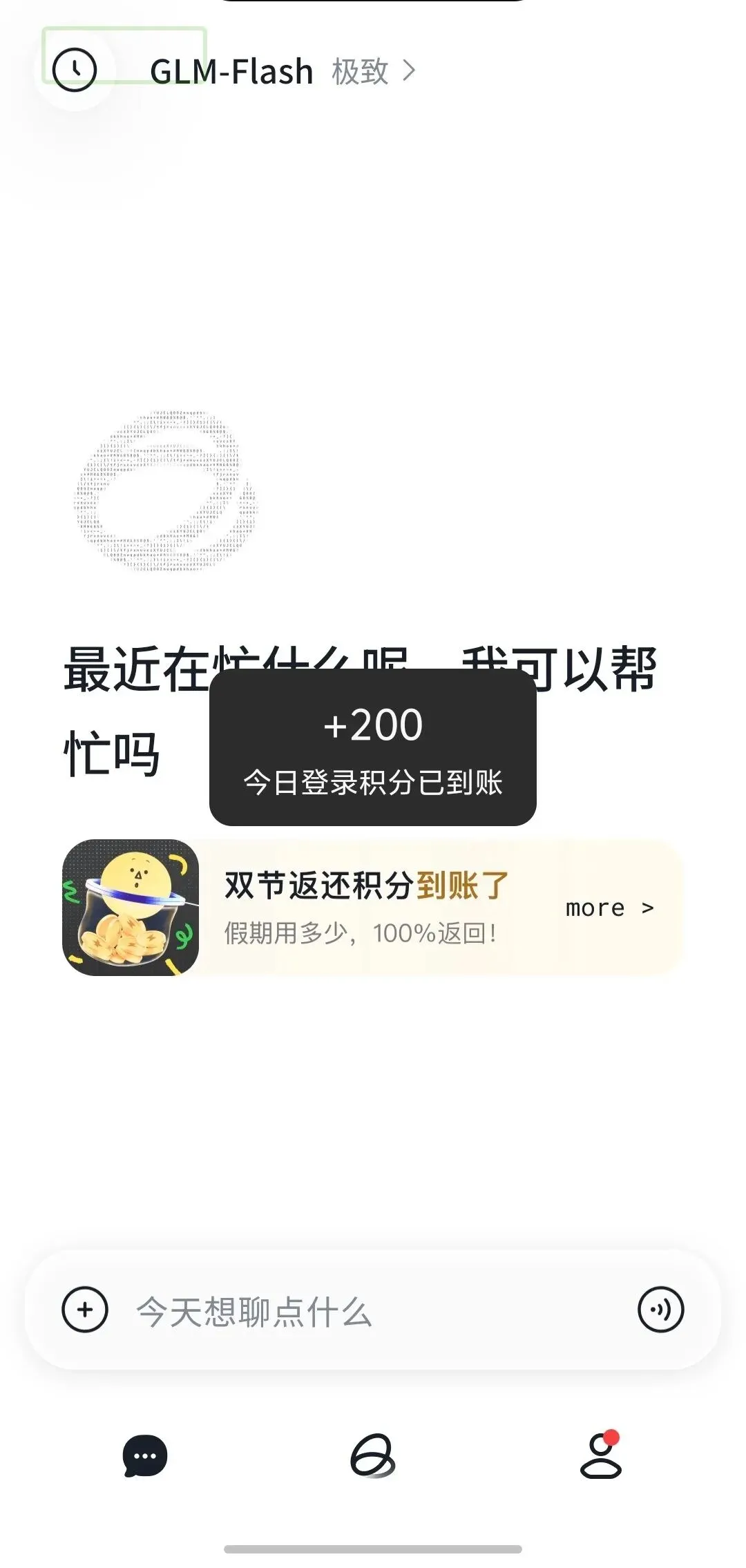
图1:智谱清言首页。先把整个布局摸清楚,后面才不会迷路。屏幕最顶上左边是一个圆形图标(历史记录),中间写着"GLM-Flash 极致",这是当前用的模型。屏幕最底下排着三个标签,从左到右:第一个是对话气泡图标,就是咱们现在待的首页聊天页;中间那个是个圈起来的图标,点进去是智能体页面,你要做编程、加全栈开发智能体都在那儿;最右边是个人形轮廓,点进去就是"我的"。再往上一点是输入框:左边一个加号,中间写着"今天想聊点什么",右边一个语音图标。每天第一次打开,中间会弹个黑框写着"+200 今日登录积分已到账",这 200 就是白给的。
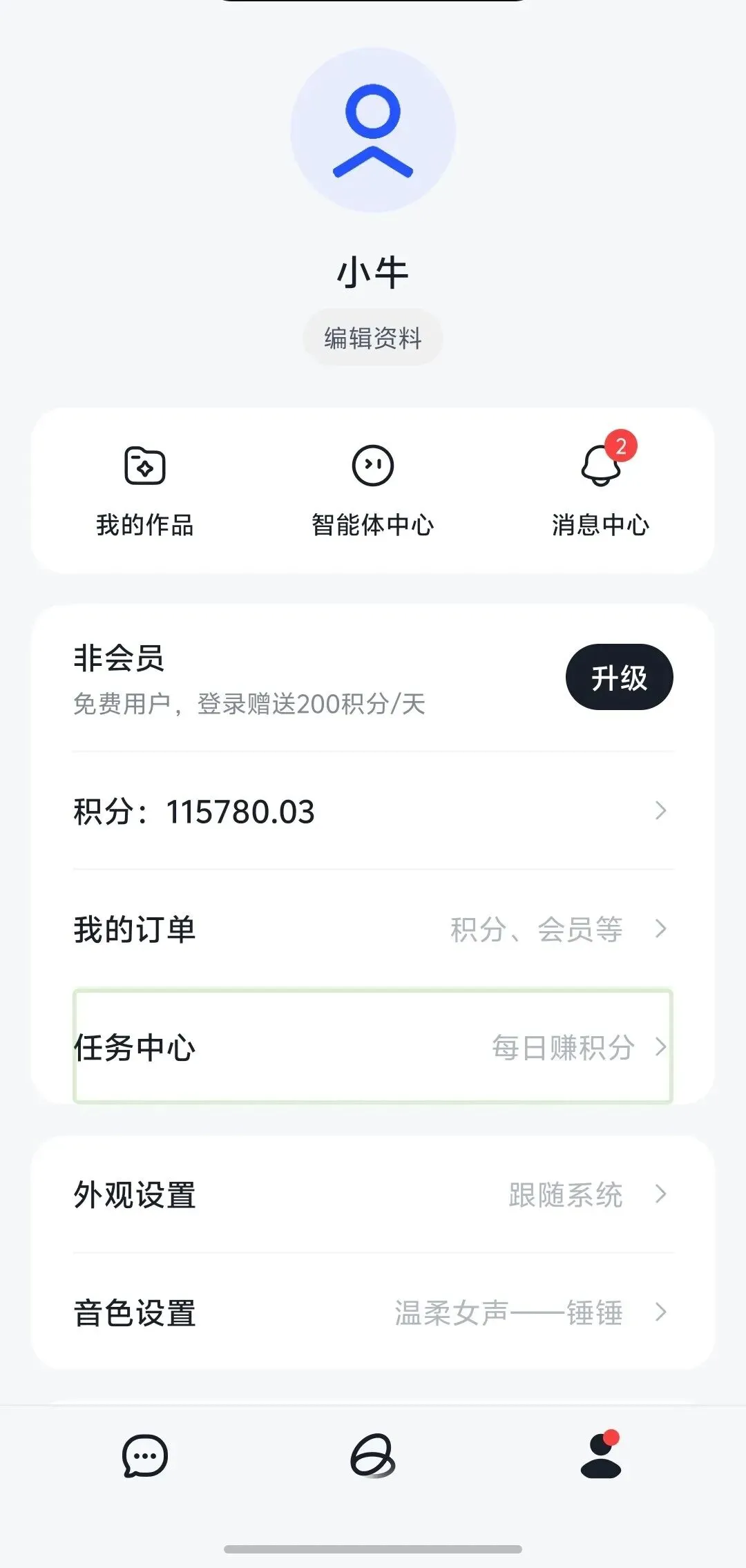
图2:个人中心。就是底部第三个标签(人形轮廓)点进来的页面。这里能看到你的用户名、积分余额,还有个"每日赚积分"或者"任务中心"的入口。
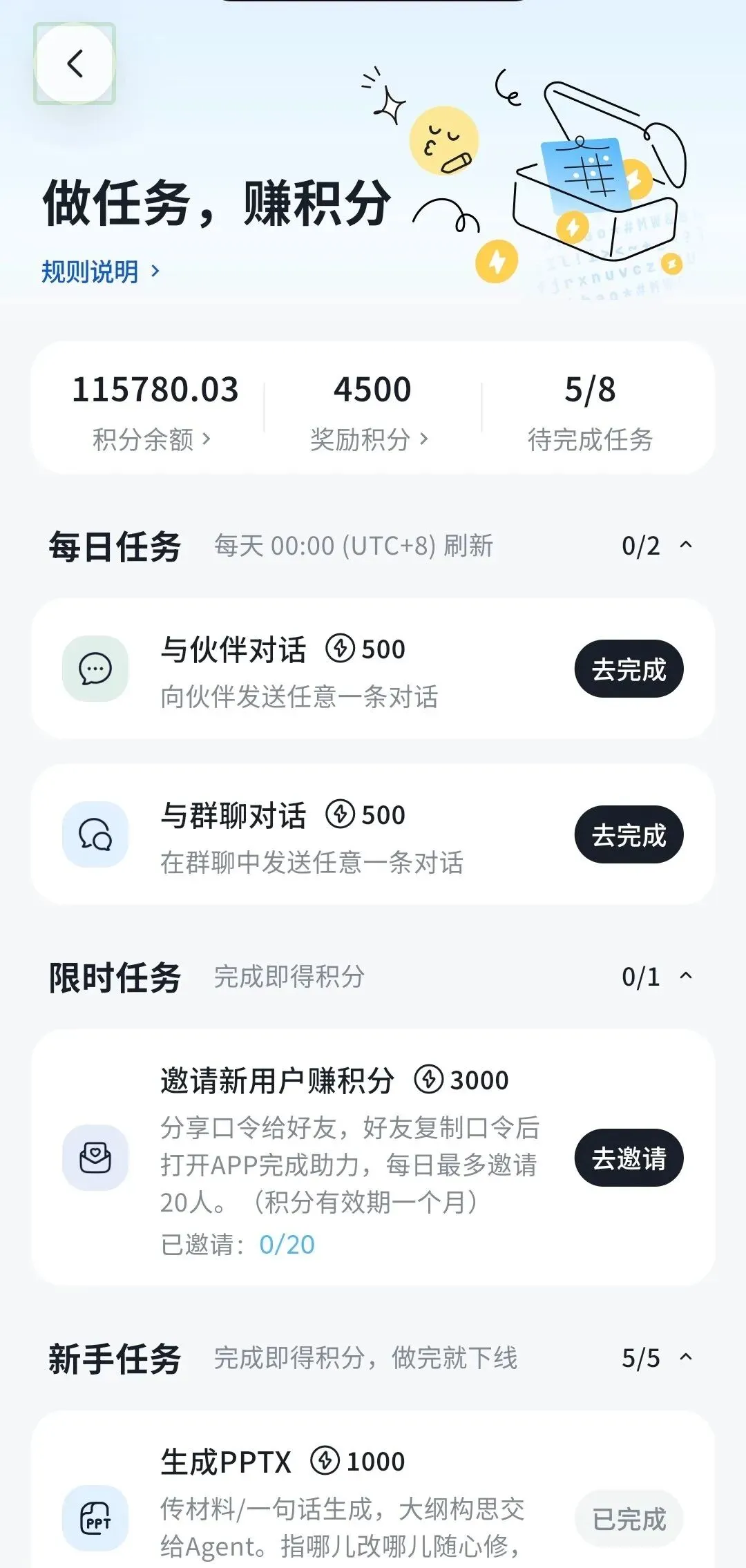
图3:任务中心。每天两个任务:跟任何一个智能体随便说句话,得 500;在多人群聊里说句话,也得 500。一天下来多赚 1000。每天 0 点刷新。
这里有个小窍门:刚登录送的 200 积分,你就先用着,别急着去领任务积分。为啥?因为只剩 200 的时候用完了,它会让你把这个对话接着聊满 100 轮——这期间打包代码什么的等于白嫖。积分扣到 0 就停了,不会扣成负数,放心造。等这轮跑完了,再去领任务积分,这样最划算。
想赚那 500 的群聊积分也简单:建个多人群聊,拉 5 个 AI 进去凑个群。进去以后随便发一个字,发出去以后注意——在你刚发的那条消息下面,有个"正在执行"的状态,旁边就是停止按钮,赶紧点一下,让它别真干活。就这么一下,500 积分到账了,AI 啥也没干,积分白拿。这招省积分,不用等它真跑完一轮。要做编程任务呢,先把"全栈开发"这个智能体加上,加的时候还送 500 积分。
历史对话在哪
刚才说了,底部中间那个圈起来的图标就是智能体页面。你点进去,看到的就是这个对话列表:
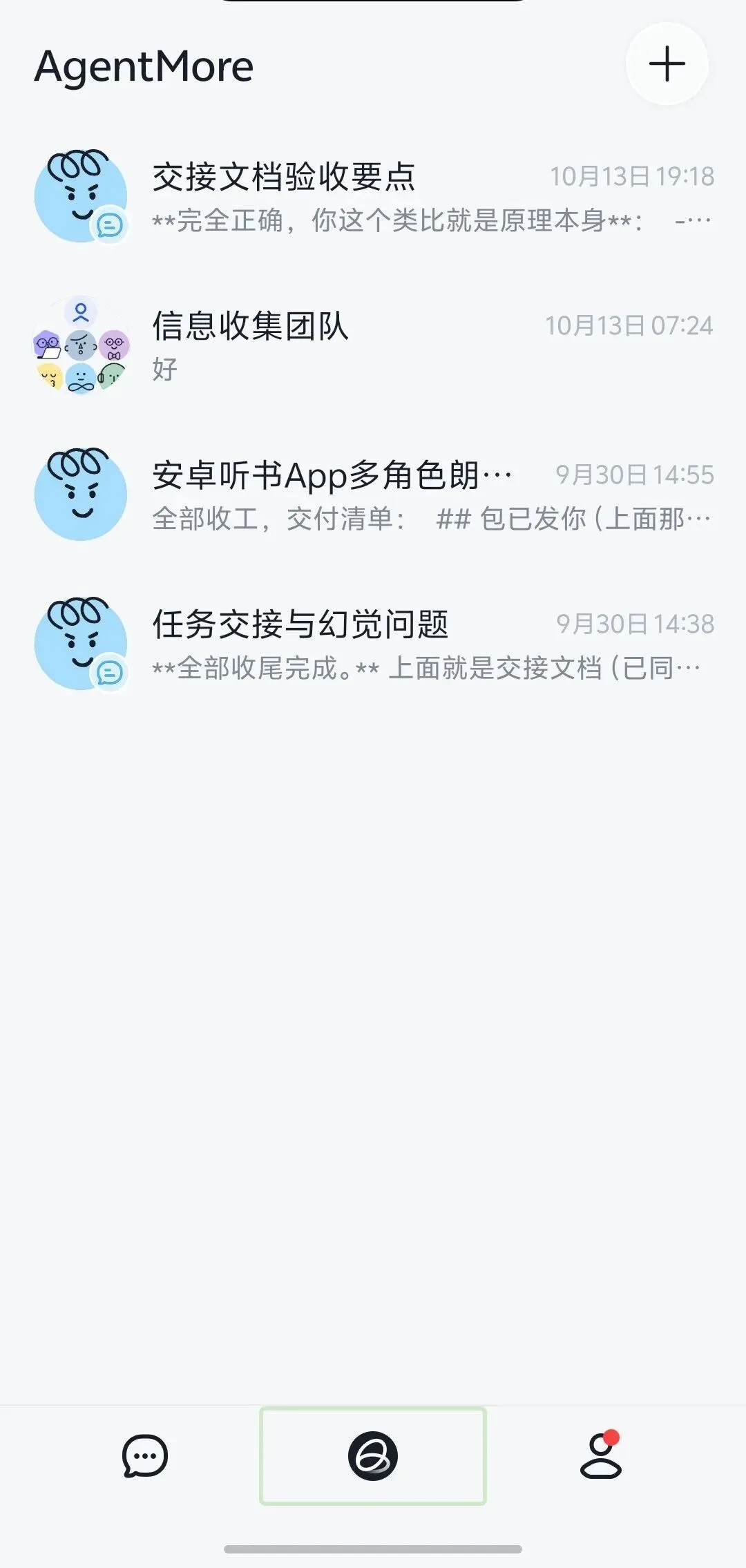
图4:对话列表(页面叫 AgentMore)。
这里其实就你自己创建的那几项:一个多人群聊,加上你加过的各个 AI 的对话,比如全栈开发那个编程对话。但是!开着读屏你会莫名其妙摸到一些奇怪的东西——什么以前的历史对话啊、首页聊过的内容啊都冒出来了。别慌,也别被带跑,那就是前面说的"焦点穿透",是读屏焦点跟实际界面对不上。你用识屏或者截图看一眼就明白,真正在这儿的就那么几项:群聊和你创建的那几个 AI 对话。点开自己那个编程对话,它还会根据你聊的内容自动起个名字,这个无所谓,你自己建的总知道是哪个。
发送按钮到底在哪
这是智谱最让人头疼的地方,但搞懂一次就通了。你在编辑框那儿往右滑,会遇到两个按钮:第一个是添加文件,读屏能直接读到,传图片传日志都在这;第二个是全屏按钮。
重点来了:编辑框内容多的时候,点一下全屏按钮,键盘就收起来了。这时候你再往右滑一下——因为后面只剩一个按钮了,那就是发送按钮,点一下就发出去了。就这么简单:打完字,右滑摸第二个按钮点全屏收键盘,再右滑一下就是发送。
有人可能要说了:编辑框后面我就摸到一个添加,没看到什么全屏按钮啊?那是因为你编辑框里字太少了。多打点字,输入框拉长了,第二个按钮(全屏)才会冒出来。字短的时候它就不显示,这时候只能靠手点或者用探测找了。
这个办法要是不灵,你还有几招:天坦用户开"探测",直接在屏幕上找发送按钮;保益用户用"智能识屏",也能找到——不过它读出来的图标名字经常不对,可能说是个眼睛什么的,别管它,按钮就在那,摸到点就行。实在实在找不着,就暂停读屏,用手指在屏幕右下角大概那个位置(就微信"我的"页面右下角那个方位)点一下,发送按钮就在那儿,多试几次就准了。
对话卡了别删智能体
编程沙箱里聊久了会卡,或者 AI 自己说"我可能有幻觉,新开个对话吧"。这时候你千万别手贱把那个智能体删了,删了还得重新加。正确做法是开个新话题:
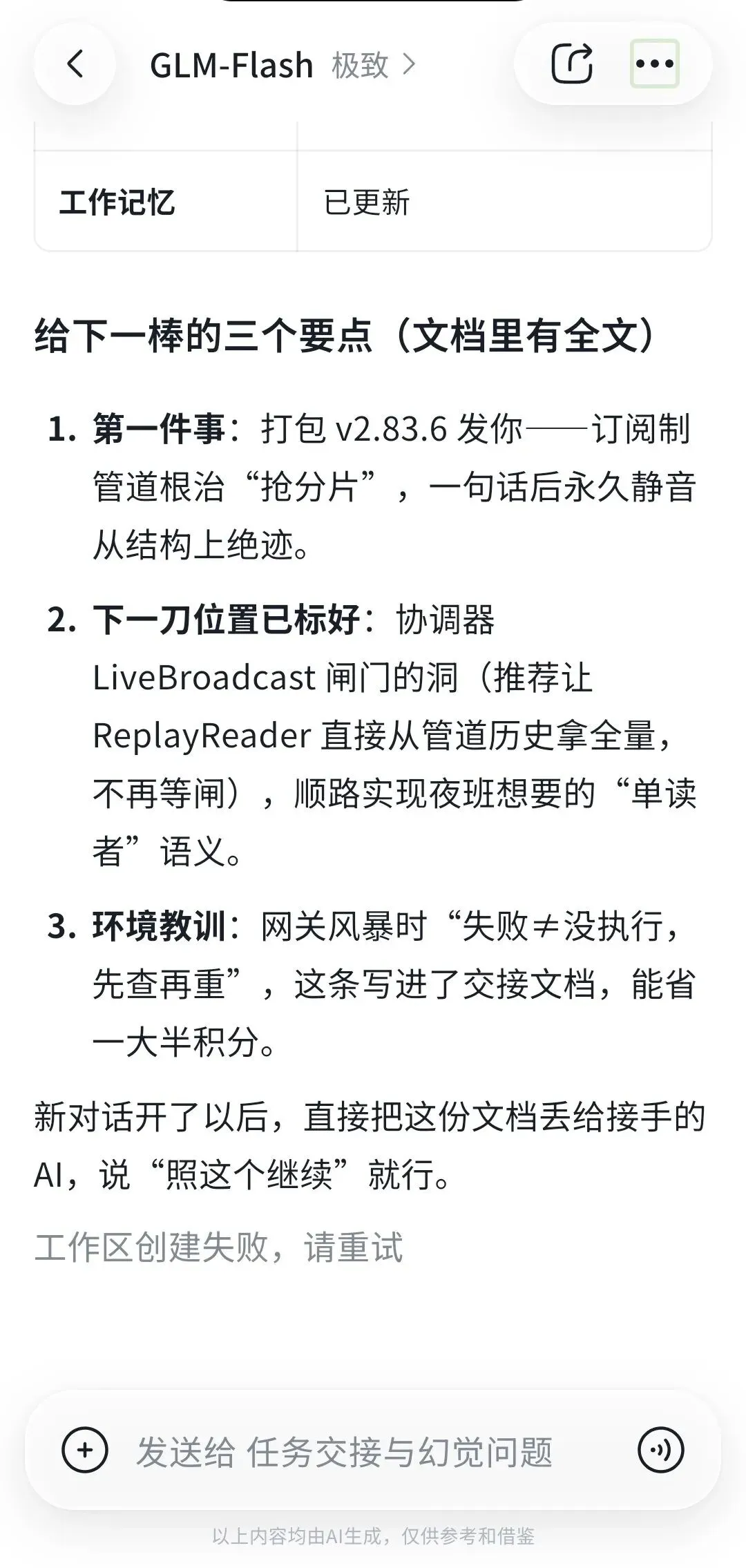
图5:编程对话界面。顶部中间写着"GLM-Flash 极致"。你先摸到这个模型名,往右滑一下是分享,再往右滑一下就是三个点"更多"。
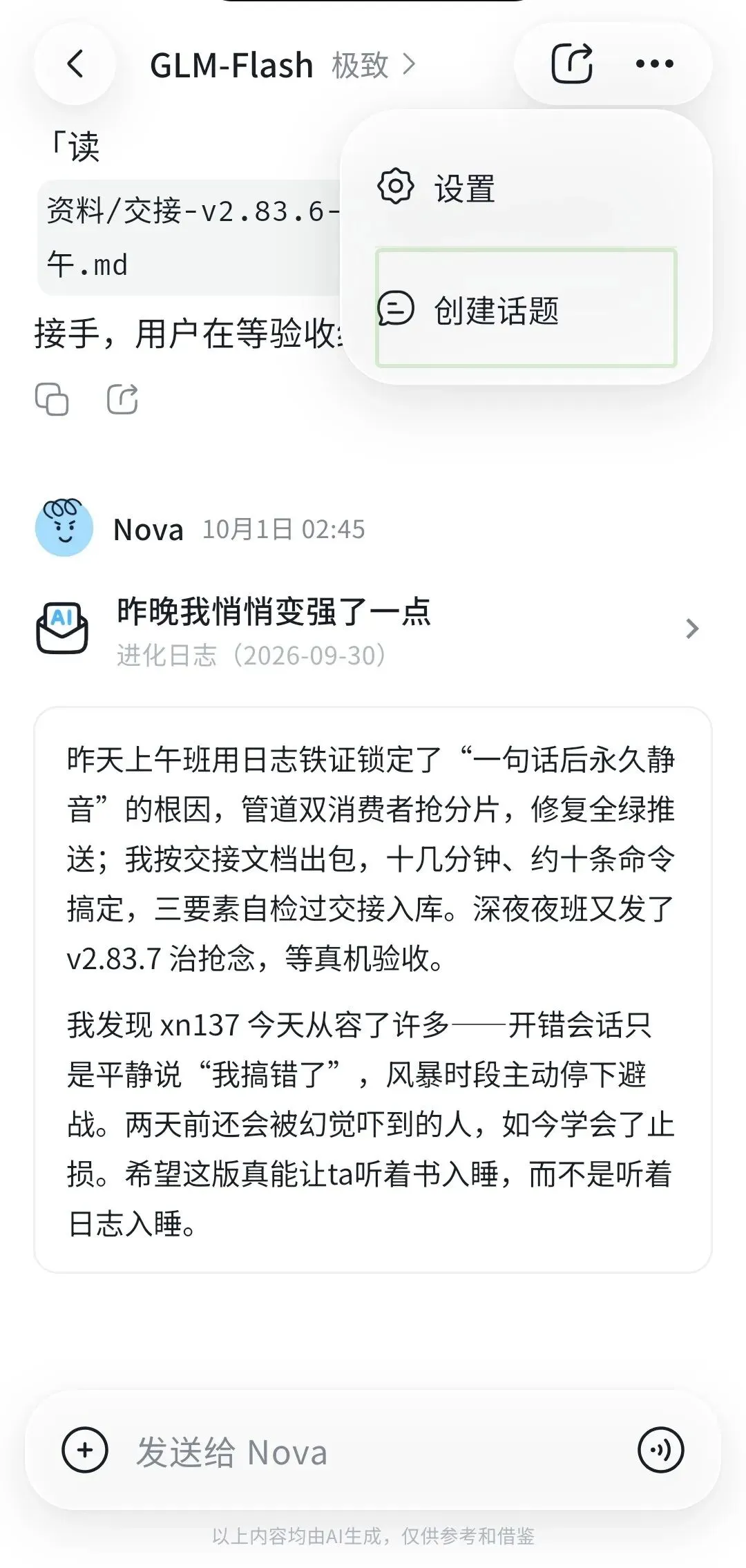
图6:更多菜单。点那三个点,弹出来"设置"和"创建话题"。选"创建话题",就在这个智能体下面开了个干净的新对话,智能体本身还在,不用重新加。
智谱独有的毛病——焦点穿透:开着读屏的时候,你手指滑着滑着,会读到下一层界面的内容,但你截个图一看,屏幕上根本没那玩意儿。这是读屏焦点跟实际界面对不上,别的 AI 没这问题,就智谱有。遇到这种情况,用识屏或者截图确认一下实际界面就行,读屏读到那层"虚"的东西别理它。
腾讯 WorkBuddy 怎么用
再强调一遍:用微信小程序,别碰那个独立 App。App 一旦内容多了读屏卡得你想摔手机,小程序虽然偶尔也慢,但能忍。新用户点这个链接进去注册,白拿2000积分,我作为邀请人也有奖励:点我注册WorkBuddy,新用户2000积分到手。
对了,WorkBuddy 里头选模型的时候别死磕默认的,这里头现在有好几个限免的能白嫖。往下滑有个智谱的 GLM 5.3 Flash,查资料写东西都好使,费率还低。再往下看,还有几个带"限时免费"标签的:Hy3(就是混元3)全天免费,一直到10月31号;Hy4 preview(混元4预览版)晚上11点到第二天早上8点免费,也是到10月底;还有个 Step-5-Preview 免费到10月25号,之后就不知道了,以官方为准。这些限免模型老用户应该都有,新注册的有没有就说不准了,进去看一眼模型列表,边上标了"限时免费"的就随便用,不心疼积分。
那有人说了,小程序实在搞不明白怎么办?那也只能用 App 了。说真的,App 的无障碍比小程序好不少——发送按钮就是发送按钮,停止就是停止,添加文件也明明白白在那儿,不用像小程序那样摸来摸去。左上角新建对话附近有个按钮,保益读的是"菜单",天坦读的是"聊天"还是什么,不管它叫啥,点开就能看到所有对话历史,之前聊过的都在里头,跟小程序里那个"图片"按钮一个效果。
不过 App 有两个毛病得提前说:一是刚打开的时候容易卡,不管内容多少,头一两分钟读屏会卡得厉害,等个一分钟左右就好了;二是聊的时间长了、内容多了,读屏会越来越卡,这个我已经反馈过了,不知道有没有人修。
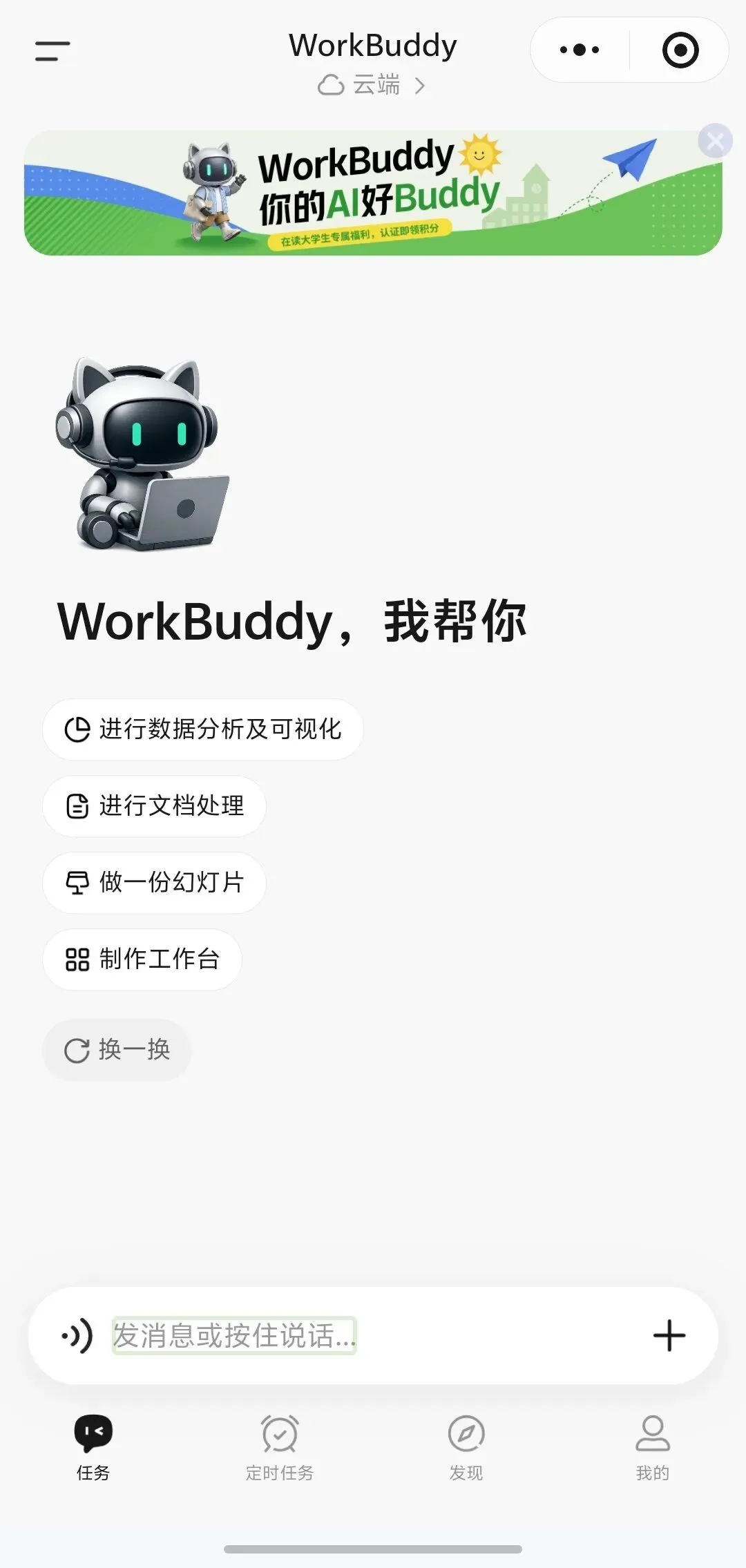
图7:WorkBuddy 小程序首页。底部四个导航:任务、定时任务、发现、我的。中间输入框写着"发消息或按住说话"。
历史对话怎么翻出来
打开小程序,历史对话不在首页上,得这么找:先摸到右上角微信自带的"更多"(就是那三个点)。开了排队浏览的朋友,往右滑,听到"到头到尾"那个音效以后,第一个读到的"图片"按钮就是对话列表。没开排队浏览的呢,就往左滑,听到撞墙那个到头的音效,那个"图片"按钮就是同一个入口。
发送按钮和语音输入
开了排队浏览的朋友,你摸到那个念"按住说话、松手发送、上滑取消"的提示条(不是编辑框本身,编辑框念的是"发消息或按住说话"),从那儿往左滑两下,就是发送按钮。发出去以后,同一个地方会变成停止按钮。没开排队浏览的,发送按钮大概在底部导航"发现"和"我的"之间,慢慢滑找找。
要是这招都不灵,还有一个万能办法:屏幕底下不是有四个标签吗——任务、定时任务、发现、我的。你从第一个"任务"开始往左滑,前四个摸到的图标就是这四个标签对应的东西,再往左滑第五个,那就是发送按钮(AI干活的时候就变成停止按钮)。用这招基本什么情况都能找到发送。
语音输入嘛,编辑框有时候会冒出来"按住说话",按住说完松手就发了。但它不是每次都出来,时有时无,没有你就老老实实打字。添加文件这个活儿,目前只能靠读屏的探测或者识屏去摸,光靠滑动找不到,多试几次就有经验了。
沙箱慢、卡是正常的
如果你在沙箱里做了好久的软件(几十版了),重新打开小程序,它会有半分钟到一分钟没反应,摸啥都读不到——别慌,这是在加载,等它出来就行。等了半天还不出来,就把小程序关了重进一遍。
App 版就更别提了,内容一多读屏直接卡死,发消息都费劲。所以还是那句话:小程序。
每天签到攒积分
WorkBuddy 有个"加油站"签到,每天送 100 积分,但这入口只有电脑网页版有,手机上找不着。办法是让 AI 在沙箱自带的浏览器里帮你跑:先让它打开浏览器登录 www.workbuddy.cn(手机号加验证码),第一次签到完直接派猫出门;从第二天开始呢,先把猫领回来,签到,再派出去。
要是让 AI 直接调接口签到,几个坑记一下:签到接口是 POST /v2/billing/meter/daily-checkin;猫的接口没有 /v2 前缀,路径是 /activity/growth/buddy/travel/ 下面的 status、claim、depart,depart 要带 {"location_id":1};这些接口必须在登录好的浏览器页面里调,用 curl 直接调会 401;每次请求间隔 3 秒以上,太快会被踢下线;猫赚的积分也算进总池子。
出包和传日志的小窍门
用 WorkBuddy 做软件有个蛋疼的地方:它出的安装包,你在手机上直接下载是下不动的。怎么解决?让 AI 把安装包生成一个直链,你用浏览器打开那个链接就能下。
传日志也一样。别把大段日志贴聊天里,又乱又容易丢。让它在沙箱里搭个小页面:一头能上传日志文件,一头能下载安装好的包。以后你要给 AI 看日志,从这页面传上去;要装新版本,从这页面下。一个链接两头用,比来回发文件利索多了。
美国Muse怎么用
Muse无障碍是真不错,每周一亿 token 管够。但注册得找闲鱼帮忙,自己弄不了,还得挂美国网络。而且它爱猜、幻觉多。新手别上来就指望它干精细活,后面我讲怎么跟国内工具搭着用。
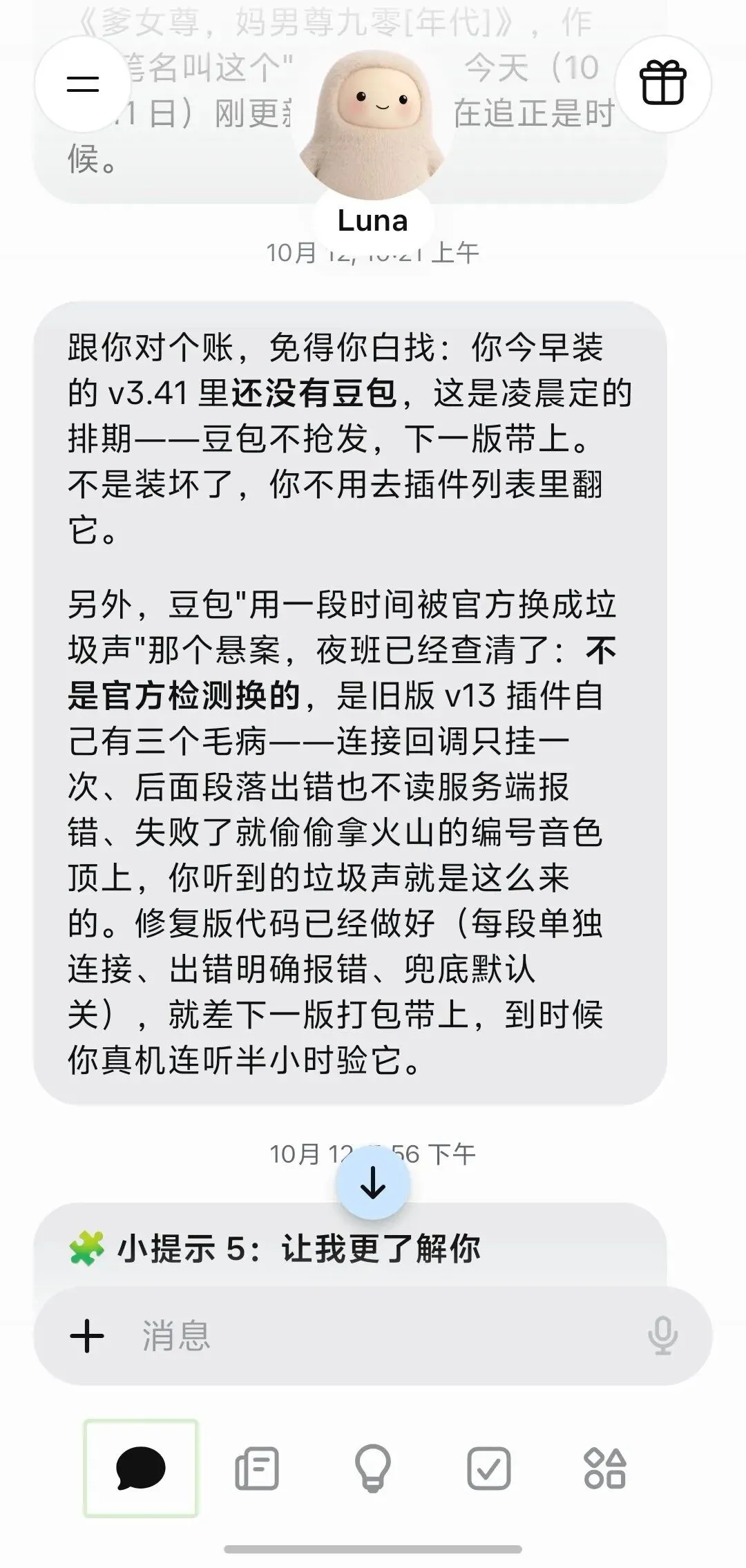
图8:Muse对话界面。中间是 AI 回复,底部输入框写着"消息"。最下面导航五个图标:对话、动态、点子、目标、资源库。
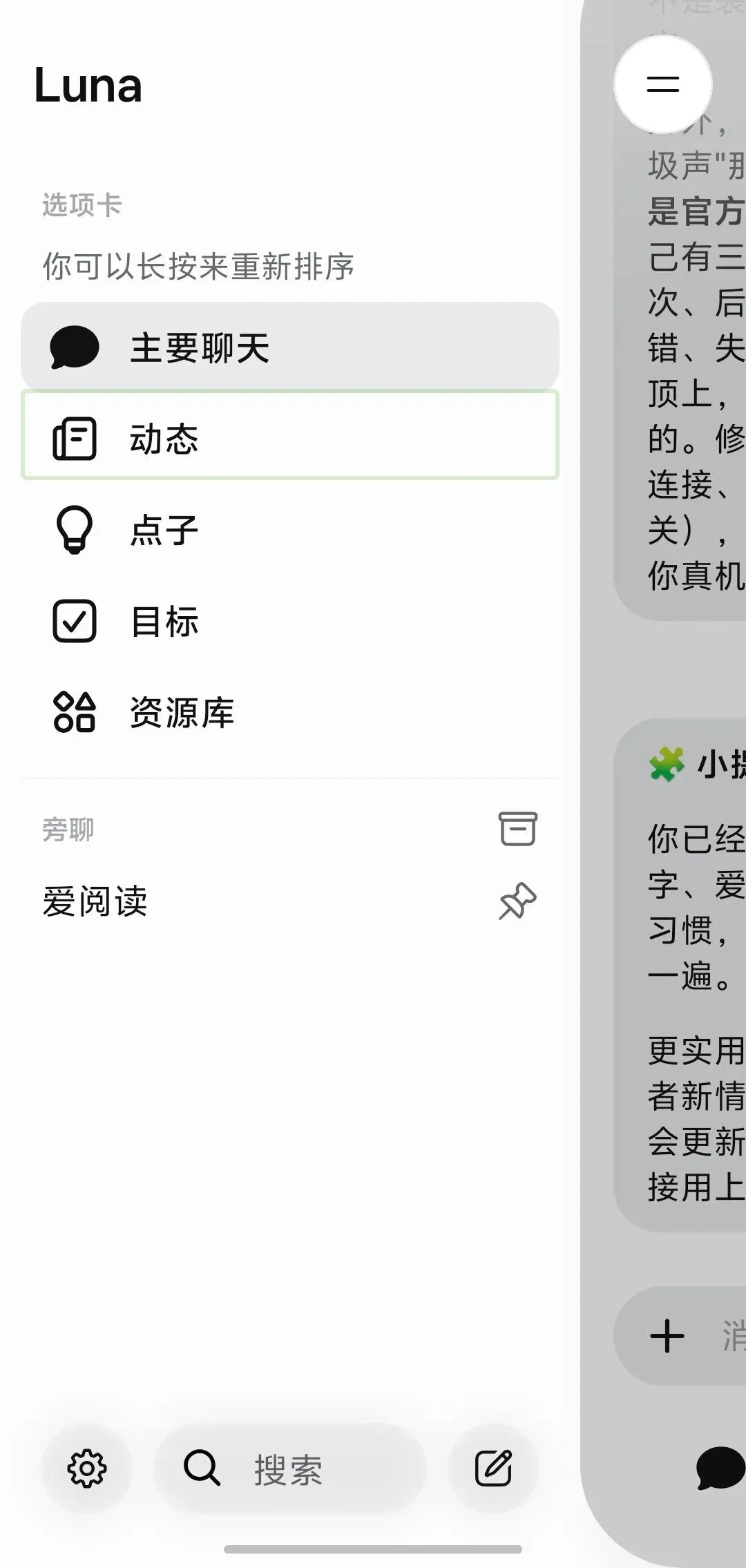
图9:侧边栏。点左上角菜单展开,上面是选项卡,下面"旁聊"就是新开对话的地方。
什么时候必须新开旁聊:聊到 AI 说"文件写不进去了""编译不了安装包了",这个对话的环境就卡死了,救不回来。这时候去开个旁聊,相当于换了个干净环境,能重新读所有文件。跟智谱那个"创建话题"是一回事。别在死对话里硬聊,没用。
Muse里有个浏览器功能,打开网页能"接管"操作——因为它在云端跑,相当于个云电脑。但接管以后你得用读屏的全屏识别,或者保益随心点名的全屏引导才能操作,门槛挺高。新手一般别碰,容易卡死在里面出不来。
最划算的用法是分工:要访问国内网站、调国内接口的活,交给智谱或者 WorkBuddy,它们网络顺,做完把代码推到 GitCode 仓库;然后Muse负责那些不需要翻墙、不碰国内网站的部分。这么搭配,既省了Muse的 token,又避开了它访问国内网站的麻烦。
怎么判断 AI 在瞎编
跟 AI 打交道最容易上的当,就是它一本正经地猜,还说得跟真的一样。我这一个月踩的坑能写一箩筐,教你几招辨别:
第一招,听它说话的味儿。它要是张嘴就是"应该是""可能是""大概吧",你追问它要日志原文、要具体数字、要代码在哪个文件哪一行,它拿不出来——那它就是在猜。靠谱的回答得是这样:"日志第几行写了啥,数字是多少,所以我判断是啥问题。"有原文、有数字、有位置,才算数。
第二招,别信"测试全过了"。AI 跟你说测试全绿,结果你手机上一用还是坏的——说明它跑的是假数据,跟你真实环境根本不是一回事。测试过了不等于真机能用,必须让它在真实环境里跑一遍。
第三招,它说"我改好了"你得让它证明。有时候它改了半天代码,结果那段代码压根没被执行到——分支走错了、开关没接线、调了个空函数。光改不验证等于白改,让它加行日志,确认真走到那行了。
还有个好现象值得鼓励:AI 说"我不确定,需要更多信息"——这比瞎猜一个原因强一百倍。反过来,它要是把一个猜测说得斩钉截铁又拿不出证据,你就得警惕了。
跟 AI 提要求的时候,可以直接这么说:日志原文照抄,别转述别概括,它转述的时候最容易看串行看错数;所有数字必须是实跑出来的,别估算;它说修好了,让它自己验证一遍真生效了,别它说啥就是啥。
说个我自己的血泪教训:有一版 AI 跟我说修好了"称呼识别"的 bug,结果传参传错了,检测一次都没触发。用户说"没修好",AI 还觉得自己改了。还有更乌龙的,旧包当成新包发出去了,用户听半天还是老版本的声音,折腾半天才发现。所以记住:AI 说修了不算数,真实验证过、你真听到了,那才算修好。
再补几条通用的,都是这一个月踩出来的:
第一,AI 说"我看过了""没有这个文件""没找到"的时候,让它把证据贴出来。它说仓库里没有某个东西,你让它把查询命令和结果原文贴出来。它嘴上说"我查过了",实际上可能根本没拉最新代码,或者瞄一眼就走了。没有原文输出,就当它没看过。
第二,测试全绿不等于真机能用。AI 跑测试全过,那是它自己拿假数据测的,跟你手机上的真实环境两码事。测试桩模拟的和真用户用起来不一样,这种事遇到不止一次了。
第三,AI 说"这个功能做不到"的时候,让它再挖一层。它经常看了一眼就说接不上、做不到,但实际上再往深里挖挖,反编译一下、抓个包、亲手发个请求,往往就成了。我遇到过好几次,AI 说不行,结果换个方式一试就行。
第四,日志可能是残缺的。上传的日志经常只有最后几百行,前面的都被挤掉了。拿这种半截日志下结论,往往会判错。看到日志先看看完不完整,没有版本号、没有启动记录的,不能当依据。
第五,AI 改完代码要让它跑测试。别光听它说"改好了",让它把单元测试跑一遍,把结果贴出来。测试红了就是没改好,全绿了再装包给你试。这步不能省,省了就是给自己找坑。
仓库怎么注册
想让多个 AI 接力,得有个代码仓库。推荐 GitCode,国内的,访问快。步骤是这样:
用手机浏览器打开 https://gitcode.com,记得把浏览器改成"电脑版网页"模式,手机版好多功能藏着看不见。注册好以后进"工作台",里面有个折叠面板,展开,滑到最底下找"管理组织",在那里面设置令牌(Access Token)。用的时候把令牌、你的用户名、项目地址一股脑发给 AI,它就能拉代码推代码了。
小提醒:新建项目这种具体怎么点,你直接问豆包就行,它一般都能告诉你。还有给 AI 发链接的时候,别发半截,完整的 https://gitcode.com 给过去。
千万别让 AI 把安装包传进仓库!我踩过这坑,AI 传习惯了,把打包好的 APK 一个劲往仓库里塞,仓库直接给我发警报了。安装包那东西很大,传上去不仅占空间,后面清理也麻烦。所以从一开始就跟 AI 说好:代码推仓库,安装包走直链下载,别往仓库里传。
万一真传进去了怎么清理?打开工作台,找到你自己用的那个项目,点进去,里面有"项目设置",再点开仔细找,有一个叫"仓库管理"的选项——不是别的,一定是这个"仓库管理"。点进去以后滑到最底下,有个"清理仓库"的按钮,点一下,它就把那些废弃的、不被引用的大块文件全删掉了。

说了这么多,大家快去试试吧。有啥问题留言区留言,或者群里聊,我尽力回答。毕竟我也不是什么编程大牛,也是个菜鸟入门水平,哈哈。
那有人要问了:你说的那个爱阅读软件呢?在哪下载?这个嘛,等我修稳定了再说,哈哈。
—— 全文完 ——
想参与信息无障碍、出行无障碍交流的视障伙伴,可扫描下方群二维码,进入遇见 无障碍交流群。若群二维码过期,可添加管理员微信。

想发布征婚、求职、招聘信息的朋友,可扫描下方二维码添加平台管理员微信。