ARTICLE · 1188146
C 盘爆红、内存吃满?一套工具搞定软件卸载 + 磁盘清理 + 内存排查
大家都会遇到这两个问题:
1.C 盘空间越来越小,卸载软件之后空间也释放不出来;
2. 内存占用居高不下,打开任务管理器,却找不到到底是谁吃掉内存。
3.还有人入同一个大坑:不用卸载程序,直接去Program Files删除软件文件夹,以为这样就是卸载。 结果电脑越来越卡顿。
今天分享电脑维护三件套,分工明确,免费开源,个人使用无广告。
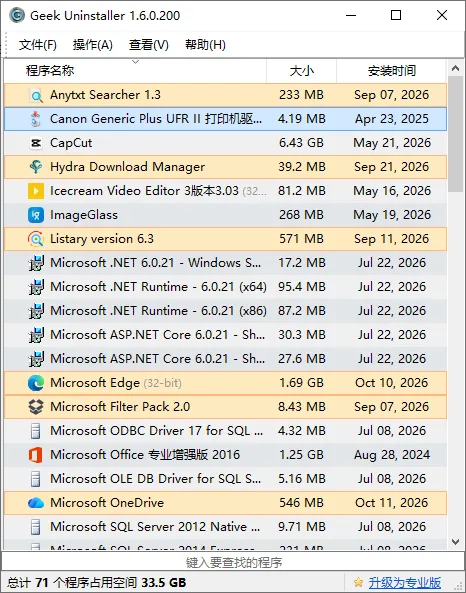
一、 Geek Uninstaller|专业软件卸载工具
核心作用:正规卸载软件,自动扫描注册表 + 残留文件Win+i 系统自带卸载,经常清理不干净配置文件和注册表项。Geek 就是用来弥补这个短板。
功能亮点
调用软件自带卸载程序,走完标准卸载流程;
卸载完成自动扫描,找出残留文件夹、注册表项,一键全部删除;
支持【强制卸载】,对付损坏、无法正常卸载的顽固软件;
绿色单文件免安装,支持简体中文,还能卸载微软商店 UWP 应用。
二、 WinDirStat|磁盘空间可视化分析
核心作用:全盘扫描硬盘,直观找出占用巨大的文件夹、软件残留目录
⚠️ 重点提醒:WinDirStat不能用来卸载软件!它只能查看、删除文件文件夹,无法清理注册表和系统服务。
正确使用顺序(千万不要颠倒)
先用 Geek Uninstaller 完成软件卸载;
打开 WinDirStat 扫描 C 盘;
通过色块图找到软件遗留文件夹(大多藏在 AppData、ProgramData 目录);
确认是废弃残留目录,再进行删除。
额外用途:还能找出硬盘里的旧安装包、视频、压缩包等大文件,一次性释放磁盘空间。
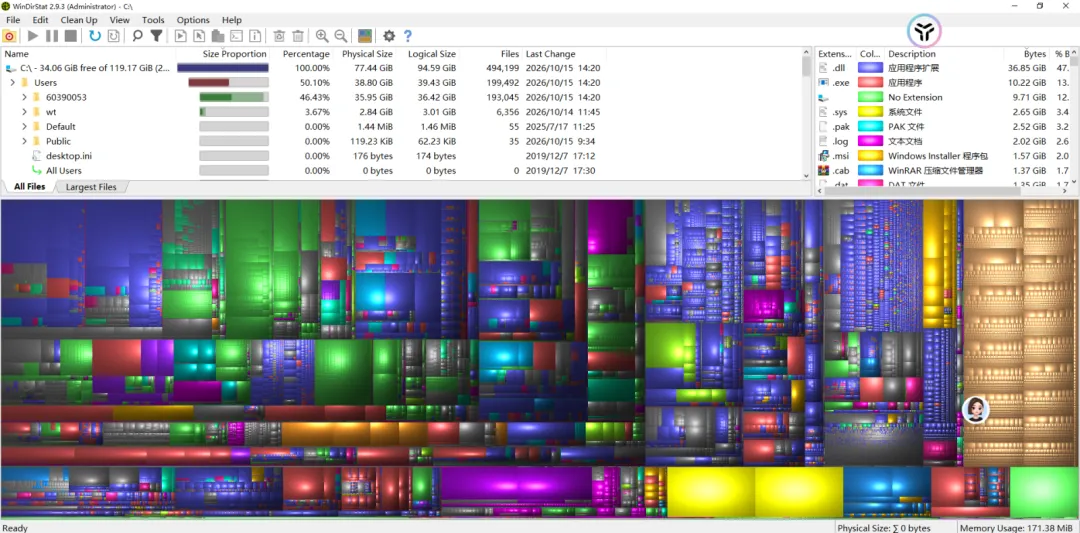
三、 RAMMap|微软官方内存分析工具
核心作用:深度分析整机内存分配,定位内存占用元凶普通任务管理器只能看到应用进程占用内存。很多时候内存被系统缓存、驱动占用,任务管理器根本看不出来。RAMMap 是微软 Sysinternals 出品,免费绿色工具。
功能亮点
Processes 标签页,按内存大小排序,快速定位吃内存的进程;
区分进程内存、系统缓存、内核占用,排查内存泄漏;
支持内存快照,方便对比占用变化。
操作提醒:不要随意清空内核相关内存,操作不当容易蓝屏。
备选工具:System Informer,开源免费增强任务管理器,实时监控内存、CPU、磁盘、网络,进程树查看更直观,适合喜欢可视化监控的朋友。
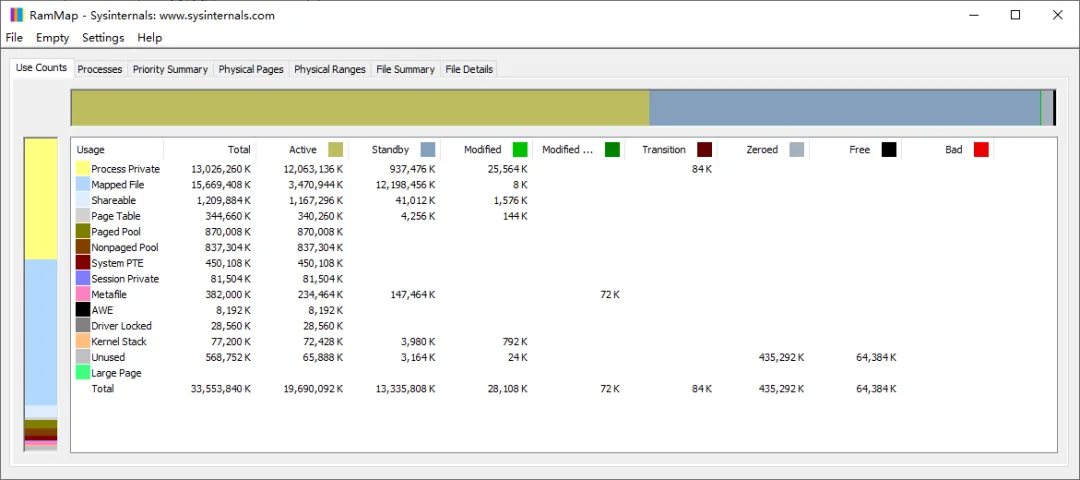
三件套分工总结(方便读者保存)
表格
完整电脑维护流程
卸载无用软件:打开 Geek Uninstaller,选中软件卸载,清理全部残留;
磁盘清理:WinDirStat 扫描 C 盘,找到遗留文件夹、大安装包,删除无用文件;
内存排查:电脑运行缓慢时,用 RAMMap 查看内存分配,定位异常进程。
额外福利 很多朋友清理完电脑,还需要本地办公套件。ONLYOFFICE 桌面编辑器,文字、表格、PPT、PDF 离线编辑,官网打不开,直接复制链接下载:
https://download.onlyoffice.com/install/desktop/editors/windows/editors_x64.exe后台回复【onlyoffice】获取 Mac、Linux 版本。软件获取:
后台回复【tool】一次性打包获取本文全部工具下载链接。
工具都是免费原版,无捆绑,放心使用。
#hashtag #电脑技巧 #C 盘清理 #软件卸载 #内存优化 #电脑维护工具
往期内容: