ARTICLE · 1188528
WorkBuddy接入Excel表格,解放双手
我把一张 1,024 行的销售明细表扔给了 WorkBuddy,说了一句话,几分钟后拿到了一份带透视表、图表和结论的成品月报。整个过程没写一个函数。这篇把 6 步全部拆给你,每步配实拍图,照着抄就行。
先看全景:整个流程就 5 个动作
先看全景。整个流程就5个动作:安装表格处理技能 → 上传 Excel 数据表 → 一句话下达清洗汇总指令 → 自动透视出图 → 导出成品报表。看着步骤多,其实你真正要动手的只有两处:装一次技能、发一段指令,剩下的全是WorkBuddy自己跑。
我拿一张 1,024行 × 8列的销售明细表实测,从上传到拿到成品月报,中间没写一个函数、没碰一次透视向导。下面6步,每步都配了实拍图,照着抄就行。
第 1 步:安装表格处理技能
表格处理能力可以让AI直接读写表格、清洗数据、计算公式、生成图表。我们不需要手写任何函数,只要把表交出去、把要求说清楚,它就能自动完成整张报表。
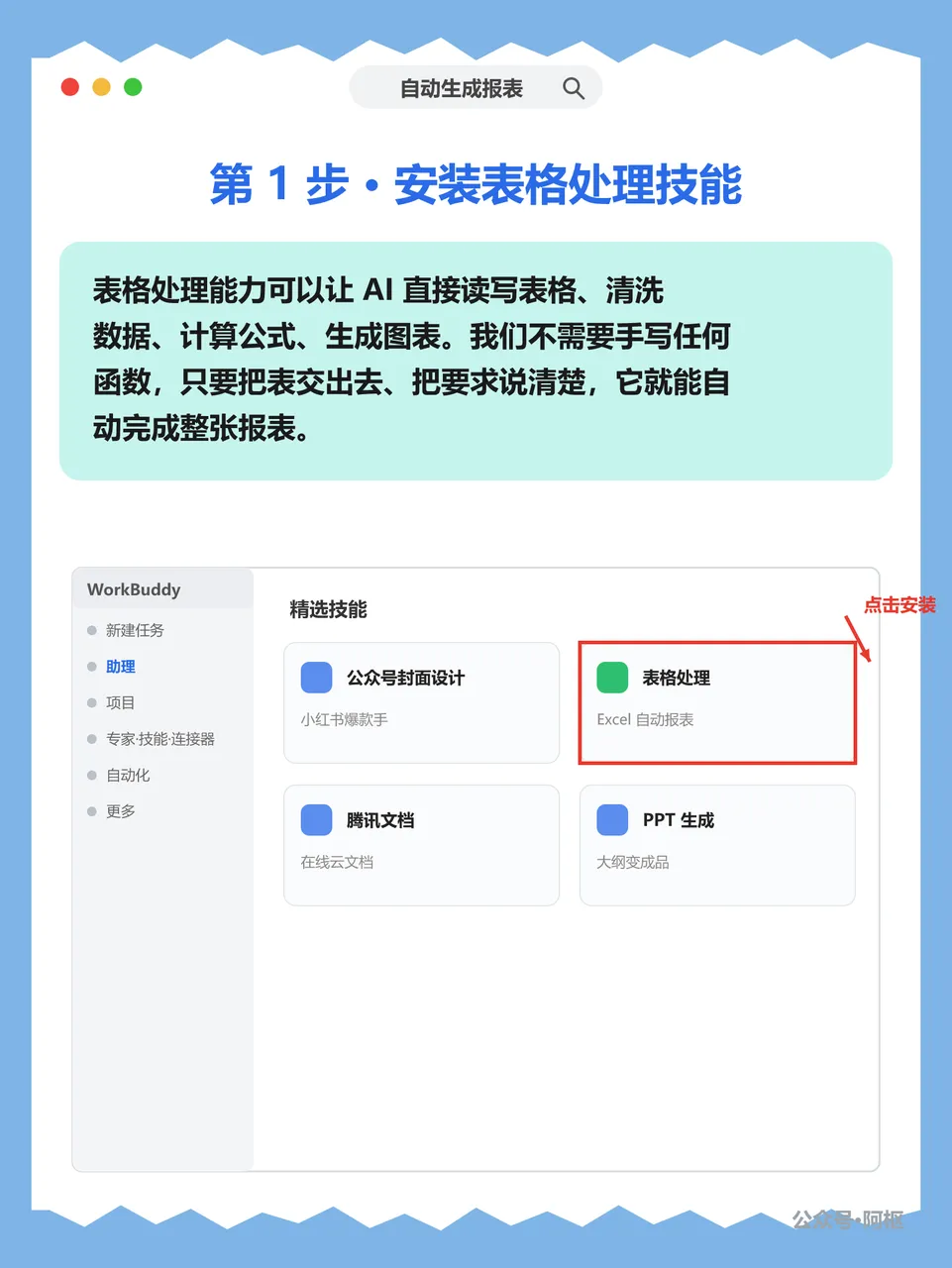
入口在WorkBuddy的「助理」页:精选技能里找到「表格处理 · Excel自动报表」,点击安装。一次装好,后面全程通用。
第 2 步:把数据表发给 WorkBuddy
找到一张需要整理的Excel数据表,直接拖进WorkBuddy对话框,并发送指令:"帮我把这张销售明细表清洗汇总成月度报表。" WorkBuddy会自动读取表格内容,规划整理步骤,无需手动操作。
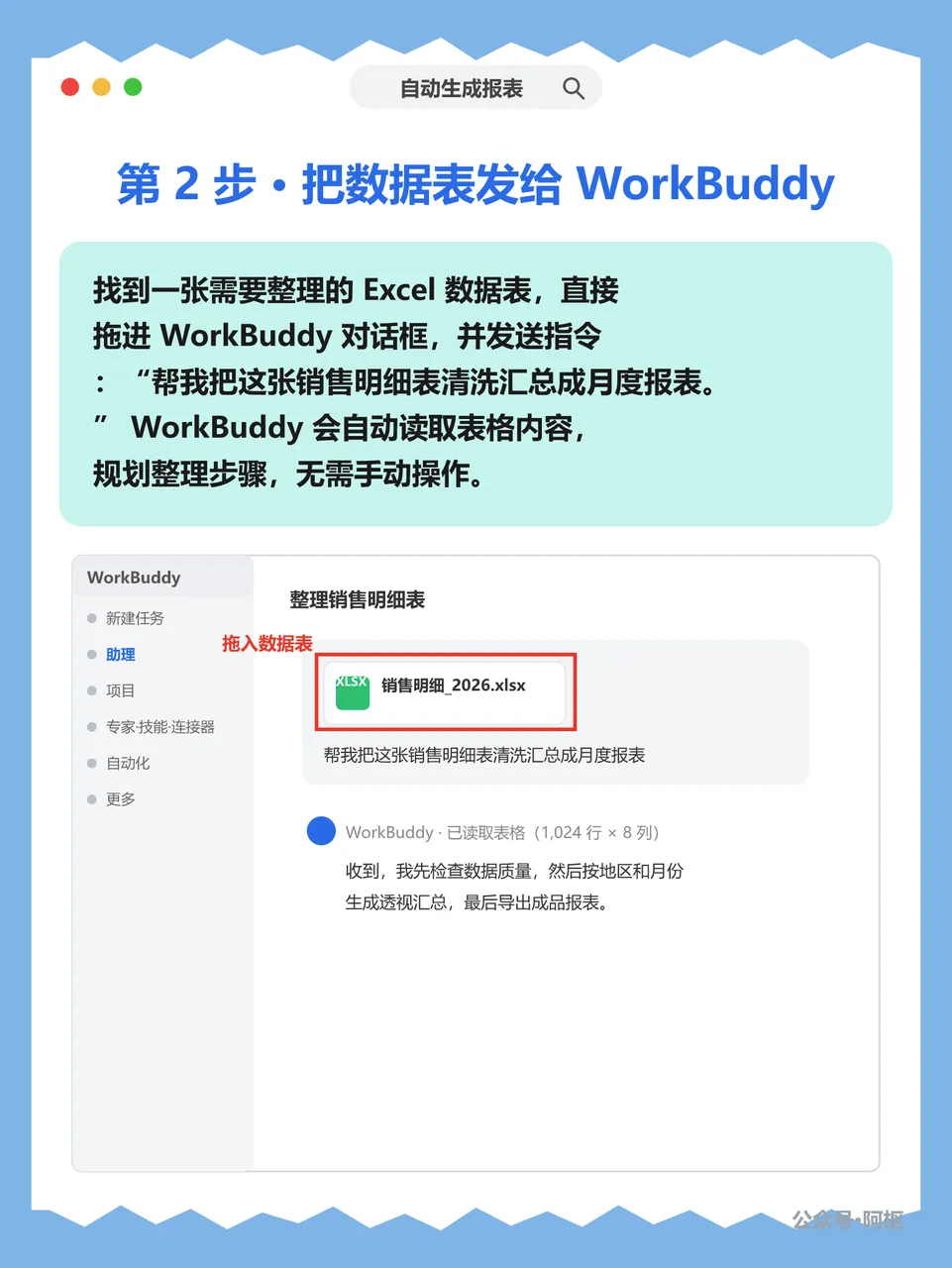
实测体感:1,024行 × 8列的明细表,它读完直接回复了执行计划——先检查数据质量,再按地区和月份生成透视汇总,最后导出成品报表。这一步你只需要拖文件、说一句话。
第 3 步:一句话下达清洗指令
在指令里写清你的要求,比如:去掉重复记录、补全缺失日期、统一产品名称、按地区和月份透视销售额。要求和格式写得越明确,生成的报表就越准确。
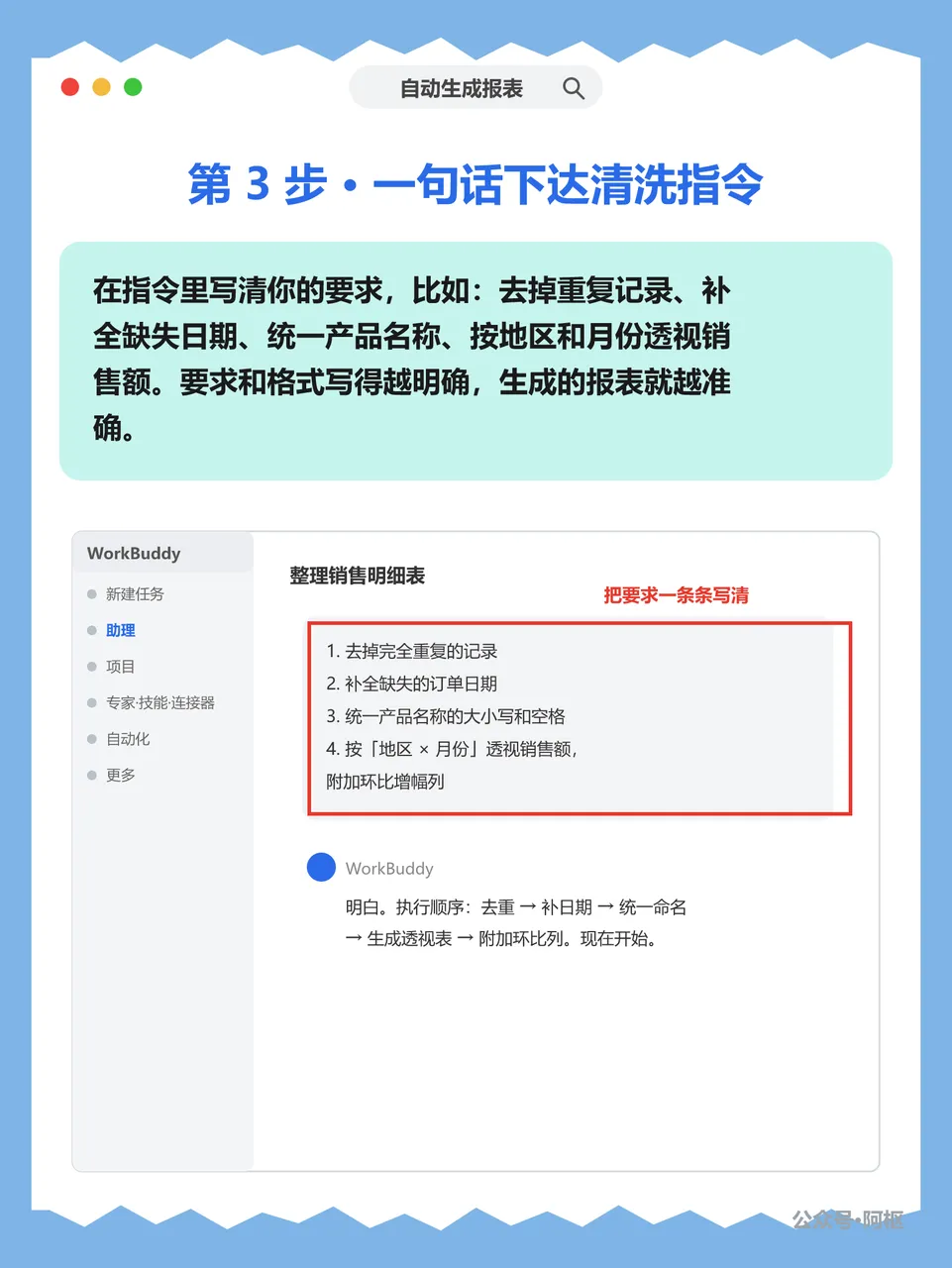
我的指令是四条:1.去掉完全重复的记录
2.补全缺失的订单日期
3.统一产品名称的大小写和空格
4.按「地区 × 月份」透视销售额,附加环比增幅列。它当场复述了执行顺序:去重 → 补日期 → 统一命名 → 生成透视表 → 附加环比列。把要求一条条写清,这一步值得多花30秒。
第 4 步:自动完成清洗与透视
发送后WorkBuddy会自动加载表格技能,逐项执行清洗:去重、补空、统一格式,然后按维度生成透视表。每一步做了什么它都会列出来,全程不需要手动操作。
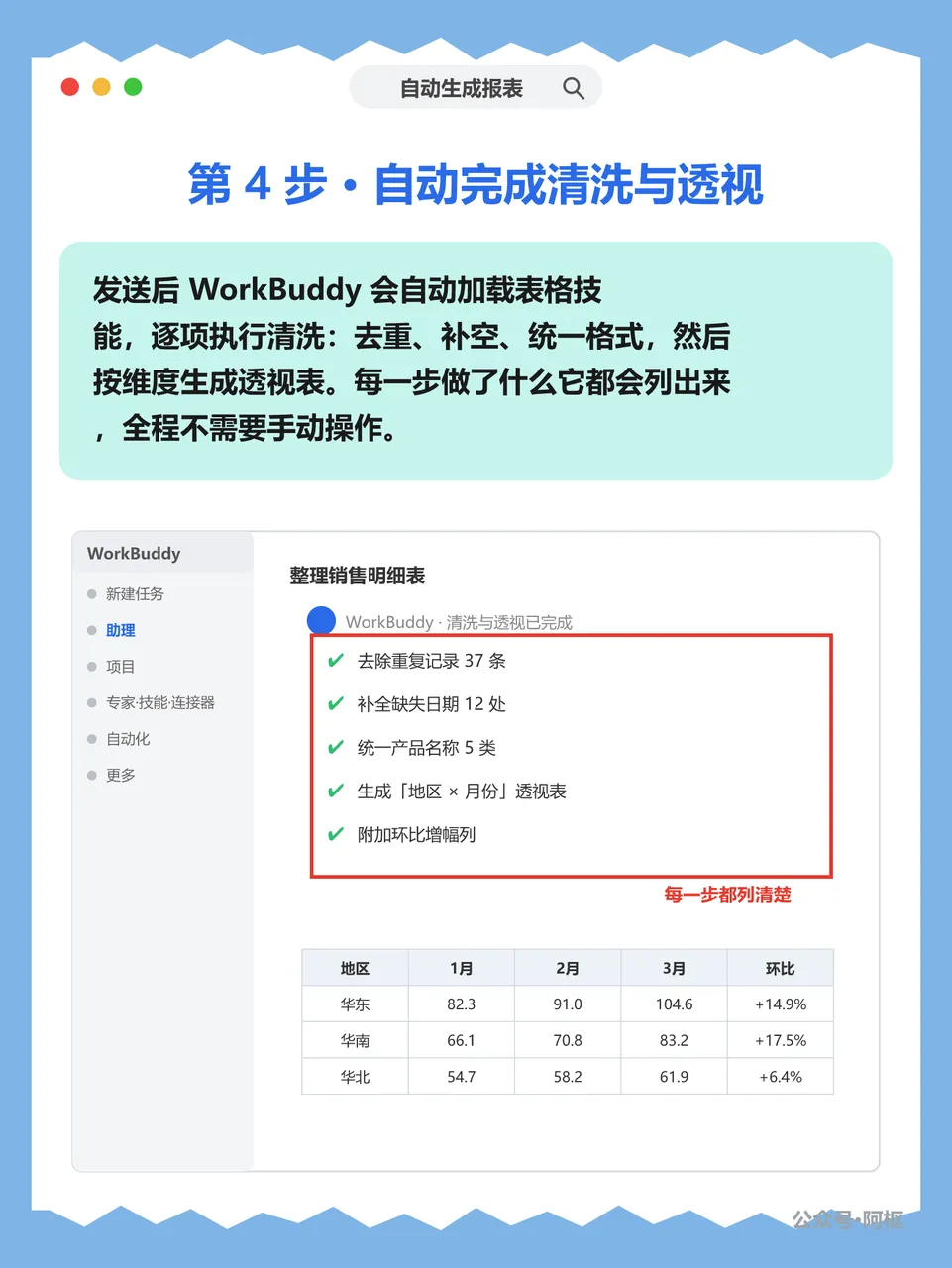
我这张表的结果:去除重复记录37条、补全缺失日期12处、统一产品名称5 类、生成「地区 × 月份」透视表、附加环比增幅列。透视表直接给出华东 / 华南 / 华北三个月的数据,连环比都算好了(+14.9% / +17.5% / +6.4%)。
第 5 步:自动生成图表与结论
数据整理完成后,让它接着生成图表:柱状图看各月趋势,饼图看地区占比,折线图看环比变化。图表直接嵌入报表,还能让它顺手写一段汇总结论。
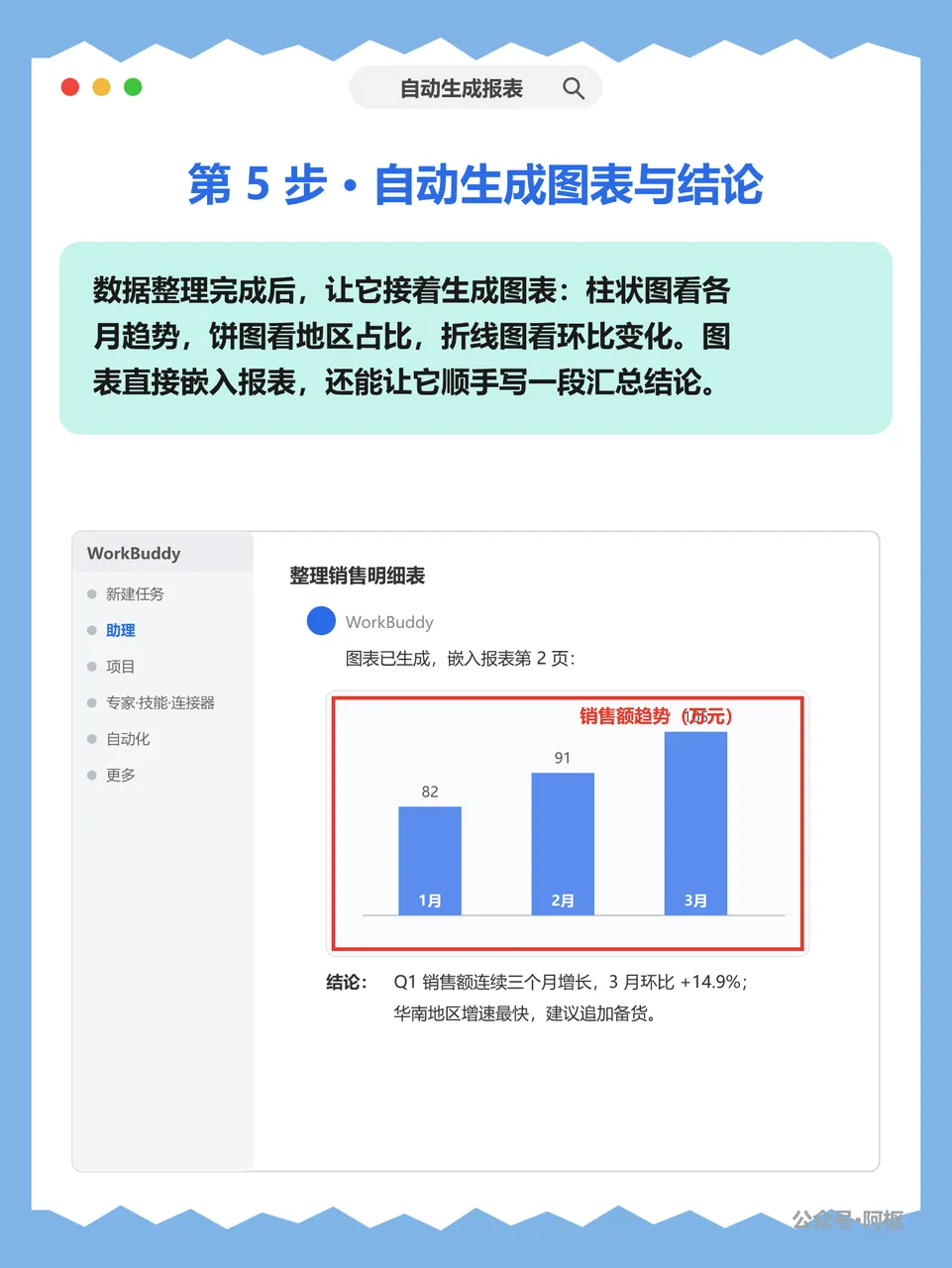
它生成的柱状图显示 1–3月销售额 82 → 91 → 104.6(万元),并给出结论:Q1销售额连续三个月增长,3月环比 +14.9%;华南地区增速最快,建议追加备货。这段话可以直接贴进周报。
第 6 步:导出成品报表并预览
整理完成后,WorkBuddy会给出成品文件的下载链接。点击即可打开报表:透视表、图表、汇总结论都在里面,可以直接发给老板,也可以存成模板下个月复用。
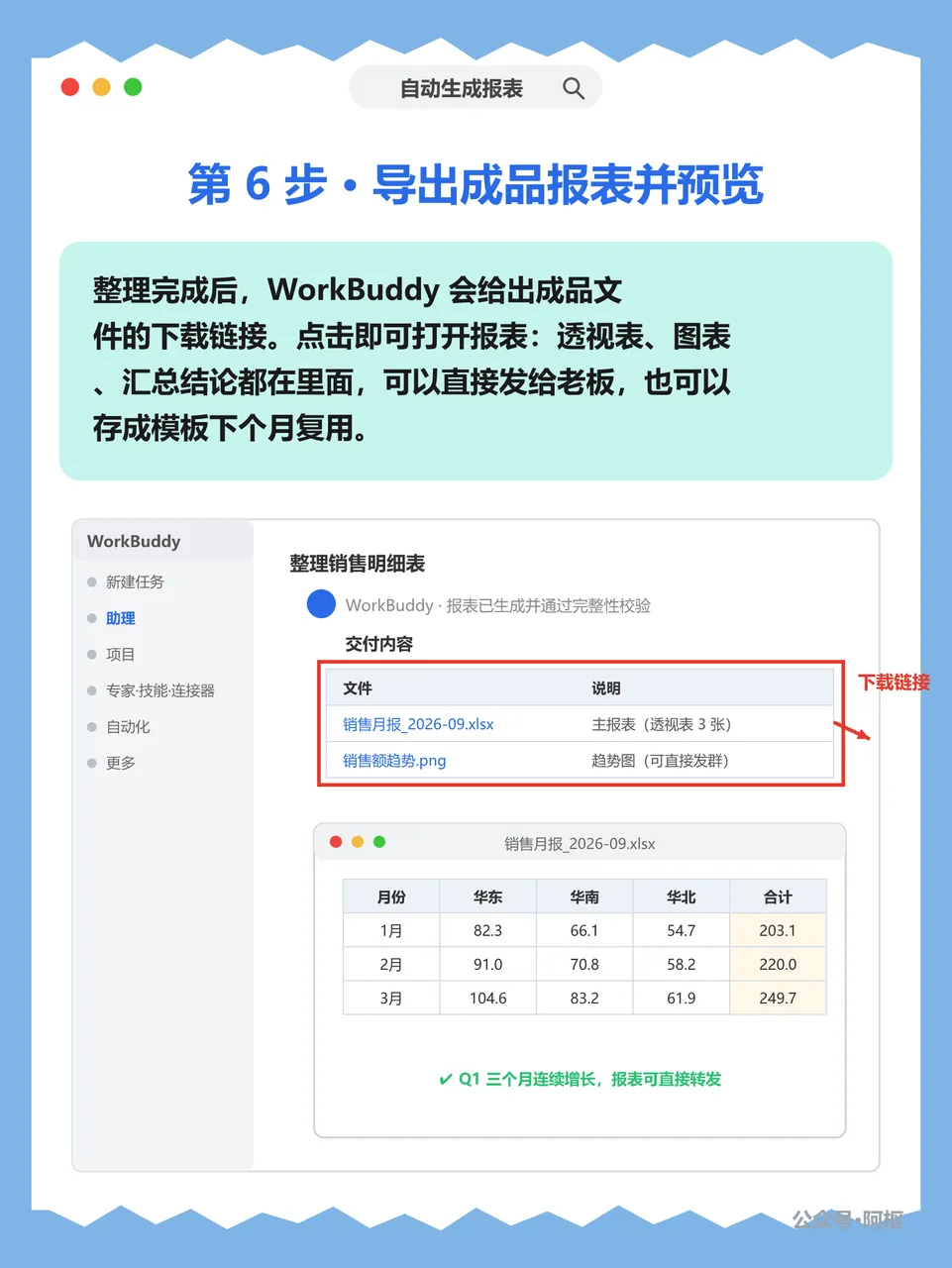
我的交付清单:销售月报_2026-09.xlsx(主报表,透视表 3 张)+ 销售额趋势.png(趋势图,可直接发群)。完整性校验通过,报表可直接转发。
写在最后:动手两分钟,报表直接交
整个过程我真正动手的就两处:装技能花了10秒,写指令花了1分钟。放到以前,同样一张1024行的明细表,去重、补空、做透视、画图、写结论,起码半小时起步。
两个提效心得:第一,指令把要求一条条写清,报表质量直接上一个档次;第二,第一次跑通的指令存成模板,下个月换个文件名接着用。
END