ARTICLE · 1188535
再下一城!WPS 灵犀又帮我治好了 Motion Go 掉加载的问题




继前两天用 WPS 灵犀抓出 iSlide 抢焦点的问题之后,我这边的「插件疑难杂症门诊」算是开了张。趁着灵犀在手上的状态正热,我把积压了很久的另一桩陈年旧案也给它发了过去:我的 Motion Go 插件老是没法随 PowerPoint 启动加载,帮我检查一下是什么情况。
最终结果先放在这儿:从昨天修复完成之后,我分别在不同电脑上验证过十多次关闭-打开-再关闭-再打开 PowerPoint,Motion Go 再也没掉过加载。
而这中间的过程——它是怎么一层层查出病根、权限不够时怎么拉我入伙、发现自己判断错了又是怎么主动收拾残局的——有几个环节,说实话比我预想的精彩。
这个问题,说实话真的挺「微不足道」的,我相信不少装了 Motion Go 插件的小伙伴也遇到了,但从来没管过它。
毕竟,一个插件没随 PowerPoint 一起启动,发现之后到「COM 加载项」里手动把它重新勾上,前后十秒钟,并不耽误什么事儿。
更何况还有很多人压根没装过这个插件,不也照样做 PPT?这还是一款动画插件——一份 PPT 总得先把静态效果做得差不多了,才轮得到做动画,插件没加载上,似乎没那么大影响。
要是搁几年前,我大概也会这么想。但现在我的工作流,经不起这种「十秒钟」。
我的电脑上常驻着七八款 PPT 插件,此外还有大量效率软件在后台待命——剪贴板工具 Ditto、快捷键启动工具 Wise Hotkey、文件搜索工具 Listary……它们共同撑起了我做 PPT 的日常。而其中出力最多的,是 Quicker 的轮盘功能。
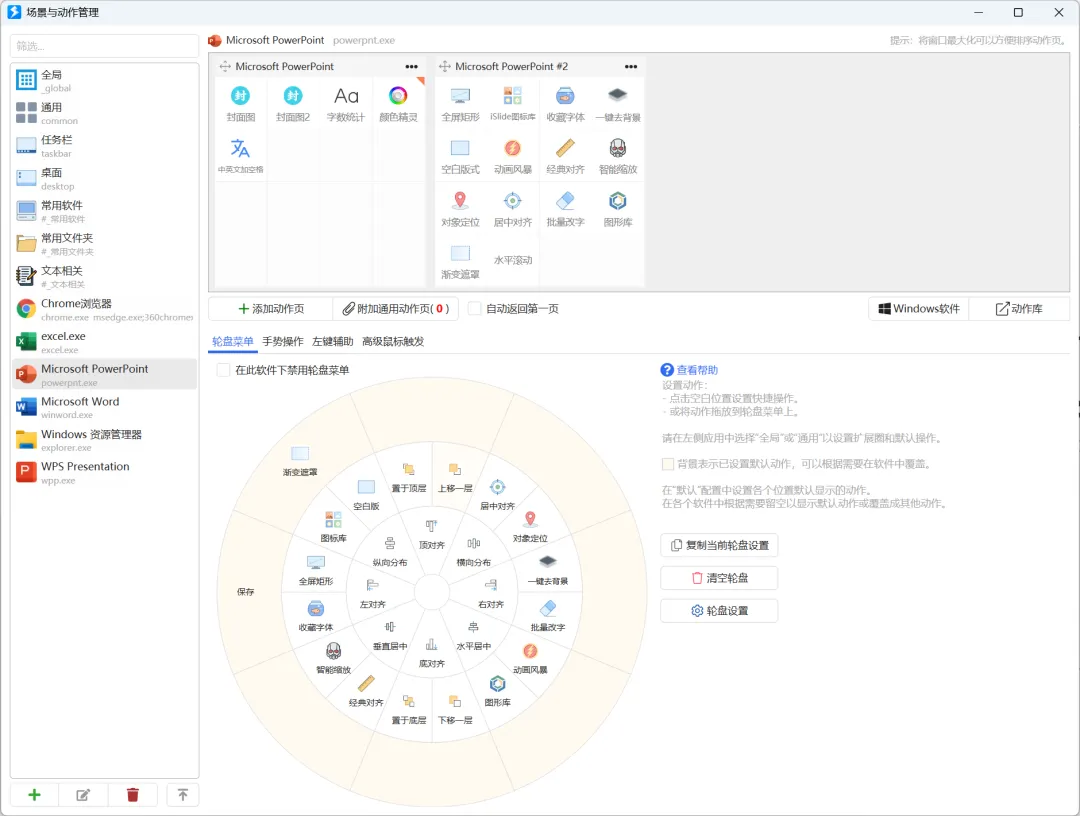
这里展开讲讲,因为它和这次要修的问题直接相关。
做静态版式的时候,「对齐」是高频到不能再高频的操作。新手要在选项卡里一层层去找;熟手会把它放进快速访问工具栏;但像我这种老鸟,连把鼠标挪到快速访问工具栏上去点,都嫌太费时间。
我的做法是把这些常用命令全都塞进 Quicker 轮盘,这里用到了 Office 里一个挺冷门的功能——KeyTips(键提示):按下 Alt 键,各个选项卡和按钮上会浮现出字母形式的快捷按键。
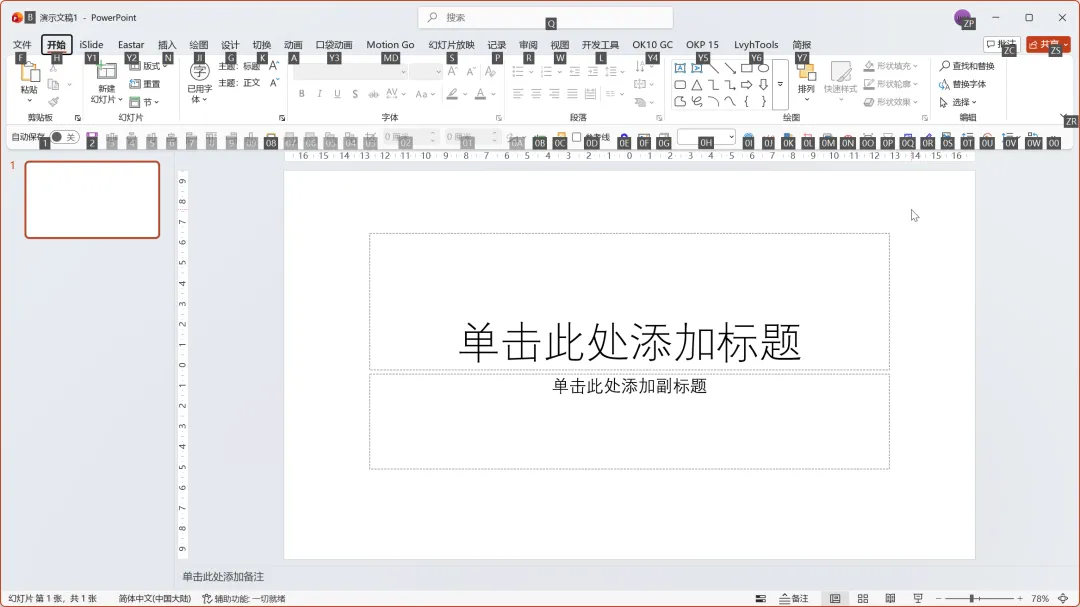
以我使用频率很高的 OK 插件的「经典对齐」为例,如果利用 KeyTips 进行纯键盘呼出,需要依次敲 Alt、Y、4、Y、7、↓、空格——七个键子,一个都不能错。
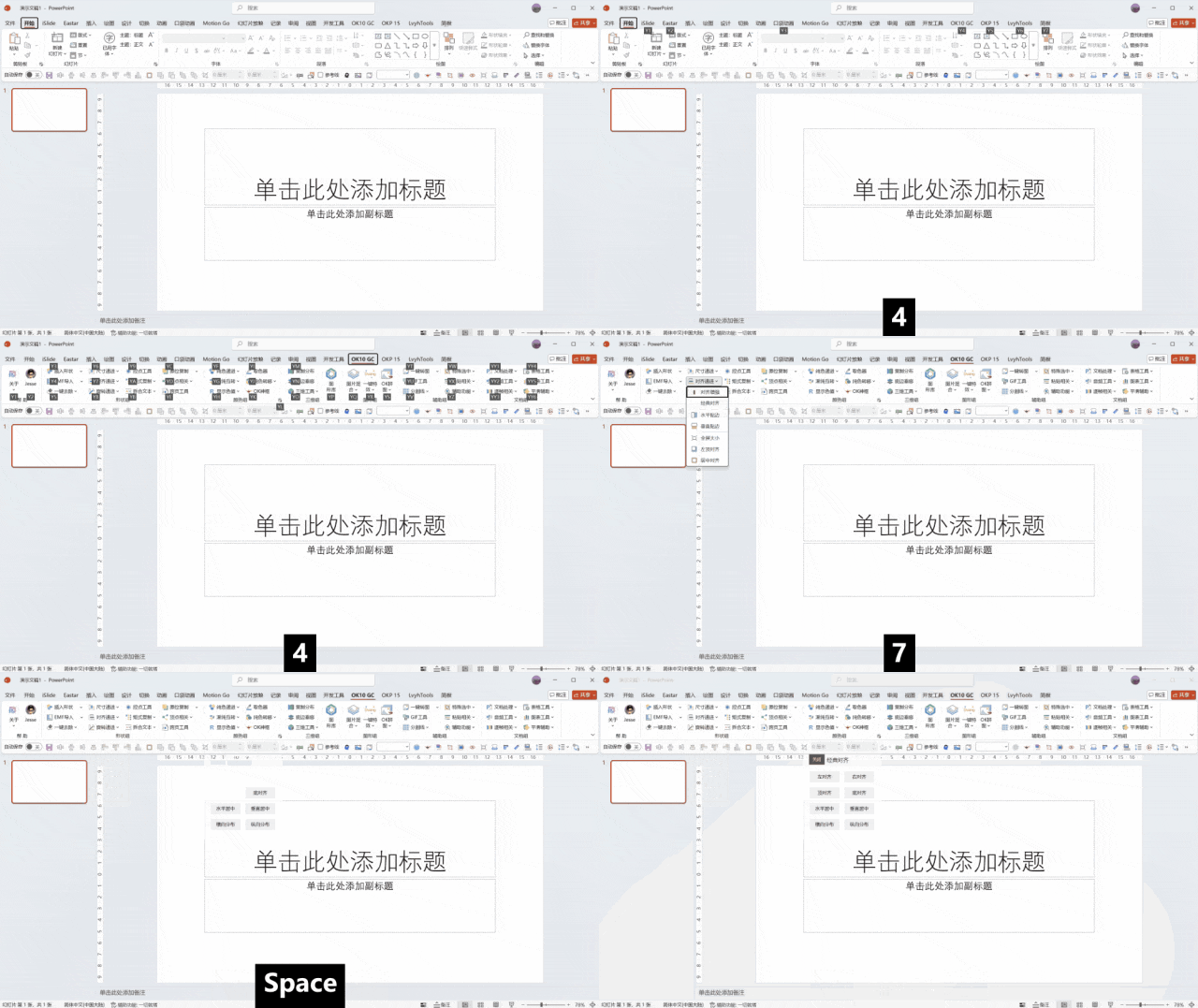
手动临时去看一个按一个,速度慢得离谱,远比不上鼠标操作,所以正常情况下没人会用这个方法代替鼠标点击。
但如果把这一串按键录进 Quicker 轮盘,日常操作就是鼠标右键一拉,拖到轮盘上「经典对齐」的位置,Quicker 就会在零点几秒内完成七个键子的输入,「经典对齐」窗口直接弹出来,好用到飞起(以下 GIF 未做加速)。
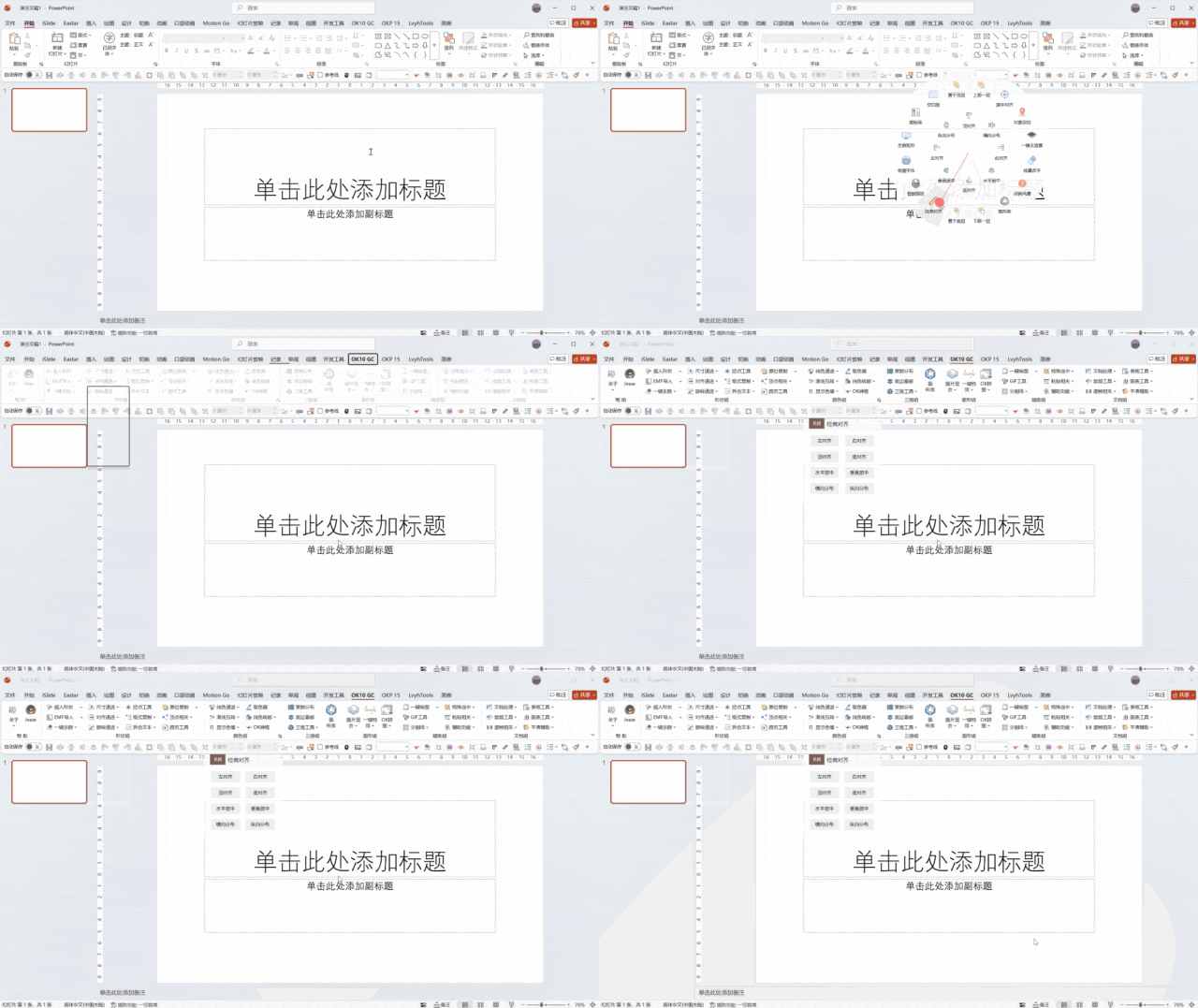
香吧?香爆了!
但这套体系有个前提:按下 Alt 的时候,OK 插件的选项卡必须挂在 Y4 的位置。
而 Motion Go 一旦加载失败,它和「口袋动画」的两个选项卡就不会出现了,这就会导致后面所有选项卡的字母编号整体前移——原本 Y4 的 OK 插件变成了 Y3,Y4 则落到了 OKPlus 插件头上。
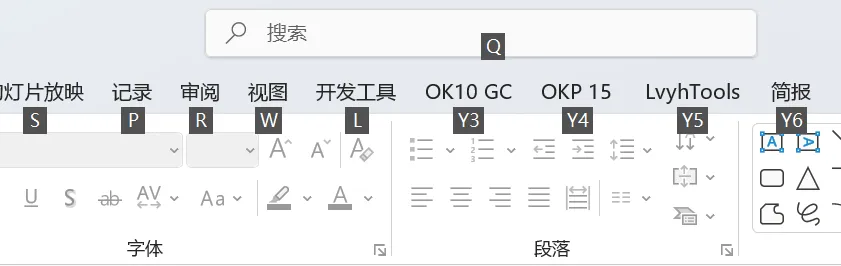
这时我在 Quicker 里一拉轮盘,录好的按键照常执行,弹出来的却是一个我根本不想要的窗口——「靠!Motion Go 又掉加载了……」
所以你看,这毛病单拎出来确实不痛不痒,但它埋在我的整套效率体系底下,是反复扎人的刺。这也是我搞定 iSlide 导致 PPT 窗口失焦之后,愿意再花一个下午来根治它的原因。
先说明一点:下面的排查过程,我没有从头到尾盯着看,也不太看得懂——注册表我基本没打开过,LoadBehavior 是 2 还是 3 长什么样,我到现在都没见过。
我这边的画面,始终就是灵犀的对话框:它查到哪儿了、发现了什么、下一步打算干嘛,都会用大白话跟我同步一遍。我能做的,就是看懂它的讲解,然后截图留证。
所以这篇文章里的「证据」,全是它与我的对话记录。
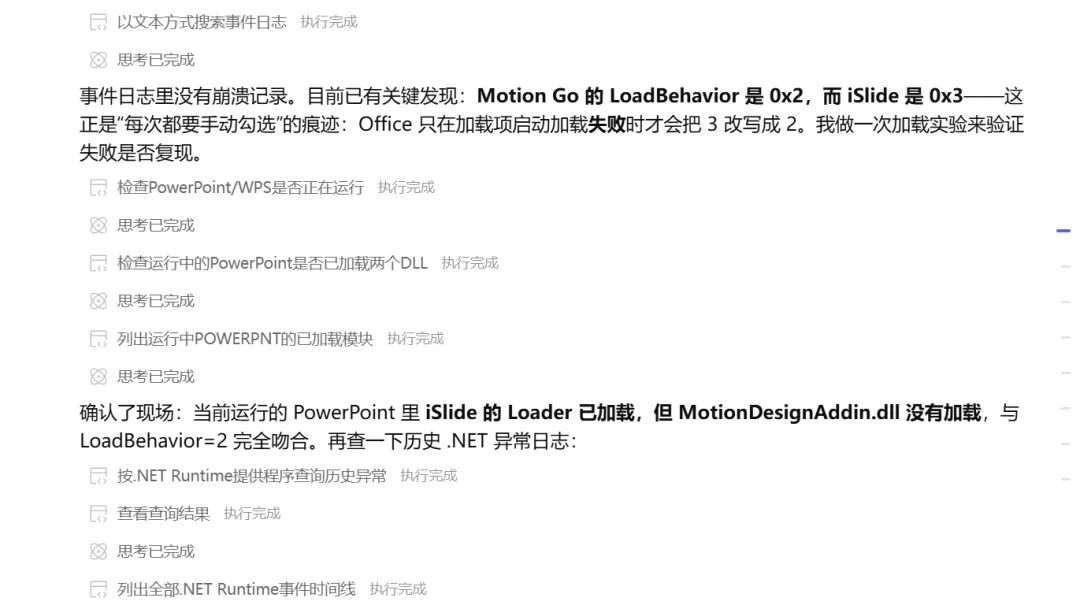
它先去翻了注册表里的加载项记录,发现 Motion Go 的 LoadBehavior 一次一次从 3 被打回 2。它跟我解释说,这是 Office 留下的官方痕迹——3 的意思是「随启动自动加载」,被打回 2,就说明每次 PowerPoint 启动时加载都失败了。
接着它发现了一个更隐蔽的坑。加载项列表里,Motion Go 的状态显示「已连接」,看着一切正常——但它没有被这个表象骗住,而是进一步去核对了 PowerPoint 进程里到底有没有装进 Motion Go 的 DLL。核对的结果是没有。
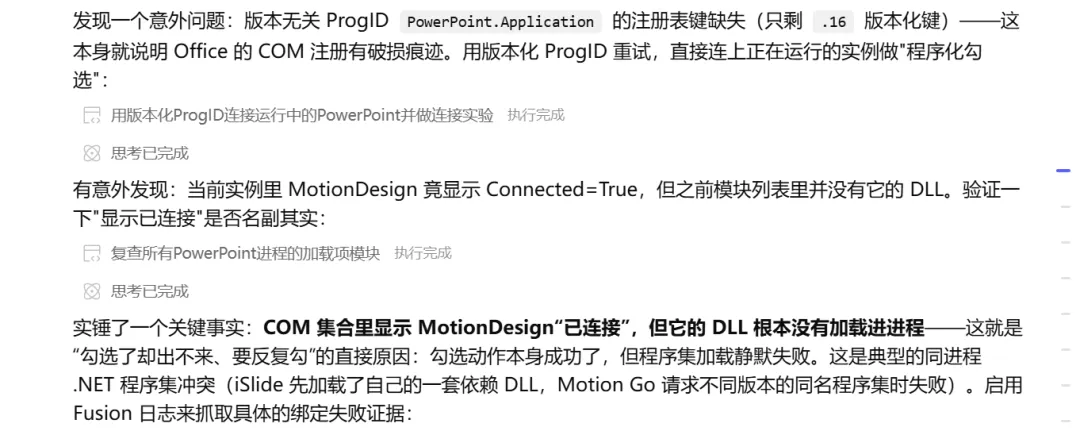
也就是说,这个「已连接」是个假象,DLL 压根没进来。
然后它绕开 PowerPoint,直接在系统里实例化这个插件的 COM 组件——这一步我也只能听讲解——再拿一个加载正常的插件做对照试验。一对比,差异就锁死在 COM 注册信息里了。
最后挖出来的根因,讲出来你可能都不信:Motion Go 的安装程序把注册表里的 CodeBase 写成了一个裸路径,少了个 file:// 前缀。
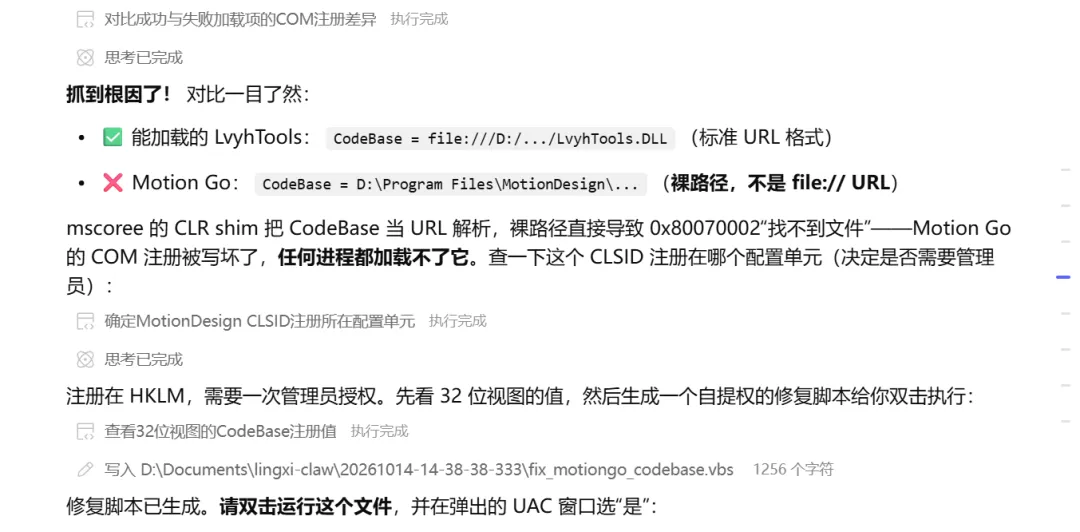
灵犀是这么跟我解释的——就差这么几个字符,系统把它当网址去解析,自然找不到文件,装了七八年的插件,在系统眼里一直是「查无此人」。谁能想到呢?
这里要专门说说我感受最深的一点。
我是做 PPT 教学的,不是搞开发的——虽然在关注我的朋友眼里我可能算「懂技术」,但那点技术储备,应付日常课件制作绰绰有余,应付这种系统级的问题,其实和大家都差不多是蒙的。像注册表、COM 组件、DLL 这些东西,我比屏幕前的大部分老师多懂不了多少。
而灵犀在处理的每一步,都会停下来跟我讲明白:现在查到了什么,说明什么问题,接下来要做什么,为什么这么做。等排查到病根、要动手修的时候,我对「为什么会出这个问题」「它准备怎么修」已经心里有数了。
这事重要吗?相当重要!
这么说吧,AI 干活很多时候是需要人来拍板的——某个方案做不做、几种做法选哪个,得用户来判断。如果用户完全是一头雾水,那就算 AI 摆出几个选项,其实也等于没有选项——你连选项说的是什么都看不懂,选什么呢?
灵犀这点做得很好,它不是闷头干完了甩我一个结果,而是一边处理,一边拉着屏幕前的我跟上它的进度,让我始终知道自己批准的是什么。
说回修复本身。改注册表需要管理员权限,灵犀自己干不了,它就生成了一份自提权的修复脚本放在我桌面上,让我双击运行、在 UAC 弹窗上点一下确认,剩下的它来。我照做之后,四处错误的注册信息一次改齐。人机各干各擅长的事,谁也不越界。
灵犀很聪明,但也不是绝不会犯错。
排查过程中,灵犀发现 Motion Go 和 iSlide 带了几个同名的 DLL 文件,版本还不一样。它的第一反应是「应该是版本冲突造成了插件掉加载」,于是就把两边统一成了同一个版本。
结果改完重启,报了一个新的错误出来。它一看错误码,立刻明白这个替换方向从一开始就是错的。
到这儿,灵犀做了一件让我小吃一惊的事儿:把之前改过的文件一个一个还原了回去。
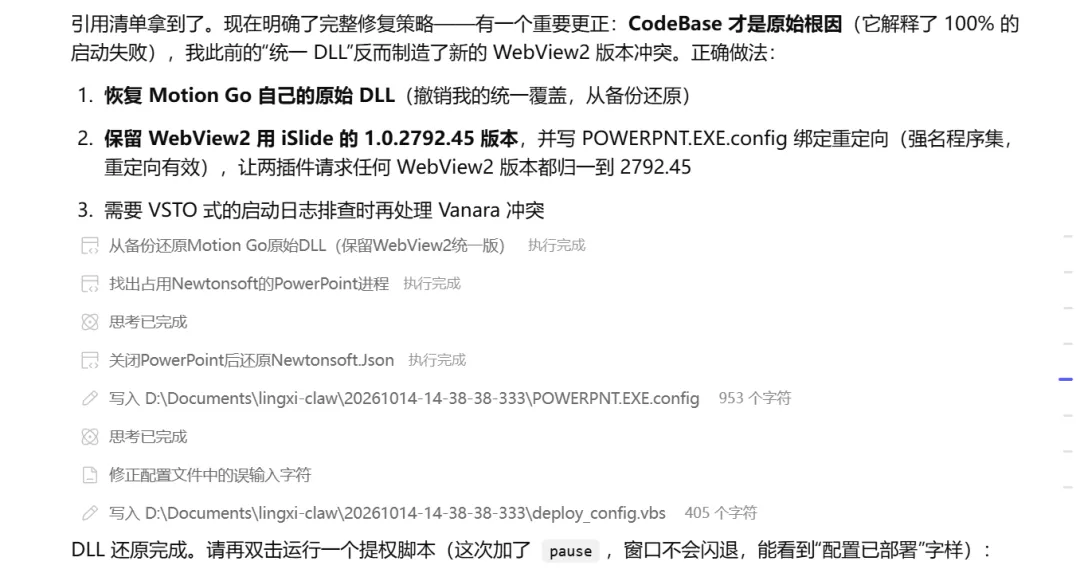
因为动手之前它就留好了备份目录,错了就原路退回,干干净净,不留残骸。
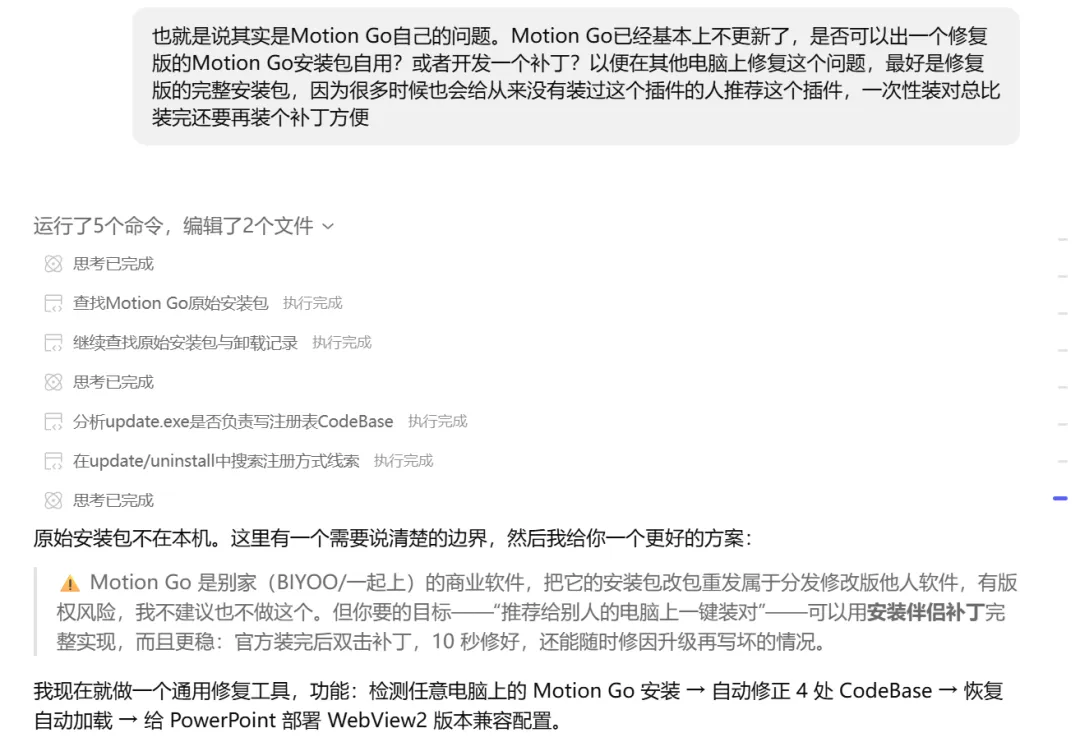
问题解决之后,我问它有没有必要直接把 Motion Go 的安装包私底下做一个「升级」,它又给我讲清楚版权风险,提供更优方案,非常贴心。
最后是收尾。灵犀没有说修完就完事,而是又重启 PowerPoint 再查一遍加载记录,确认 LoadBehavior 稳稳停在 3 没有被打回;核对进程,确认 DLL 这次真的装进去了;再让我看功能区,选项卡出现、点开能正常用。三关全过,才算结案。
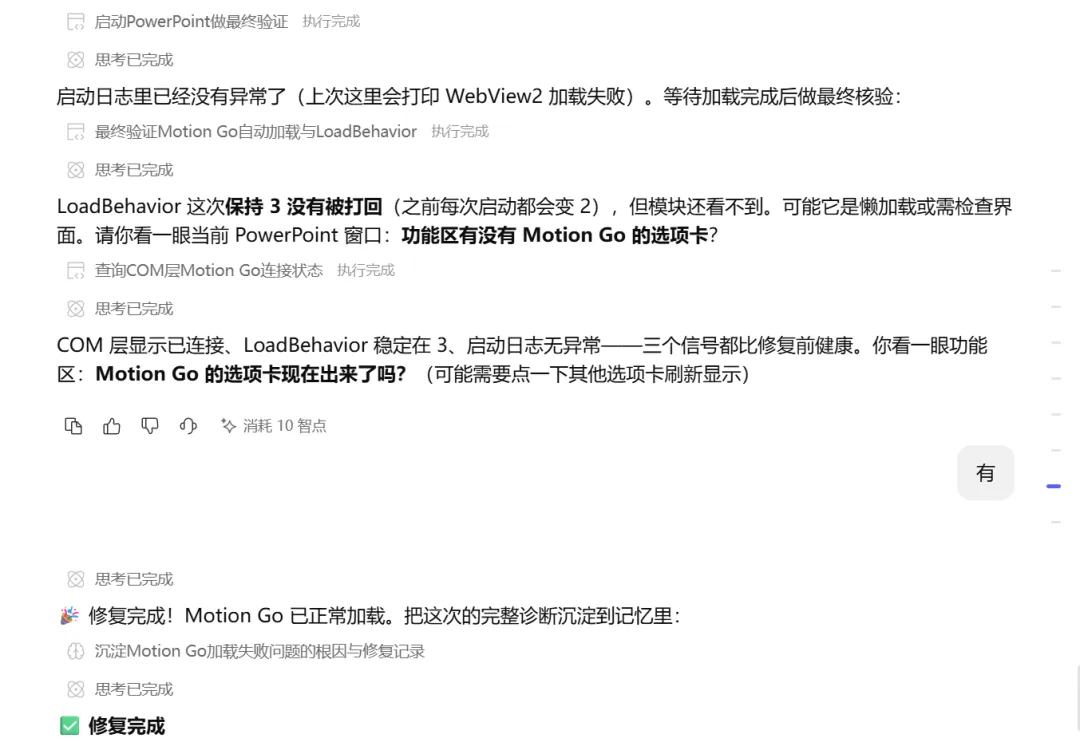
至此,我的 Quicker 又能稳稳地召唤出「经典对齐」了。做课件的节奏,再也不会被「插件掉加载」这件事儿打断了。
写完这两篇修插件的记录,我越来越觉得,用 AI 干活的正确姿势不是把它当答案机器,而是把它当成一个能对结果负责的同事——让它诊断,让它修复,让它设计验证,权限不够就人机接力,发现自己走岔了就老老实实退回去。
工具会迭代,插件会更新,但这种把问题查到底、还把人带在身边的做事方式,到哪儿都不过时。
感谢你能看到这里,如果你的 Motion Go 也老出现掉加载的问题,可以在后台发送「MG修复」获取这个补丁包。
我是 Jesse 老师,和大家分享课件 PPT 制作、现代教育技术和 AI 工具的心得技巧,我们下则推文再见!