ARTICLE · 1191968
中望CAD专业版下载和安装教程(2026最新,图文教程)
一、中望CAD专业版 2026 简介
中望CAD专业版 2026 是绘图工作里比较常见的一款工具,这次分享的就是 2026 版本。安装包大小约 548M,Win10 和 Win11 的 64 位系统都能装。想拿到中望CAD专业版 2026 安装包的朋友,照下面的流程走一遍就行,中望CAD专业版 2026下载和部署都不复杂。
二、中望CAD专业版 2026 安装前准备
开始解压和安装之前,先把 360、电脑管家这类杀毒软件全部退出。
Win10 系统:打开“设置 > 更新与安全 > Windows 安全中心 > 病毒和威胁防护 > 管理设置”,把实时保护关掉,免得安装工具被误杀,影响后续启用。
Win11 系统:打开“设置 > 隐私与安全性 > Windows 安全中心 > 病毒和威胁防护 > 管理设置”,同样关闭实时保护,避免工具被误删,导致启用失败。
三、中望CAD专业版 2026 下载地址
中望CAD专业版 2026 安装包下载地址:
https://docs.qq.com/doc/DUWh2ZUtYRFVVdFBG
四、中望CAD专业版 2026 安装教程
1、选中下载好的压缩包,鼠标右键点它,选择解压到“ZWCAD 2026”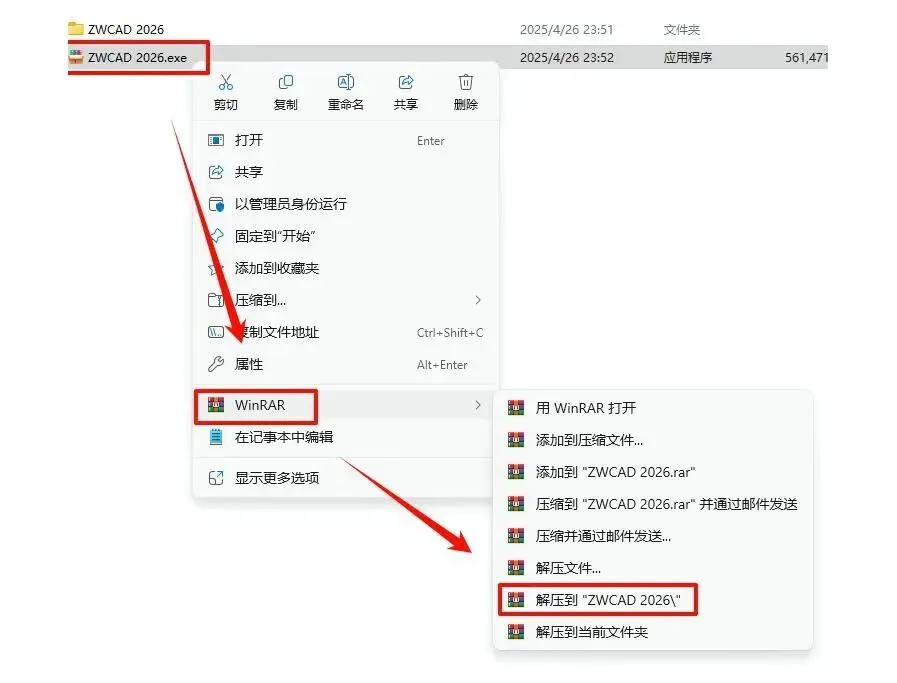
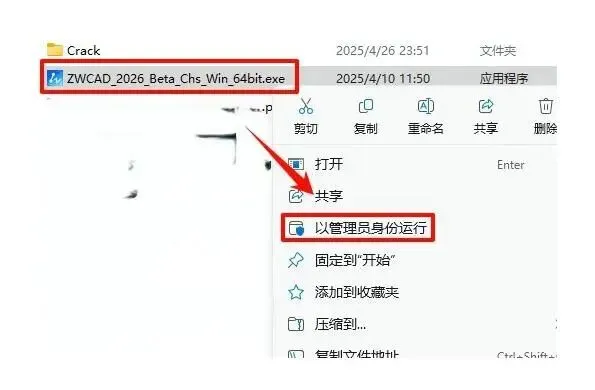
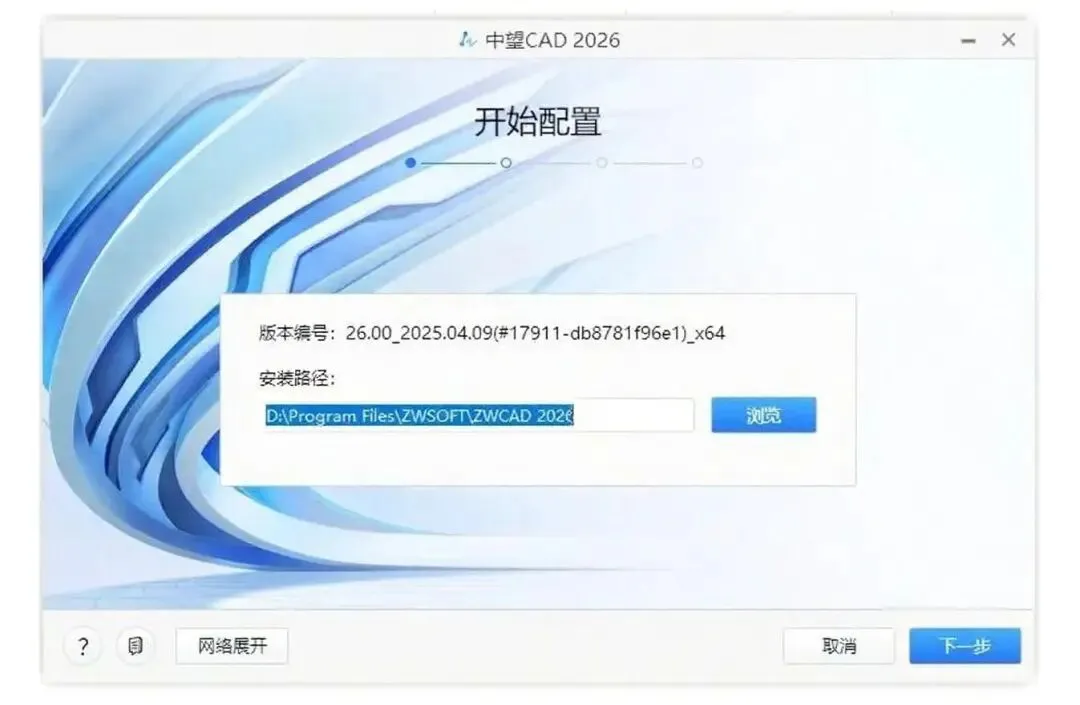
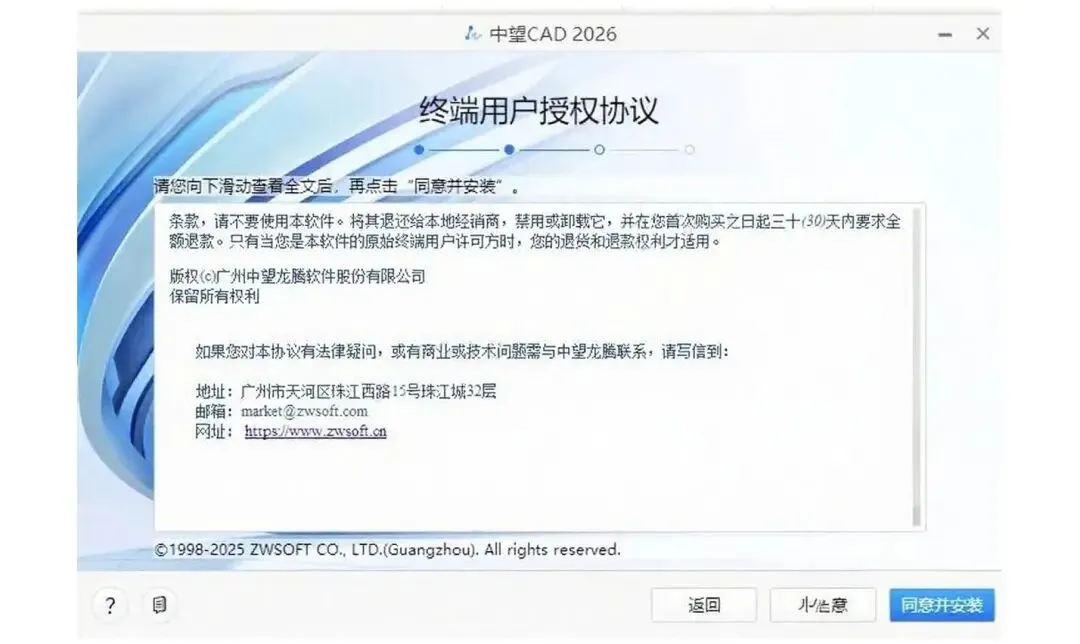

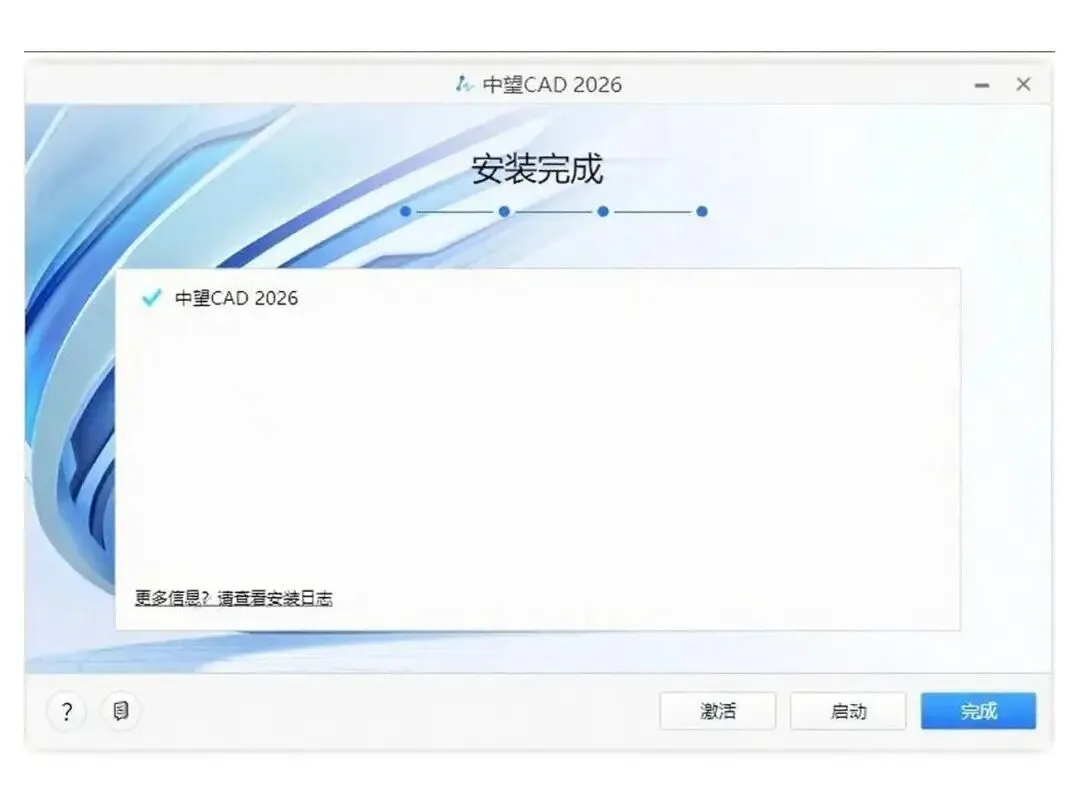

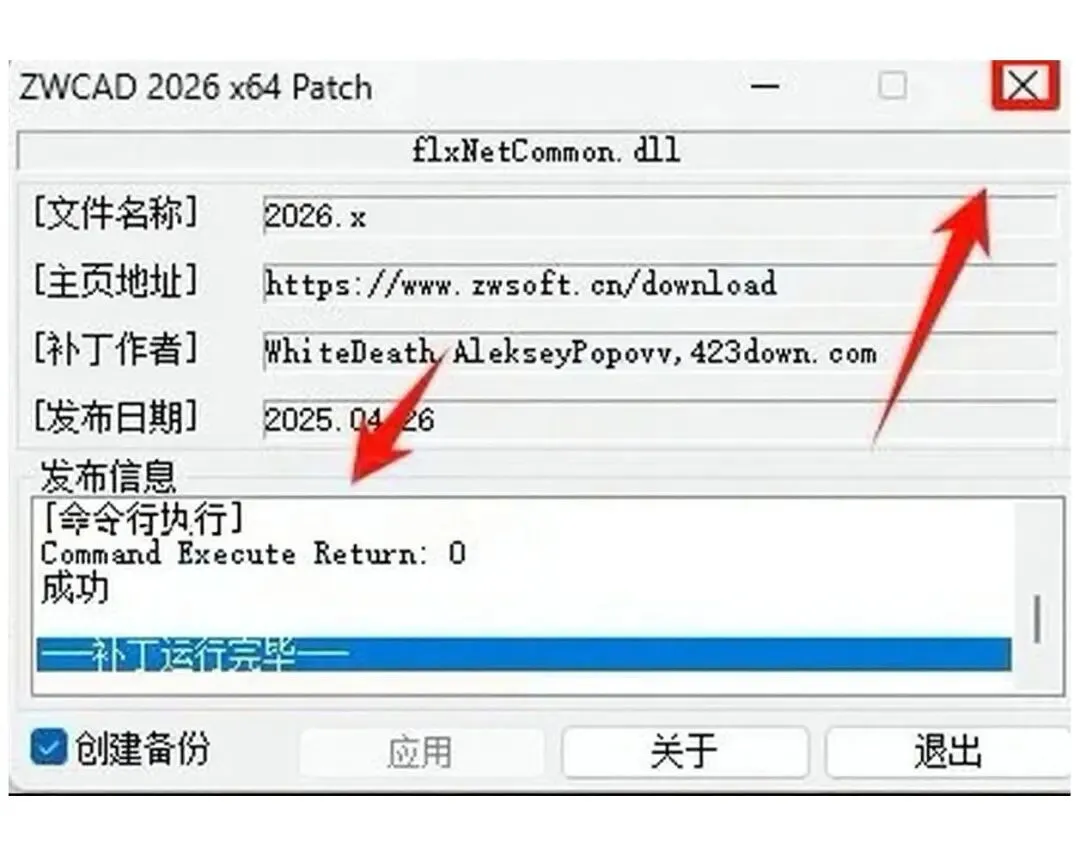
7、回到前面解压出来的“ZWCAD 2026”文件夹,双击进入“Crack”文件夹,选中“Patch.exe”,鼠标右键选择“复制”
温馨提示:如果进去后没看到 Patch 文件,通常是被杀毒软件隔离了。请把电脑上的“杀毒软件、防火墙”关掉,Win10 及以上系统还要关闭“Windows Defender”(部分电脑自带的“迈克菲”也一并关闭),然后重新解压一次。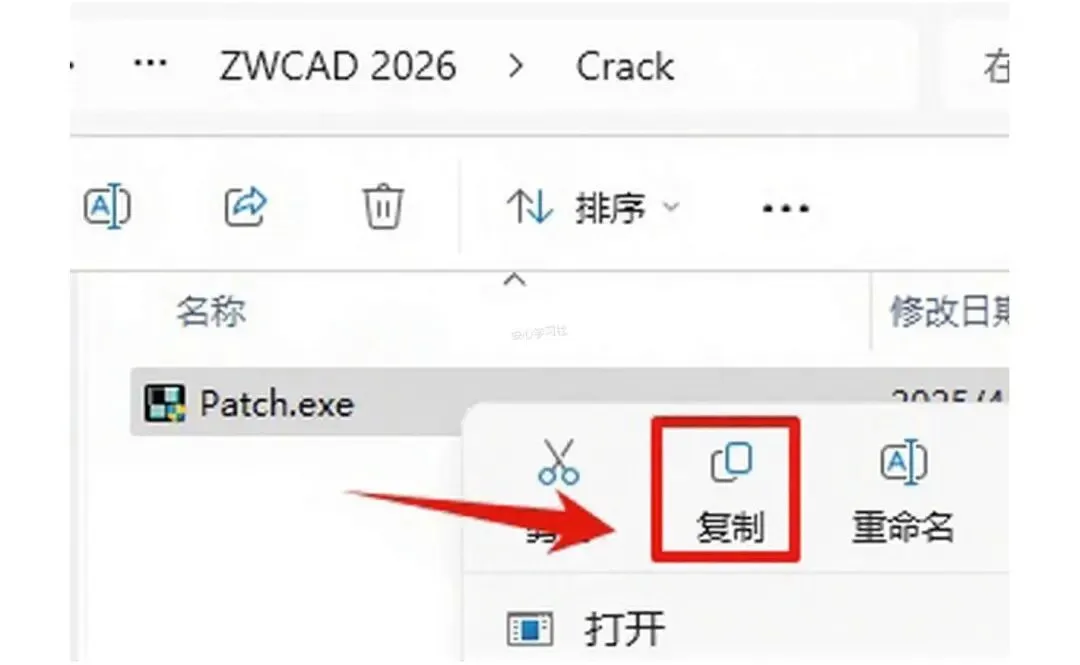
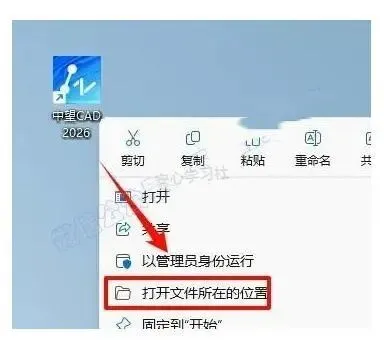
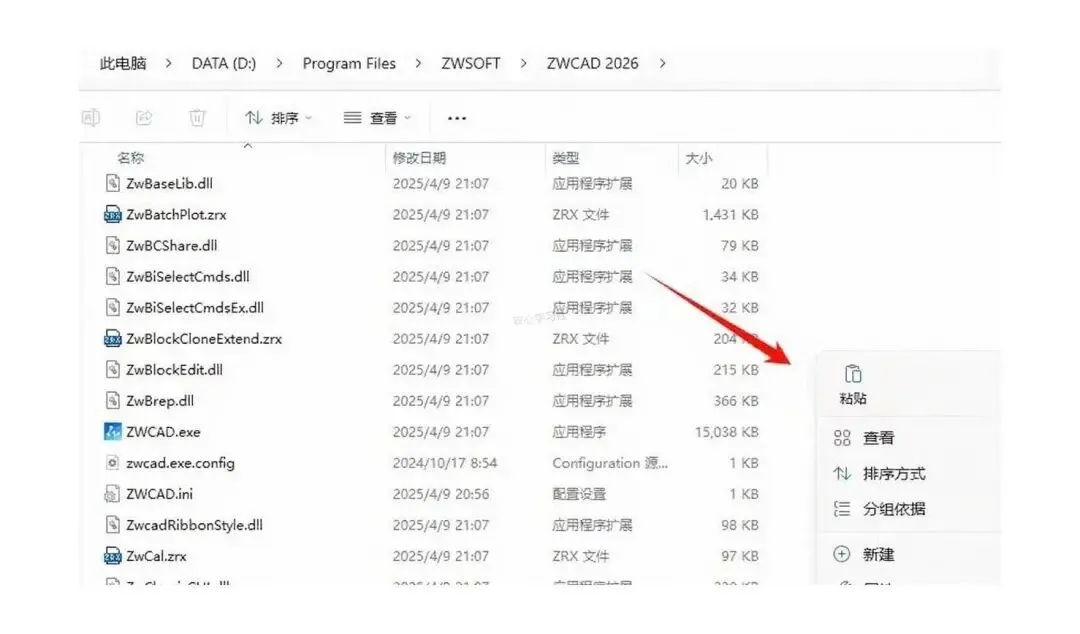
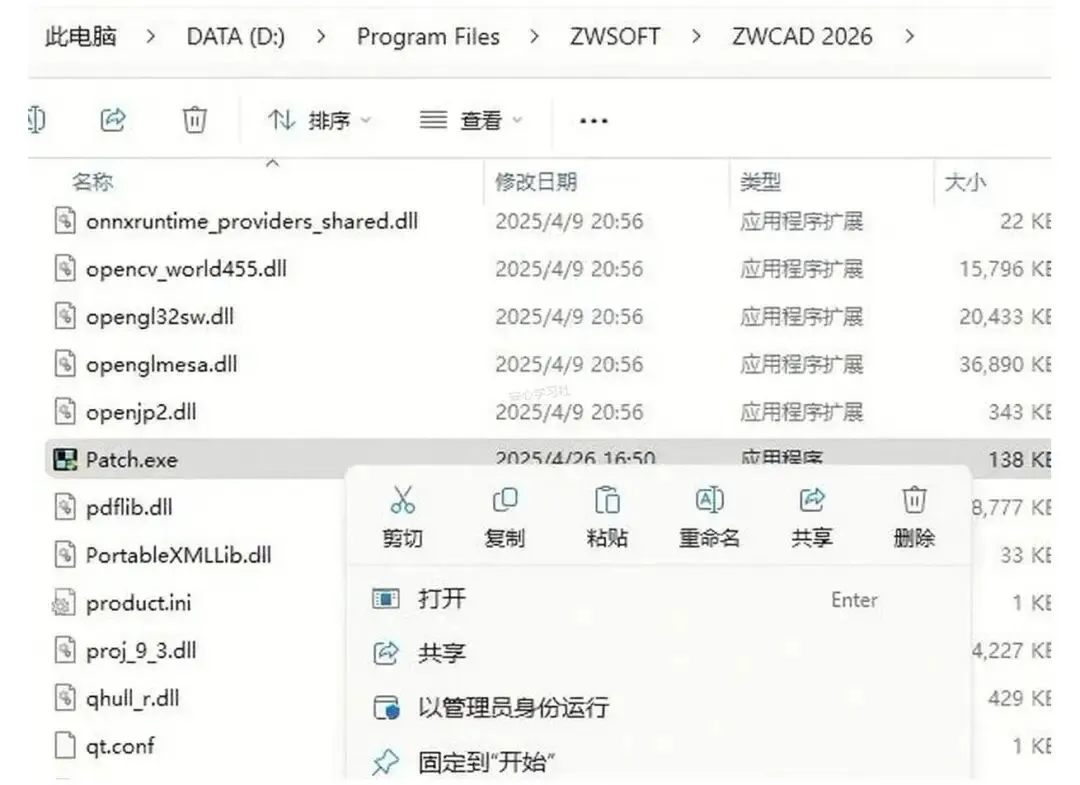
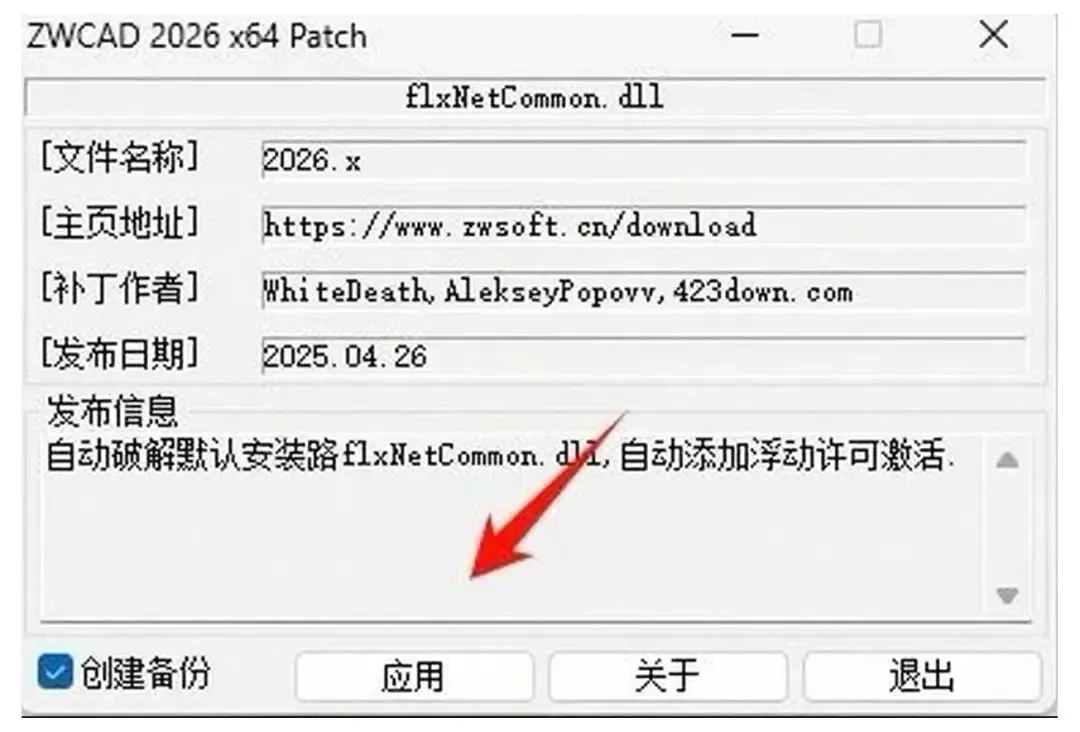
12、点“是”
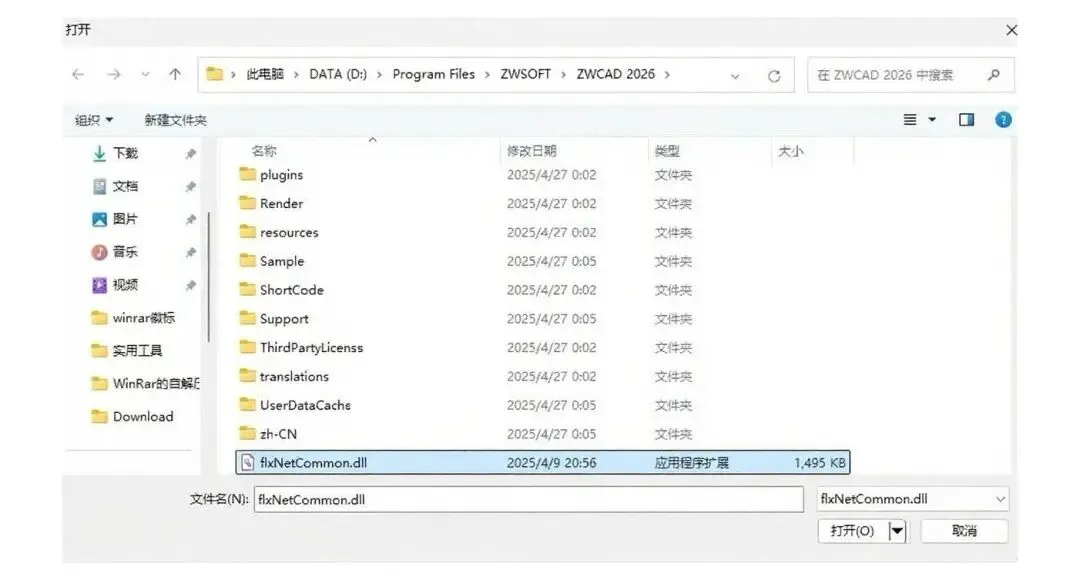
温馨提示:如果软件装在默认路径下,这一步可以直接完成,跳到第14步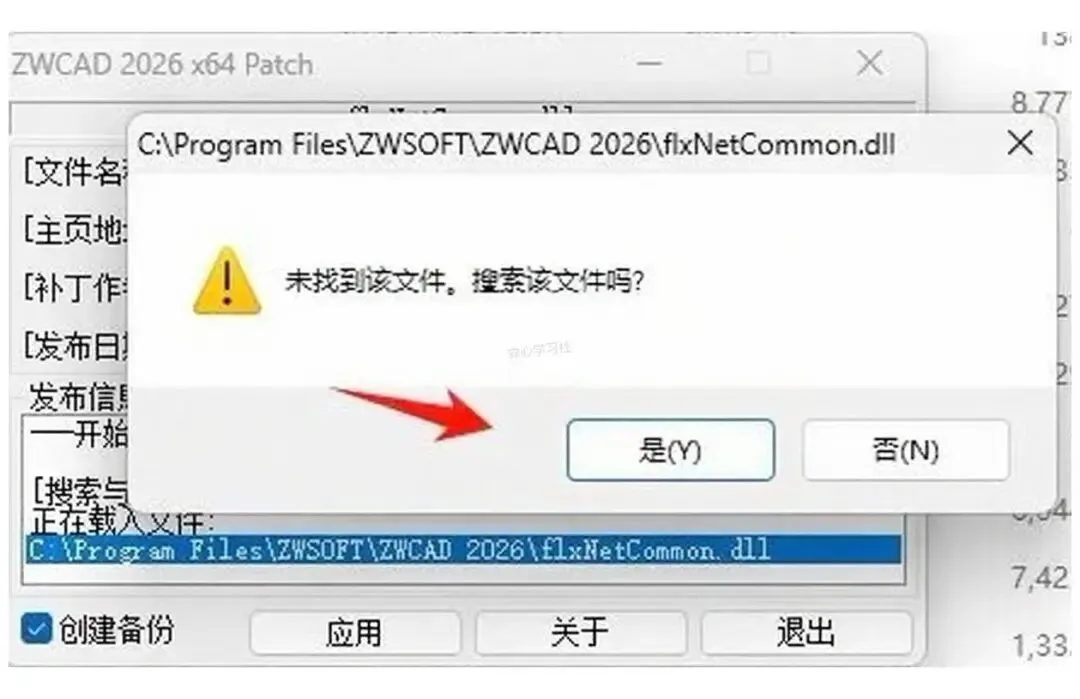
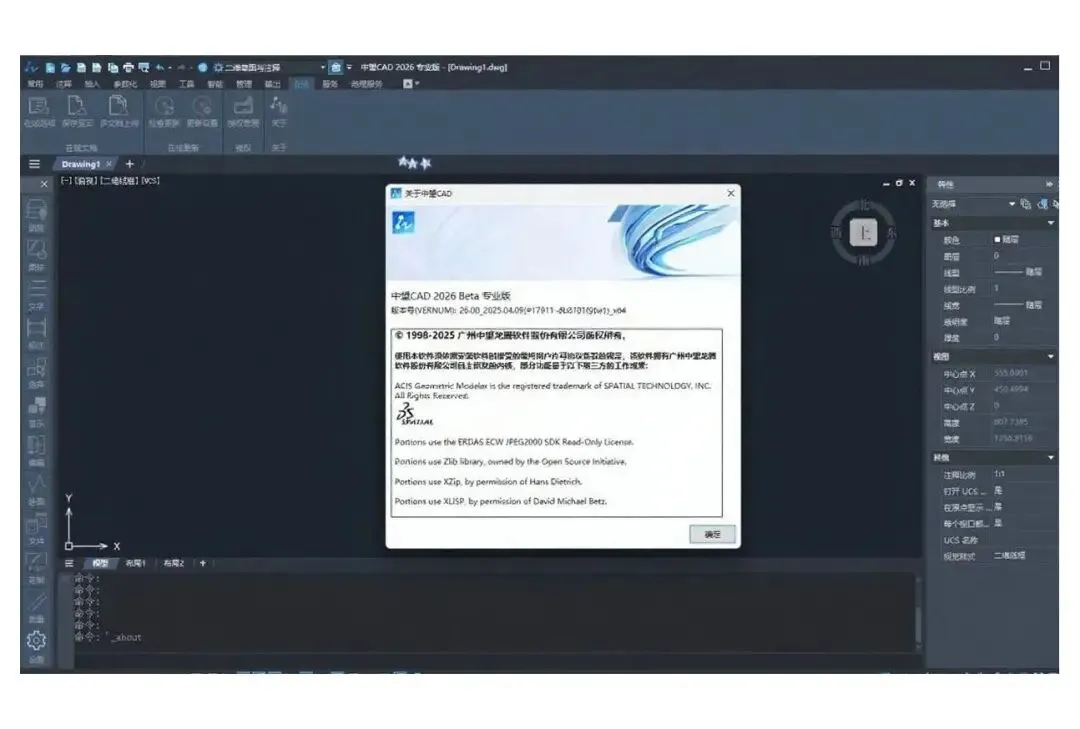
中望CAD专业版 常用快捷键与界面自定义设置
装好之后,先把中望CAD专业版 2026 的常用快捷键摸熟,画图效率会明显不一样。日常使用频率最高的几个:Ctrl+S 保存、Ctrl+O 打开文件、Ctrl+Z 撤销、Ctrl+Y 重做,另外 Ctrl+C、Ctrl+V 配合使用可以快速复制图形对象。习惯左手键盘右手鼠标之后,中望CAD专业版 2026 的操作节奏会顺畅很多。
界面部分也能按自己的习惯调。打开“工具 > 选项 > 显示”,可以改十字光标大小、绘图区背景色和字体样式;长时间画图的人,把背景换成浅灰或者深色,眼睛会舒服一些。如果觉得默认的命令别名不顺手,可以在“工具 > 自定义 > 界面”里新建或者修改快捷键,改完保存后立即生效。
中望CAD专业版 2026 还支持把整套界面配置导出备份,换电脑或者重装系统时直接导入就能恢复,省去重新设置的时间。