ARTICLE · 1196358
部门预算散在三四张表,Latsoffice一张表套公式汇总,转PDF送审
一、Latsoffice 把多表汇总成一张
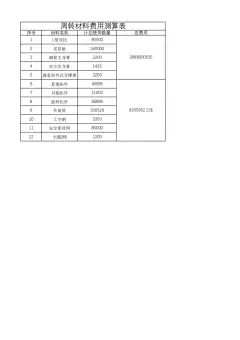
1、各分项表按科目合并到总表
人员工资、差旅、采购,这几张分项预算表格式往往不一样。把这些分项表都导入latsoffice,按统一的科目自动归并到一张总表里,不用你手动复制粘贴。
合并是按科目对齐的,『差旅—机票』和『差旅—住宿』会归到各自的位置,不会出现贴错行的情况。总表出来就是一张完整的部门预算全景。
原来散在三四个文件里的数字,现在一屏就能看完。你想看哪类支出,点开科目就展开,不必在几个窗口之间来回切。
要是分项表来自不同同事、格式乱一点也没关系,latsoffice 按科目名归并,名字略有出入也能对上大部分,剩下少数你点一下就好。
2、公式套好改一项合计跟着变
总表里的合计数不是写死的,latsoffice 把求和、占比这些公式都写好。你在某个分项表里改一个数字,总表合计立刻跟着变。
这意味着你不用改完分项再回去手算总表。公式链是通的,任何一处调整都会如实反映到汇总结果上。
比如采购那张表砍掉两笔,总支出和占比自动往下掉,你当场就能看到省了多少,跟领导解释也有数。
公式写一次,之后每次更新分项表,总表都不用重算,你只管填数。
二、Latsoffice 做对比与预警
1、生成预算vs实际的差异图
预算做出来,领导常问的是『和去年比差多少』。latsoffice 能直接生成预算和实际的差异图,哪类支出涨了、哪类压下来了,图上一眼能看出来。
图表是原生Excel 图表,不是贴上去的图片,后续要调数据、换配色都方便。
你还可以把今年和去年的同一张图并排放,涨幅趋势一目了然,开会时不用口头念一串数字。
差异图还能按部门拆,哪个科室超得狠,单独拉出来看更清楚。
latsoffice 把图例和坐标轴按预算科目标好,不用你再手动填图注,拿去汇报就能用。
2、超支科目先高亮
送审前最怕的是超支科目没被发现。latsoffice 会把超出预算的科目自动高亮,红字标出来,你一眼就看到风险点在哪。
带着高亮去跟领导过预算,哪些要砍、哪些要保,沟通起来有依据,不用临场翻表找数。
高亮是动态的,你压掉一笔超标支出,红字可能就退了,进度随时看得见。
高亮规则你设个阈值就行,比如超一成算预警,不必等全超了才标。
送审前把高亮那几行单独拎出来做成一页说明,领导一眼看到钱花超在哪,讨论也聚焦。
三、Latsoffice 转 PDF 送审
1、按打印标准转 PDF
汇总表做好,要交的是PDF 而不是 xlsx。latsoffice 按打印标准把总表转成 PDF,页边距、表头、分页都规整,打印出来不串行。
表头在每页重复、关键列不截断,这些细节latsoffice 都处理好,送审件看起来就是一份正经文件。

转之前你设好打印区域,哪几列要留、哪几列省略都定好,出来的PDF 直接能交,不用来回调格式。
转完顺手检查一下页码,表头每页都有,领导翻到哪页都看得懂。
2、本地转换数据不出本机
预算是敏感数据,外发之前很多人担心泄密。latsoffice 的 xlsx 转 PDF 是在本地完成的,文件不上传云端。
员工薪酬、部门花费这些数字只在你这台机器上处理,转完PDF 直接走内部流程,心里踏实。
比起把表发给在线工具转格式,全程本机操作少了一道数据外泄的口子,合规上也更说得过去。
机器不上网也能转,出差在外用笔记本照样能出送审件。
四、预算汇总提效的关键
1、汇总作图出PDF同一文件完成
过去汇总在Excel、作图用另一个工具、出 PDF 又导出一次,三个软件倒腾。latsoffice 把汇总、作图、出 PDF 都放在同一个文件里做完。
中间不用导出导入,版本也不会乱。一份文件从草稿到送审稿,全程连贯。
你改个数字,总表、图、PDF 都基于同一份源数据刷新,不会出现『图和表对不上』的尴尬。
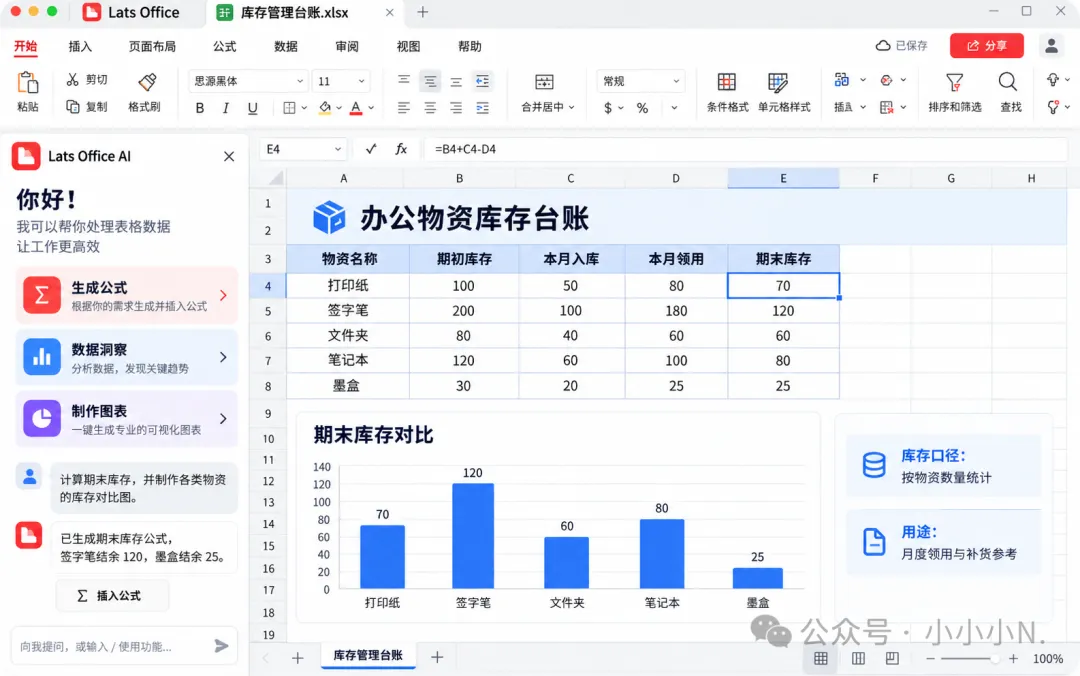
一份文件走到底,哪步改了什么,打开历史就能追。
2、预算模板固定后只换数据源
部门的预算科目每季差不多。latsoffice 可以把这次搭好的总表存成模板,公式、科目结构都留着。
下个季度只换各分项的数据源,总表、图表、高亮自动刷新。重复劳动基本归零,你只管核对数字对不对。
模板还能给同岗位的人复用,谁来做预算都是同一套口径,横向对比几年数据也方便。