ARTICLE · 1202825
CAD进阶提效篇07|图转Excel数据联动!一键提取图名图号、自动生成材料清单
🎯 本节实操目标:精通CAD属性提取全套进阶用法,掌握属性提取向导、ATTOUT/ATTIN命令导入导出逻辑,实现CAD图纸数据一键转Excel,快速提取图名、图号、比例、设计信息,自动生成成套图纸目录、材料清单,做到图纸与表格数据实时联动。
💡 开篇痛点:90%人都在低效手动填表
做项目收尾、图纸归档、材料统计时,绝大多数绘图员都在做最浪费时间的事:
❌ 一张张看图,手动抄写图名、图号、比例
❌ 逐个统计构件数量、规格,手动录入Excel
❌ 图纸修改后,表格需要全部手动更新,极易出错
❌ 数据核对耗时久,错行、漏行、写错参数成为常态
一张项目整套图纸几十张,手动填表至少半小时,不仅慢,还准确率极低!
其实CAD自带官方数据提取功能,无需插件、无需编程,1分钟搞定全套数据统计,图纸改、表格自动更,真正实现图、表数据同步。
今天手把手带你吃透「CAD图转Excel」核心技能,彻底告别手动填表!
一、核心认知:什么是CAD属性数据?
想要实现图纸转表格,首先搞懂核心逻辑:带属性的块 = 可被提取的数据。
我们日常的图框、门窗块、设备块、构件块,只要绑定了文字属性(图名、图号、规格、材质),CAD就可以批量识别、筛选、导出所有数据。
简单理解:
普通块 = 只有图形,无法统计数据
属性块 = 图形+文字数据,可批量提取、一键导出表格
这也是设计院图纸规范的核心:所有标准化图框、构件,全部为属性块!
二、小白零基础|属性提取向导(一键图转Excel)
CAD最核心、最常用的数据导出方法,适配所有版本,全程傻瓜式操作,新手直接照搬!
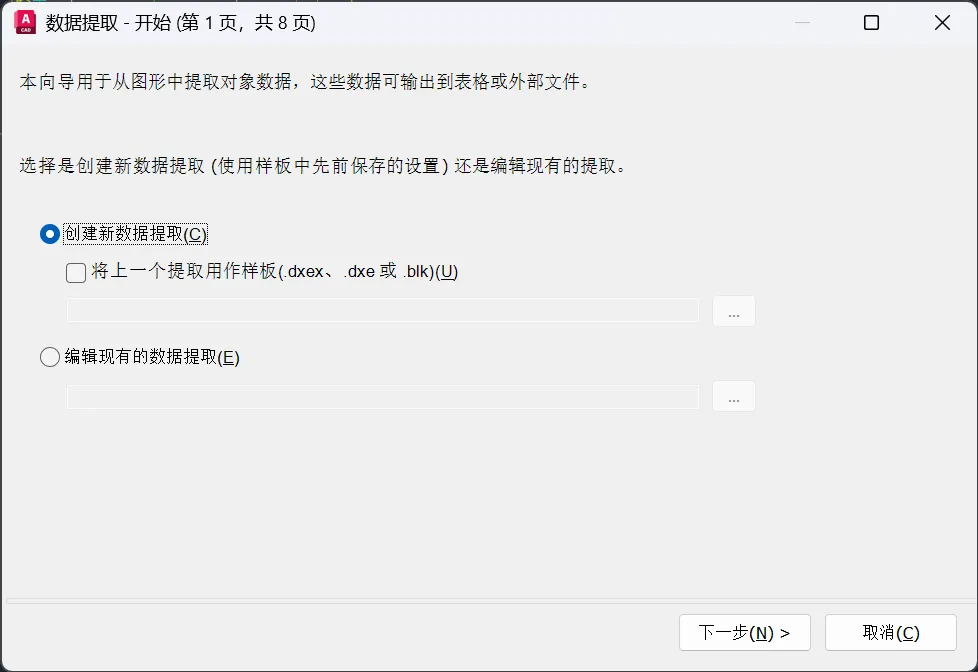
✅ 步骤1:调出数据提取面板
输入快捷键 DATAEXTRACTION 空格(可自定义快捷命令)
弹出「数据提取向导」,开启全自动数据采集。
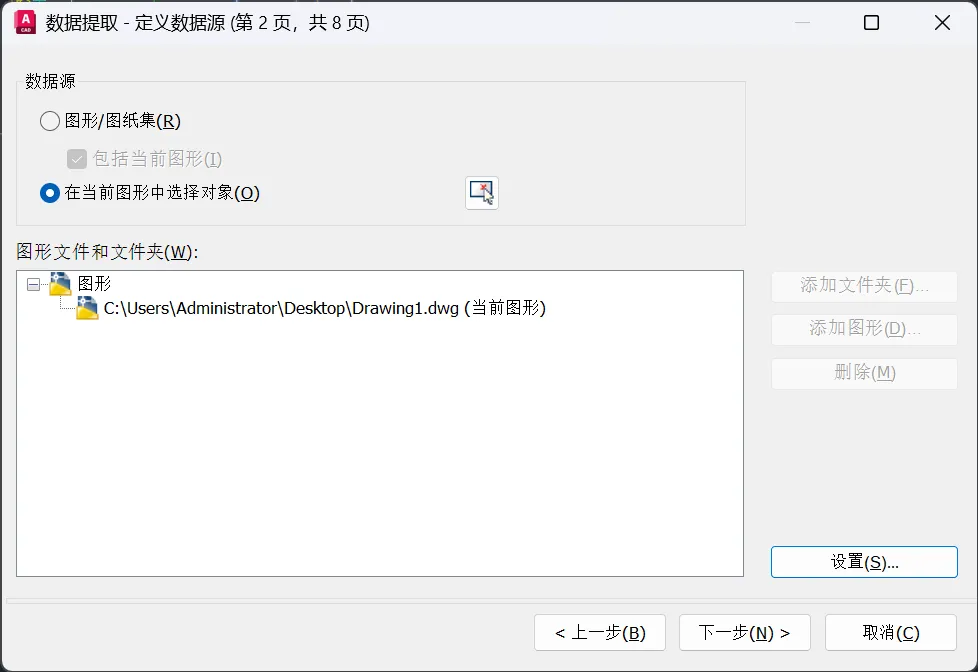
✅ 步骤2:选择提取范围
① 选择「从当前图形提取」;
② 可框选局部区域,也可全局提取整张图纸;
③ 支持批量加载多张图纸,跨文件统一提取数据。
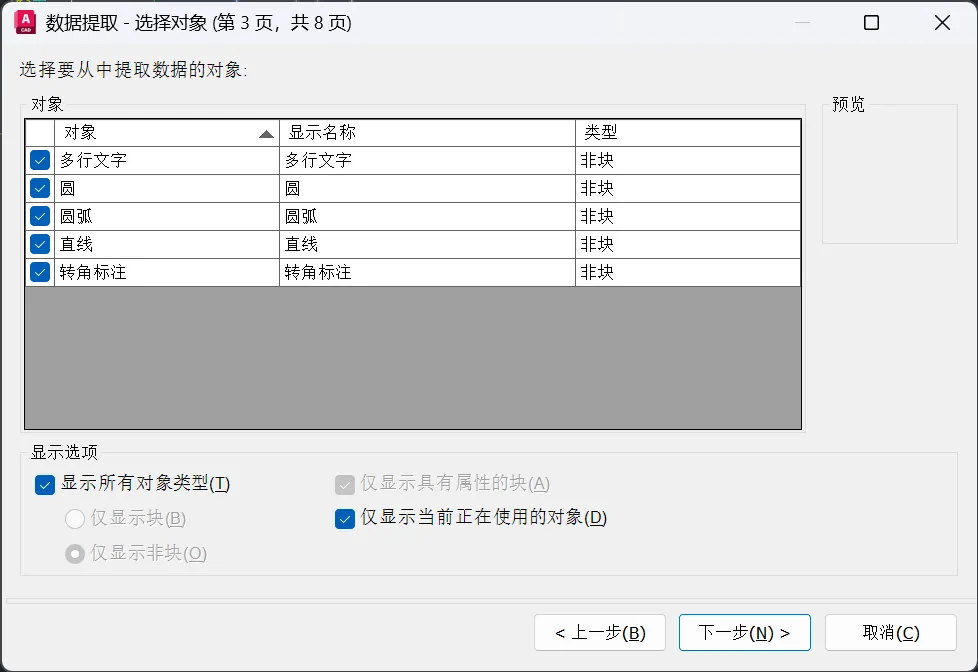
✅ 步骤3:筛选目标对象(精准过滤)
面板内可自由筛选:图框、门窗、设备、标注属性,剔除无用图形数据。
进阶技巧:可按图层、块名称、属性字段精准过滤,只导出需要的参数,杜绝数据杂乱。
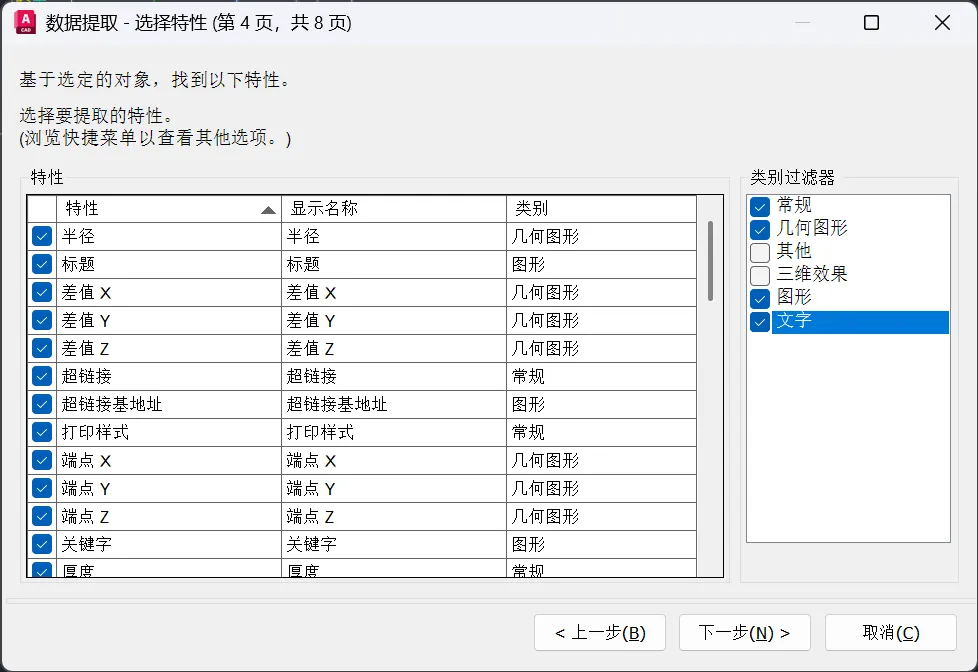
✅ 步骤4:选择需要导出的属性字段
按需勾选核心字段:
📌 图纸类:图名、图号、图纸比例、设计人员、日期、项目名称
📌 构件类:构件名称、规格、尺寸、数量、材质、编号
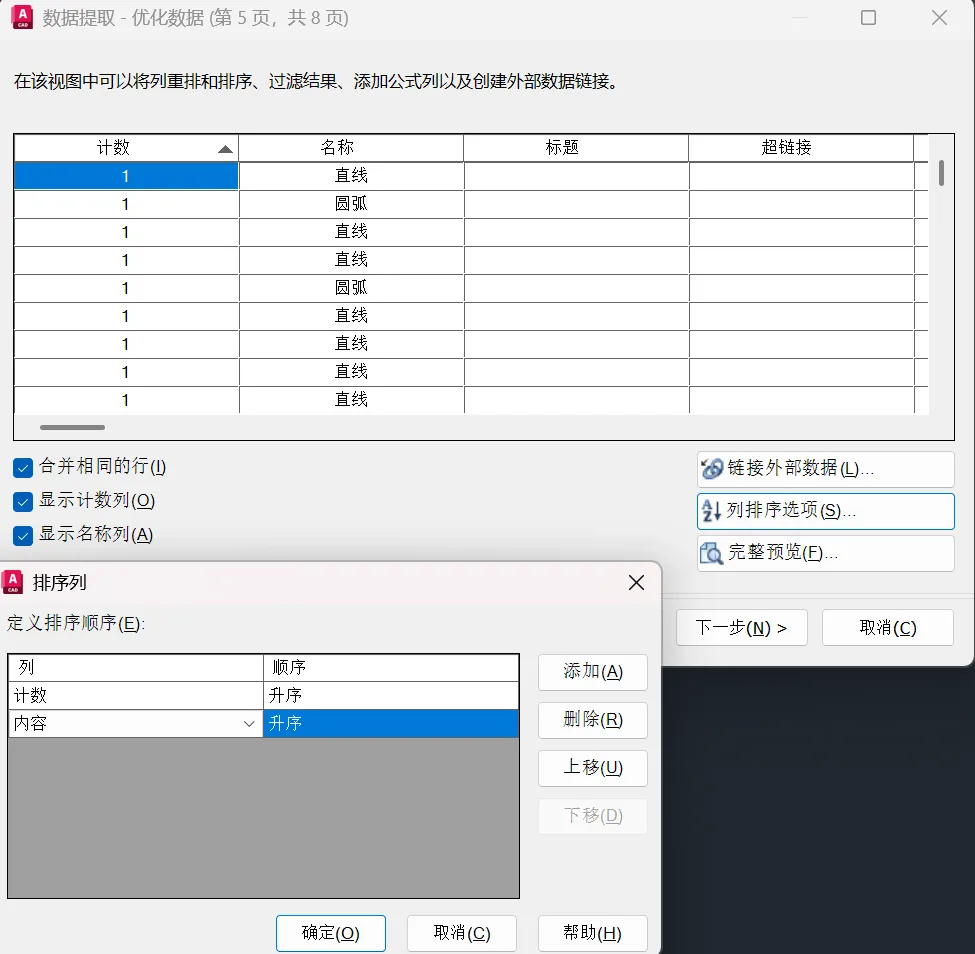
 ✅ 步骤5:排序、整理数据
支持自定义排序规则:按图纸序号、构件类型、尺寸大小自动排序,无需手动整理,表格生成即规整。
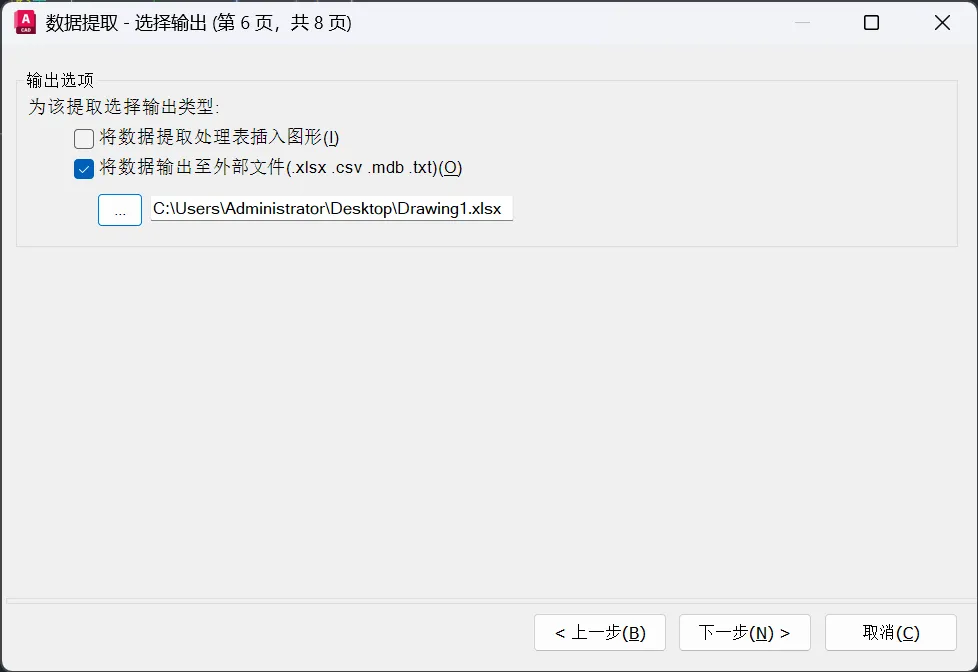
✅ 步骤6:一键导出Excel
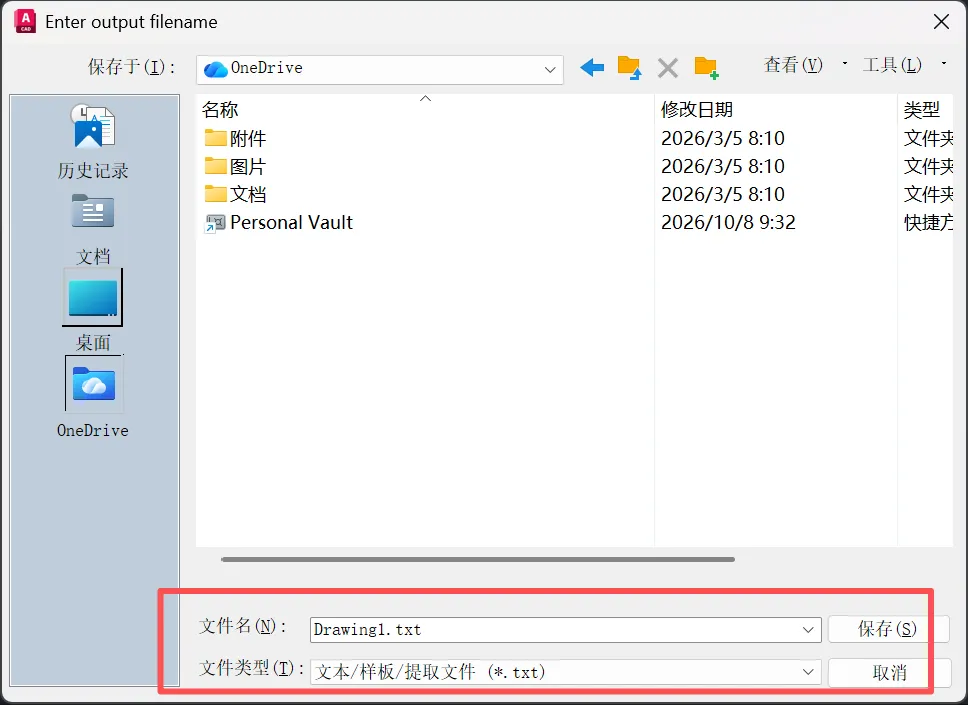
选择「输出至外部Excel表格」,设置保存路径,一键生成成品清单。
三、进阶命令:ATTOUT/ATTIN 数据导入导出
除了可视化向导,CAD自带两条高阶命令,实现数据极速导出、批量回填修改。
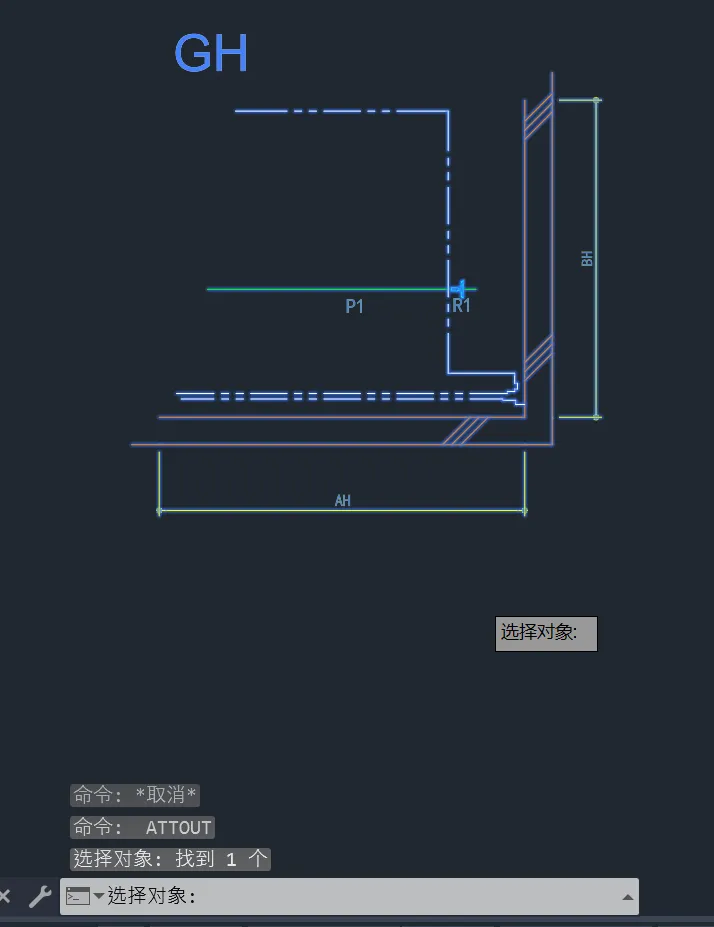
1、ATTOUT(属性导出)
功能:一键导出图纸内所有属性块数据,生成TXT/CSV文件,可直接用Excel打开编辑。
适用场景:快速批量导出、临时数据统计、构件参数汇总。
2、ATTIN(属性导入)
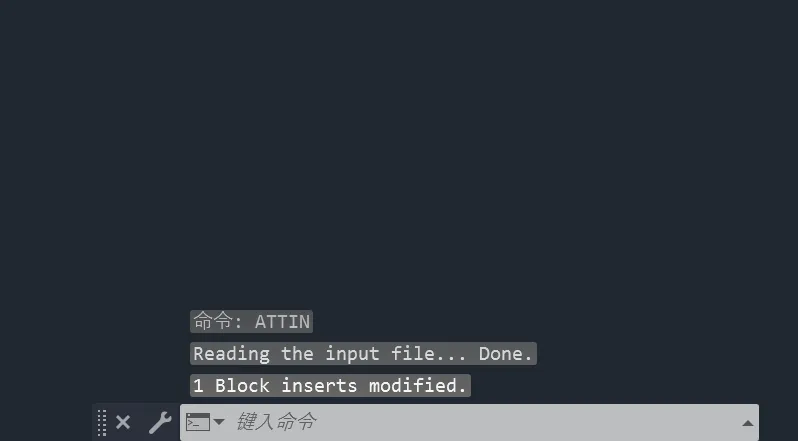
功能:反向操作!编辑好表格数据后,一键导入CAD,批量修改图纸属性。
核心价值:不用逐个改图名、图号、构件参数,表格改完,图纸自动同步更新!
真正实现:图改表、表改图,双向数据联动!
四、实战案例:一键生成整套图纸目录
这是工程设计使用率最高的落地场景,成套图纸目录从此全自动生成!
实操流程
1. 确保所有图纸为带属性标准图框;
2. 输入DATAEXTRACTION,全局提取图框属性;
3. 筛选:图号、图名、比例、图纸页数;
4. 自动排序、导出Excel;
5. 微调表头,直接作为项目图纸目录使用。
效果:原本半小时的目录整理,现在1分钟搞定,零误差、零遗漏!
五、新手高频踩坑&完美解决
❌ 问题1:提取不到任何属性数据
✅ 解决:普通块无属性数据,需使用带属性块,或重新定义图框/构件属性。
❌ 问题2:导出数据杂乱、多余信息太多
✅ 解决:提取前精准筛选字段、过滤无用对象,只保留工作所需参数。
❌ 问题3:表格修改后,图纸不会同步更新
✅ 解决:使用 ATTIN 命令导入修改后的表格数据,批量回填图纸属性。
❌ 问题4:多张图纸无法批量提取
✅ 解决:在数据提取向导中,添加多张DWG文件,跨图纸统一采集数据。
六、本节核心知识点总结
✅ 核心逻辑:属性块承载数据,CAD可批量采集、导出、联动修改
✅ DATAEXTRACTION向导:零基础首选,一键筛选、排序、导出Excel清单
✅ ATTOUT导出:快速导出图纸属性数据,高效统计汇总
✅ ATTIN导入:表格反向更新图纸,实现图表双向联动
✅ 落地场景:自动生成图纸目录、材料清单、构件统计表,彻底告别手动填表
会画图只是基础,会批量数据自动化,才是设计师的核心竞争力!
👇 下节预告
进阶提效08|私人图库搭建!设计中心+工具选项板,拖拽式绘图,从此告别重复找素材!