ARTICLE · 1204240
以后你的笔记、导图、PDF 都在一个窗口里打开,不用再切来切去
以后你的笔记、导图、PDF 都在一个窗口里打开,不用再切来切去编辑推荐它甚至不建配置目录在用户主目录下乱放。所有设置存在 
01能替代什么 / 能省多少钱 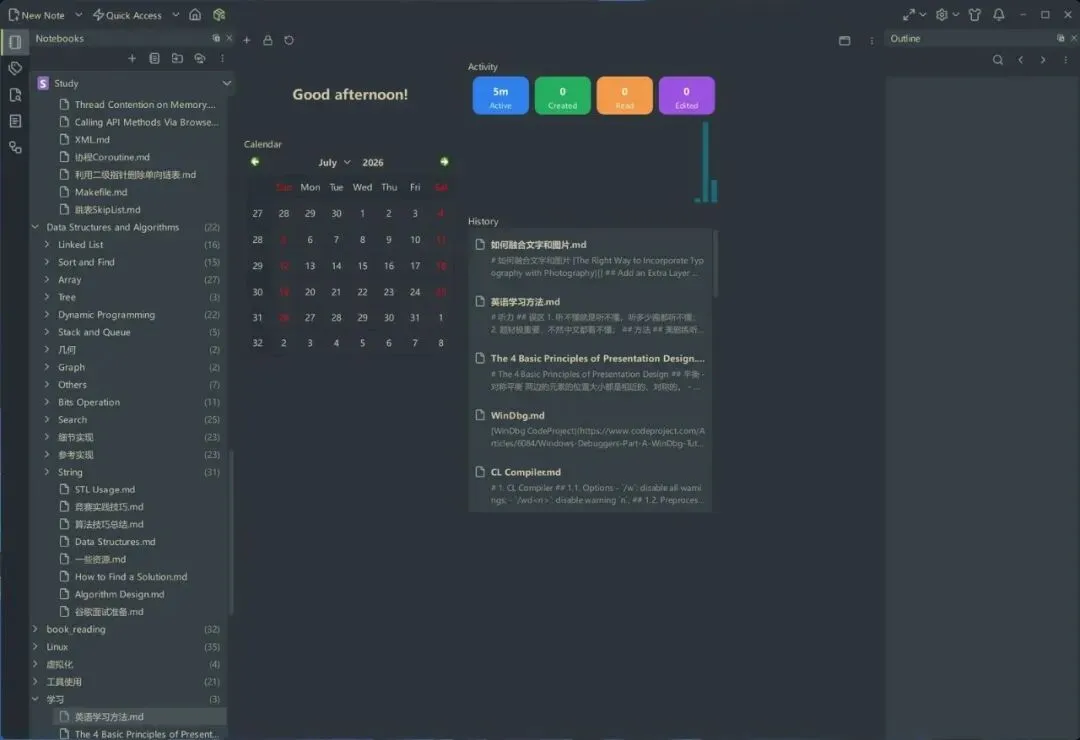
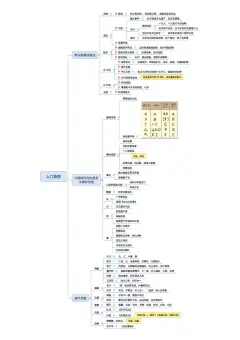
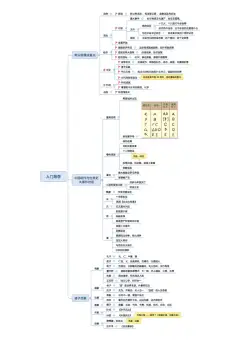
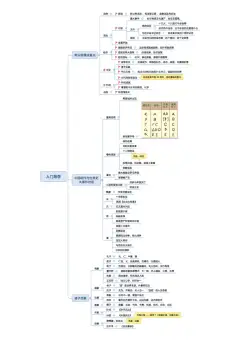
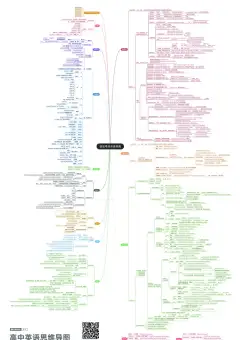
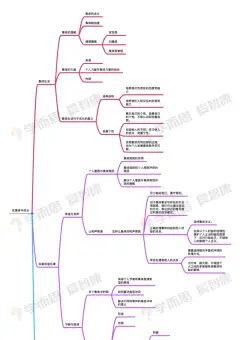
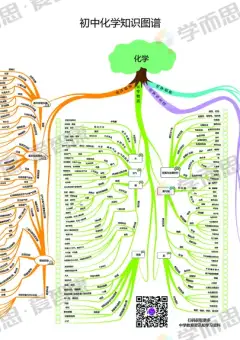
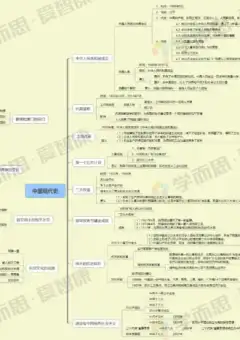
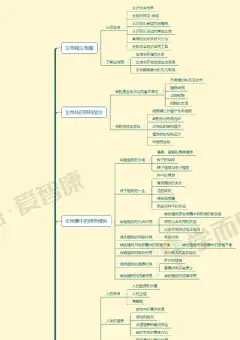
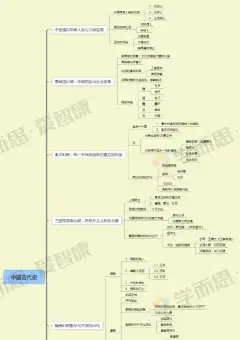
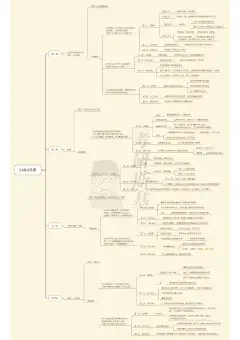
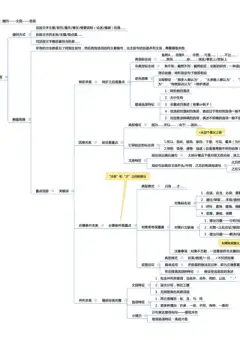
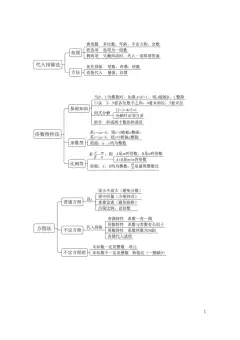
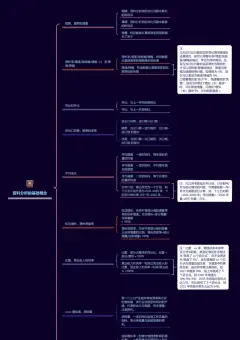
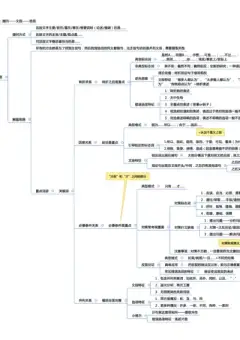
02核心功能 写 Markdown 不卡顿:用 Qt 6 写的原生界面,打开百页文档不掉帧,实时预览和编辑同屏显示,不用切窗口看效果。标题层级自动折叠、代码块语法高亮、表格对齐线、数学公式渲染(LaTeX)全部开箱即用。 内置思维导图编辑器:支持 .mmm 和 .emind 格式,拖拽节点、折叠分支、改颜色都点几下就行,不用导出再导入。右键菜单能快速添加子节点、更改主题色、导出为 PNG 或 SVG,也支持键盘快捷键(Tab/Shift+Tab 展开收起)。 PDF 就地阅读:Qt 6.9+ 构建版自带 PDF 查看器,翻页、搜索、高亮都能做,老版本会调系统默认阅读器,这点得自己确认。高亮后的内容可导出为文本片段,方便粘贴进笔记。 代码和日志也能当笔记管:.py、.js、.log、.yaml 这些后缀的文件,双击就进编辑器,语法高亮全有,不用另开 VS Code。行号显示、括号匹配、缩进指示线、编码自动识别(UTF-8/GBK)都默认开启。 所有文件存在你指定的文件夹里:没有云同步开关,没有隐藏数据库,就是一整个普通文件夹,备份、迁移、Git 管理都照常来。你可以把它放在 NAS 共享目录,用 rsync 定时同步,或者直接丢进 Git 仓库跟踪修改历史。 跨平台真可用:Windows、macOS、Linux 都有官方打包好的安装包,不是靠 Wine 或兼容层硬跑。Linux 版提供 AppImage(免安装)和 deb(适配 Debian/Ubuntu),macOS 支持 Apple Silicon 原生运行,Windows 版通过 MSIX 打包,卸载干净无残留。 03上手只要三步 1. 去 GitHub 的 latest release 页面下载对应系统的安装包,Windows 是 .exe,macOS 是 .dmg,Linux 是 .AppImage 或 .deb。Gitee 也有镜像发布页,国内访问更快。 2. 双击安装(Mac 可能要右键「打开」绕过安全提示),全程无选项、无捆绑、不改浏览器主页。安装过程不联网,不请求管理员权限以外的任何系统访问。 3. 启动后点左上角「新建笔记」,选格式(Markdown/思维导图/PDF),或者直接把已有文件拖进窗口,没教程、没引导页、不弹广告。第一次启动时,它只问一句:「你想把笔记存在哪个文件夹?」答完就进入工作区。 04项目信息
👍 点个在看💬 有问题留言
vnote.conf 里,就在程序同级目录,想备份就一起复制,想重装就一删了之。其实不用装 Obsidian 也能写好 Markdown 笔记。
Obsidian 功能强,但免费版限制多,同步要付费,插件生态也得自己折腾。很多人装完发现:光是配个本地图片上传,就得查三篇教程。
VNote 不走这条路。它不联网、不推同步、不卖会员,从头到尾就一个本地程序。
▲ VNote
▲ Main
它不是 Obsidian 的平替,也不是 Notion 的开源版——它解决的是另一类付费需求:买专业 Markdown 编辑器 + 思维导图工具 + PDF 阅读器的组合开销。
你不需要为「能写 Markdown」和「能画思维导图」分开付两份钱。
比如 Typora 个人授权 15 美元(约 108 元),MindNode Mac 版 49 元,PDF Expert 一年订阅 128 元。加起来近 300 元。VNote 把这三块功能全包了,价格直接砍到零。
而且它不靠订阅续命,也不用绑定邮箱或账号。下载安装完,双击就能用,数据全程不出你的电脑。
你存的每一份笔记,都是标准文件:.md 就是纯文本,.mmm 是结构清晰的 XML,.pdf 直接原样打开,没有私有格式锁死,也没有后台偷偷上传。
如果你习惯用资源管理器整理资料,VNote 的文件夹就是你熟悉的那个文件夹。新建笔记=新建文件,重命名=改文件名,删笔记=删文件,连回收站都走系统原生逻辑。
专注发现全球优质开源项目,每日精选 GitHub Trending 热门项目,提供深度中文解读,帮你快速找到最适合的开源工具与资源。 🤖 AI 工具⚡ 效率神器🎨 前端框架🛠️ 开发工具🌐 建站资源 🌐 官方网站:https://www.openklc.com/ |