ARTICLE · 1209256
合并、压缩、签字:这些 PDF 的活,别再把文件传给陌生网站了
封面为 AI 生成的概念图,非官方产品界面。
交材料的时候,你可能干过这件事:把七八份 PDF 拖进一个搜出来的“免费在线合并”网站,点上传,等进度条走完,再点下载。
文件合好了,事情办完了。但中间那几十秒,有一件事发生了,你多半没细想——你的文件,住到了别人的服务器上。
要是合并的是几张表情包,无所谓。可现实里最常见的是身份证复印件、户口本、体检报告、劳动合同、报销发票。这些东西传上去的那一刻,你就把主动权交出去了。
今天说一个能把这些活搬回自己电脑上的软件。它不难用,也不用花钱,只是过去几年一直卡在“装不上”这一步——这个坎最近才被拆掉。
一、先把“上传”说清楚
很多人以为在线工具是在网页里干活的。不是。网页本身没手脚,干不了合并、压缩,真正的处理发生在网站的服务器上,文件必须先坐一趟车过去。
这不是哪家网站存心不良,是工作方式决定的。只要处理发生在别人的机器上,文件就必须先离开你的电脑。
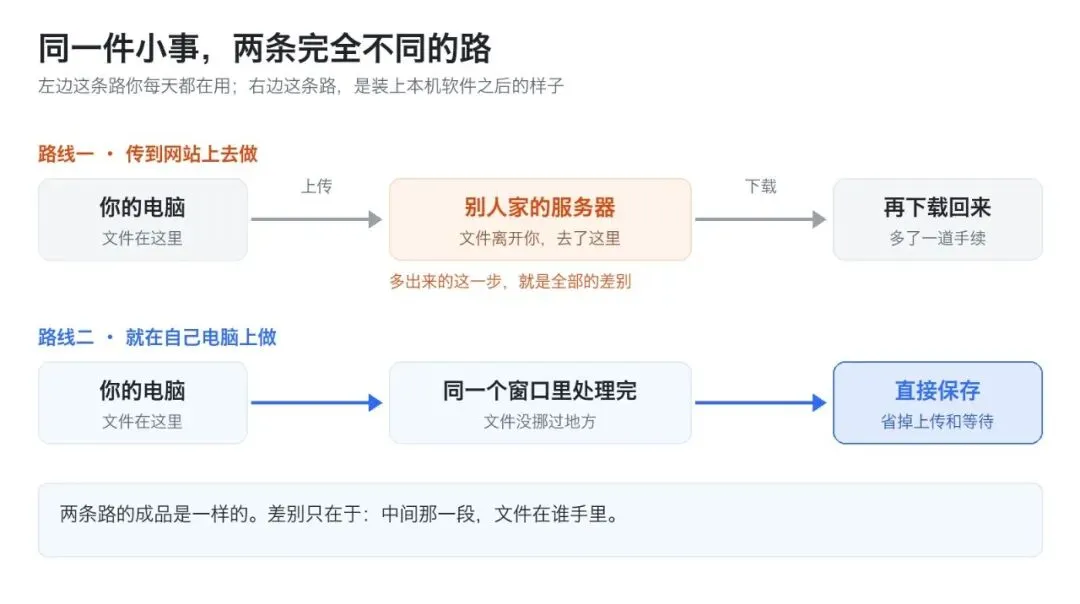
两条路的成品一样,差别只在中间那一段文件在谁手里。
传上去之后呢?各家规矩不一样。有的写着几小时后自动删除,有的只在角落提一句,也有的不提。到底删没删、留没留副本,你没法验证——你只能选择相信它写的那段话。而对一份含着身份证号的合同来说,“只能相信”本身就是成本。
二、能干这些活的,是一个装在自己电脑上的软件
这个东西叫Stirling-PDF。它是一个开源项目,代码和大部分功能都公开在 GitHub 上。截至 10 月 18 日,这个仓库有94,393 颗星。
它的原理很朴素:把原来跑在网站服务器上的那套东西,搬到你自己电脑上跑。界面还是网页的样子,但那个“网页”开在你自己的机器里,文件从头到尾没出去过。
三、它存在好几年了,你为什么没听过
因为以前想用它,得先给自己电脑搭个服务器。官方给的方式是 Docker,对写代码的人是三行命令的事;对不写代码的人,这一步基本等于“算了”。一道坎,把绝大多数人挡在外面好几年。
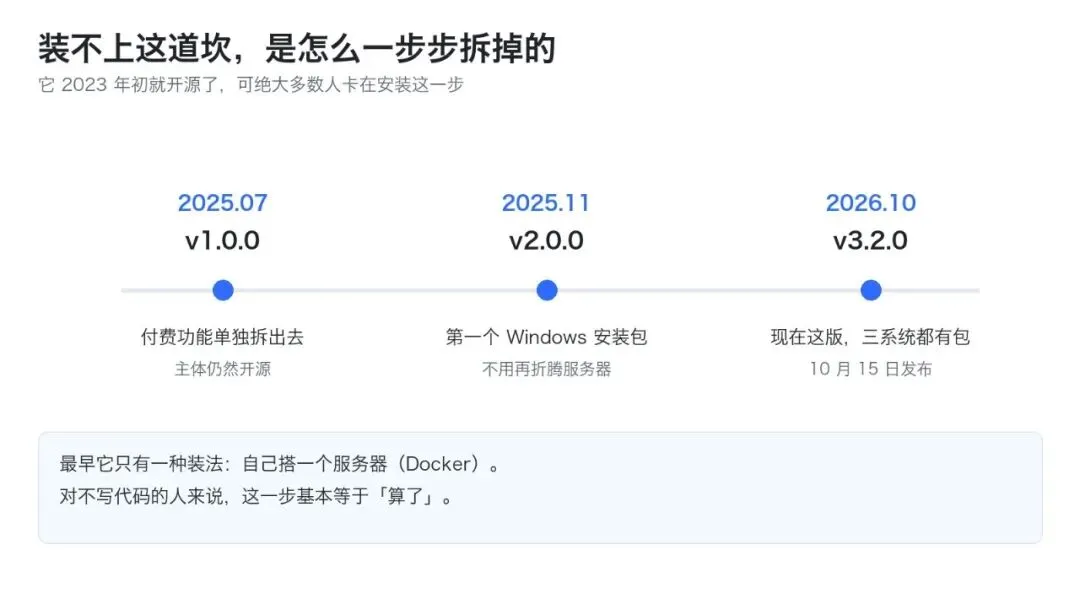
安装门槛是分几步被拆掉的。时间点取自项目官方发布记录。
转折在装法上。2025 年 11 月的 v2.0.0,是这个项目第一个带 Windows 安装包的版本;到今年 10 月 15 日的 v3.2.0,Windows、macOS、Linux 三个系统都有现成安装包了。双击,下一步,装完。和装一个输入法没区别。
系统要求(官方文档)
Windows 10 或 11(64 位);macOS 10.15 及以上,Intel 和 Apple 芯片都行;Linux 有 deb、rpm、AppImage 几种包。
四、第一次打开,先选第三个
装完打开,它会让你做一个选择。三个选项,从上到下是:登录用它的云服务、连你自己公司的服务器、Continue without signing in。
选第三个,进的是纯本机模式。官方文档的原话是:每个工具都在你的电脑上运行,什么都不上传。
Mac 用户多一步
如果系统提示“无法验证开发者”,去「系统设置 → 隐私与安全性」,在提示那一行旁边点「仍要打开」,再启动一次就行。这是 macOS 对非商店软件的常规拦截,不是文件有问题。
五、它到底能干什么,哪里干不了
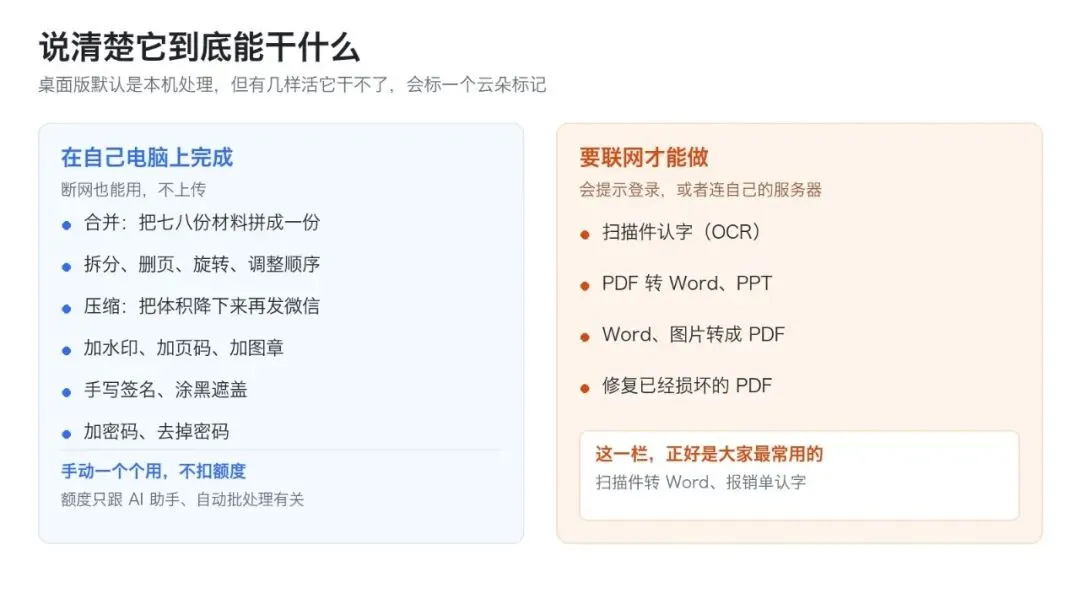
左栏断网也能做,右栏会提示联网。依据官方文档「工具在哪里运行」整理。
这张表最该看的是最后两行,那恰好是最常用的两件事。扫描件认字、PDF 转 Word,这两件事它在本机做不了,点下去会提示你登录,或者连你自己的服务器。
如果你八成时间在合并、压缩、拆页、签字、涂黑,它正好对症;如果九成时间在把扫描件转成 Word,它帮不上,还是得联网。
六、几个容易踩的坑
第一个:装的时候会弹权限窗口。Windows 上这个包是给所有用户装的,要过一次管理员确认。公司电脑没给你管理员权限,这一步会卡住。
第二个:装完点了没反应。官方文档里专门写了这条——程序在跑但窗口不出来,装一个叫 Edge WebView2 Runtime 的组件再启动。它是 Windows 上很多应用共用的显示组件。
第三个:以为有额度限制。免费档每月确实有 1000 点额度,但官方写得很明确:手动一个个用工具,不消耗额度,额度只跟 AI 助手和自动批处理有关。一天合十个 PDF,也扣不到。
七、“开源”这件事,也说句实话
这类推荐里最容易含糊的一句是“完全开源、完全免费”。这个项目不完全是。
许可证主体是 MIT,很宽松,随便用、随便改。但从 2025 年 7 月的 v1.0.0 起,官方把一部分功能挪进了单独授权的目录,主要是团队管理、审计日志、账号这些面向公司的东西。
个人用、不碰账号和团队功能,你手里这份就是开源的;公司要的那套收费,也不开源。
八、谁该装,谁不必装
说到底,它解决的是一类很小、但很膈应人的问题:为了几十秒的方便,把一份不该外传的文件交出去。
能搬回自己电脑上做的,就搬回来。搬不回来的那几样,你至少现在知道它们搬不回来——而不是以为自己在用一个“本地软件”。
数据来源:Stirling-PDF 官方文档(桌面版安装、工具列表、「工具在哪里运行」、云端文件与隐私页)、官方定价页 stirling.com/pricing、项目 GitHub 仓库及 Releases 发布记录(星标数 94,393、v3.2.0 发布于 2026 年 10 月 15 日、v2.0.0 为首个含 Windows 安装包的版本、v1.0.0 发布说明中的许可证变更段落),以上均核对至 2026 年 10 月 18 日。文中价格、星标数、版本号会随时间变化。
谢谢你读到这里。
点个在看把这份温暖传下去吧~
关注一下,下次见面不迷路☀️