ARTICLE · 1211221
我用AI 开发的 Mac 软件上线了!录完后自带字幕以及运镜效果!
大家想要的 Mac 录屏软件开放测试了!
它叫 轻镜录屏 LightRecord,目前开放测试版,需要 macOS 15 及以上,提供 Apple 芯片(M 系列)和 Intel 芯片的通用安装包。
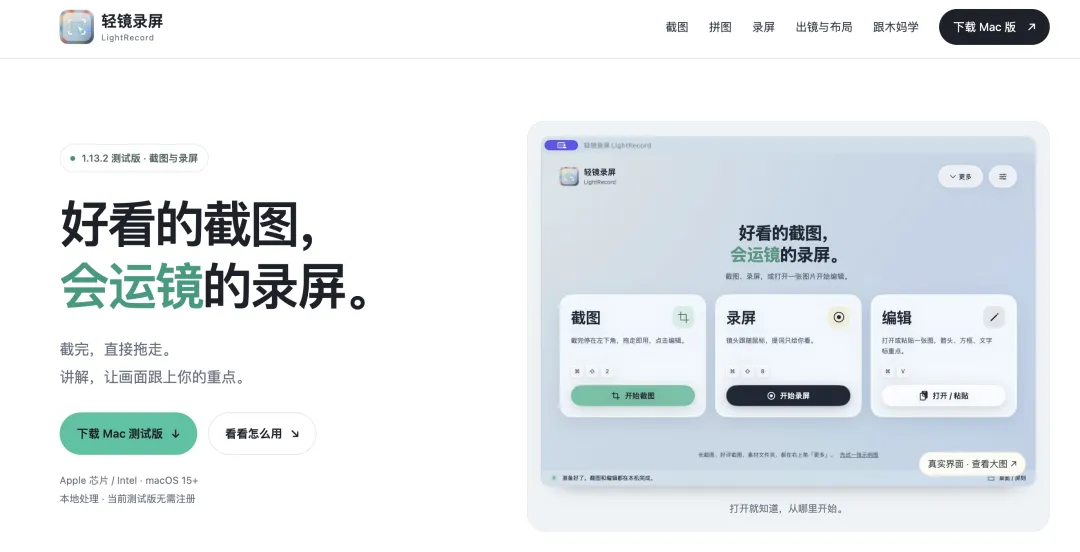
这是我用 Vibe Coding 做的第二个面向大家使用的 App。上一个是安卓和 iOS 的「轻了相册」。
这次做的,是我自己每天写公众号、录课程、做个人 IP 时会用到的工具。我已经用了一周多,觉得好用,才拿出来推荐。老师和内容创作者,应该也会遇到下面这些小需求。
这篇分享内容创者和老师每天都要用的场景。
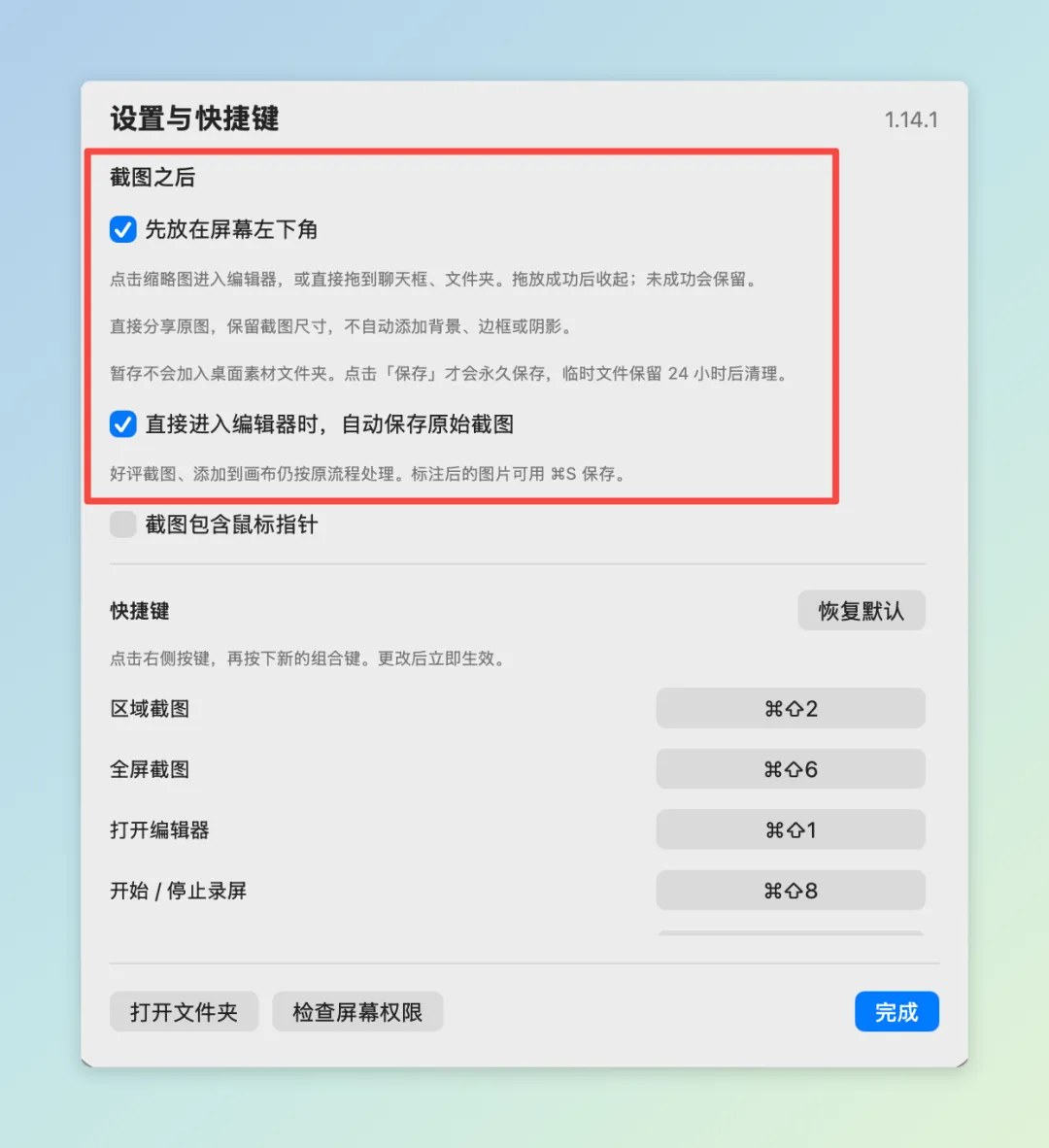
截完图,立马拖进聊天框
有人在群里问一个操作,我截张图发过去;电脑上弹出一个报错,我想让 AI 看看。这种时候,我根本不想打开编辑器。
轻镜现在是这样的:
1. 按 ⌘⇧2,框选要截的地方,松手。
2. 截好的图先停在屏幕左下角。
3. 按住这张小图,直接拖进聊天框、拖进 AI 对话框,或者拖到文件夹里。
拖成功了,小图自己收起来。拖到一半反悔了,或者拖到不支持的地方,小图还留在左下角。
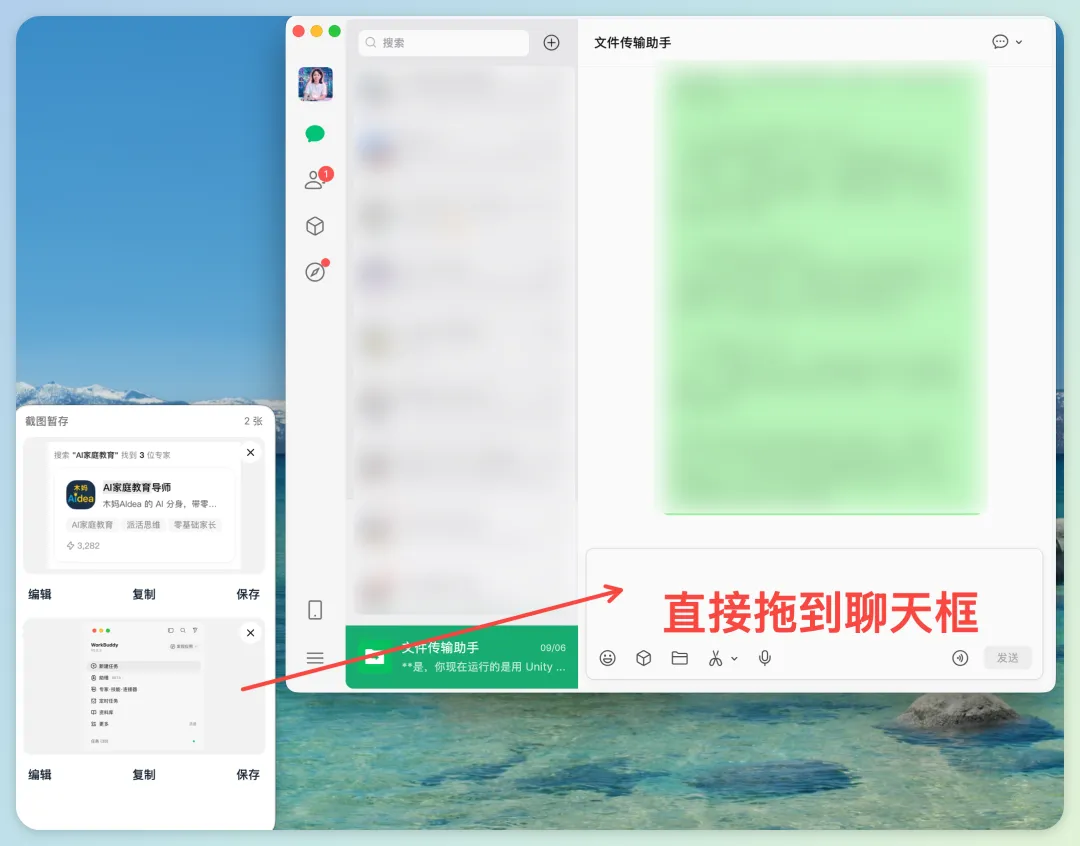
连着截好几张也可以,左下角会排成一列,标着「2 张」「3 张」。每张下面有三个按钮:编辑、复制、保存。
几个我自己很在意的细节:
截图编辑,或者打开别的图片编辑
给家长或学员讲一个页面怎么操作,光发一张图,对方常常找不到我说的「这里」。
这时候点一下左下角的小图,进入编辑器:
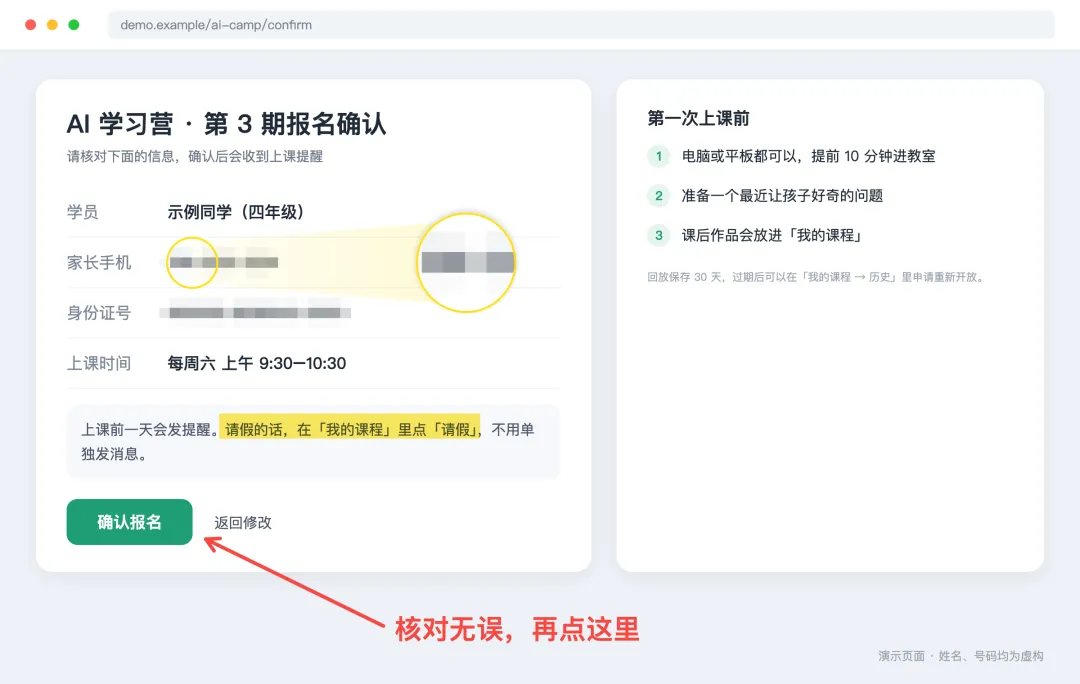
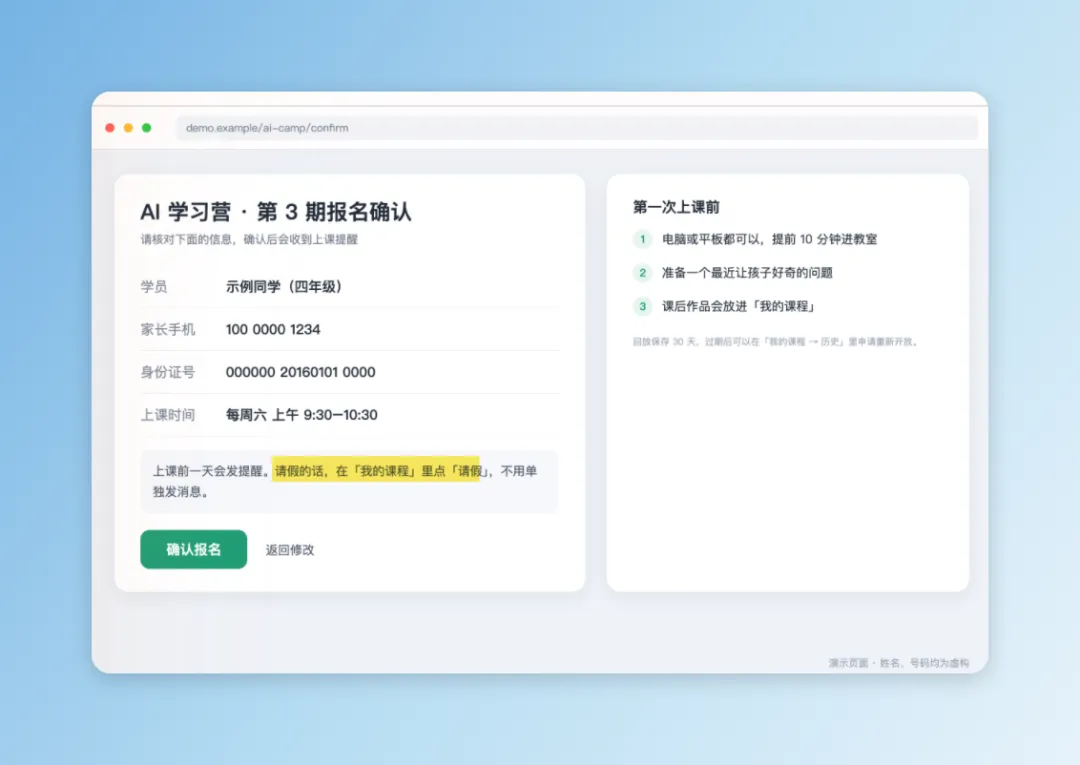
一张演示用的报名页。箭头、文字、高亮、马赛克、放大镜都是在轻镜里标的。
还有方框、圆圈、画笔、聚光、裁剪。标错了 ⌘Z 撤销。
发出去之前,遮住敏感信息
截图里经常带着手机号、身份证号、聊天里的名字。发出去之前,用「马赛克」框住就行。
马赛克有三种样式:柔焦、像素、纯色。纯色是整块盖住;像素是一格一格的马赛克,颗粒大小可以调。
框贴着字画也没关系,边上一样盖得严实,放大看也认不出数字。上面那张图里的放大镜,对着的就是马赛克。
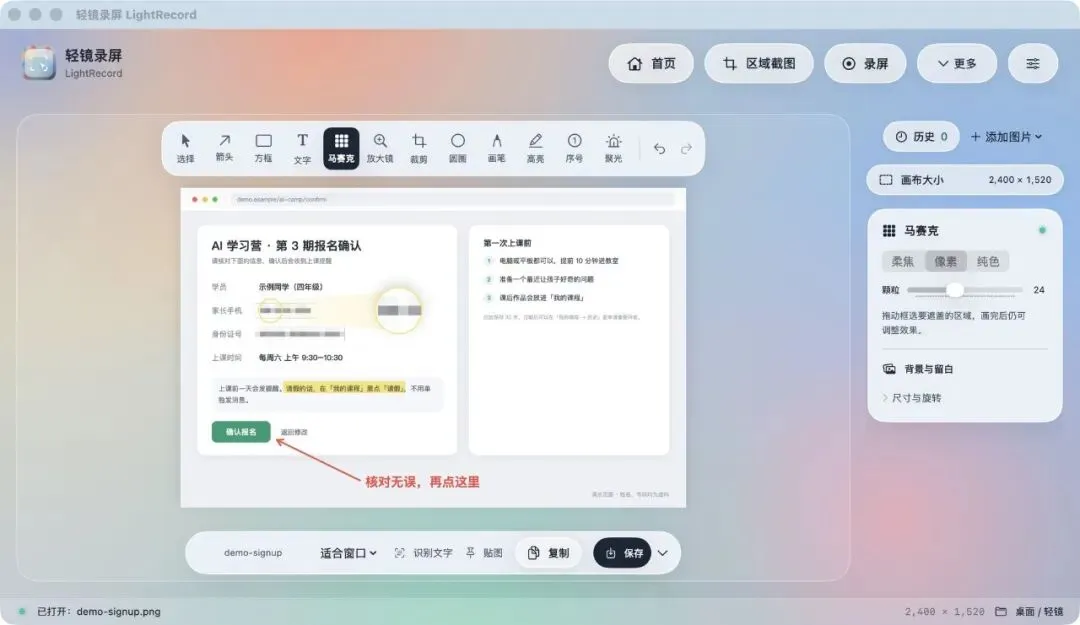
选中马赛克,右边可以切换柔焦、像素、纯色。
做公众号配图,顺手加个背景
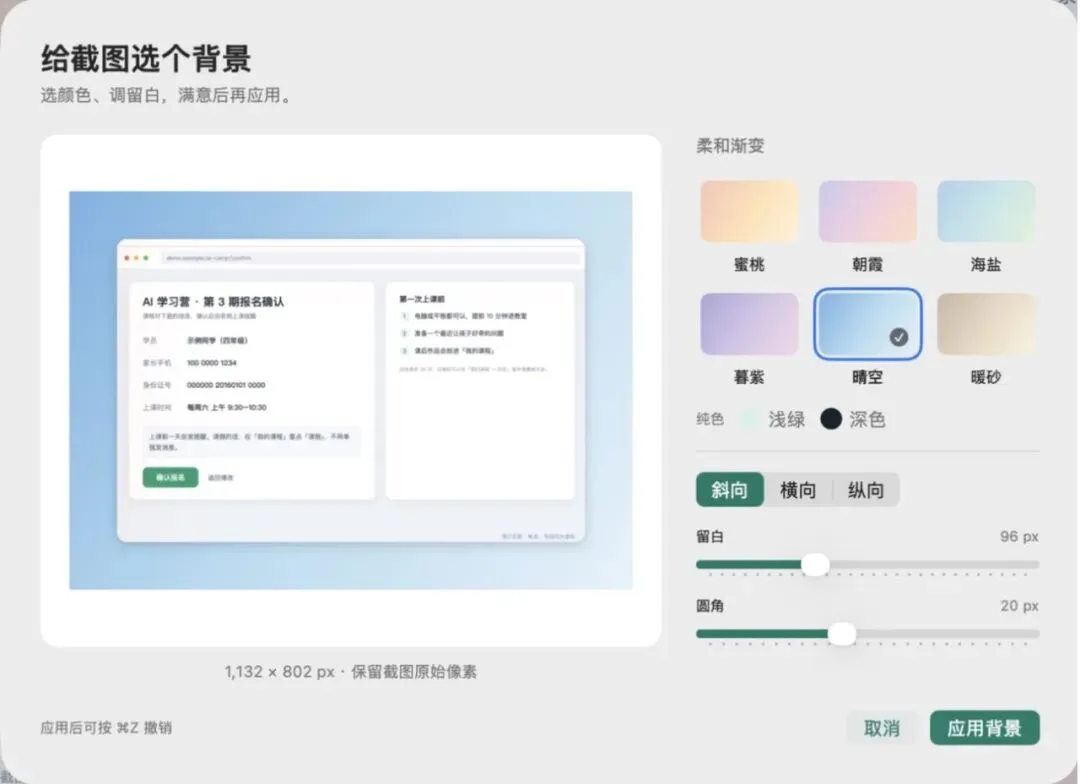
大家在我公众号里看到的截图配图,很多就是这样做的。
平时发给别人,直接拖原图就行。要放进文章,就点右边的「背景与留白」:
截图原来的像素保持不变。不满意,⌘Z 撤销。
几张图,拼成一张
写教程,经常要把两步操作、或者改之前和改之后放在一起。
在编辑器右上角点「添加图片」,可以从文件选,可以从剪贴板粘贴,也可以当场再截一张。选「接到右侧」或「接到下方」,新图会自动排在旁边,画布跟着变大。
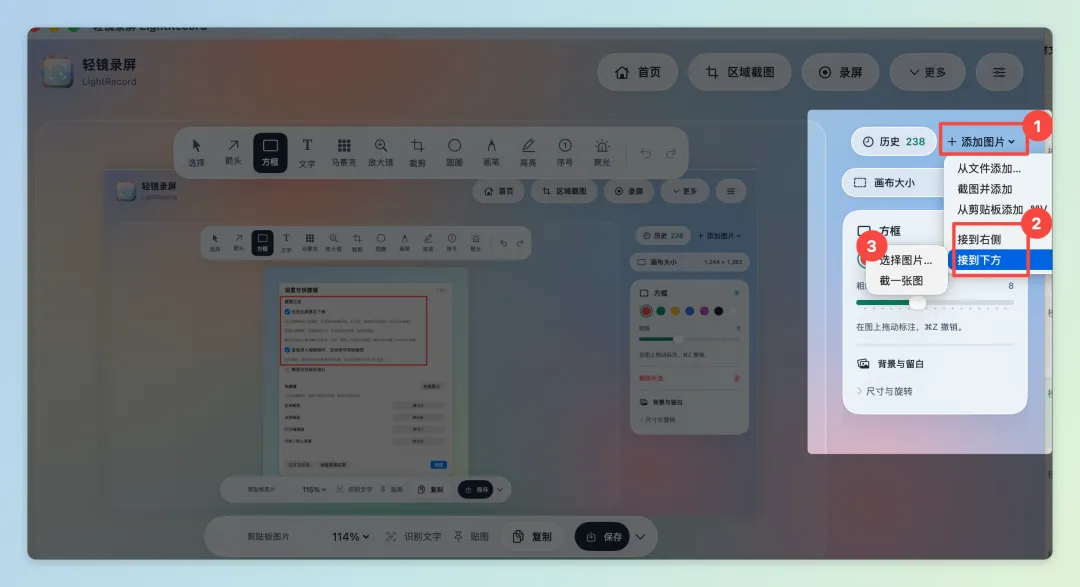
每张图都还能单独拖动位置,拖四个角等比缩放,也能调前后顺序。
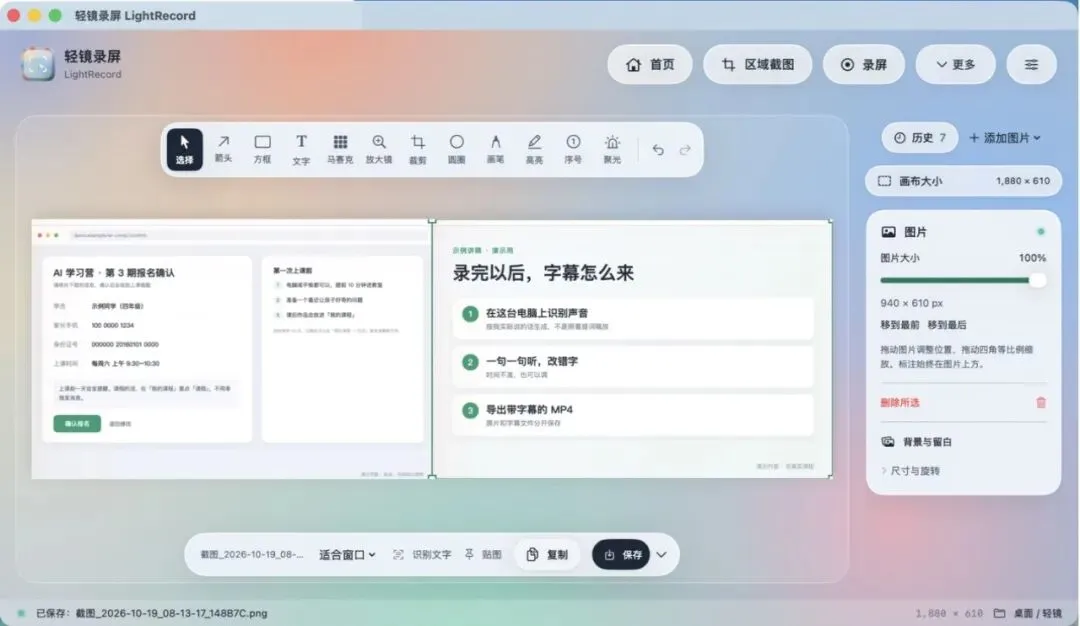
报名页右边,接上了刚截的一张幻灯片。选中右边那张,可以调大小和前后顺序。
想要固定尺寸,就点「画布大小」。常用尺寸里有两张、三张的横向和纵向拼图,还有方形、竖版海报、竖屏、横版。
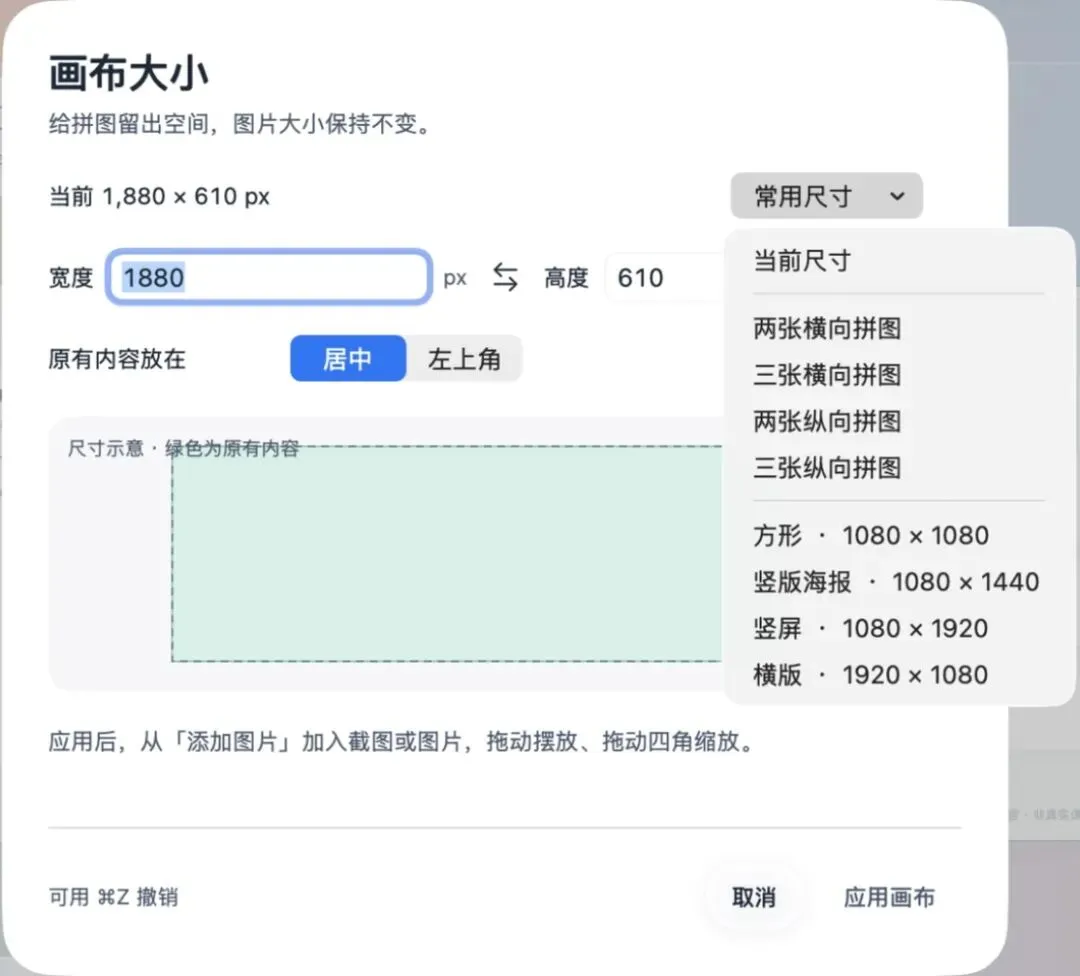
画布大小只是留出空间,原来的图片大小不变。
没拼完,可以存成可编辑的工程,下次打开接着调。
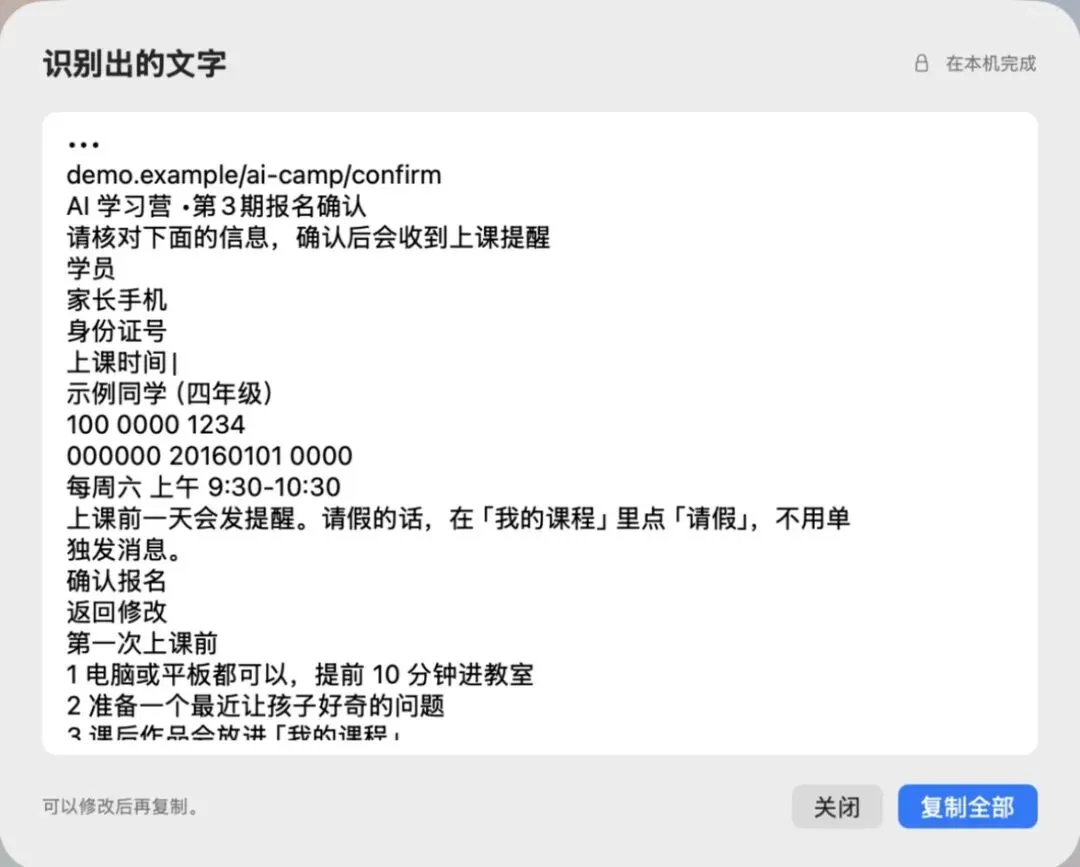
图里的字,直接复制出来
截到一段文字,想复制下来改一改,不用自己再打一遍。点底部的「识别文字」,几秒钟,图里的中英文就出来了。
识别在本机完成。出来的字可以先改,再点「复制全部」。
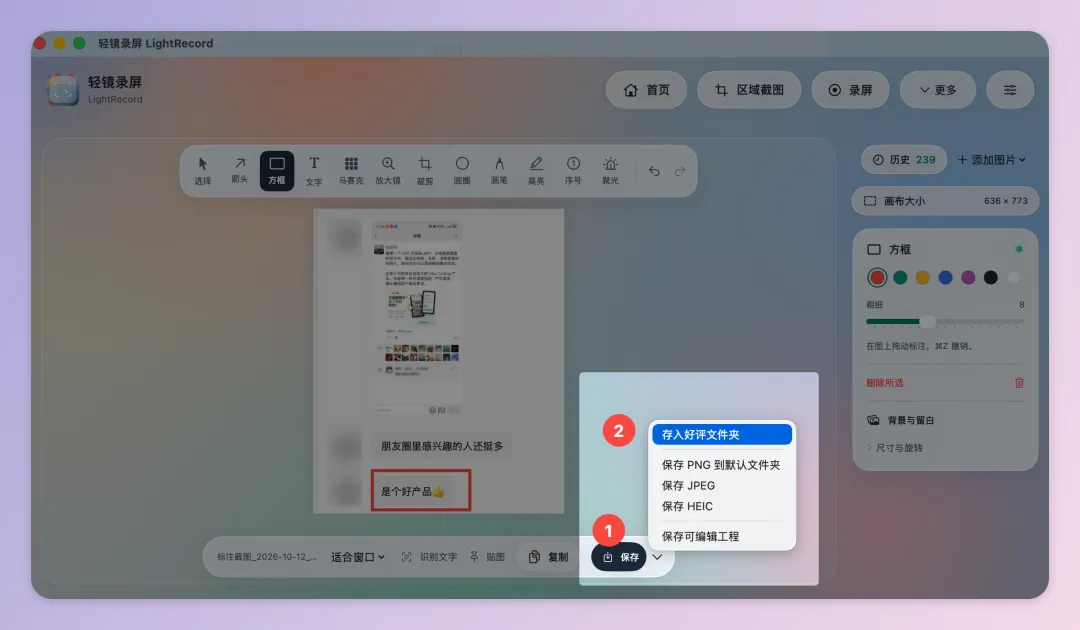
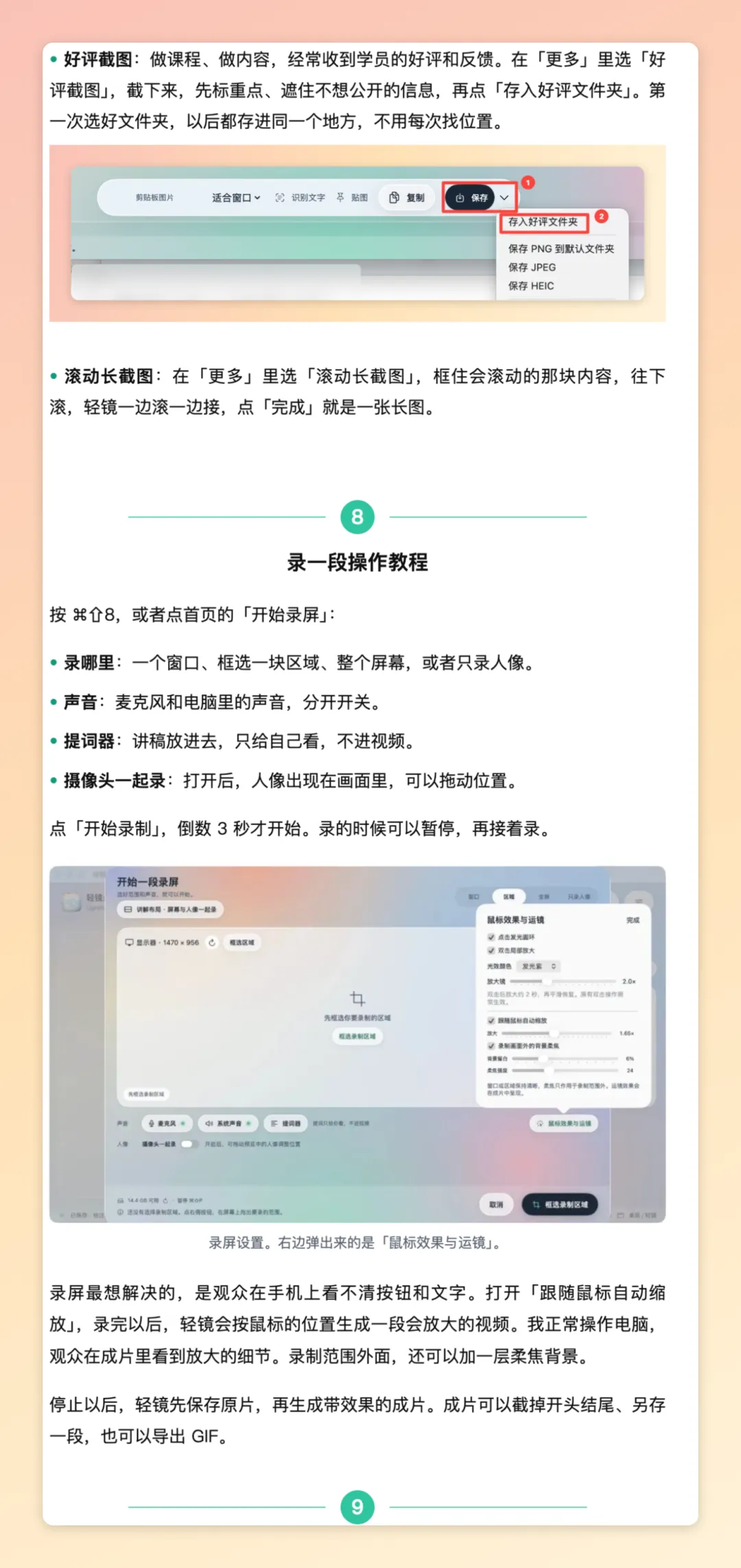
好评截图和长截图
录一段操作教程
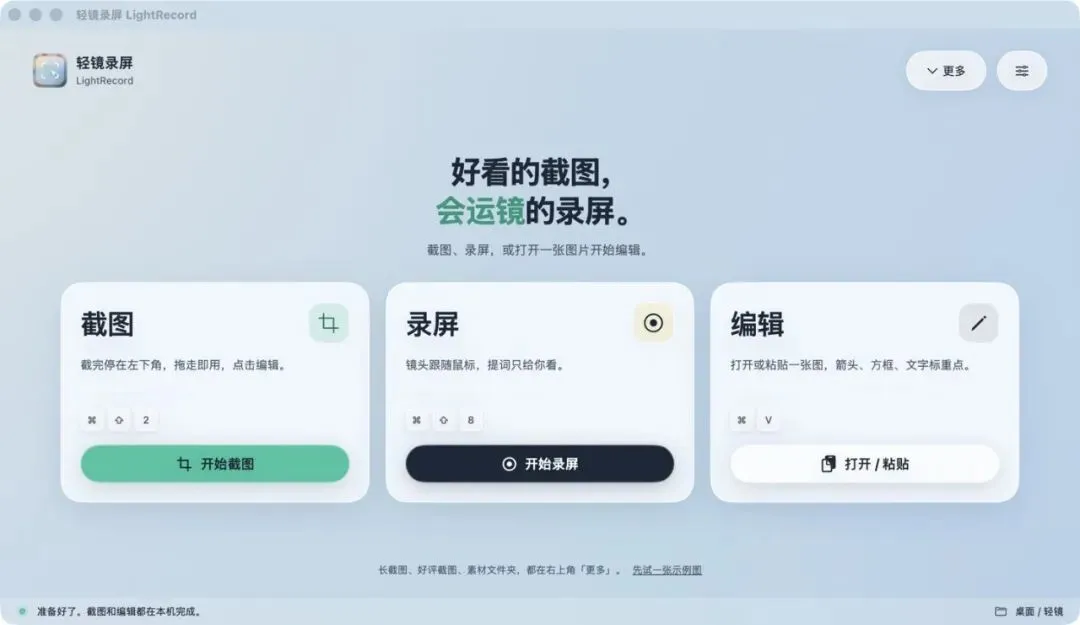
按 ⌘⇧8,或者点首页的「开始录屏」:
点「开始录制」,倒数 3 秒才开始。录的时候可以暂停,再接着录。
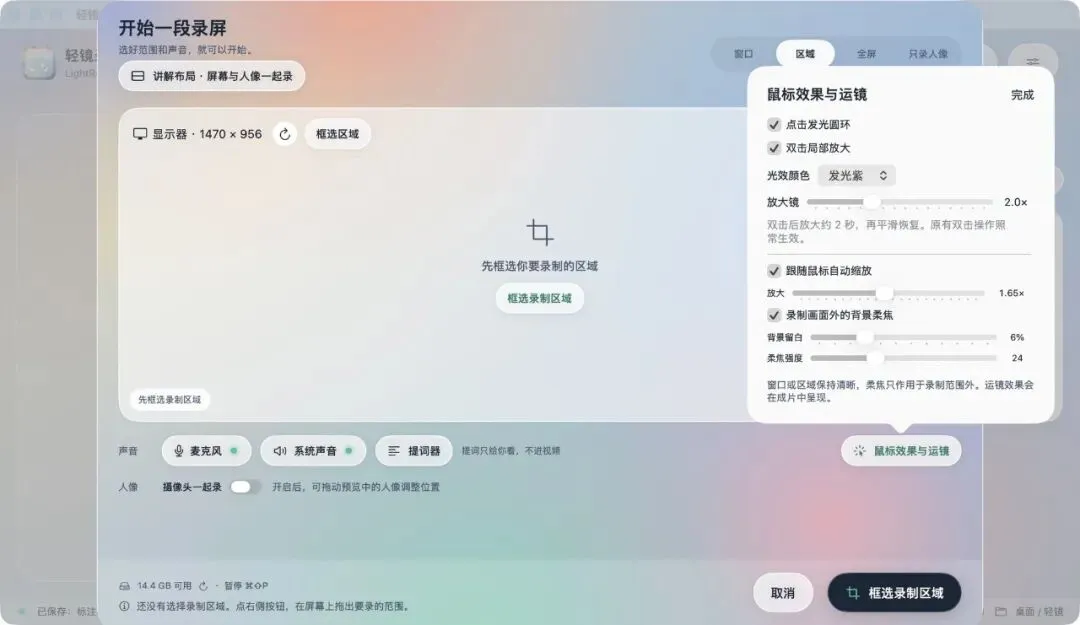
录屏最想解决的,是观众在手机上看不清按钮和文字。
打开「跟随鼠标自动缩放」,录完以后,轻镜会按鼠标的位置生成一段会放大的视频。我正常操作电脑,观众在成片里看到放大的细节。录制范围外面,还可以加一层柔焦背景。
停止以后,轻镜先保存原片,再生成带效果的成片。成片可以截掉开头结尾、另存一段,也可以导出 GIF。
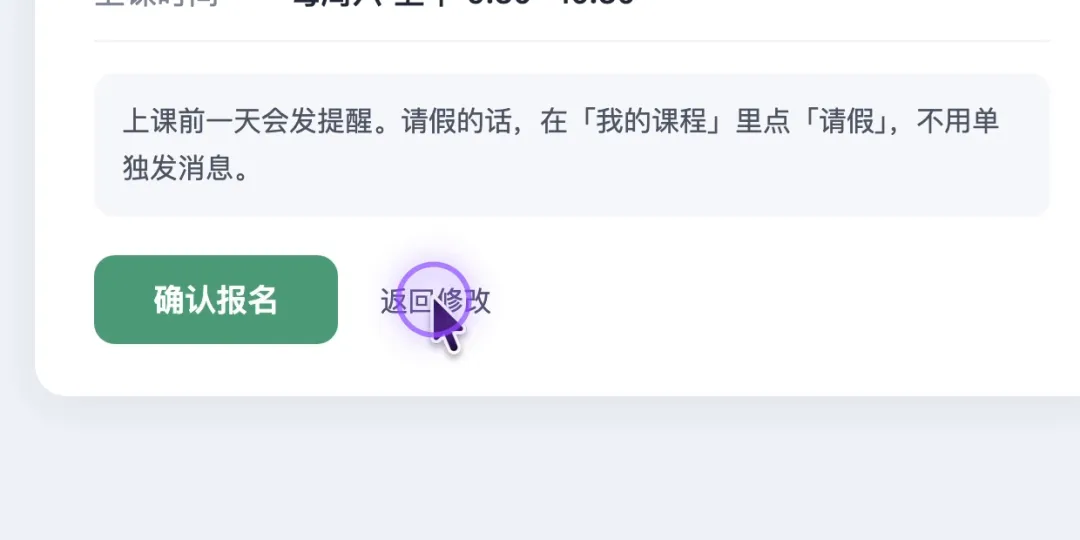
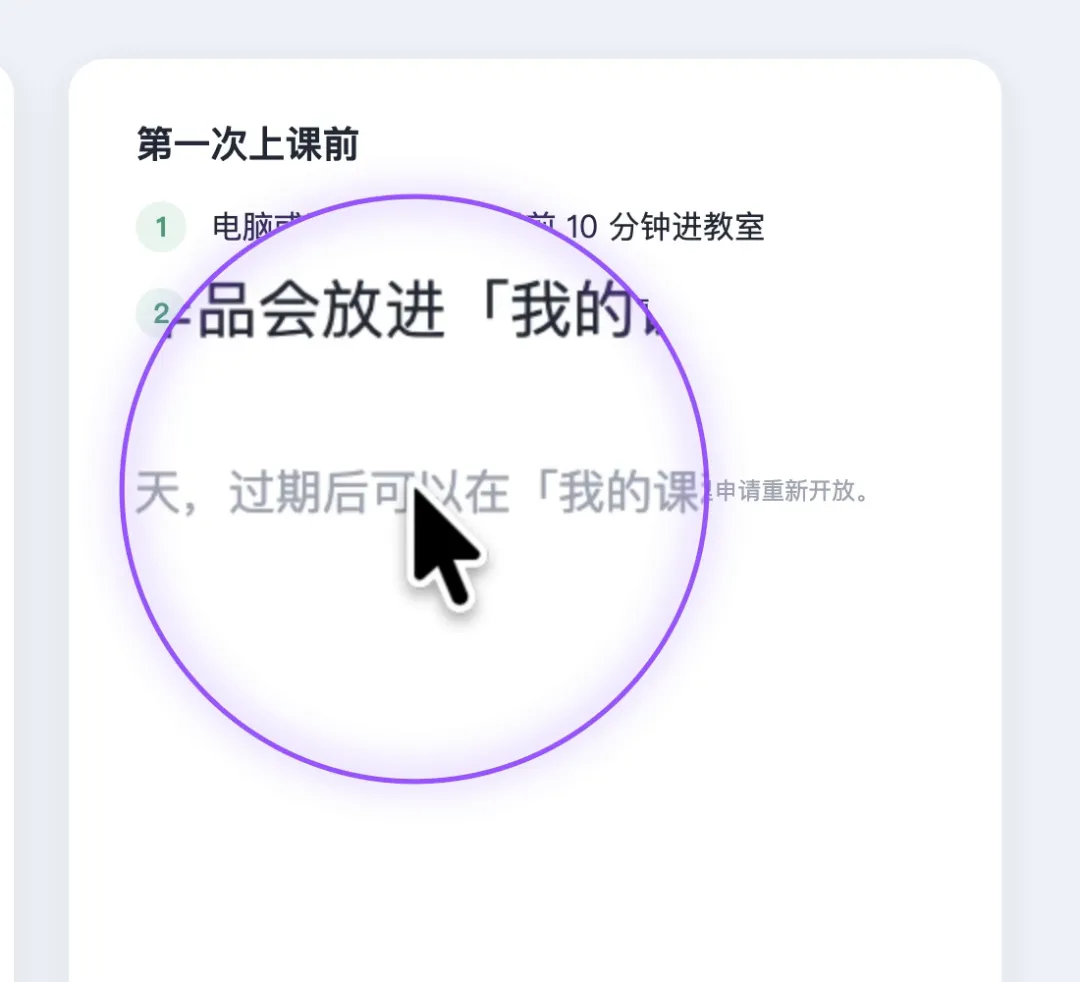
点一下有光圈,双击能放大
录屏时鼠标点到哪里,哪里亮起一个发光的圆圈;双击一下,那块地方像放大镜一样放大。
我录了一小段试试,下面两张是从成片里截的:
想出镜,屏幕和人像一起录
有时候我希望视频里既有操作,也有我自己。
录屏设置里点「讲解布局 · 屏幕与人像一起录」:上面是屏幕,下面是摄像头里的人像,提词器只给自己看,不进成片。
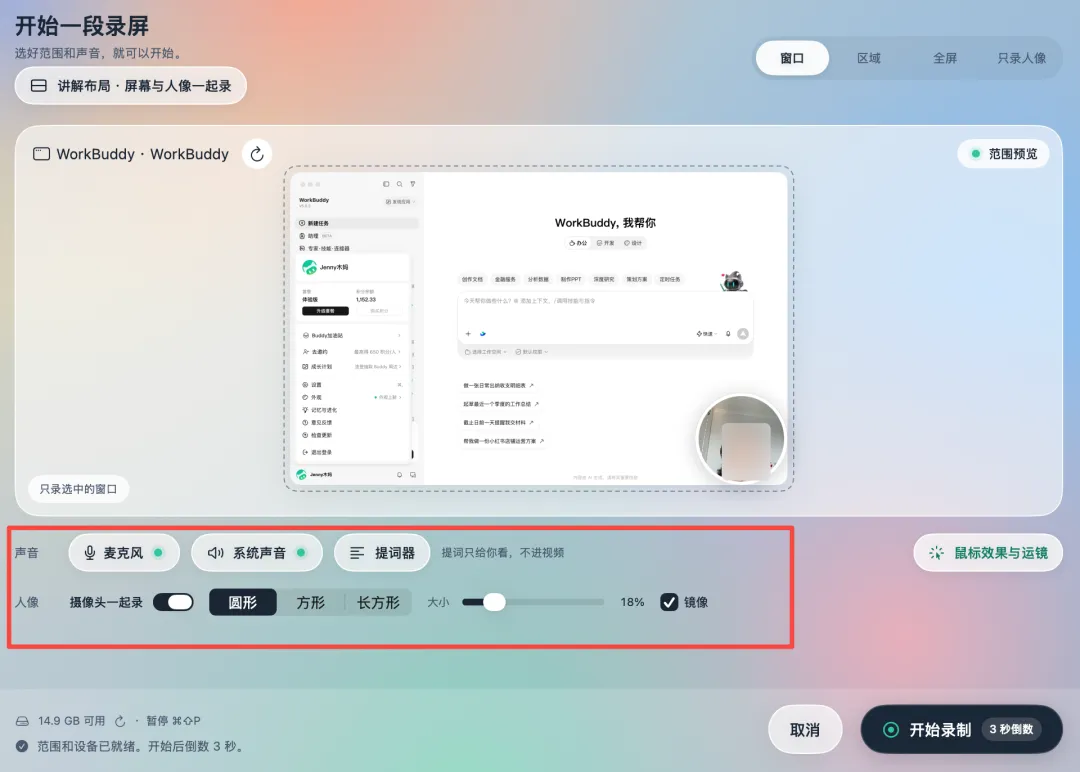
打开讲解布局,可以设置的布局,满足你发不同视频的录制的尺寸和布局要求。
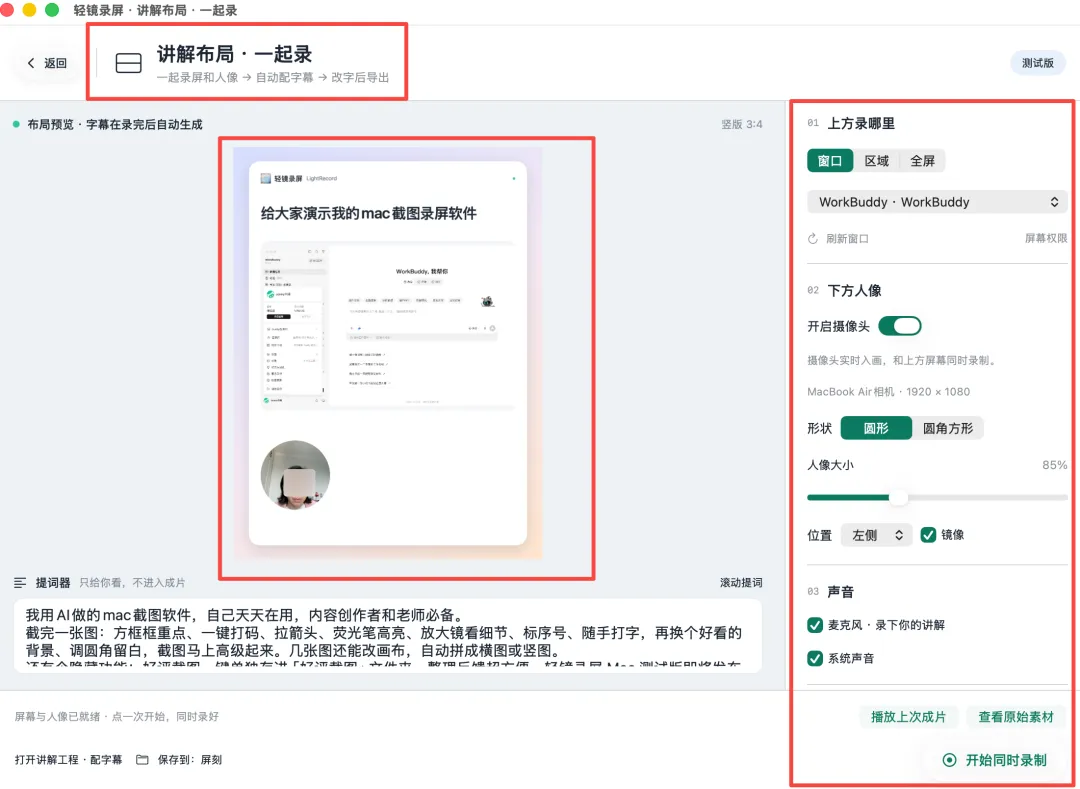
左上角加了「返回」,也可以按 ⌘[。录到一半点返回,会先问你要不要停止并保存。
讲完,字幕自己出来
这是 这个录屏和其他软件最不一样的地方。
录教学视频最费的是:录完再剪、放大重点、加字幕很耗时。
放大重点,前面用「运镜」做了。字幕,做在了这一版的讲解布局里。
一口气录完,停止以后,轻镜在这台电脑上听一遍麦克风里的声音,按你实际说的话,一句一句生成字幕。 字幕不是照着提词稿放的,临时多说一句、说错了重来,都以录下来的声音为准。
后续自己修改即可。
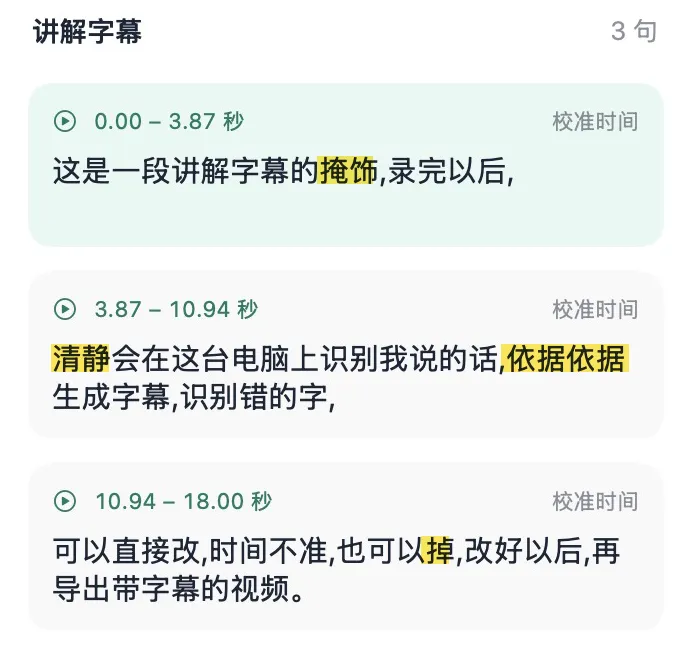
所以导出之前要过一遍:
1. 点句子前面的小三角,听这一句。
2. 直接在句子里改字,改完自动保存。
3. 字幕早了或晚了,点「校准时间」,改起止秒数,再点「应用」。
4. 都对了,点「导出带字幕成片」。
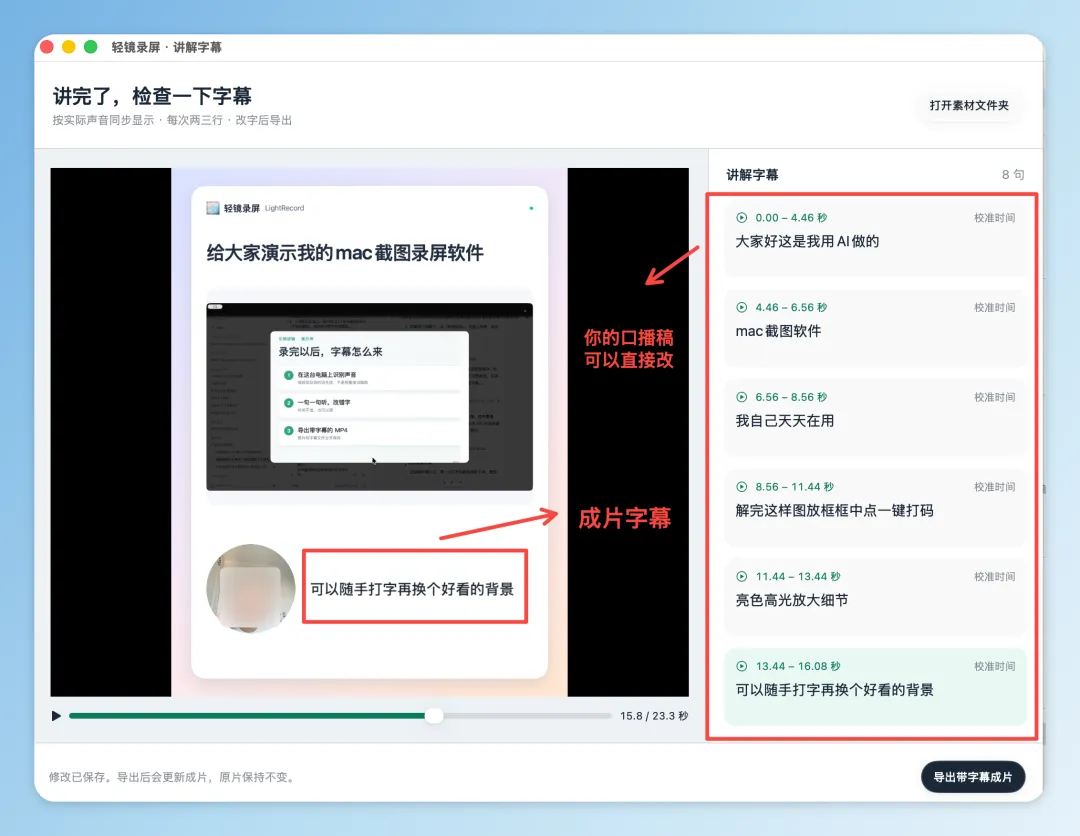
导出的视频是新文件,原片不动。字幕还会单独存一份 SRT 文件,可以放进别的剪辑软件。下次想再改,在讲解布局页左下角点「打开讲解工程 · 配字幕」。
识别在你自己的电脑上进行,录音不上传,也不用填 API Key。 第一次用要先准备一个约 488 MB 的语音模型,可以下载,也可以导入,准备一次就行。
我已经帮大家准备好了一个「录屏AI 上手助手skill」:装好轻镜以后,把下面的链接复制给你的 AI
GitHub:https://github.com/vickysy/lightrecord-ai-onboarding
它会一步一步带你把语音模型下好,录出第一段带字幕的讲解。(如果没有录制需求不需要安装)
现在做软件已经不是问题了,AI 都能干。这也不是我发明的,我只是改造成了我自己更顺手的版本而已。
软件下载地址
https://lightrecord.nativeailab.cn/?from=wechat#install
如果你用起来哪里不符合自己的体验和习惯,也可以整理后发给我。
当前版本 1.14.1,还是测试版,无需注册或激活。需要 macOS 15 及以上,安装包同时支持 Apple 芯片和 Intel 芯片。
期待你在评论区分享你的使用体验。
小提示:第一次打开时,Mac 可能会提示无法验证开发者。
打开「系统设置 → 隐私与安全性」,往下找到轻镜,点「仍要打开」就行。不会弄的话,把「AI 上手助手」交给你的 AI,它会一步一步带你。
P.S. 轻镜录屏软件我做好后给我孩子使用,他说真不敢相信你也能做这样的软件了,于是他说,那我也可以做一个别的软件。
我的书 《用好AI,轻松养出爱思考会学习的孩子》,写的就是普通家庭怎么把 AI 用进真实生活,陪孩子提问、思考、动手解决问题。想和孩子一起试试的,可以看看这本书。
我是木妈,我正在升级我的AI 未来父母社区,未来叫做AI-NFC (AI Native Family Comunity),如果你也想找个AI+教育的圈子持续学习,欢迎点击阅读原文了解。