ARTICLE · 1218965
Excel单元格内容拆成一列(多行):3种实用方法,最后一种最省事
一个单元格里挤了一堆数据,怎么快速拆成一列?今天分享3种实用方法,附完整操作步骤。
问题场景

10本书全挤在一个格子里,现在需要把它们拆成一列,每本书占一行。手动一个个复制粘贴?太慢了。下面3种方法,任选一种都能快速搞定。
方法一:数据分列 + 选择性粘贴转置
适用场景: 数据之间有固定分隔符(如逗号、顿号、分号)
操作步骤:
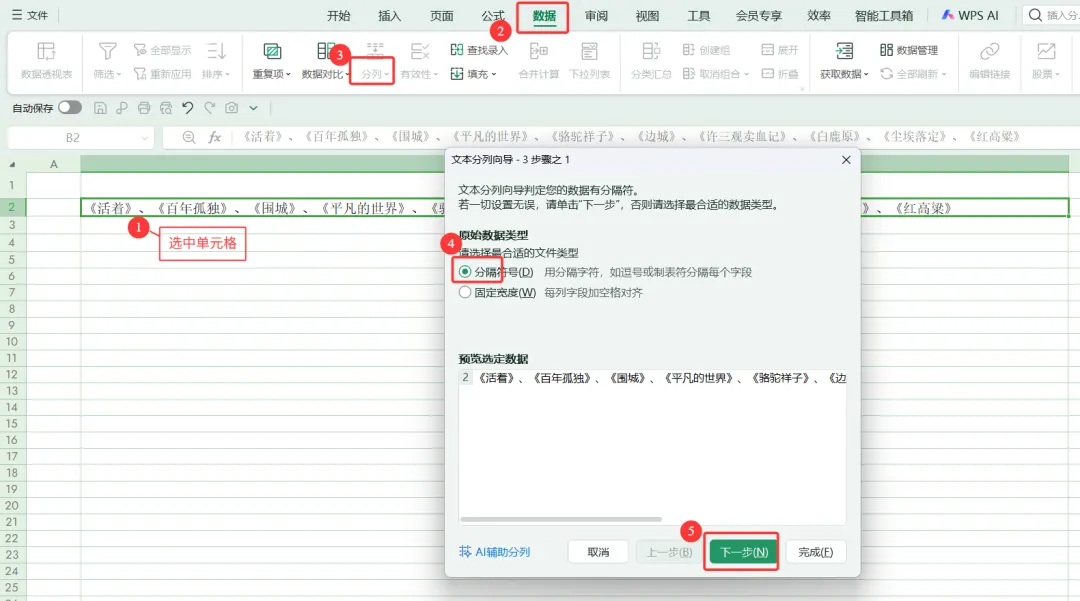
选中B2单元格;
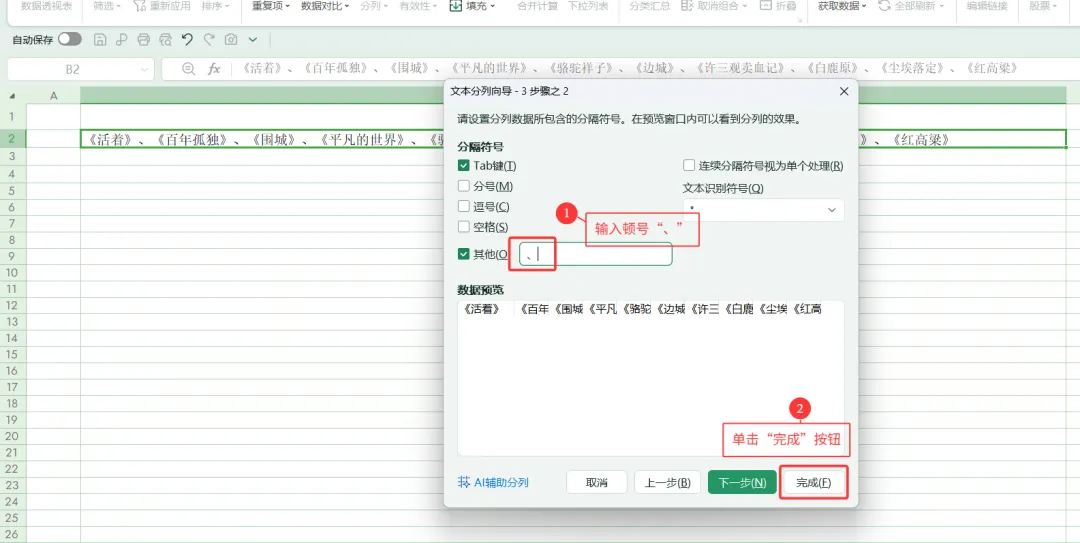
点击菜单栏 数据 → 分列 → 分隔符号,按提示完成分列(以“、”为分隔符),数据会横向拆到多列;
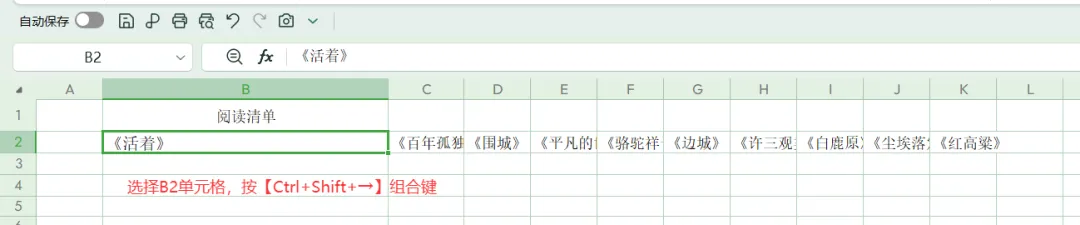
选中拆分后的横向数据区域(小技巧:选择B2单元格,按【 Ctrl+Shift+→】组合键,即可快速选中整行);
复制(Ctrl+C);
选中B3单元格,右键 选择性粘贴 → 转置。
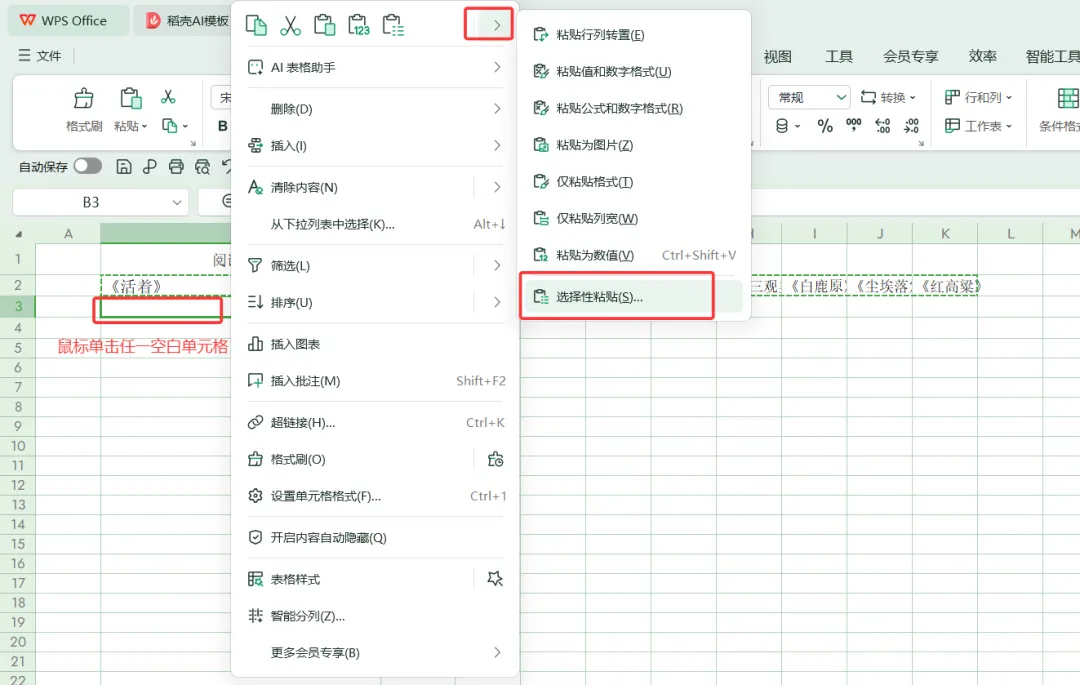
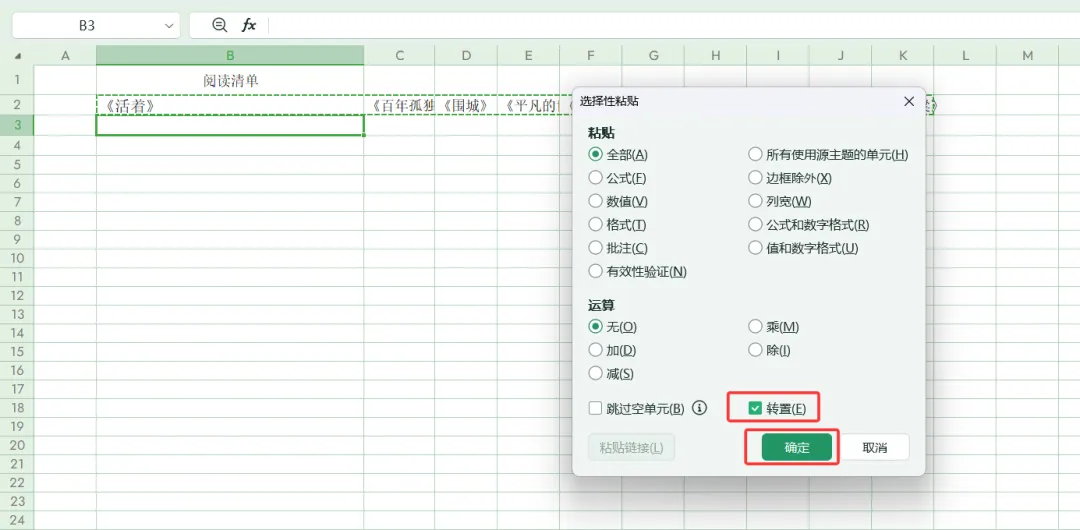
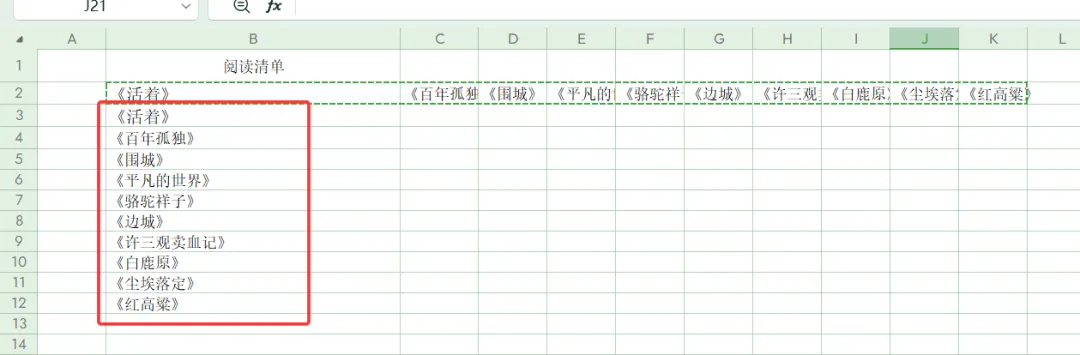
效果: 原本横排的10个书名,瞬间变成竖排一列,每个书名一行。
💡 小提示:分列时一定要选对分隔符号,本例是顿号“、”,如果是逗号就选逗号。
方法二:换行符替换法(Ctrl+J)
操作步骤:
选中B2:B3单元格(多选一个空白单元格,限定替换范围,避免影响整表);
按 Ctrl+H 打开查找替换,查找框输入“、”,替换框按下 Ctrl+J(输入换行符),点击全部替换;
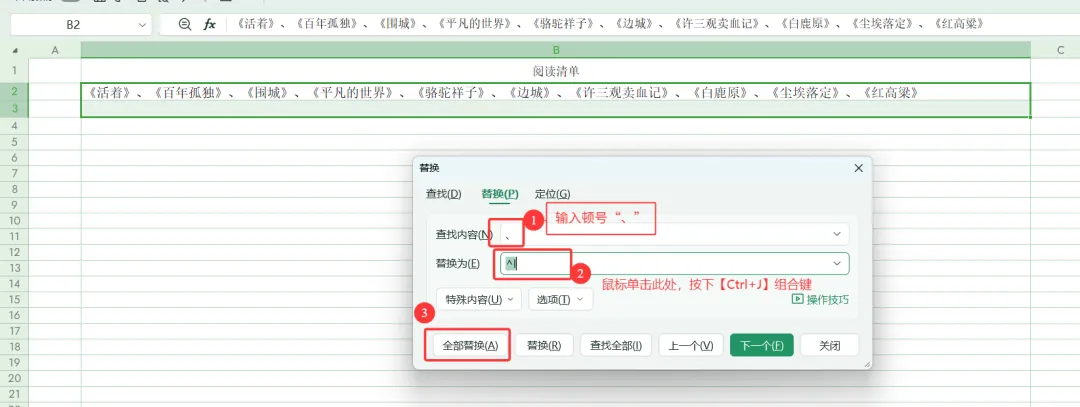
此时单元格内的书名已经按换行排列;
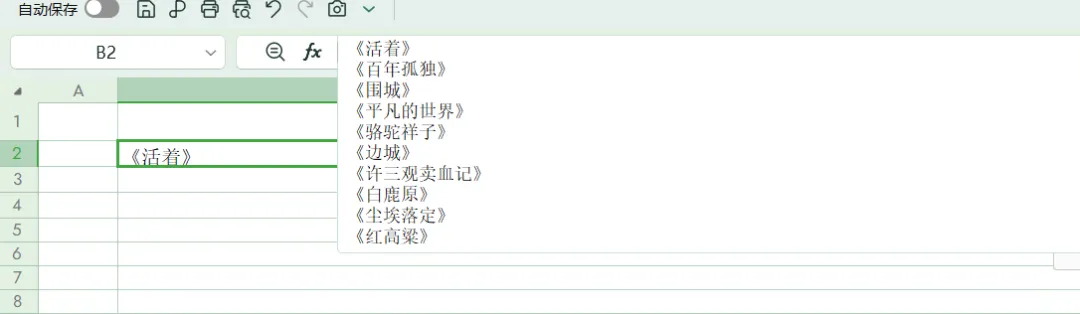
双击B2单元格,按下【Ctrl+A】全选B2单元格内容,再按【Ctrl+X】剪切;
单击B3单元格,右击鼠标,选择“粘贴”图标,或者按下粘贴快捷键【Ctrl+V】。
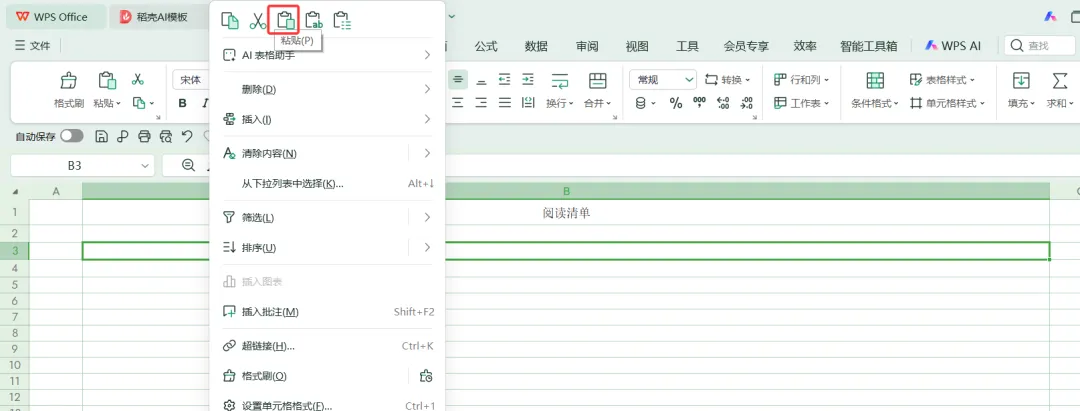
效果: 利用换行符把一行数据“竖”起来,粘贴后自动按行分布。
💡 小提示:Ctrl+J在替换框里看起来是空的,但它代表换行符,这是Excel里的隐藏技巧。
方法三:借助Word中转
适用场景: 数据量大、分隔符复杂,Excel里处理不方便时(比如多个单元格内容需要分行显示)
操作步骤:
把B列数据复制到Word文档中
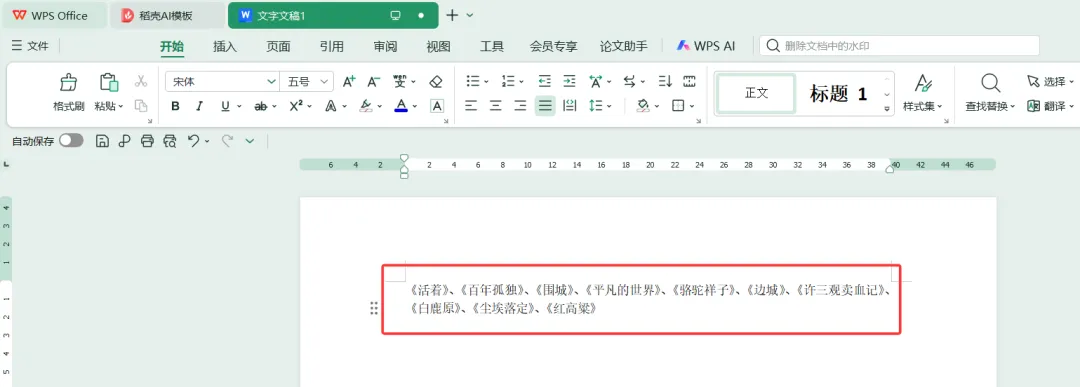
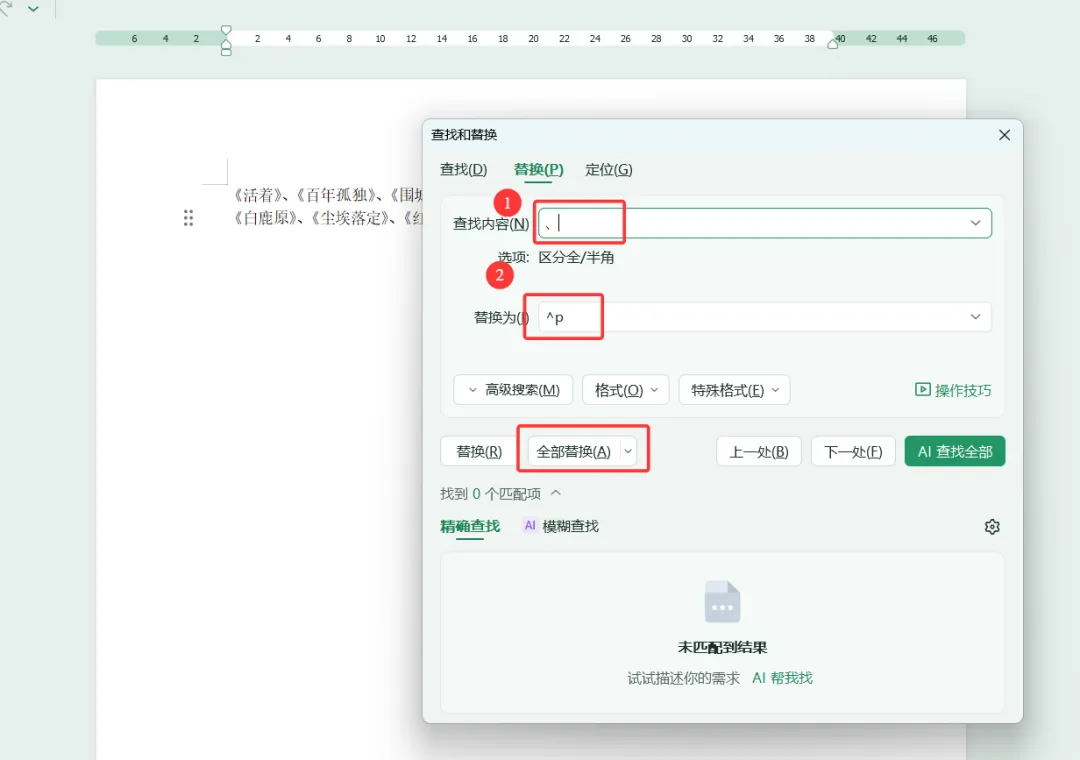
在Word里按 Ctrl+H,查找框输入“、”,替换框输入 ^p(段落标记),全部替换
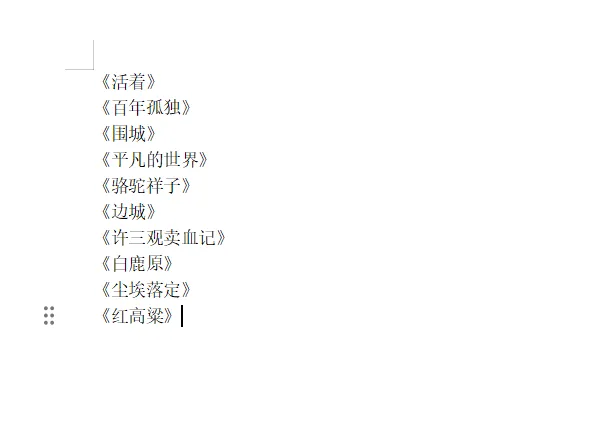
此时每个书名各占一行
选中分离后的内容,复制回Excel即可
效果: 借Word的段落替换功能,把分隔符变成换行,再粘回Excel就是标准的一列数据。
💡 小提示:^p是Word里的段落标记代码,替换后每个书名独立成段。