ARTICLE · 1233995
EXCEL图表---让你的业绩开在花瓣里---这么漂亮的图要不要来看看呢?
EXCEL图表---让你的业绩开在花瓣里---这么漂亮的图要不要来看看呢?对于一个实干者来说,刚月初就面临月底了,刚月底就要面临月初了,这代表了什么?代表了又要花费大精力去做数据分析了,一直一个模板的分析,搞的自己精疲力尽,还感觉没有新意,觉得无聊透顶,那何不换着花样来做呢?既能巩固自己的技能,又能给人一种眼前一亮的感觉 小白志在让办公变的人人都容易,如果有哪里不明白或者需要修改的地方,欢迎留言,感恩相遇,希望能帮到你 小白今天突发奇想,想到,如果能让业绩开在花瓣里,这样的图表是不是很惊艳呢?想到那就要做到,接着小白马上就付诸行动,做了一版,做出来发现还挺好看,那么就赶紧给大家分享出来,让大家也能用到,咱们先看小白做出来的图 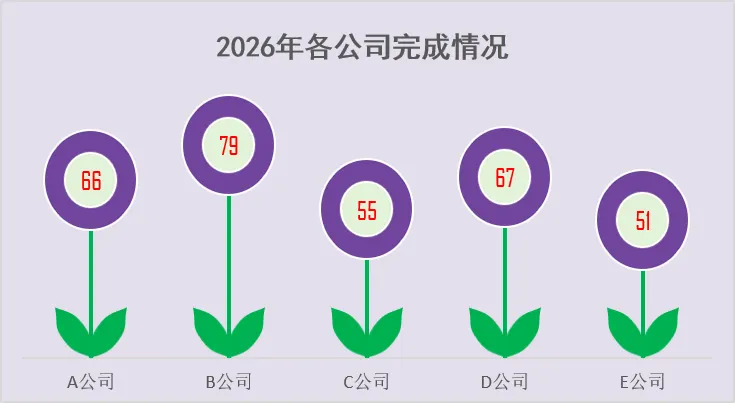
是不是很惊艳?真的让业绩开在了花里了,销售部门看到之后是不是也会很高兴呢? 话不多说,咱们来看操作流程 一、数据整理 还是那句话,不管是做图表还是做表格,第一步肯定是要进行数据整理,将数据整理成我们需要的样子,这样才能为我们所用,咱们看到上面的图表能想到是用的什么图吗?能想到了,那表格就好做了,想不到也没关系,小白有计划做几期关于图表的基础内容,有了基础内容之后,这些就好说了,咱们仅仅是需要两个折线图就能达到我们的目的,咱们来看整理的数据 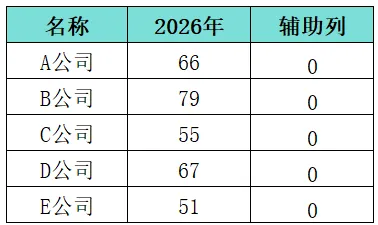
对,就是这样子的,把各公司的完成情况整理出来之后,仅仅是添加一列数据为0的辅助列就行了,至于有什么用,我们往下看 二、图表制作 咱们上面基本说过了,仅仅需要两个折线图就行了,上面的折线图作为花苞,下面的折线图作为绿叶 1、插入折线图 点中表格---菜单栏---插入---折线图 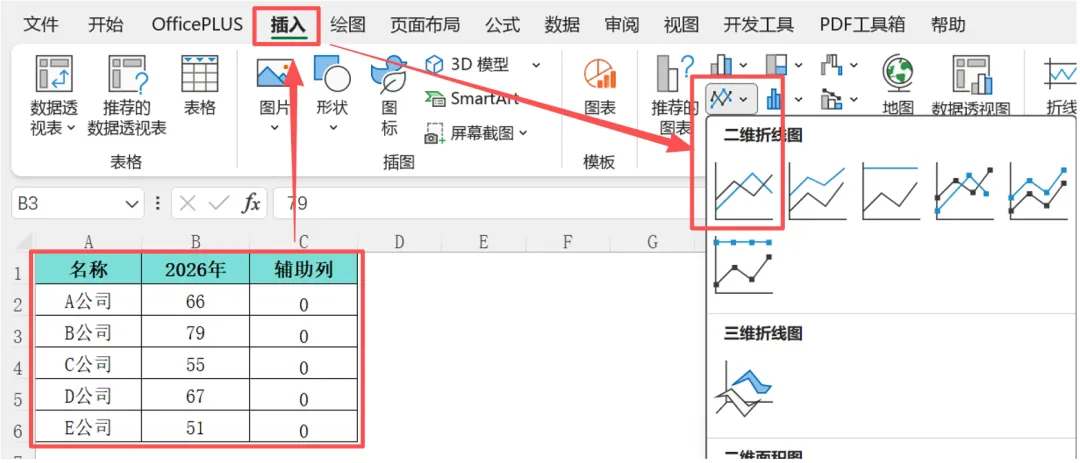
2、制作花苞和绿叶 对,这么快就到了做花苞和绿叶的时候了,这也是咱们这个图表最关键的地方 (1)花苞 至于花苞怎么做呢?很多人感觉很难,其实没什么难的,就需要插入两个圆圈就可以了,哈哈,对,就是这么见到 菜单栏---插入---图形---按住shift键盘---拖拽鼠标,这时候我们会发现一个圆圈就出来了 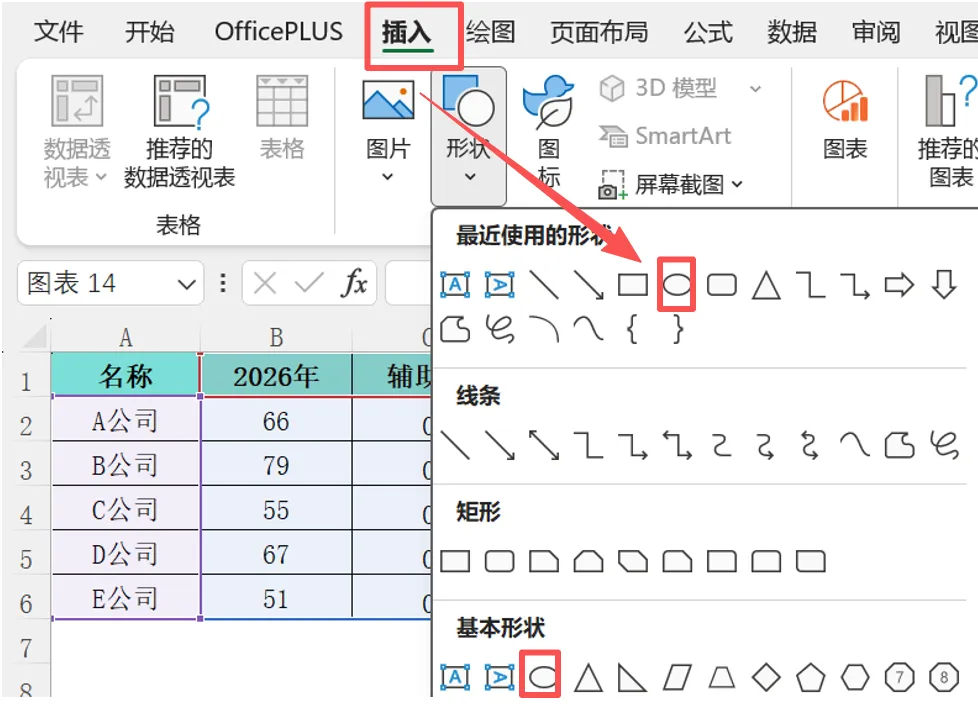
对,shift就是起这个作用,否则我们的圆是画不圆的,将这个圆填充为灰色,边框设置为白色 接着我们同样画一个圆,将这个圆设置为紫色,边框无线条,另外这个圆要比上面那个圆大一点 下面我们选中两个圆,点居中对齐/垂直居中 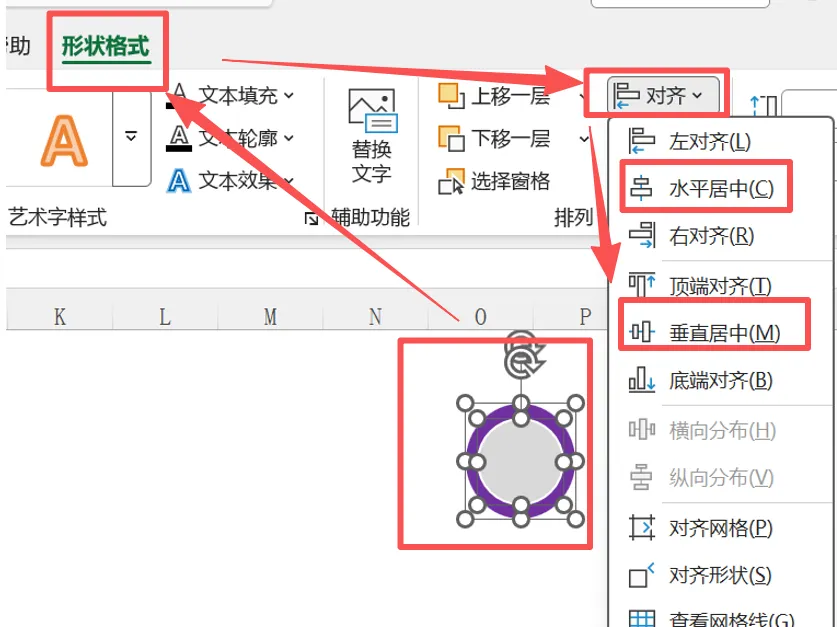
之后点右键组合,这时候,我们花苞就做好了 (2)绿叶 其实绿叶就很简单了,我们冲网上找一张叶子的图片就行,小白已经找好了,大家可以直接复制用 
3、将花苞和绿叶放到我们的折线图里 上面的花苞和绿叶做好之后,其实就很简单了,我们 点中花苞---复制---点中图表上面的折线图---粘贴,我们就会神奇的发现花苞变到我们的图表里了 绿叶一样,同样的操作就可以 4、设置折线图 点中折线图---右键---设置数据系列格式---线条---无线条 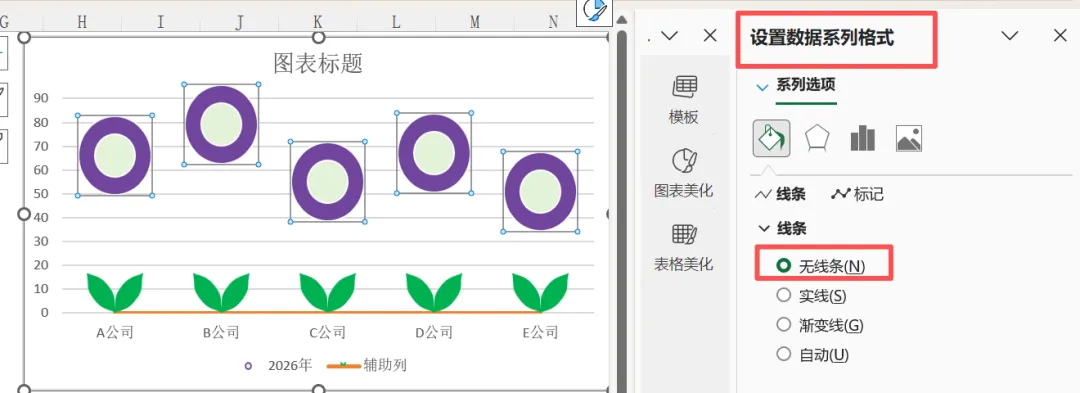
两条折线都这样操作一遍 5、添加垂直线并设置 通过上面的操作,我们会发现,我们的花还缺少支杆,支杆怎么来呢?那就需要我们的垂直线了 很多人不知道垂直线在哪里,小白来告诉你 点中图表里上面的折线图(也就是咱们的花苞)---菜单栏---图表设计---添加图表元素---线条---垂直线 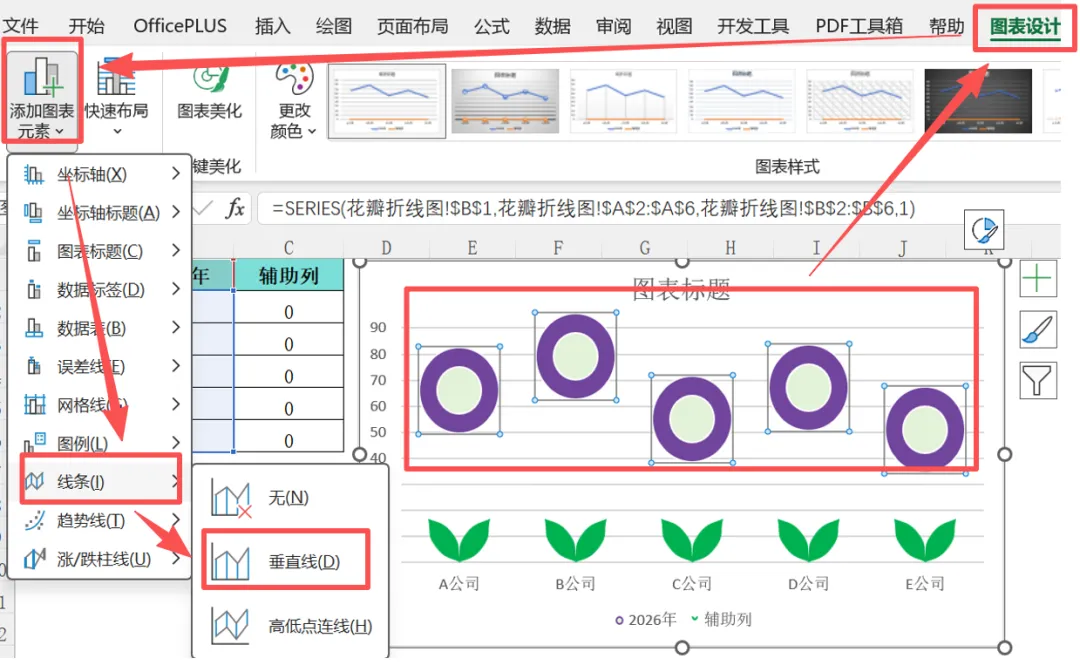
之后我们就该设置我们的垂直线了,点中垂直线---右键---设置垂直线格式---线条颜色改为绿色也就是我们的绿叶的颜色---宽度改为1.75磅 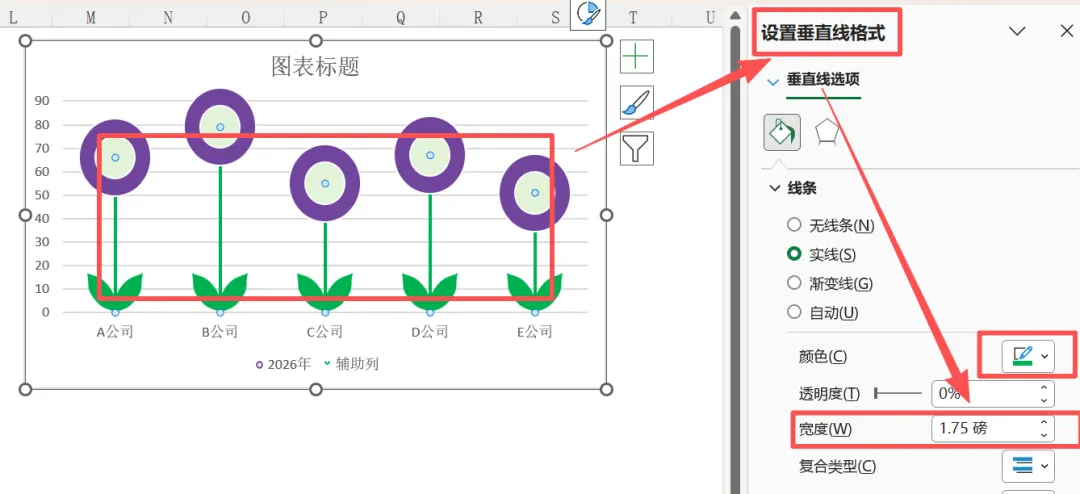
6、添加数据标签及美化 这时候我们基本完成了,剩下就是添加数据标签了,点中图表---右上角---+号---数据标签---挑勾 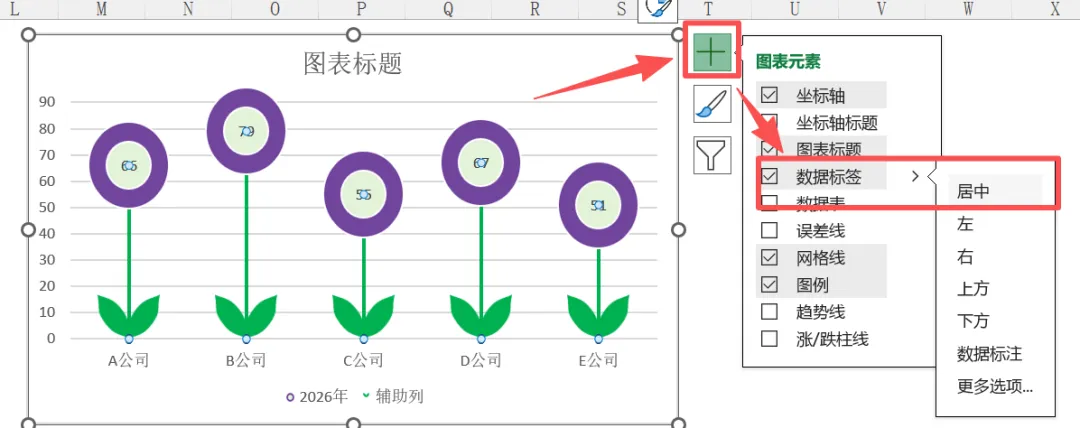
之后我们设置一下字体,图表删除、网格线删除、坐标轴删除 标题修改成我们需要的,背景颜色设置成我们喜欢的颜色 这样就好了,我们再来看一下最终图 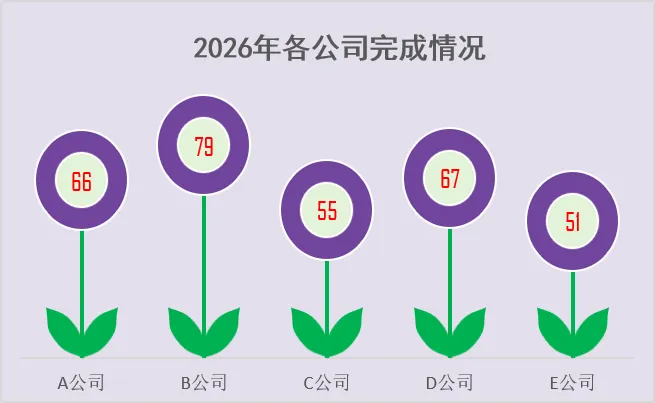
小白志在让办公变的人人都容易,如果有哪里不明白或者需要修改的地方,欢迎留言,感恩相遇,希望能帮到你