ARTICLE · 1233991
AutoCAD2023安装图文步骤CAD2023软件安装教程
01
PART
软件下载
[软件名称]:对应的就是 AutoCAD 2023
[下载地址]:
https://docs.qq.com/doc/DSWZsSndhQ2FNSGJs
02
PART
软件介绍
SOFTWARE · 它是什么
AutoCAD 的 2023 这个版本,在装机清单里面出现的频率是相当高的。另外一方面,它覆盖了 二维制图、图纸标注、装配图绘制、打印出图、图纸版本管理、DWG 文件交换 这些场景,界面的逻辑比较清楚,不会让人花太多的时间去猜某个按钮到底藏在哪里。
图纸在交付之前总还是要检查一遍的。AutoCAD 在这上面能够帮上不少忙:图层是不是规范、字体有没有缺失、打印样式是否统一,这些问题在 2023 里面查,比等到导出以后再去返工要省力得多。
说起来的话,在 AutoCAD 里面,布局与视口设置 和 对象捕捉与追踪 属于每天都要碰到的,图纸比对与修订 则要看项目的类型。其实,这三者是共用同一套数据的,改动的时候不用重复去录入。
另外一方面,很多人都会问 AutoCAD 装哪个版本好,我的建议是先看手上要处理的文件。说到底,文件如果是旧版本的,那 2023 就足够了;如果同事用的是更新的版本,那就跟着他们的版本走。
用 AutoCAD 做事的时候,值得留一份操作记录。换个角度看,下次遇到同类的任务时翻出来看一眼,比重新再摸一遍流程要快得多。
在实际用的时候,刚装上 AutoCAD 的时候,先别急着去做正事。顺便说一下,花二十分钟把界面认全:面板都叫什么、设置藏在什么地方、文件默认存到哪个位置,这几件事情弄清楚了,后面会顺很多。
稍微展开说一下,有些版本之所以会流传得广,是因为它在稳定性和功能之间找到了一个平衡点。要说明的是,2023 就是这种,既不缺功能,也不至于像尝鲜版那样时不时出一点小状况。
这里需要提醒的是,对需要长期归档的工作来说,AutoCAD 的文件格式通用性是比较好的,几年之后再拿出来打开,也不至于打不开,这一点容易被忽略但是很重要。
顺带说一句,学习 AutoCAD 学到一定的阶段之后,回头再去看一遍官方文档里面被跳过的章节,往往会发现之前浪费了不少时间在手工实现本该自带的功能上面。
历史图纸的处理是常有的事情。在这个基础上,AutoCAD 在打开老图纸的时候,对字体缺失、参照路径失效这类问题都是有明确提示的,在 2023 里面修复起来比早前要方便。
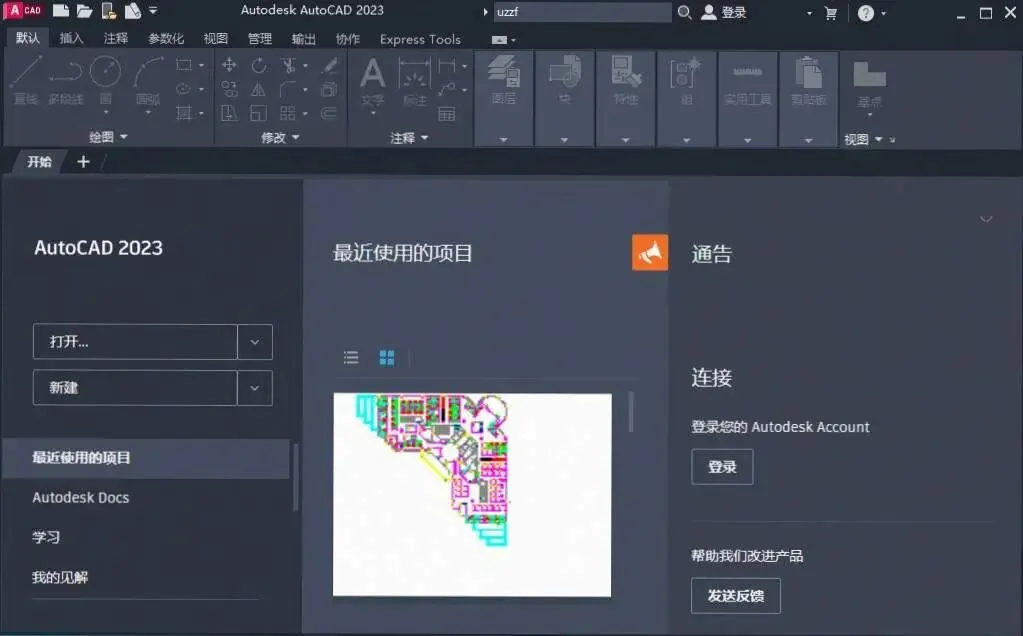
总体来讲的话,照着 11 步做完就可以了,途中会接触到 【我同意…】、【补丁】 和【acad.exe】这几个界面,截图都已经配好了。
站在使用者的角度,以下 11 步是 AutoCAD 2023 的完整安装流程,适用于 CAD 制图与出图。不过话说回来,每个步骤都配了截图,取安装包在公众号回复 CAD 或者 1200 就可以。
从长远来看,这篇整理的是 AutoCAD 2023,一共 11 步,包含了安装和首次启动的设置。从这个角度来看,软件属于 CAD 制图与出图,公众号回复 CAD 或者 1200 就能拿到下载地址。
03
PART
安装步骤
STEP BY STEP · 全流程图文
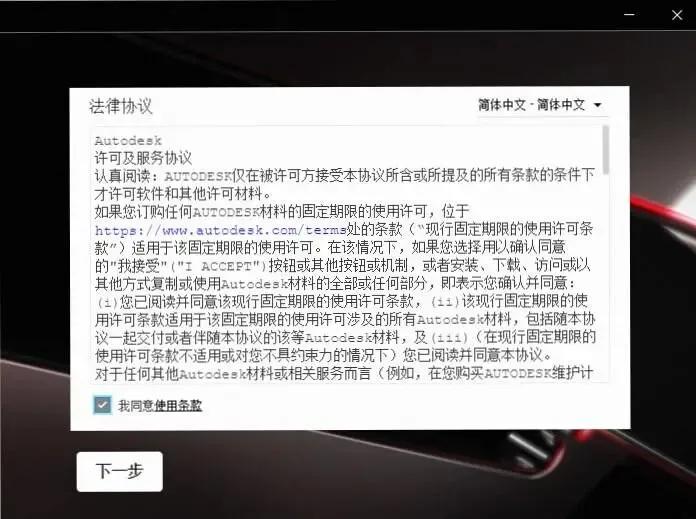
第2步AutoCAD2023勾上
第2步AutoCAD2023勾上【我同意…】,然后再单击下一步,这样就可以了。
按下图继续操作即可
在这里的话,就按照下图继续操作即可,照着图上的位置来操作就可以了。
按下图继续操作即可
然后的话,就按照下图继续操作即可,照着图上的位置来操作就可以了。
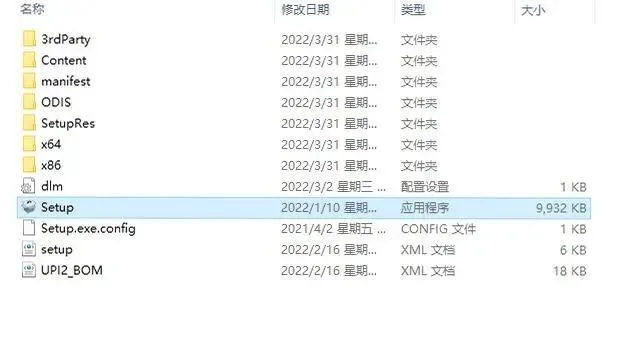
按下图继续操作即可
接着的话,就按照下图继续操作即可,照着图上的位置来操作就可以了。
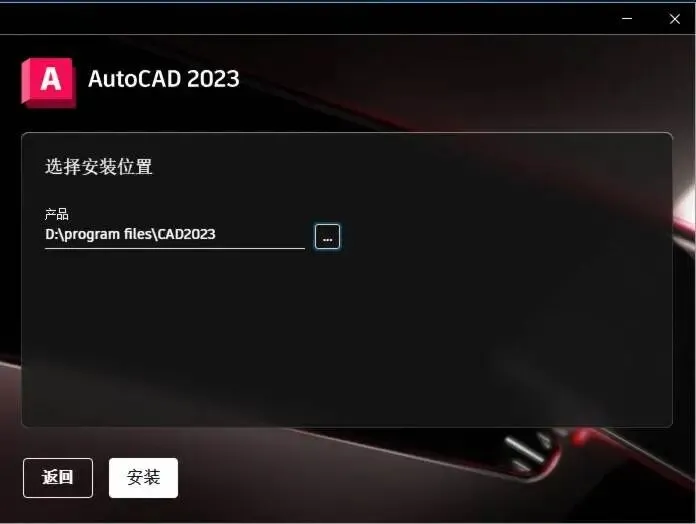
第3步根据需要修改CAD2023
第3步根据需要修改CAD2023软件的安装目录,系统默认是装在C盘的,这里以D盘为例来进行演示,随后再点一下安装就可以了,到这里这一步就完成了,接着往下走就行。
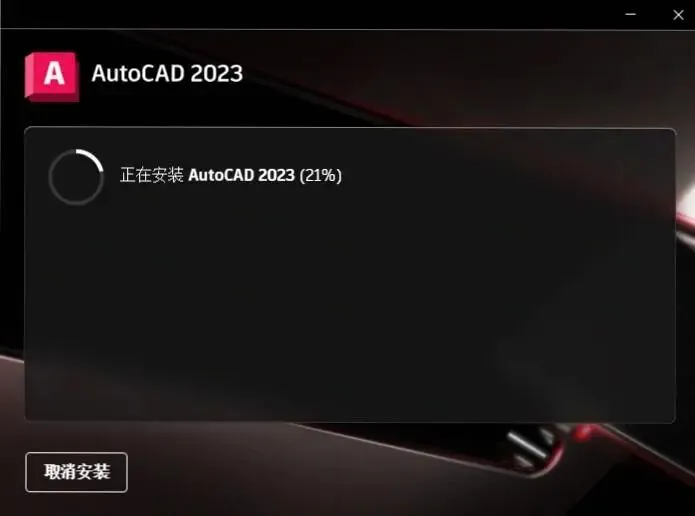
第4步AutoCAD2023软件
第4步AutoCAD2023软件,稍微等一会儿,安装做完就可以了,接着往下走就行。
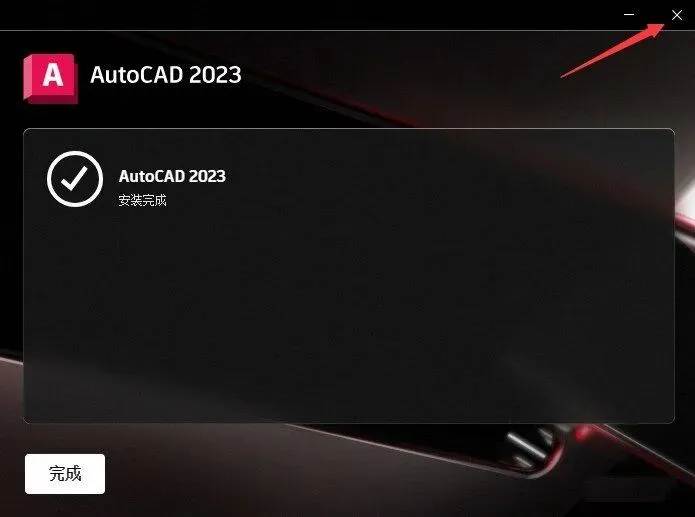
第5步AutoCAD2023软件
第5步AutoCAD2023软件安装结束,然后轻点右上角的X退出,这样就可以了,接着往下走就行。
第8步至此
第8步到这里,AutoCAD2023软件就安装结束了,可以开始使用了,接着往下走就行。
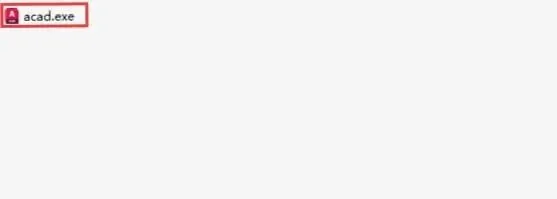
复制文件
此时的话,就来做复制文件这一步,第6步回到安装程序包文件目录,进入【补丁】目录,并且复制鸡火acad.exe文件,到这里这一步就完成了。
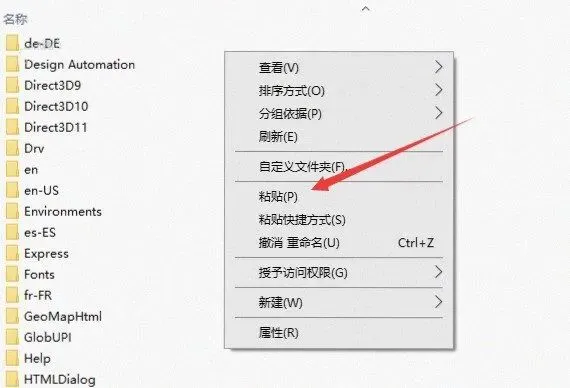
替换目标文件
之后的话,就来做替换目标文件这一步,第7步需要将之前复制好的鸡火文件粘贴到软件的安装文件夹下面(在电脑桌面AutoCAD 2023图标上面鼠标右键,选中开启文件所在的位置),然后单击替换目标中的文件就可以了。到这里为止,AutoCAD 2023 就安装鸡火结束了,整个流程也就走完了,接下来就可以正常画图了。
04
PART
常用插件与使用技巧
TIPS · 插件与实操
装完以后先别急着去用它,有几件事情顺手做一下,后面是能够省下不少事的。比如说把启动时的欢迎页关掉,这个页面每次打开的时候都要点一下才能进得去,关了之后启动能快一截;再有就是把自动保存的间隔调短一点,默认的那十分钟实在是太长了,画到一半要是崩一次是真的难受;另外窗口右上角那个 Ribbon 切换按钮,平时用得少的话就收起来,绘图区就能大出不少来;这几步做下来,用起来会顺手很多,值得花几分钟弄一下。
【插件】图纸瘦身工具
就实际而言,清理掉冗余图层、空文字和无用块定义,文件体积能够减小一半以上,打开也会更快。
【插件】智能捕捉增强
不过话说回来,在标准捕捉之外增加垂足、切点的高亮提示,画装配关系线的时候不容易点错。
【技巧】规范图层命名这一点
图层名字写清楚用途,别人接手的时候就不用逐个点开去看了。
【技巧】少装插件这一点
这一点上面,插件只装真正用得上的,装多了启动会变慢,而且还容易冲突。
05
PART
装的时候可能碰到的报错
TROUBLESHOOT · 报错与排查
可以先尝试着在应用程序里面选中CAD软件,然后点一下修改。接着再点一下修复软件。之后再去把软件打开看看。如果修复完了之后还是同样的提示,那就需要重新安装软件了。可以尝试卸载并重新安装CAD软件,确保按照CAD软件的安装指南来正确地安装,特别是要注意到与许珂相关的那几个安装步骤,要安装完整的许珂认证模块,并且选择网络许珂。这样就可以把这个问题解决掉了,照着做就行。
【Cad提示安全系统不起作用或者未正确安装,…】很多朋友在用cad/maya/3dmax一段时间之后,打开CAD软件会出现提示安全系统(软件锁许珂管理器)不起作用或者未正确安装,打开3dmax会出现提示软件许珂证检出失败错误。导致软件没有办法正常使用下去,这一点比较烦人。
cad/maya/3dmax失败错误20报错一般是系统做了更新或者升级所导致的,也有一些是软件在运行的过程当中电脑出现了异常关机,从而导致软件出了问题。由于是主测信息出了问题,所以只需要把CAD相关的主测信息删除掉,最后打开软件会提示重新主测鸡火,完成鸡火之后软件就可以正常使用了。
///
LAST
免责声明
LAST · 免责声明
免责声明:文中软件与素材均整理自公开网络,版权属原作者以及相关公司所有,仅作学习交流与技术研究之用,不作任何其他用途。请在下载后的 24 小时内自行删除,切勿用于任何商业用途;如果涉及到侵权的地方,请联系我们,我们会第一时间来处理,谢谢大家的理解与支持。