ARTICLE · 1238434
2026年最硬核AI办公指南:WorkBuddy保姆级教程,零基础也能让替你上班!
导读: 如果你2026年只打算认真学一个AI工具,我强烈建议你优先搞懂WorkBuddy。它不是陪你聊天的机器人,而是真正能在你电脑上干活的"数字员工"。本文从认知到实操,5大板块、10000+字干货,带你从零基础一路狂飙到精通。
📌 一、WorkBuddy 到底是什么?
1.1 一句话定义
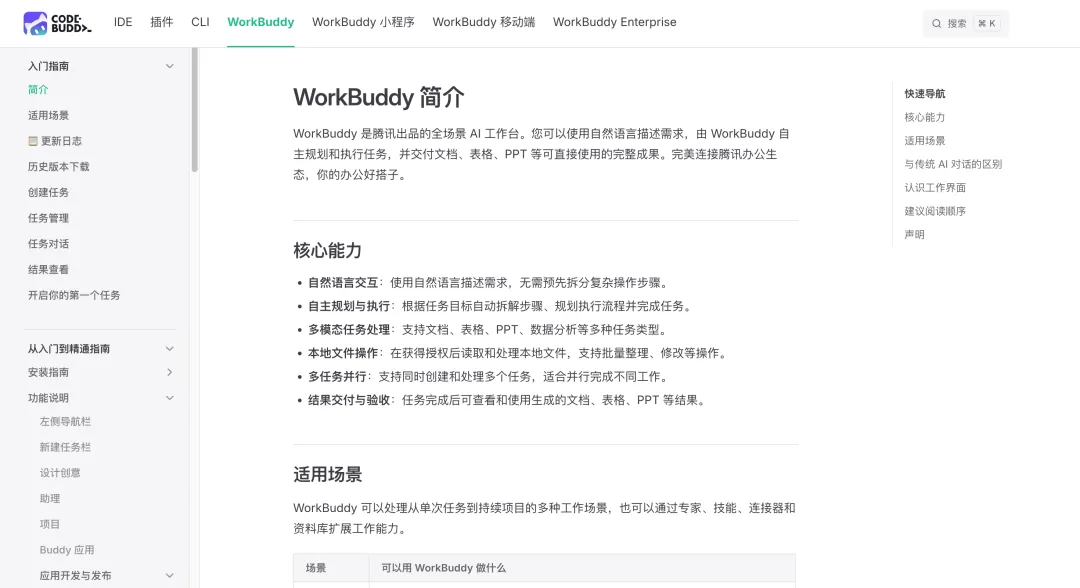
WorkBuddy 是腾讯云CodeBuddy团队推出的全场景桌面AI智能体(Agent)。
2026年3月9日正式上线,目前支持 Windows、macOS 及鸿蒙系统。你可以把它理解为 "Codex的国内平替版"——界面布局和操作逻辑与海外大火的Codex几乎如出一辙,但它更贴合中国用户体质:无需魔法上网、无需复杂环境配置、即装即用、还能免费白嫖。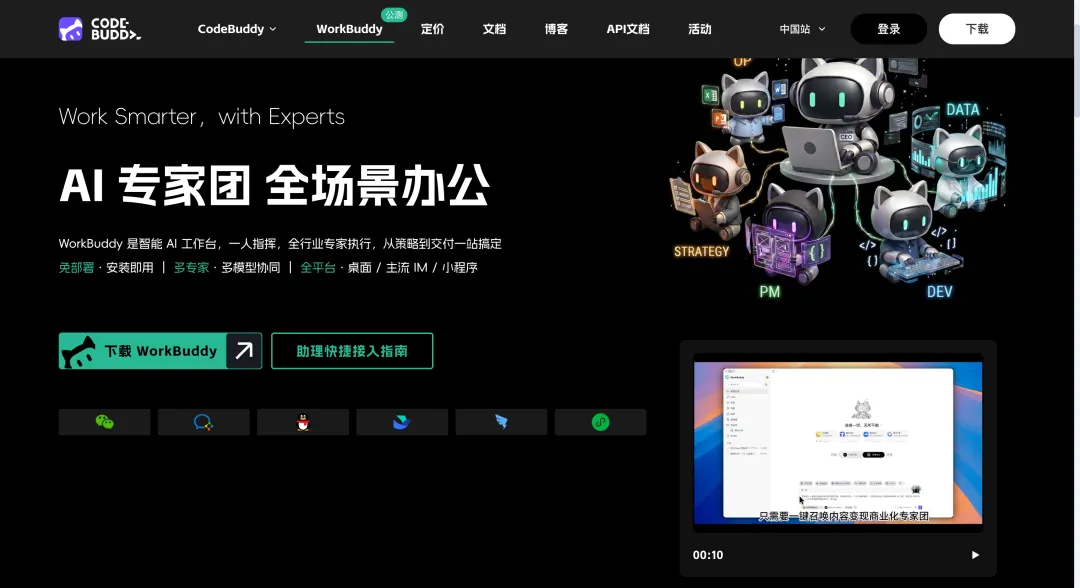
1.2 它和传统AI聊天工具的本质区别
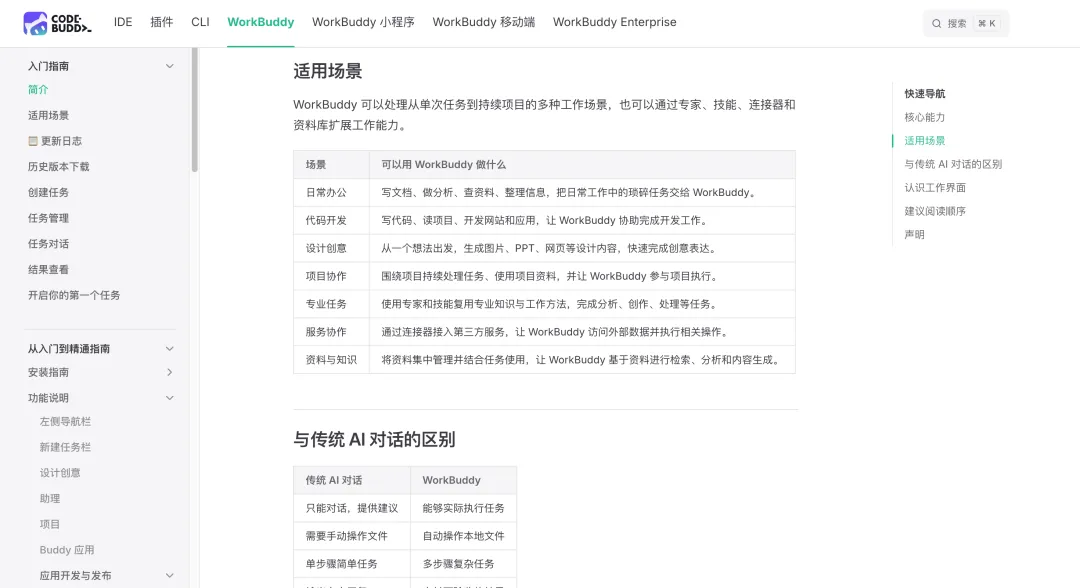
很多人第一次打开WorkBuddy,会本能地把它当成"另一个豆包"或"另一个ChatGPT"。这是最大的认知误区!
| 核心定位 | ||
| 文件操作 | ||
| 任务复杂度 | ||
| 输出形式 | ||
| 无人值守 | ||
| 操作电脑 |
💡 划重点: 传统AI是"顾问",告诉你怎么做;WorkBuddy是"员工",直接帮你做完。你的角色要从"AI提问者"进化为**"AI管理者"**。
1.3 为什么选WorkBuddy而不是Codex?
| 上手门槛 | ||
| 国内生态 | ||
| 使用成本 | ||
| 插件安装 | ||
| 适合人群 |
结论: 如果你是普通职场人,优先学WorkBuddy。它就像一个好指挥的"大学生员工",简单任务直接上手;Codex更像"特种兵",需要你有更强的管理能力。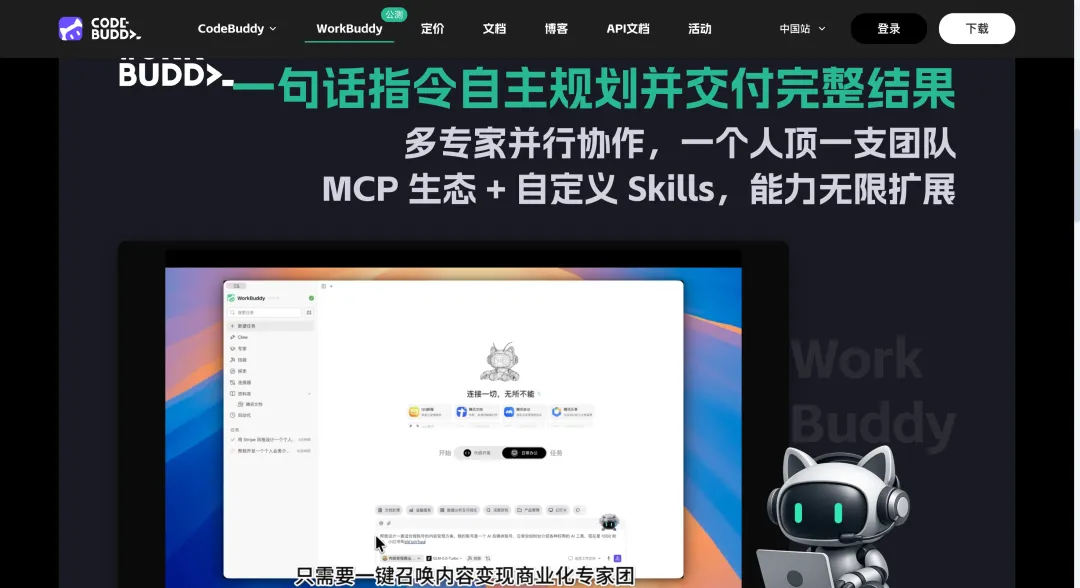
📌 二、WorkBuddy 能做什么?
WorkBuddy的能力边界,取决于你的想象力。以下是经过实战验证的十大高频办公场景:
🎯 场景一:一键生成PPT
"帮我做一份关于2026年Q3电商运营复盘的PPT,15页,商务简约风,包含数据图表,先出大纲给我确认。"
WorkBuddy会自动生成大纲→你确认→逐页生成内容+配图→输出可编辑的PPT文件。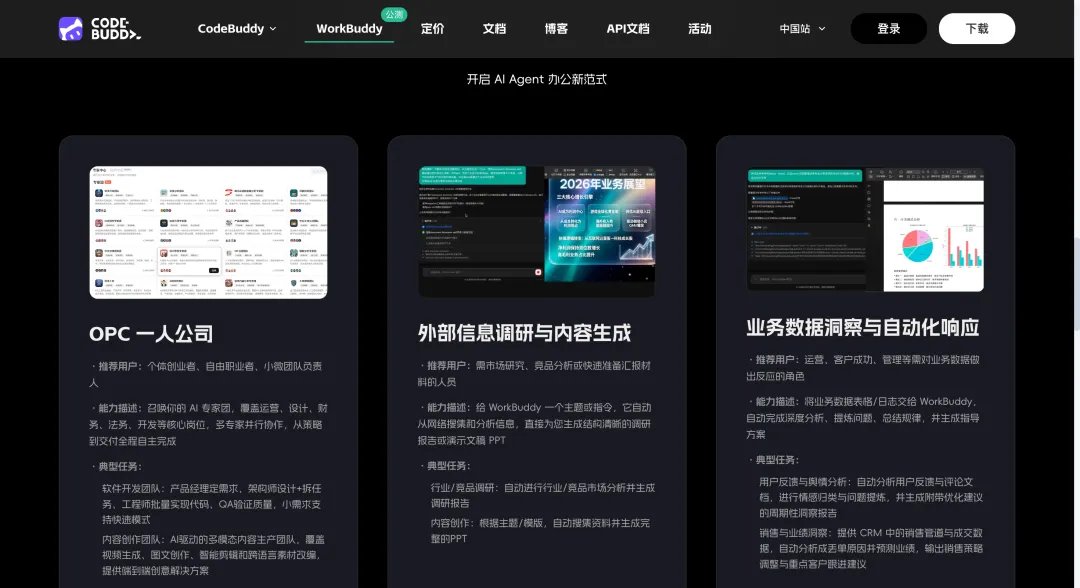
🎯 场景二:Excel数据清洗与分析
"读取工作空间里的销售数据.xlsx,去重、补齐缺失值,按区域做透视汇总,生成可视化图表并导出新的Excel。"
🎯 场景三:批量文件处理
"把桌面上'工作文件夹'里所有的PPT文件转换为PDF,并归档到'已完成'文件夹中。"
实测:泡一杯咖啡的时间,几十份文件自动处理完毕。
🎯 场景四:会议纪要整理
上传会议录音或文字记录 → 提炼核心结论 → 拆解决议/待办/负责人 → 导出可直接转发的文档。
🎯 场景五:Word长文档排版
导入正文 → 指定模板风格 → 自动排版+生成目录+页码 → 导出最终稿。
🎯 场景六:自动化周报/日报
把本周做的事丢给它+指定模板 → 生成初稿 → 你微调措辞即可。
🎯 场景七:深度调研报告
给出问题或行业关键词 → 联网搜索+资料整合 → 提炼核心要点+附信息来源+行动建议。
🎯 场景八:零代码建站
"给我做一个常用AI工具导航网站,部署上线,并给我访问链接。"
任务执行完成后直接给你一个可访问的URL,打开就能用。
🎯 场景九:合同/公文起草
说清双方信息和关键条款 → 选择文书模板 → 生成初稿 → 你审改风险点。
🎯 场景十:远程遥控办公
人在外面,用手机微信发一句:*"把桌面上的项目方案文件发给我"*,WorkBuddy在电脑端自动查找、执行、回传文件。
💬 一句话总结: 你在电脑上能做的事,WorkBuddy基本都能做。它不只是给建议,而是交付可验收的成果。
📌 三、WorkBuddy 核心功能玩法(六大模块深度拆解)
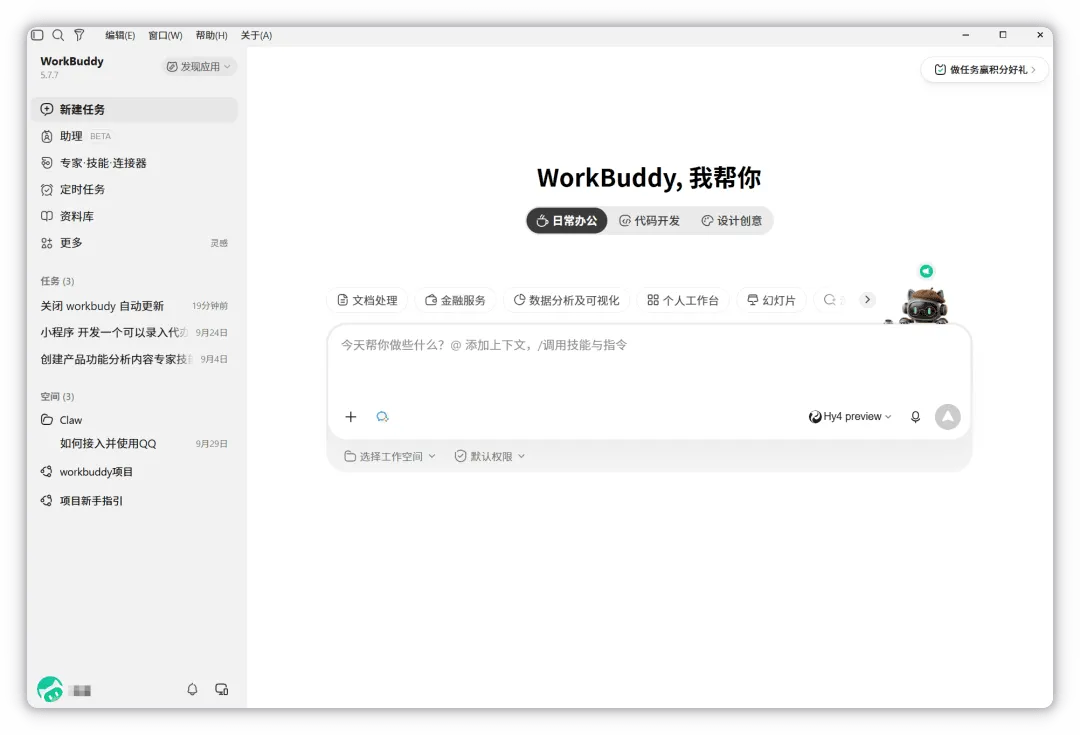
打开WorkBuddy,左侧菜单就是它的核心武器库:助理、项目、专家、技能、连接器、自动化。逐一拆解👇
🔧 3.1 助理(远程遥控器)
核心能力: 连接手机和电脑,通过手机远程命令WorkBuddy操作电脑。
配置方法:
打开助理设置页面 扫码绑定微信/元宝/飞书 设置完成后,在手机上直接发指令
实战场景:
🏃 下班路上让WorkBuddy提前整理明天的会议资料 🌙 睡前让它自动总结今天的运营数据 📂 外出时远程调取电脑桌面文件
📁 3.2 项目(团队共享办公空间)
核心能力: 创建长期协作空间,团队成员共享AI配置、资料和任务记录。
四大板块:
动态页面 → 查看项目消息流 计划页面 → 管理团队待办事项 任务页面 → 记录团队的AI对话历史 资产页面 → 存放项目资料和交付成果
💡 建完项目后,可以在右侧统一配置描述、指令、连接器、专家、技能等,团队所有成员处理任务时自动带上这些工具,省去逐个配置的麻烦。
🧑🏫 3.3 专家(给AI一个专业身份)
核心能力: 让AI以特定行业视角来干活,而非泛泛而谈。
专家 = AI用什么身份去做(解决视角问题) 专家团 = 多个专家协作(解决复杂跨领域任务)
实战举例:
召唤"小红书运营专家"来写种草文案 召唤"财务审计专家"来审核报销单 使用"专家团"让产品+技术+运营三方协作出方案
⚠️ 注意: 专家团会消耗多倍Token且运行时间长,简单任务不建议使用。
🛠️ 3.4 技能 Skill(AI具体会干什么活)
核心能力: 给AI安装"工具包",增强执行能力。
专家解决"用什么视角" 技能解决"用什么手段"
内置中文技能市场,7万+ Skills 一键安装:
PDF处理、PPT生成 浏览器自动化操作 数据可视化图表 音频/视频内容提取 前端页面设计……
💡 搭配使用效果更佳: "小红书运营专家" + "爆款文案生成Skill" = 专业且高效。
🔗 3.5 连接器(打通外部平台)
核心能力: 把微信、飞书、邮箱、腾讯文档、企业微信等外部平台接入WorkBuddy。
痛点解决: 以前资料在飞书/邮箱里,你得先下载再上传给AI。接入连接器后,AI可以自动读取这些平台内容,无需手动传文件。
支持的连接器:
腾讯会议(智能预定/管理会议) 腾讯文档(自动创建云文档) 企业微信(自动回复消息/总结周报) 飞书、钉钉、邮箱、数据库……
⏰ 3.6 自动化(最有潜力的王炸功能)
核心能力: 按设定时间和提示词自动执行任务,无需人工干预。
这是我认为2026年最有潜力的功能。 前面所有功能都是"你发任务→AI干活",而自动化是**"你设定规则→AI自己干活"**。
实战配置:
🌅 每天早8点:自动整理昨天的运营数据,生成日报 🌙 每天晚10点:自动搜集当日AI行业新闻,供睡前阅读 📊 每周五下午5点:自动汇总本周工作进展,生成周报草稿
🔥 趋势预判: "把某某工作流程自动化"这句话,一定会在2026年下半年越来越频繁地出现在职场对话中。
📌 四、WorkBuddy 安装部署使用流程(手把手实操)
Step 1:下载安装
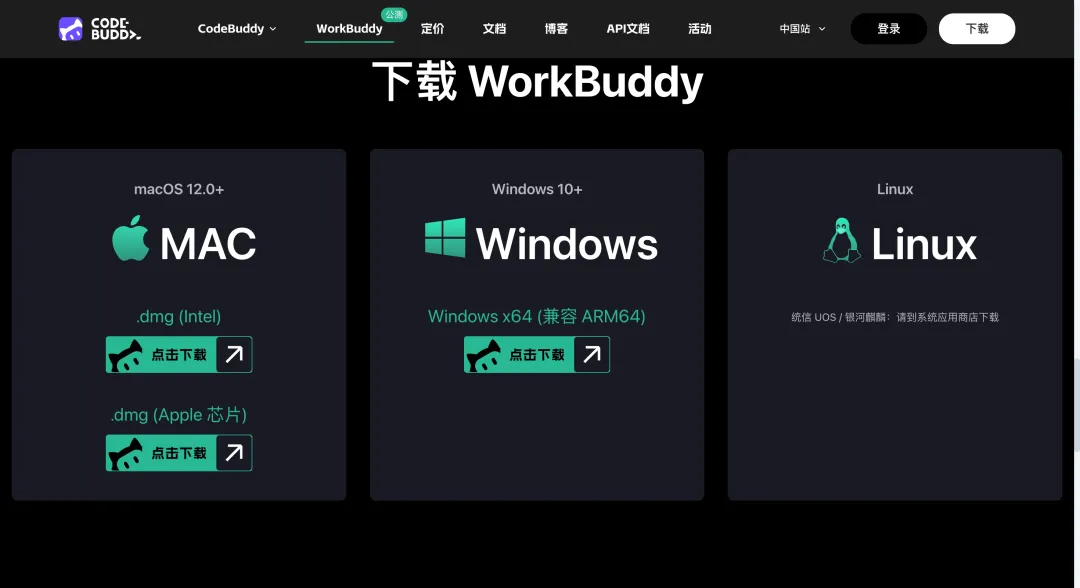
打开浏览器,搜索 "WorkBuddy" 或直接访问腾讯云官网 进入产品主页,点击 「下载」 选择对应系统(Windows / macOS / 鸿蒙) 双击安装包,默认下一步即可完成安装(可自定义路径) 安装包小巧无捆绑,几分钟搞定
Step 2:注册登录与领积分
打开WorkBuddy,使用手机号/微信扫码登录 注册即送2000积分 ⭐ 每天签到领100积分:点击左下角头像 → 找到「Buddy加油站」→ 点击签到 积分可累积,轻度使用完全免费
Step 3:选择工作模式
首次进入,选择你的主场景:
| 日常办公 | |
| 代码开发 | |
| 设计创意 |
Step 4:认识对话框三大配置
在发布任务前,对话框有三个关键设置:
① 工作模式
Ask模式 = 传统问答(只回答不执行,类似豆包) Plan模式 = 先出计划→你确认→再执行(推荐!)
② 工作空间
给AI划定操作范围,比如指定某个文件夹 ⚠️ 只要涉及文件读取/导出/移动,必须先设定工作空间
③ 访问权限
默认权限:正常读取/生成/整理(推荐新手使用) 完全访问:可读取工作区外内容(初期不建议开启)
Step 5:选择AI模型
点击对话框顶部的模型选择器:
混元模型 → 目前免费使用 Kimi / DeepSeek / K3 → 按积分消耗调用 支持自定义导入开源模型
💡 大模型没有绝对好坏,看你的任务适配度。日常办公推荐混元(免费),深度分析可切换DeepSeek。
Step 6:发布你的第一个任务!
实操演示:
提示词:"读取工作空间中所有的PDF简历文件,提取姓名、学历、工作年限、核心技能、薪资预期,生成一份Excel汇总表,保存在当前文件夹下。"WorkBuddy会:
理解需求 → 2. 拆解步骤 → 3. 逐个读取PDF → 4. 提取信息 → 5. 生成Excel → 6. 交付文件
你只需要:端起咖啡,等它完成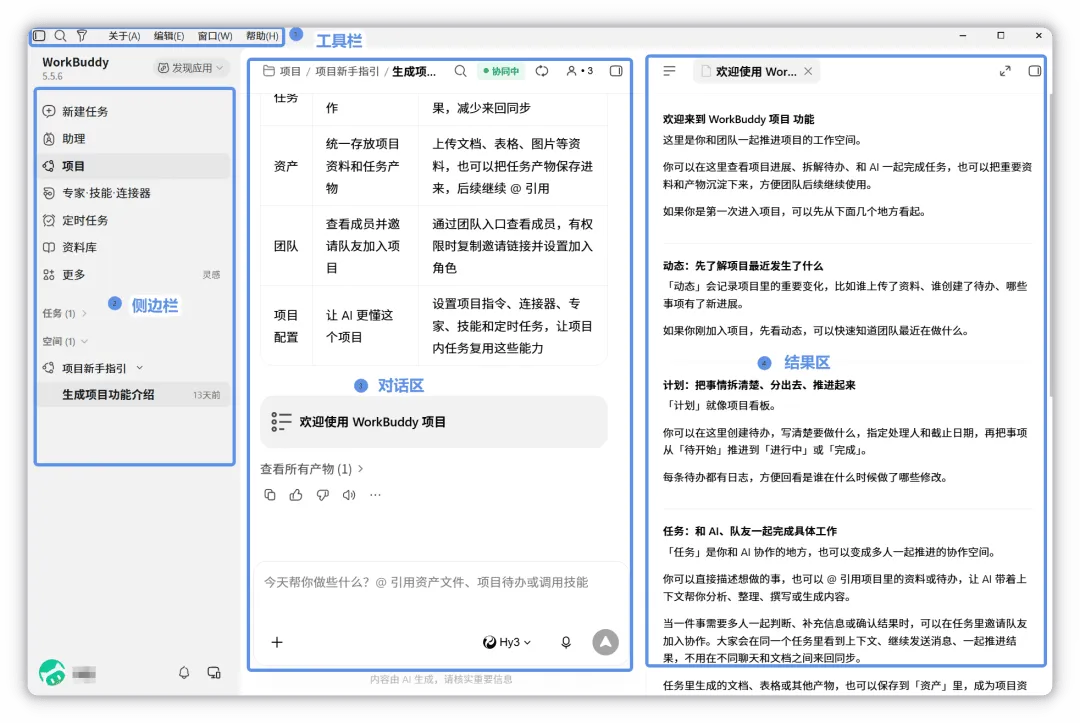 orkBuddy 使用网址及渠道汇总
| 官方网站 | ||
| 产品主页 | ||
| Windows版 | ||
| macOS版 | ||
| 鸿蒙版 | ||
| 手机助理 | ||
| SkillHub | ||
| 专家市场 | ||
| 企业版 | ||
| 积分签到 |
⚠️ 避坑指南:新手必看的4条经验
❌ 坑1:不选工作空间就处理文件
AI会不知道从哪读、输出到哪。只要涉及文件操作,先定工作空间。
❌ 坑2:上来就开"完全访问"权限
WorkBuddy可以自由操控电脑,权限别一上来就开太大。默认权限基本够用,需要时再临时开启。
❌ 坑3:只要结果不写标准
"帮我做一份周报" = 抽卡。越具体越好:要不要列本周进展?要不要写下周计划?输出Word还是PDF?要求越多,交付越准。
❌ 坑4:结果不复核就直接用
WorkBuddy是辅助工具,数据分析、合同审核、财务内容、对外汇报这类关键内容,最终一定要人工复核。结果是你承担的,AI只是帮手。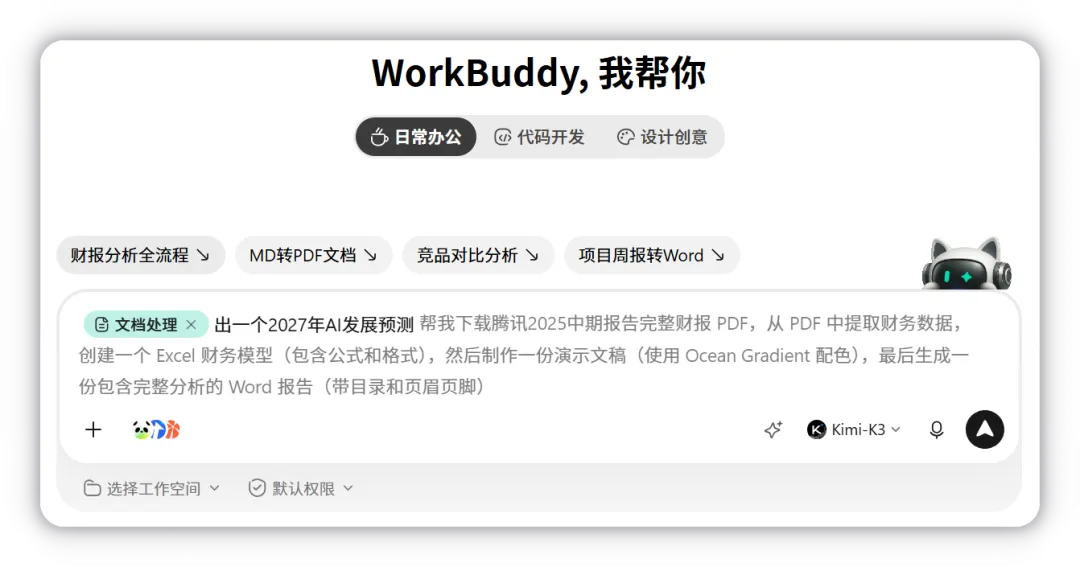
📝 总结:2026年,每个职场人都该有一个"AI同事"
WorkBuddy的出现,标志着AI工具正式从**"问答时代"进入"执行时代"**。
它不完美,但它足够实用。它不是替代你的工具,而是帮你把重复、繁琐、低价值的工作自动化,让你把精力集中在创意、决策、高价值的事情上。
2026年的职场竞争力 = 你的专业能力 × 你管理AI的能力
如果你每天都在跟文件、表格、文档、数据打交道,强烈建议你花30分钟装上WorkBuddy,按照本文的步骤走一遍。
你会发现:以前加班到9点的活,现在下午5点就干完了。
📢 互动时间:
你用WorkBuddy最成功的一次体验是什么?评论区聊聊! 觉得有用?点个 「在看」 + 「转发」 给你的同事,一起提效不加班! 有任何问题,评论区提问,我会逐条回复 👇
本文基于WorkBuddy 2026年10月最新版本撰写,功能与入口如有变动以官方为准。