ARTICLE · 1239821
【福昕PDF9】福昕PDF阅读器9软件安装包下载福昕PDF 激活安装
福昕PDF (全版本)安装包下载链接:
百度网盘
https://pan.baidu.com/s/1YdKzpFKPfXG5KOmll6imYQ?pwd=8888所有软件均为压缩文件,务必使用解压缩软件解压后再进行安装,不解压直接进行安装会导致安装失败。
如遇链接失效,点击公众号菜单栏【最新链接】,即可获取最新的下载链接
安装步骤
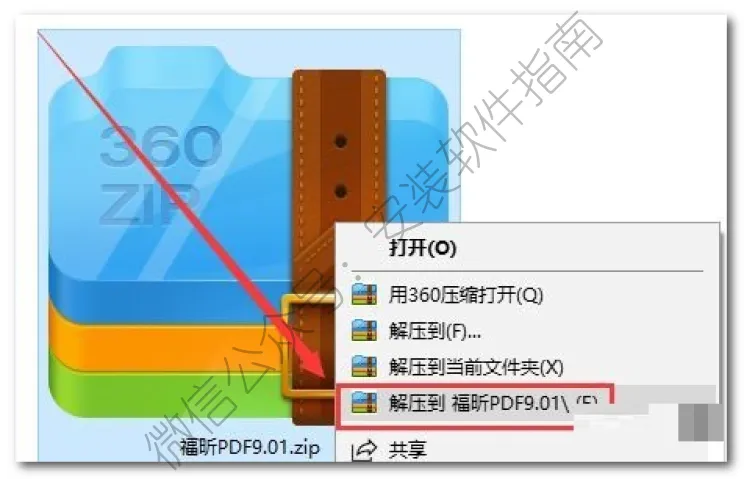
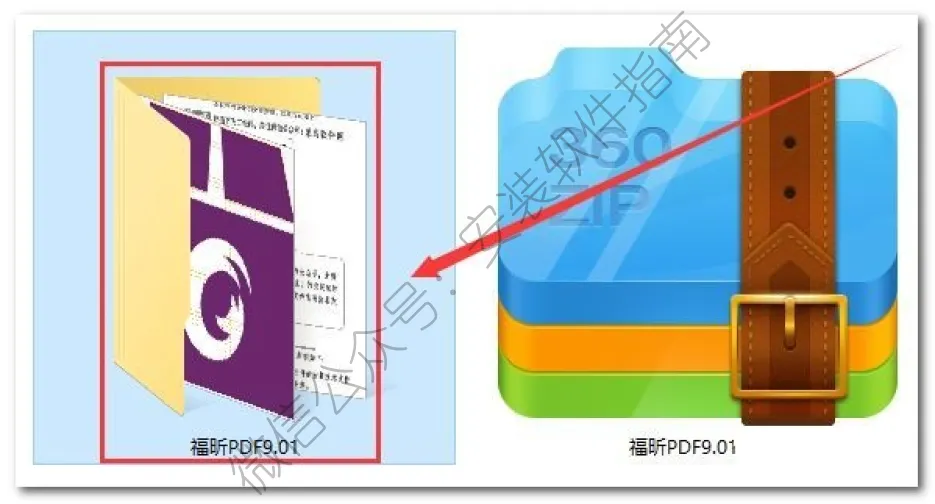
2、打开解压后的文件夹
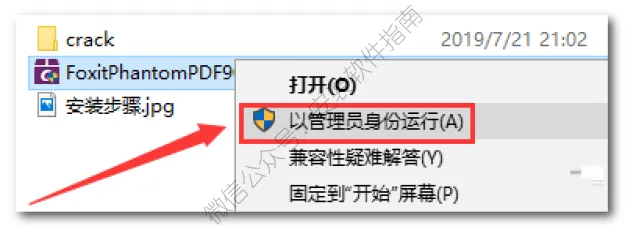
3、以管理员身份运行
4、选择安装语言,然后点确定
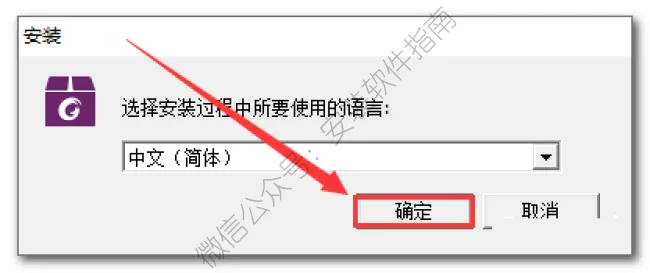
5、点下一步
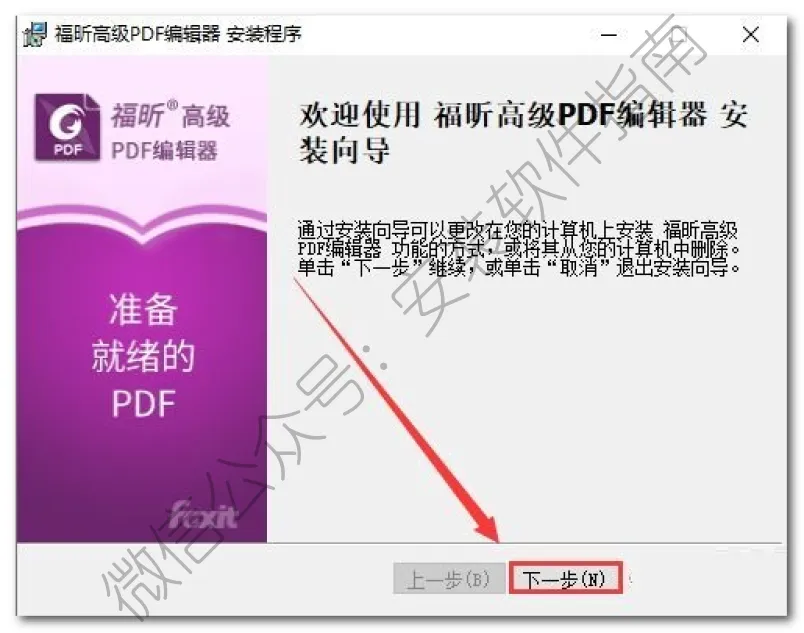
6、勾选我接受许可协议中的条款,然后点下一步
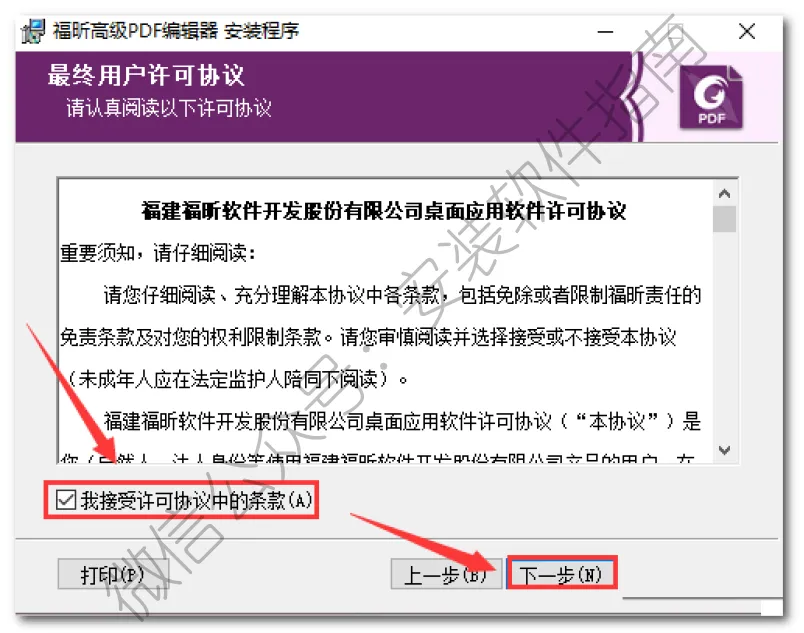
7、点典型,然后选择安装路径,然后点安装
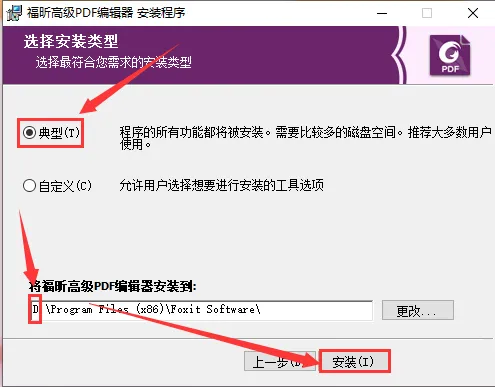
8、安装中,请等待
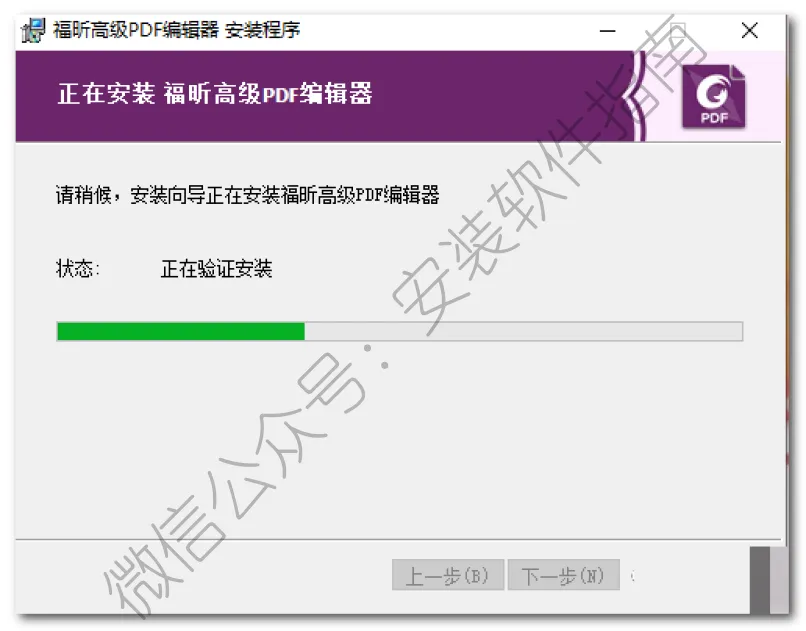
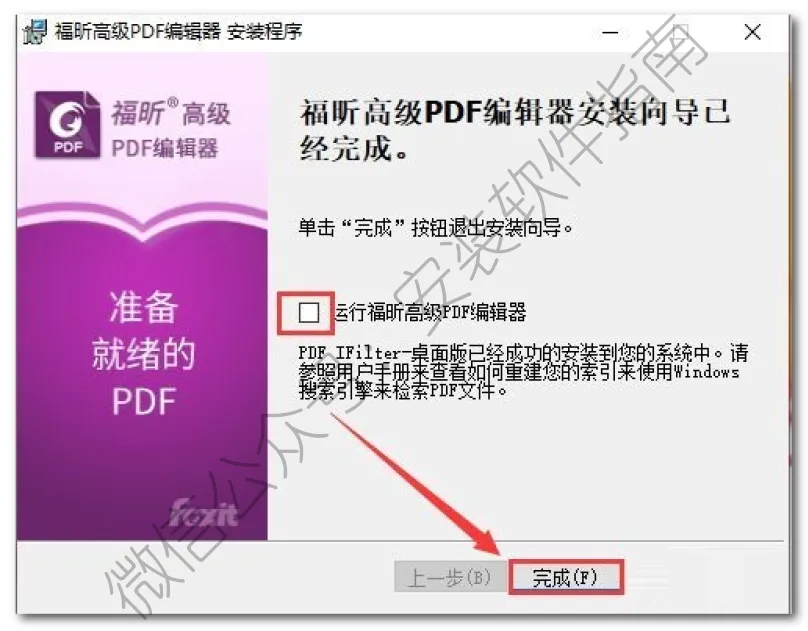
9、取消勾选,然后点完成
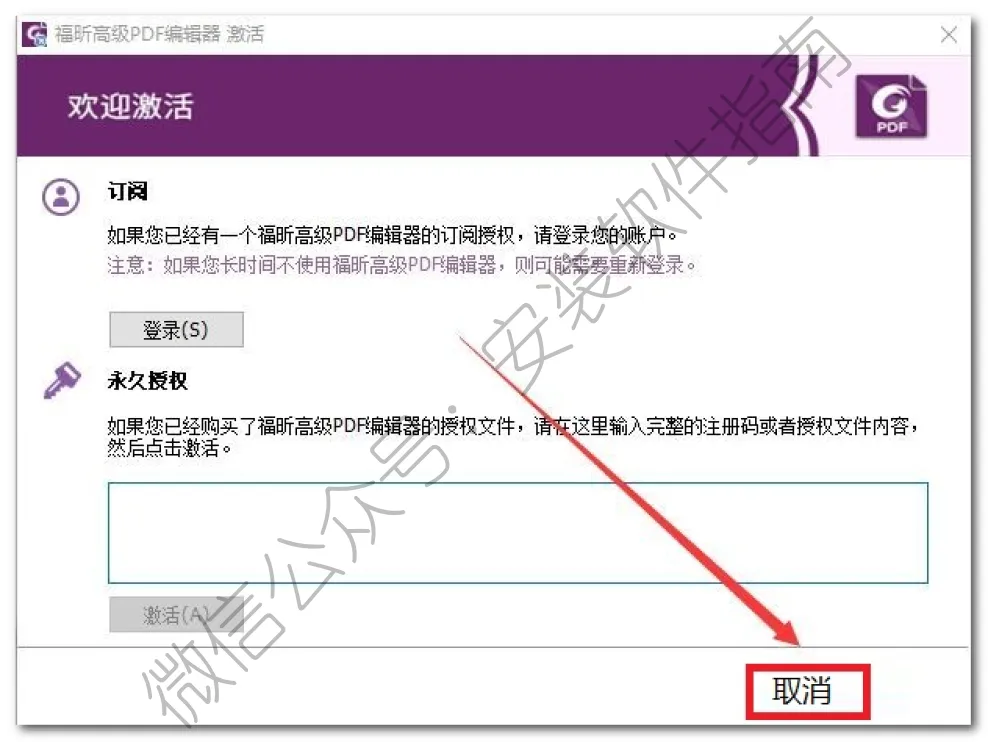
10、点取消
11、返回刚开始解压出来的安装包,打开crack文件夹
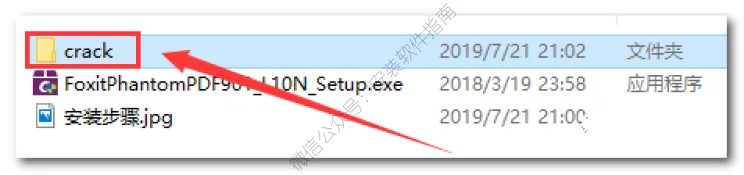
12、复制如下图程序
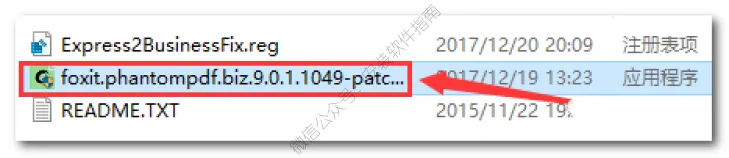
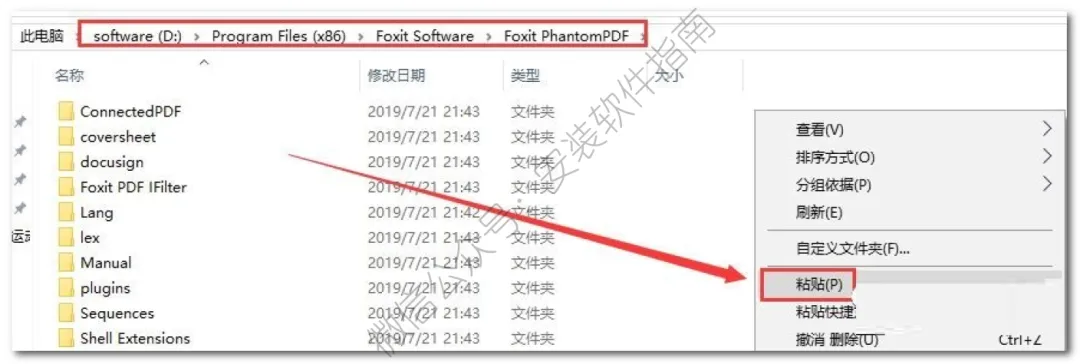
13、找到以下路径,右键点击空白处,弹出框选择【粘贴】
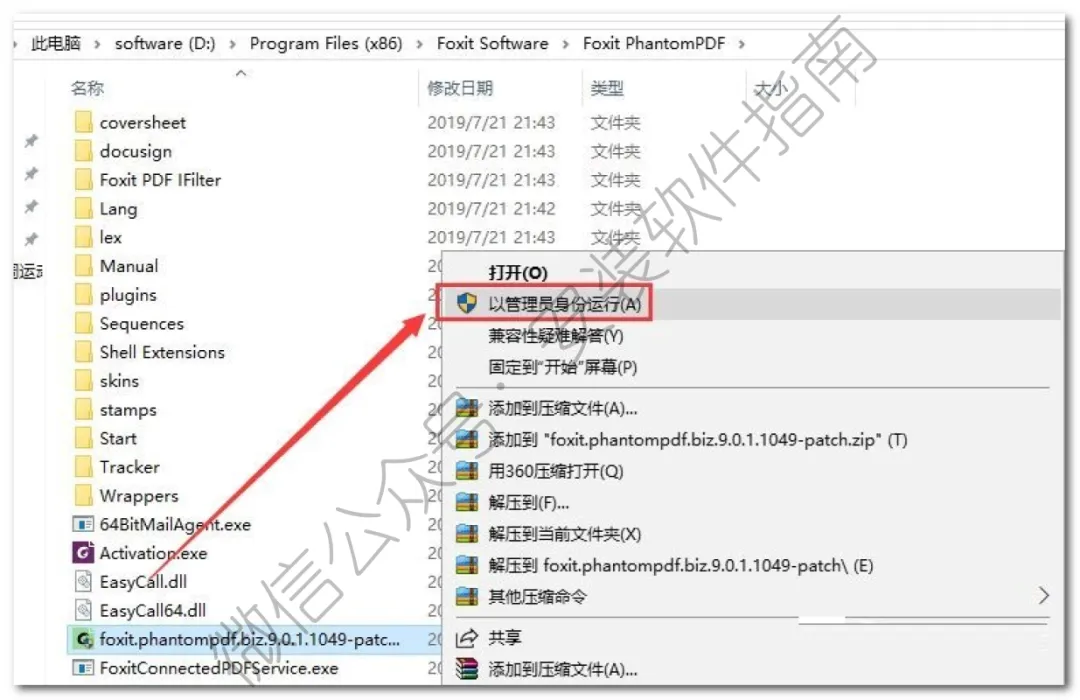
14、以管理员身份运行刚刚粘贴进去的程序
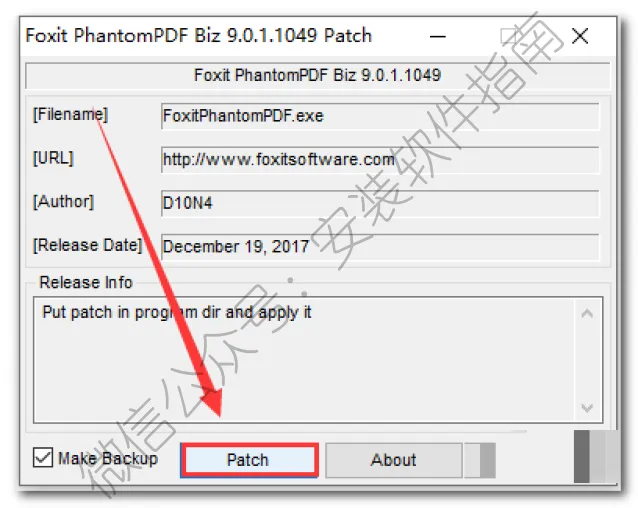
15、点Patch
16、点Exit
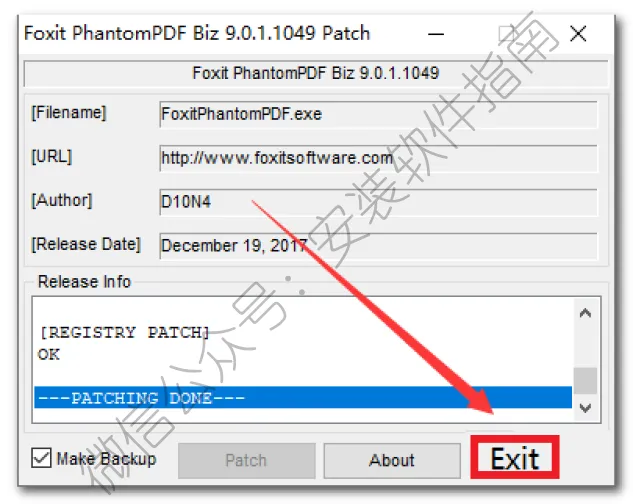
17、返回刚开始解压出来的安装包,打开crack文件夹
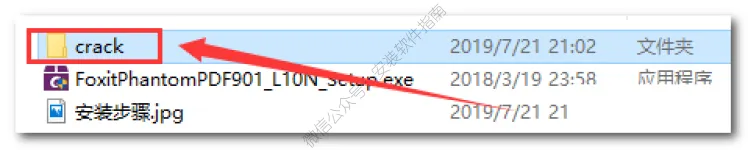
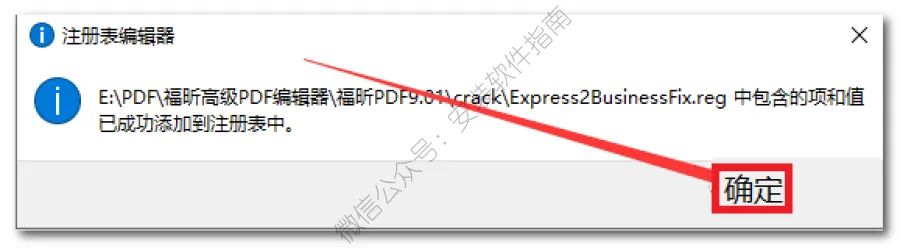
18、双击如下图文件
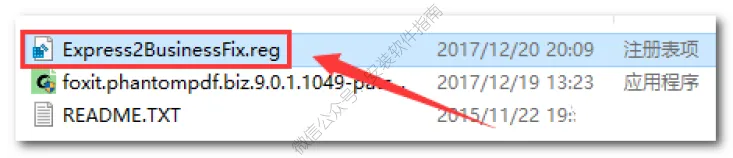
19、点是
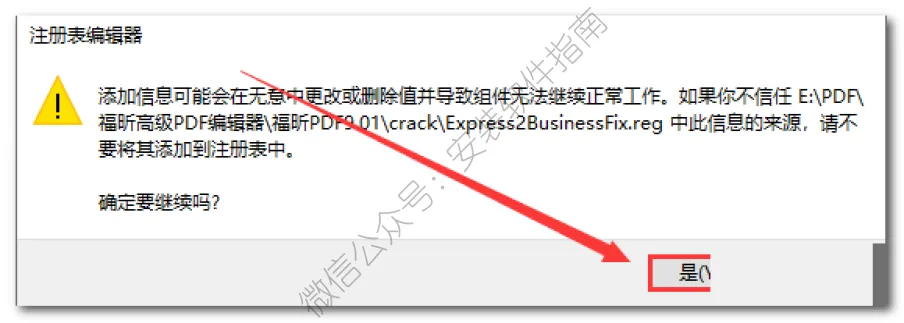
20、点确定
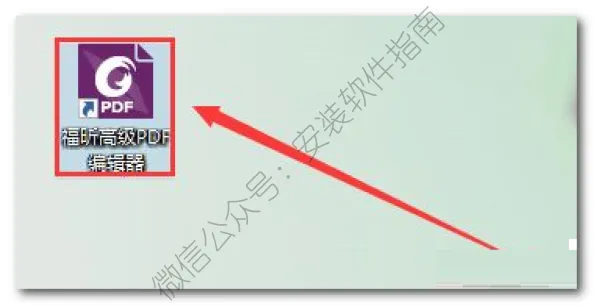
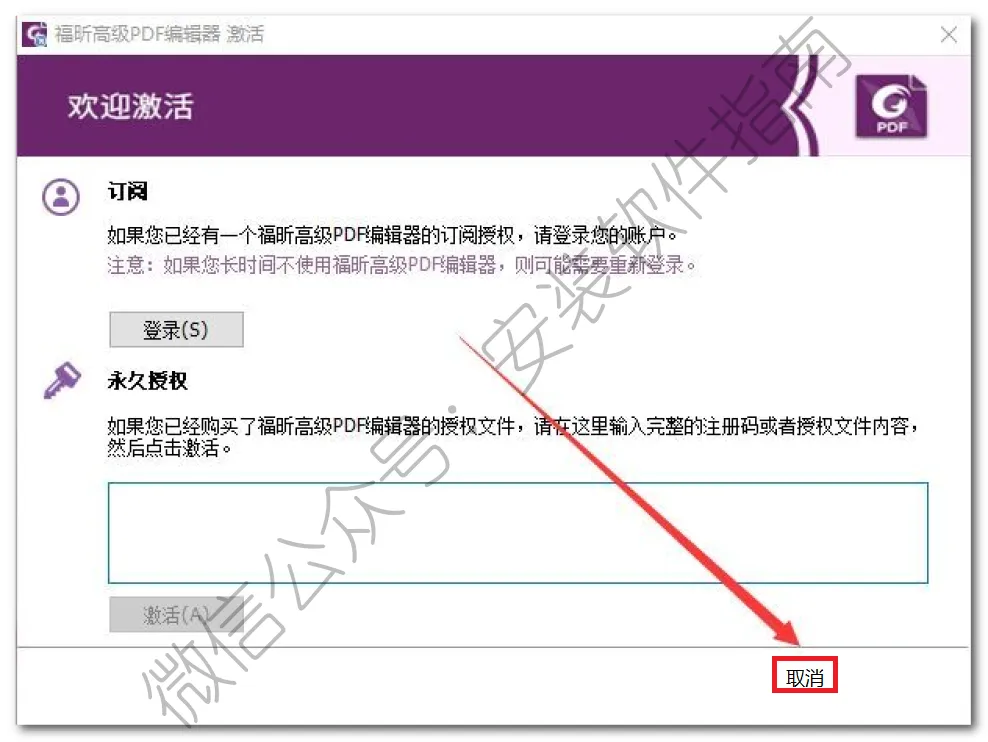
21、在桌面找到此软打开,如出现以下窗口点取消
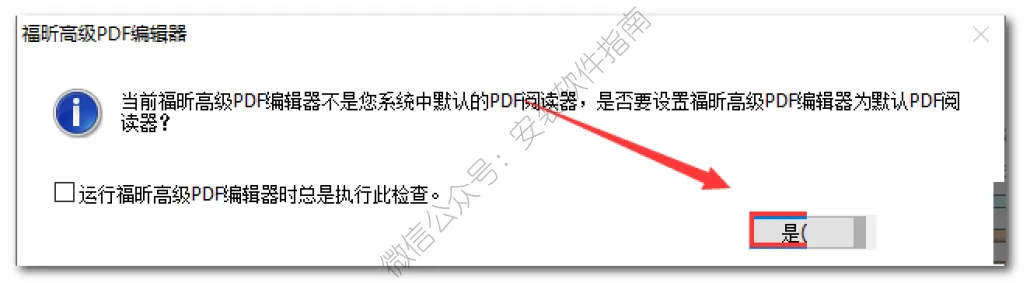
22、点是
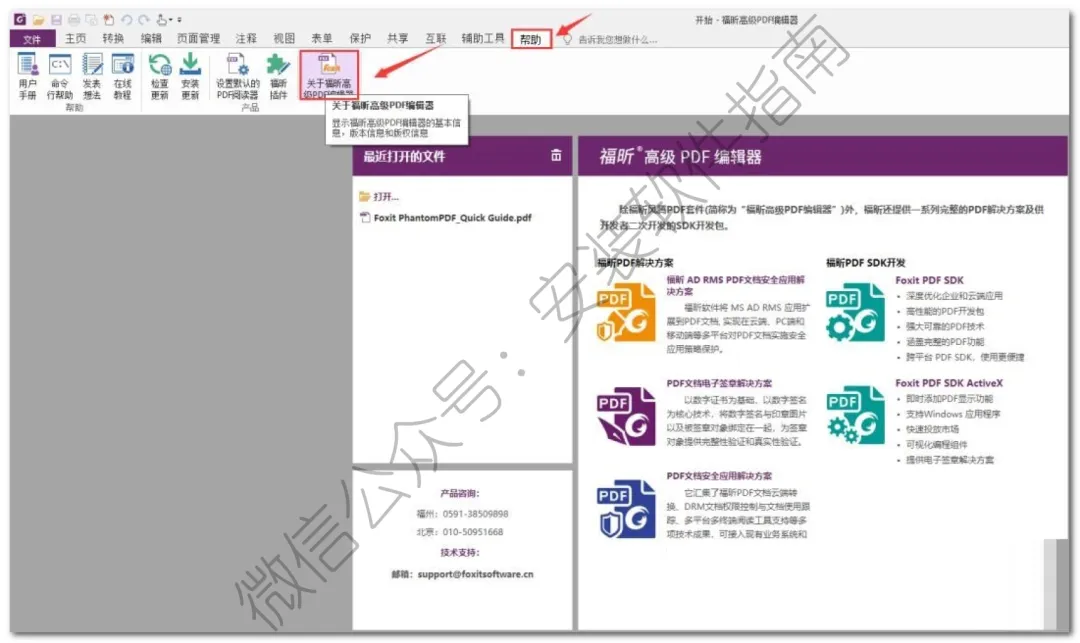
23、依次点击【帮助】-【关于福昕高级PDF编辑器】
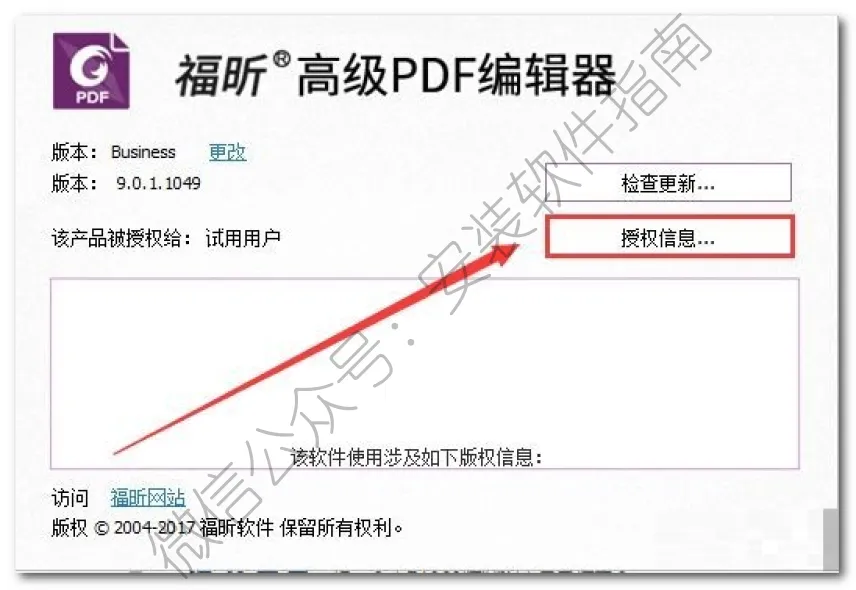
24、点授权信息
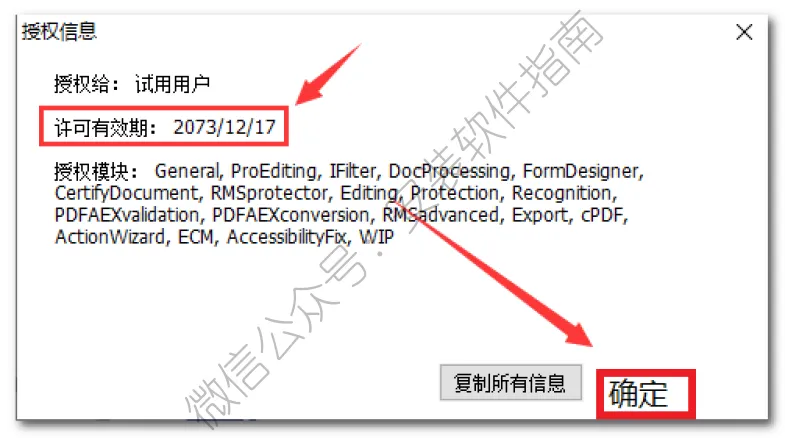
25、显示有效期【2073年】足够你用了,点击【确定】即可
平时看课程文献、毕业论文资料,大部分文件都是 PDF 格式。 最开始我只用系统自带的工具打开,只能简单翻页,想划线、写备注都不方便。后来用上福昕 PDF,刚上手就踩了坑,拿到扫描版论文直接去复制文字,怎么都选不中,还随便点编辑修改,最后保存之后原文格式乱掉。折腾很久,才搞清楚它适合怎么用。
简单说,福昕 PDF 是专门用来处理 PDF 文件的工具。 不只是单纯打开阅读,标注、合并页面、转换格式这些操作都能做。不管是看课本电子版、外文文献,还是答辩材料,很多学生日常都会用到。
它最核心的优势,就是标注工具很顺手。 高亮、下划线、批注框这些功能都有,看文献的时候随手标记重点。支持书签,长篇论文可以快速跳转到对应的章节。扫描版的文件,也可以借助识别功能把图片里的文字提取出来,省去手动打字。页面管理也方便,可以拆分、合并 PDF 页面。
适合的人群也比较明确。 经常读文献、写课程报告、准备毕业论文的学生,还有需要整理电子资料的自学爱好者。 如果只是偶尔打开看一眼 PDF,系统自带工具就够用。但你经常要给文献做笔记、调整 PDF 页面,福昕用起来会省心不少。
日常常用的功能,新手不用贪多。 打开阅读文档,高亮标注、添加文字批注,新建书签。 合并或者删减 PDF 页面,导出、打印文件,给文档加简单的水印。部分版本支持划词翻译,看外文文献的时候会方便一些。
平时能用的场景不少。 阅读期刊文献、教材电子版,给论文做批注;把几份零散的 PDF 作业合并成一个文件;答辩材料整理;填写 PDF 表单。很多同学写毕业论文阶段,几乎天天都会打开。
下面说说新手很容易踩的坑,都是我亲身踩过的。
第一个,分不清普通 PDF 和扫描件。扫描版本质是图片,直接选文字是选不上的,不要反复尝试复制,需要文字识别功能才行。
第二个,随便修改源文档。很多同学拿到别人的论文 PDF,直接编辑改动原文,一不小心破坏排版,而且带权限保护的文档,编辑按钮会直接灰色,不是软件出问题。
第三个,注释忘记保存。加完一堆高亮和批注,关掉的时候没确认保存,再打开所有标记全部消失,白忙活半天。
第四个,盲目频繁转换格式。PDF 转 Word 很容易出现排版错位,图表乱跑。不是必要情况,尽量直接在 PDF 里面阅读标注,不要频繁转格式。
给新手一点学习建议。 不用一上来摸索全部功能。先熟悉高亮、批注、书签这几个最常用的。 先拿一篇短文献练习标注,熟悉保存操作。之后再试着合并、删减页面。不用执着于编辑修改原文,PDF 本来就更适合阅读标注,而不是像 Word 那样反复改正文。
最后简单总结一下。 福昕 PDF 主打 PDF 阅读和批注,处理学生文献资料很合适,操作上手简单。 它不是万能的文字编辑软件,扫描件识别、格式转换都有一定局限。如果你经常阅读、整理 PDF 文献,它能帮你省下很多记笔记的麻烦。分清扫描件和可复制文本、记得及时保存注释,避开这些小坑,日常使用就足够顺手。