ARTICLE · 1241495
ArcGIS 10.8软件安装教程地质绘图软件附安装包
ArcGIS 10.8软件安装教程:地质队填图流程
地质队跑一张 1:5 万地质图有一套填图流程,领图、踏勘、定点、观察记录、采样、描述岩性、连图线、清绘,一个区的地质体才圈得准。装 ArcGIS 10.8 也照填图流程来,二十二站走完,ArcGIS 10.8 这张数字底图在电脑里圈定成图。
软件下载地址
https://docs.qq.com/doc/DSXJ4V21jdUpZRFJK
填图一:领任务图
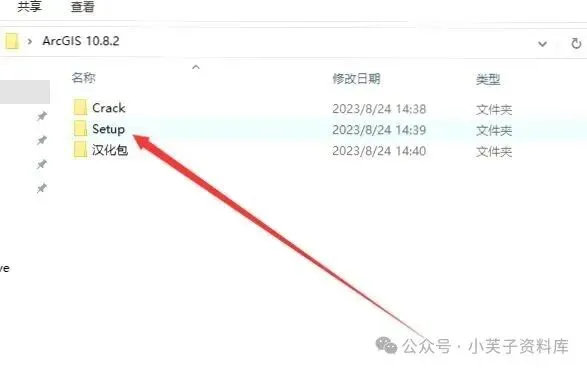
安装包就是分队领到的那卷地形底图。打开 Setup 文件夹,图纸在图筒里躺好,ArcGIS 10.8 填图开工。
填图二:标定图幅
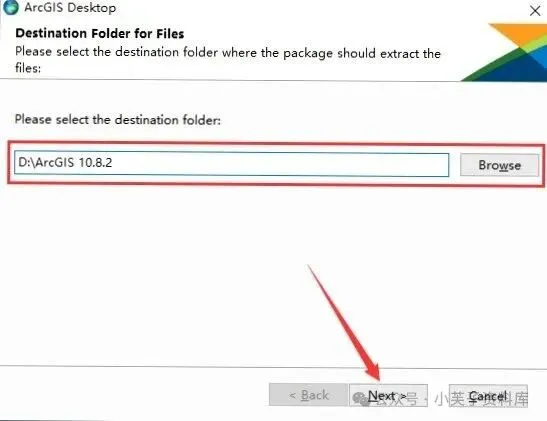
选取开始菜单位置,可以直接在 ArcGIS10.8 软件路径上更改,也可以点 Browse 进去更改,安装路径建议保持纯英文,相当于把图幅号标定在作业手簿第一页。
填图三:进入测区
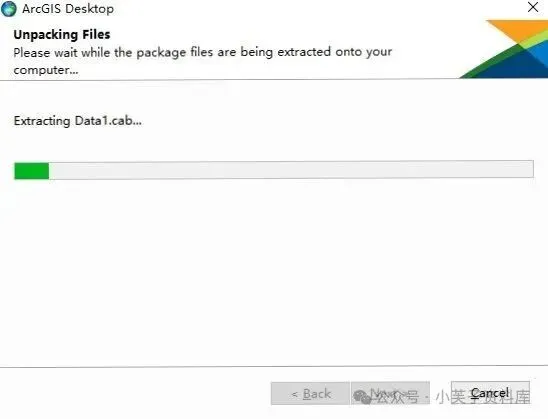
ArcGIS10.8 软件正在加载安装,队伍开进测区,罗盘和地质锤叮当作响。
填图四:驻地安家
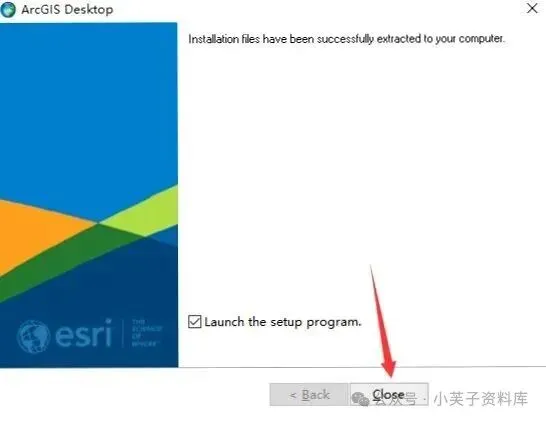
进入界面后点击 Close,先在山脚村里把驻地安顿好。
填图五:踏勘路线
欢迎来到 ArcGIS10.8 安装向导,直接 Next 下一步,如同沿沟谷踏勘路线踩点。
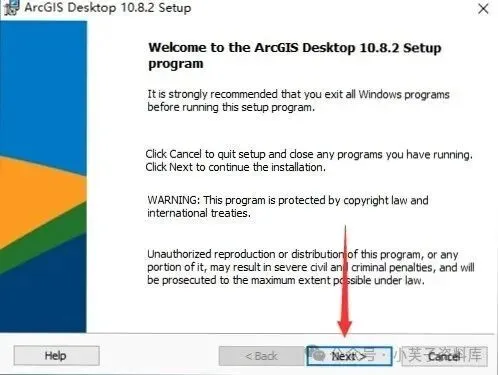
填图六:签作业规程
栩可协议勾上我接受的选项然后 Next,野外作业规程人手一册签收。
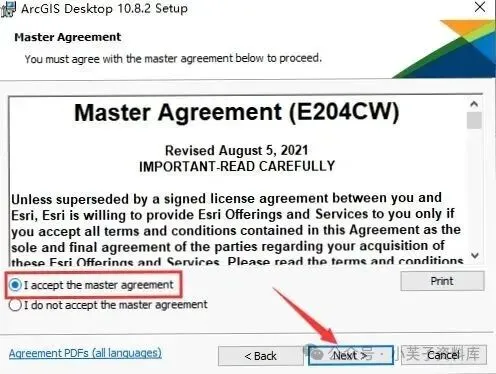
填图七:选定填图方法
软件类型两个都可以,这里选取第二种 Custom 然后 Next,相当于确定以穿越法为主、界线追索法为辅。
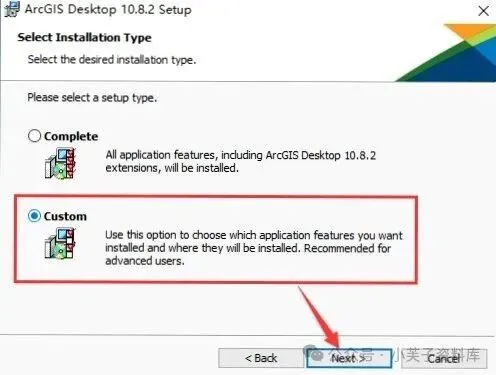
填图八:扎第一观察点
安装位置修改完点击 Next,第一号观察点扎定,GPS 打点记录。
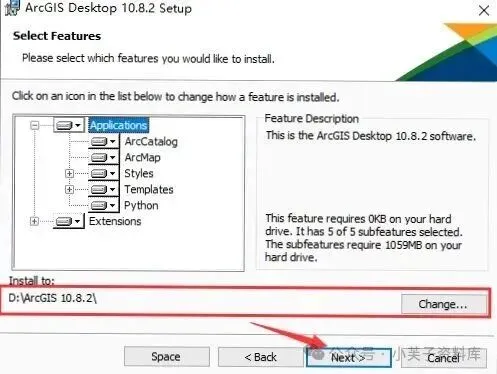
填图九:配好工具包
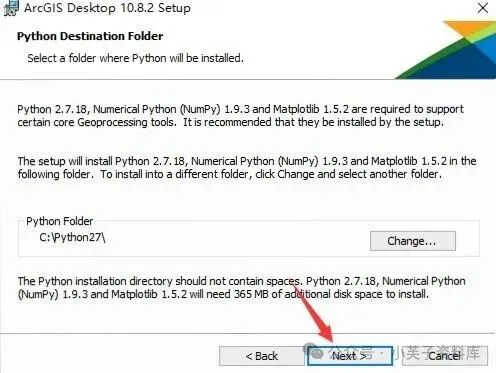
Python 安装选取直接 Next 下一步,样品袋放大镜配进工具包。
填图十:正式开锤
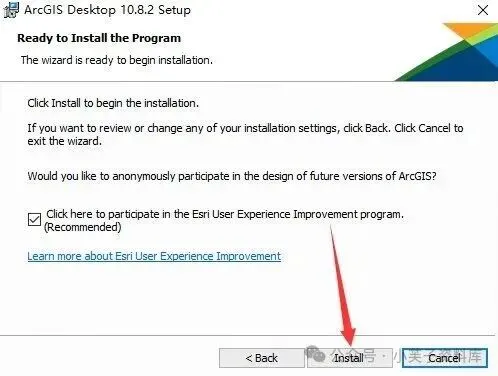
ArcGIS10.8 准备安装点击 Install,地质锤在露头上敲下第一锤。
填图十一:逐点观察
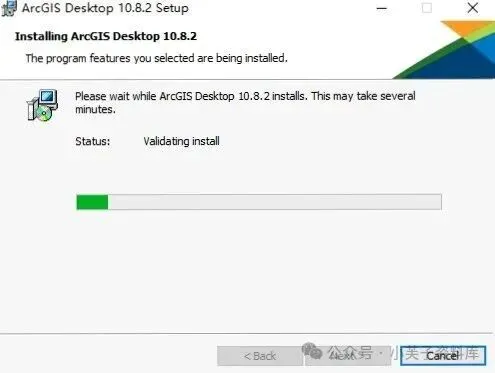
软件正在安装中耐心等候,一个观察点一个观察点敲过去,岩性描述写在记录本上。
填图十二:日收工小结
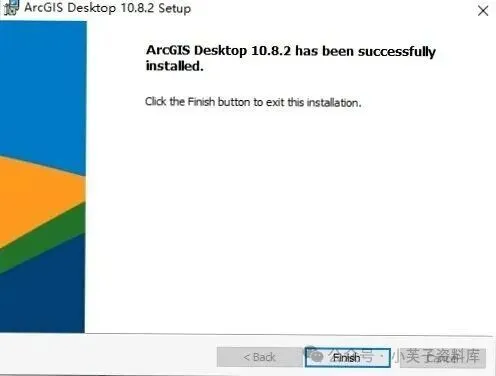
安装成功点击 Finish,收工前把当天的点号、产状、样品号对一遍。
填图十三:回驻地上图
ArcGIS administrator Wizard 对话框点选 OK,晚上回到驻地往图上落点。
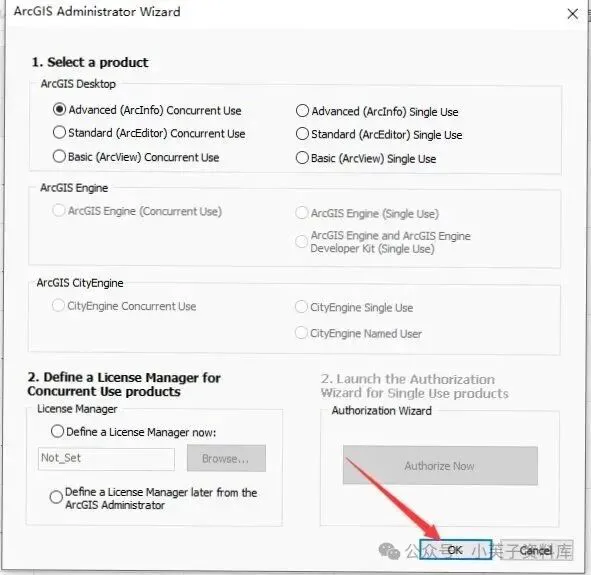
填图十四:连地质界线
再点 OK,界线在图上一点点连起来,地层单元初具轮廓。
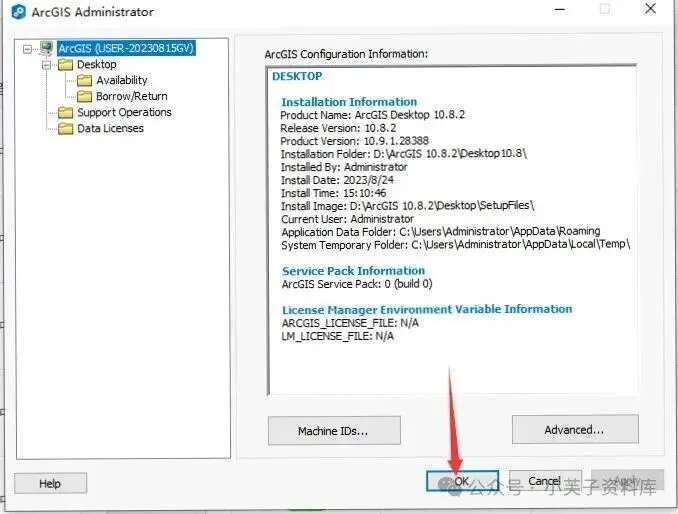
填图十五:查资料柜
在开始菜单里找到【ArcMap 10.8.2】,右键更多-打开文件位置,相当于去资料柜里翻邻幅图对比。
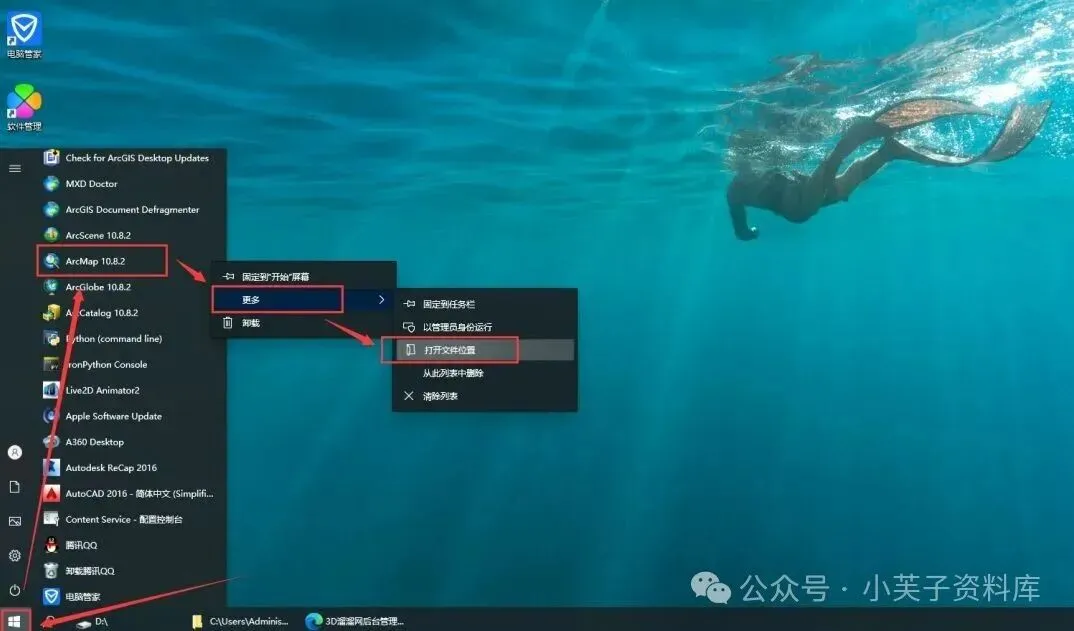
填图十六:邻幅对比
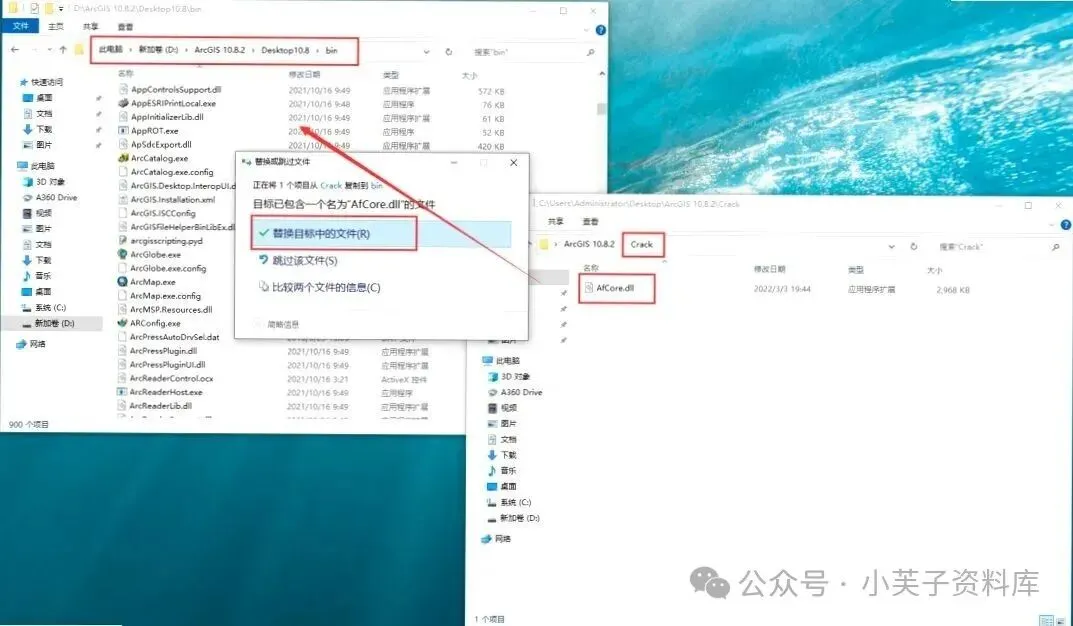
继续选取软件右键打开文件所在的位置,安装目录就是你的资料抽屉,把设置程序复制过来提示替换选择替换,覆盖前建议先备份原文件。
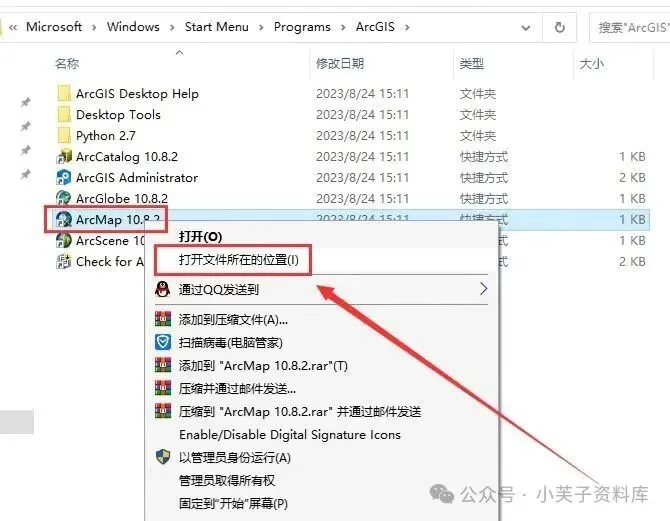
填图十七:样片比对
弹出的窗口如同标本样片柜,图幅内容与邻幅数据比对归位。
填图十八:请翻译官
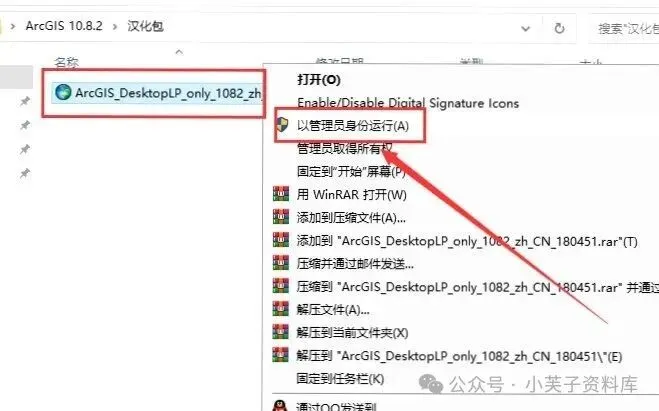
打开汉化包文件夹选取汉化软件,右键以管理员身份执行,地质术语从此用母语写进报告。
填图十九:定位安装库
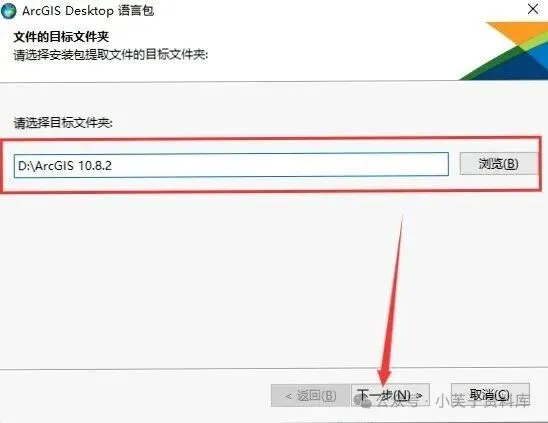
选取 ArcGIS10.8 的安装位置:点击浏览找到软件安装位置然后下一步,标本库的门牌挂正。
填图二十:报告成稿
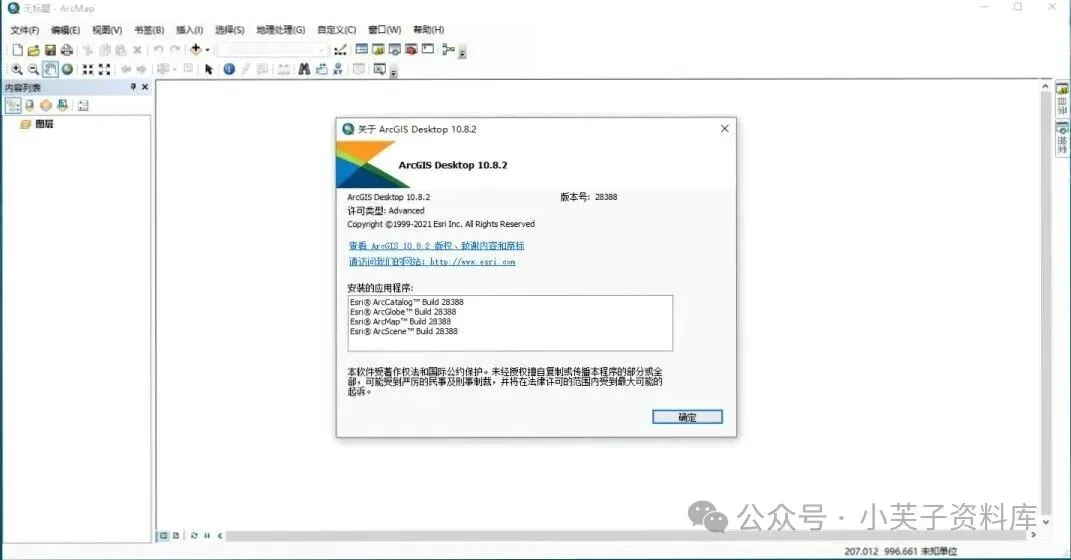
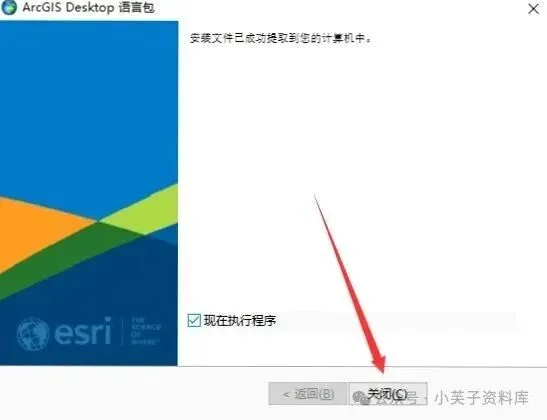
ArcGIS10.8 汉化成功,汉化后打开软件默认是中文界面,填图报告初稿成文。
填图二十一:成果评审
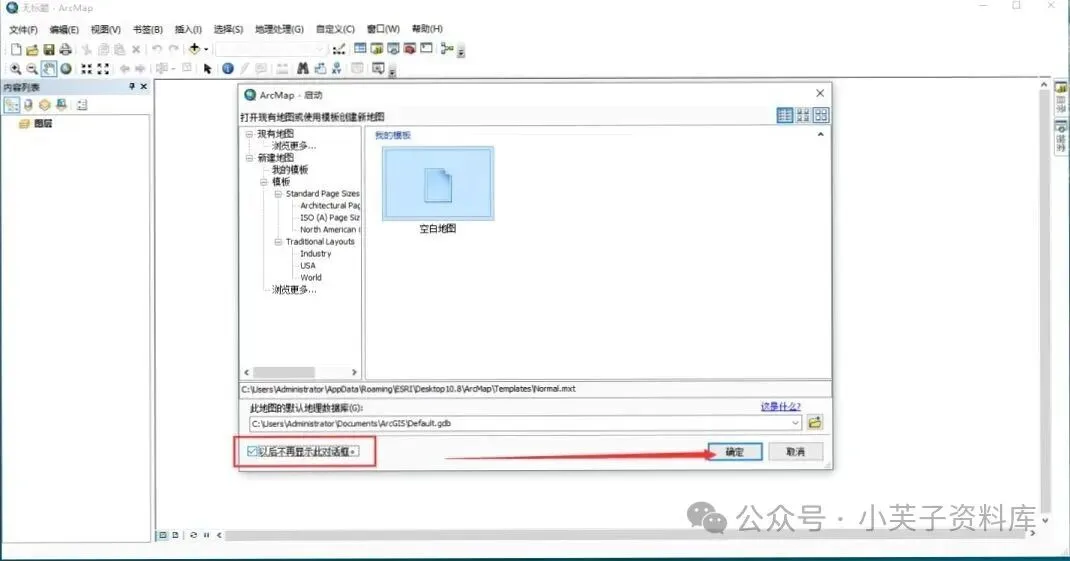
打开 ArcGIS10.8 软件,将【以后不再显示此对话框】勾选点选确定,评审会上意见一次通过。
填图二十二:成果上交
此时就可以使用 ArcGIS10.8 软件了,界面全中文,地质图上交归档,ArcGIS 10.8 填图任务圆满收队。