ARTICLE · 1241515
ArcGIS 2025软件安装教程+地图绘制ArcGIS软件
ArcGIS 2025软件安装教程:地图修测工序单
测绘院每年都有一轮地图修测,接任务、备底图、外业巡查、修新增地物、改变化图斑、审校、拼版、送印,一张现势性强的地图就这么修出来。装 ArcGIS 2025 也照修测工序单来,二十六道工序修完,ArcGIS 2025 这幅专业地图在电脑里现势满格。
软件下载地址
https://docs.qq.com/doc/DSXJ4V21jdUpZRFJK
工序一:接任务
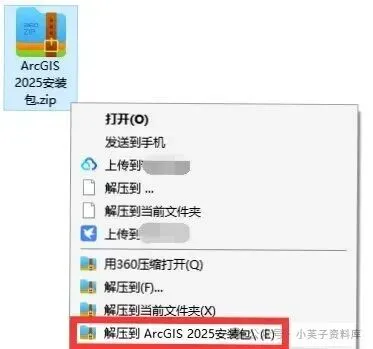
压缩包就是院里下发的修测任务包。得到压缩包后右键点选【解压到 ArcGIS 2025 安装程序】,任务书拆封,修测开工。
工序二:备底图
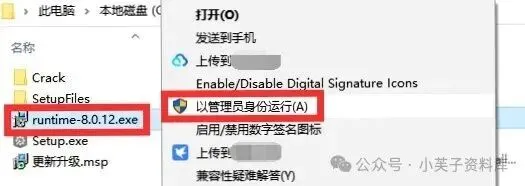
全部解压后找到【runtime-8.0.12】文件,右键以管理员身份运行,相当于备齐修测底图,ArcGIS 2025 的运行库先就位。
工序三:展绘数学基础
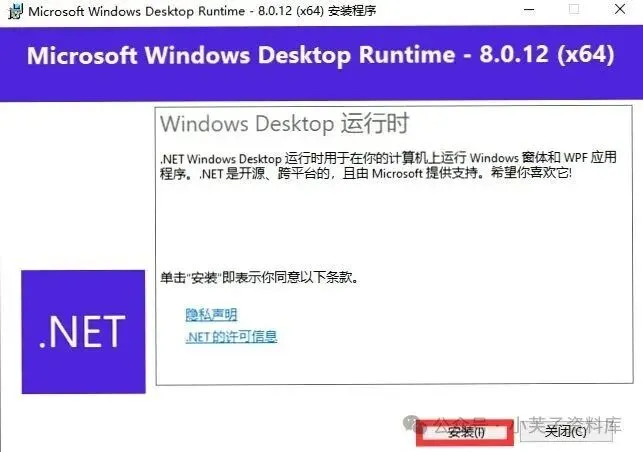
点选【安装】,运行库装上,如同在图板上展绘公里格网,数学基础先立住。
工序四:接边调色
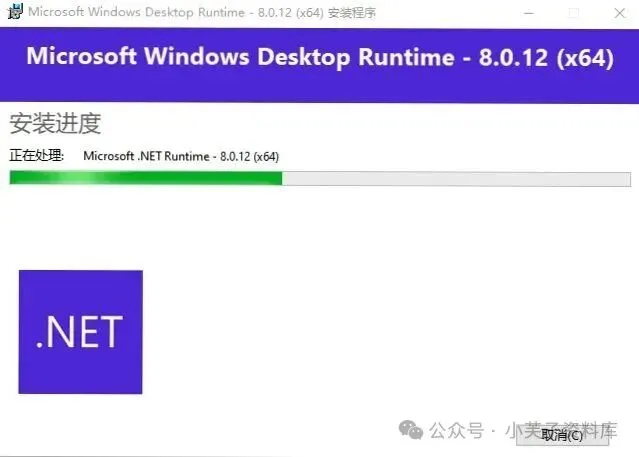
安装进行中稍等片刻,底图要素逐层加载,颜色逐幅调匀。
工序五:清绘底图
点选【关闭】,运行库收尾,底图清绘干净。
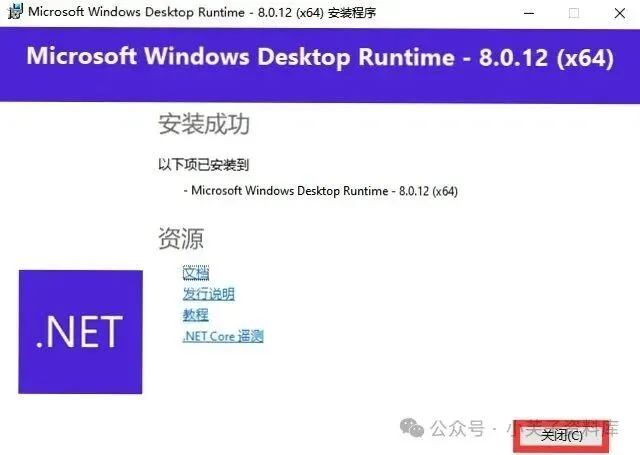
工序六:外业出发
回到解压出的文件夹,找到【Setup】程序右键以管理员身份执行,背着图板外业出发。
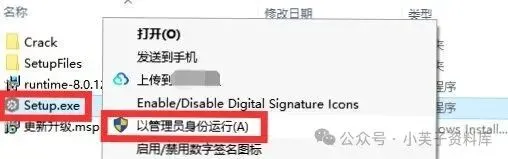
工序七:踏勘选点
点选【下一步】,安装向导起步,如同外业踏勘选定第一个变化点。
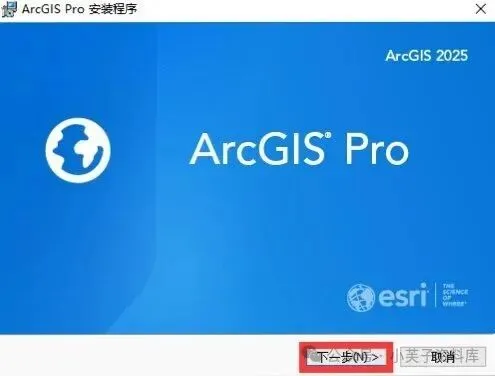
工序八:核对图斑
再点【下一步】,把图斑与实地对照,ArcGIS 2025 的安装项逐一过目。
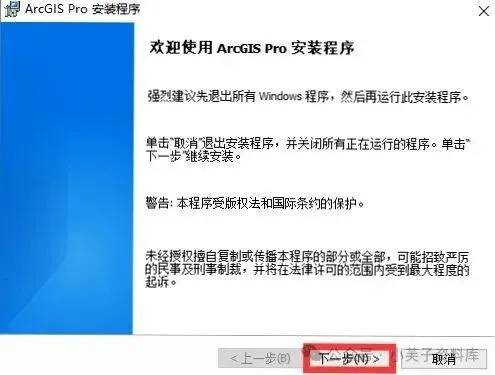
工序九:签认界线
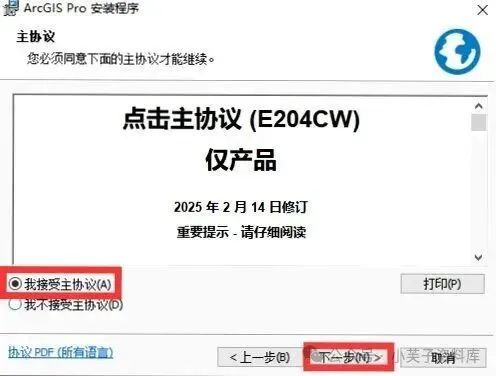
选取【我接受】点【下一步】,协议界线双方签认。
工序十:补测碎部
点【下一步】,碎部点一个个补测上去。
工序十一:调绘注记
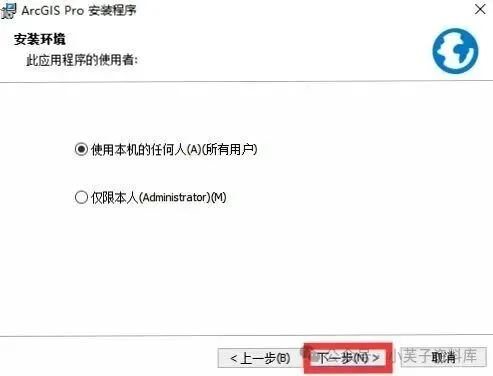
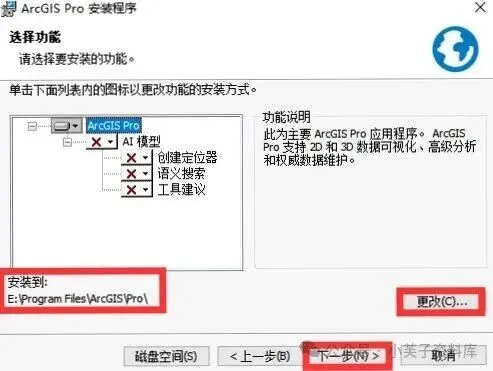
把安装位置从默认 C 盘改成别的盘点【下一步】,如同把新村名、新路名标注上图。
工序十二:清点要素
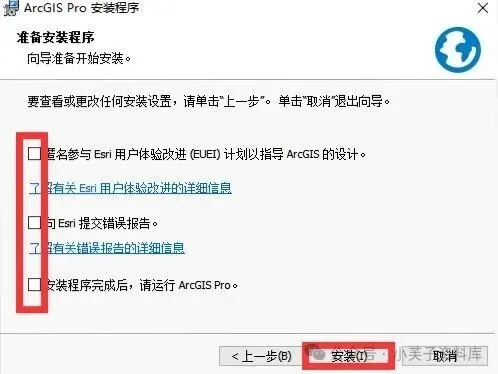
把勾全部取消掉点【安装】,多余加载项不选,要素清点入册。
工序十三:整饰图面
安装进行中稍等片刻,符号、线型整饰起来,ArcGIS 2025 的图面越来越像样。
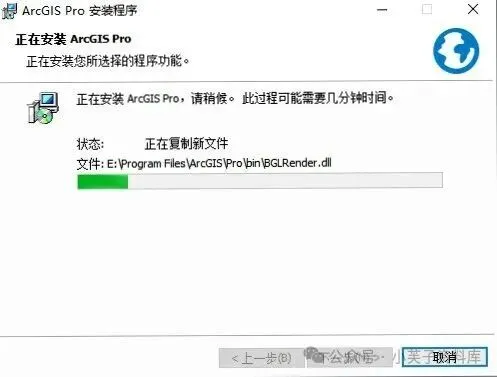
工序十四:交样图
点选【完成】,主体安装交样图,离成图不远了。
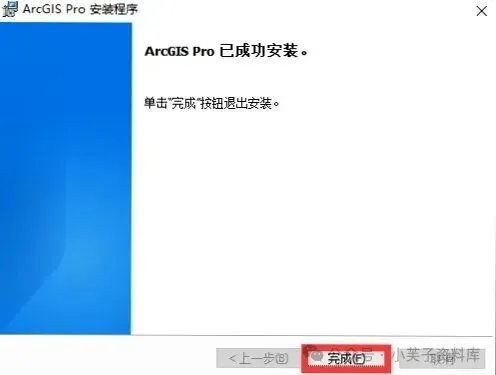
工序十五:审校第一轮
点选【确定】,审校第一轮意见落笔。
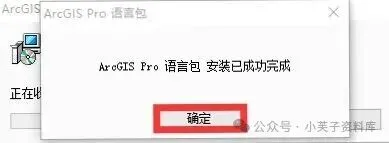
工序十六:开修改单
回到解压文件夹,双击打开【更新升级】,修改单开出来。
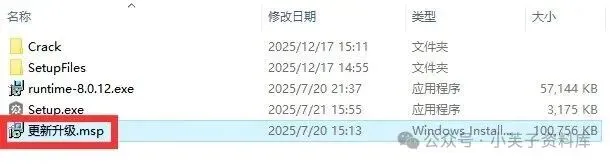
工序十七:按单修图
点击【更新】,ArcGIS 2025 按单逐条修图。
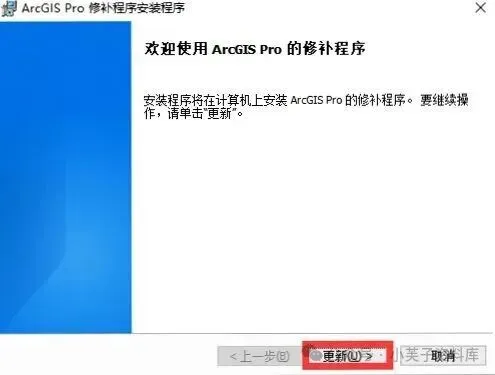
工序十八:修改上版
弹窗里更新中稍等片刻,修改内容一一上版。
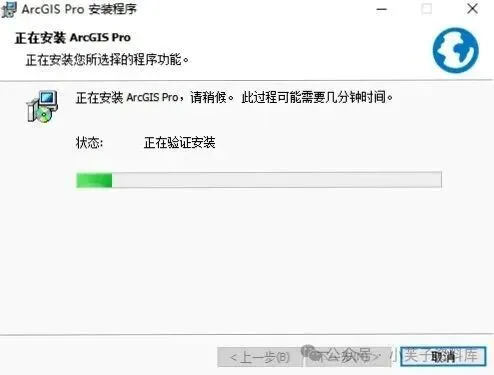
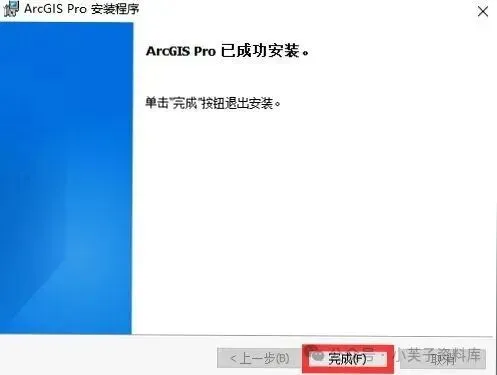
工序十九:复核销号
画面出现后点选【完成】,修改单逐条复核销号。
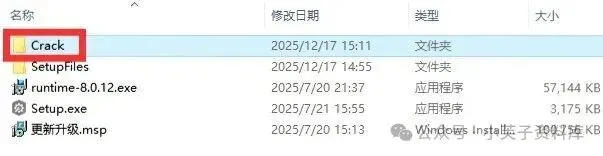
工序二十:二校封样
回到解压文件夹,双击打开【设置程序】文件夹,二校后的封样版备好。
工序二十一:调参上线
双击启动【agp】文件,ArcGIS 2025 的配置参数加载,首次打开稍等几秒。

工序二十二:确认修改
点选【是】,关键改动确认上版。

工序二十三:签批付印前
点选【确定】,付印前最后一道签批。
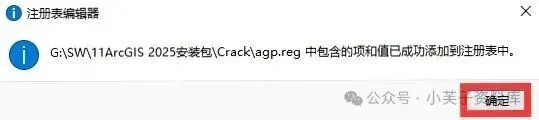
工序二十四:换正版图芯
在【设置程序】文件夹找到【AfCore.dll】右键选取【复制】,这枚图芯是 ArcGIS 2025 的核心件。覆盖文件前建议先备份原文件,防止误操作后无法恢复。
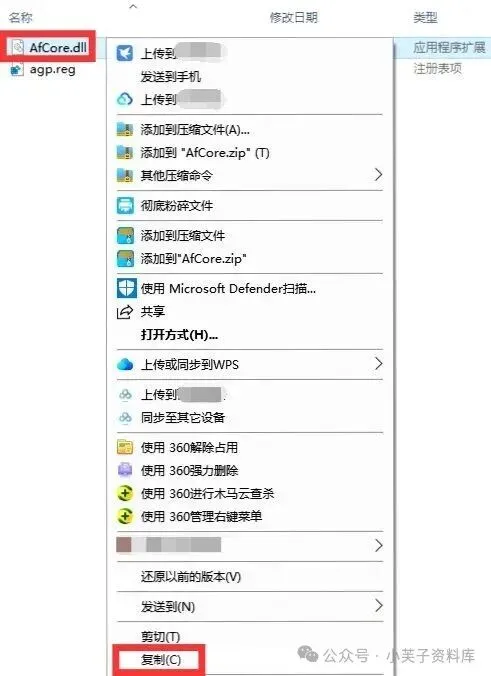
工序二十五:找到安装目录
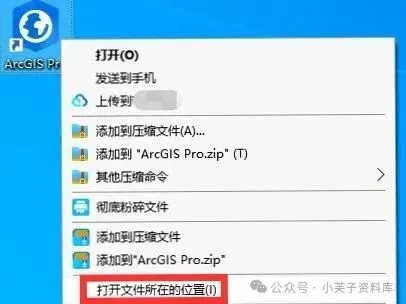
点开始按钮把【ArcGIS】拖拽到桌面,再对着【ArcGIS Pro】图标右键选取【进入安装目录】,安装路径建议保持纯英文。目录右边空白处右键选择【粘贴】。
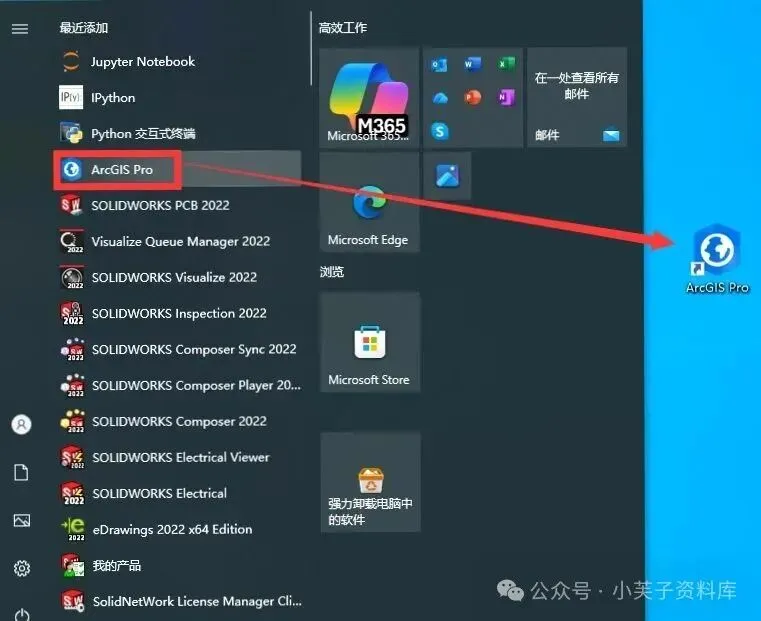
工序二十六:新版交付使用
点选【替换目标中的文件】完成图芯更换,双击桌面【ArcGIS Pro】启动,在打开界面点【设置】并取消【启动时检查更新】的勾,进入操作界面,ArcGIS 2025 修测完毕交付使用,你画的每条线都是现势最新的。