ARTICLE · 1246808
本地实时 AI 字幕工具,看剧可以不用啃生肉了
本地 AI 模型,免费生成字幕。
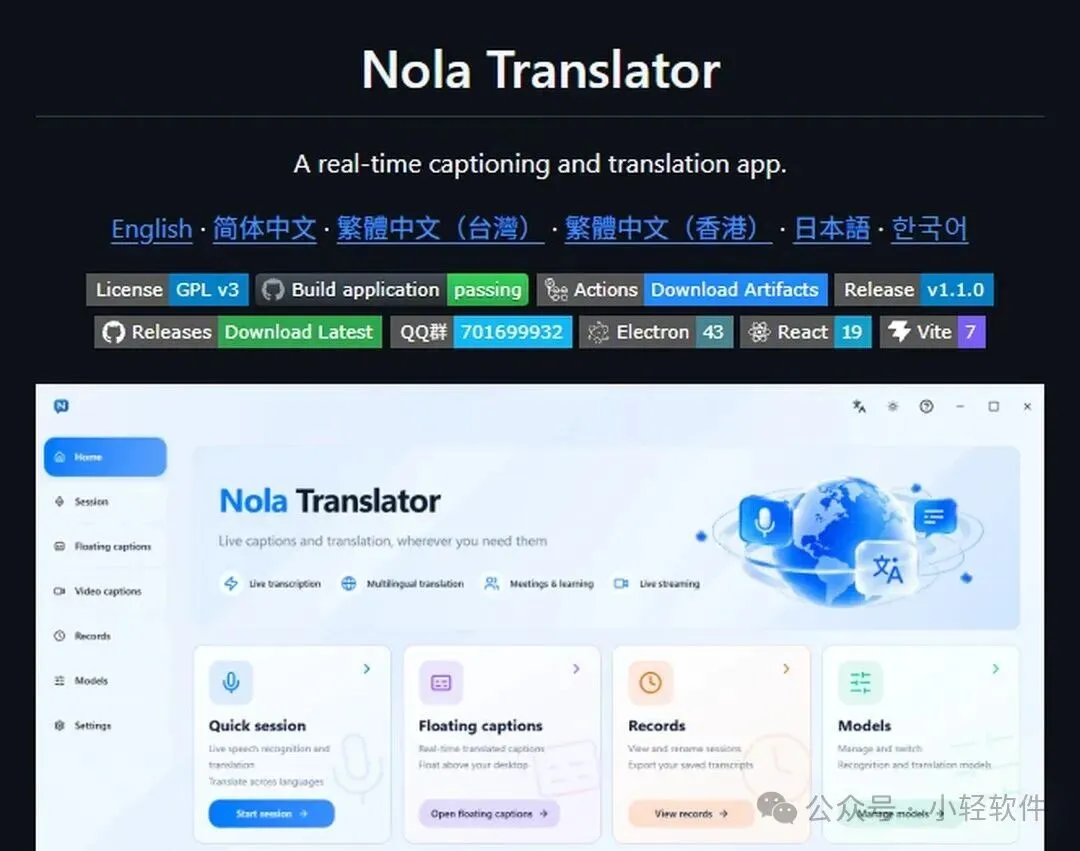
Nola Translator 是一个 Windows 上的实时字幕与翻译软件,GPL-3.0 开源。它把系统正在播放的声音接到本地跑的语音识别和翻译,同时出字幕,可以双语同传、能在任何窗口上的悬浮显示、网页播放器里也能内嵌字幕。
虽然很多视频网站已经有很成熟的自动字幕,甚至还有直接语音转换,不过并不是所有的资源都能用上,而且还需要额外付费。
01
ENGINE
引擎
软件安装包 336MB,双击装完能打开,界面都齐,但是它只是个外壳,真正干活的是本地模型,这个需要另装。总结一下就是有的负责听声音,有的负责把听到的字翻成另一种语言。还需要运行他们的引擎,引擎和模型都到位,字幕才能显示出来。
打开设置,进「计算设备」,往下翻到推理引擎,有三个名字,llama.cpp、CrispASR、PyTorch。换个说法,这是三家的发动机,用途都一样,脾气不一样。llama.cpp 最省,压缩过的模型都支持,没有好显卡靠处理器也能跑;CrispASR 是听声音用的,文件最小,装起来不挑机器;PyTorch 体积最大,好处是原版模型拿它就能跑。
三个不用都装。只需要一个能听、一个能翻就够,文档推荐 llama.cpp 配 CrispASR。
装那个还需要注意,不同引擎需要不同格式的模型,装之前先去模型页看一眼想用的模型挂在哪个引擎下面,可以去模型管理,根据你的运行引擎去下载对应的模型,国内可以选择 HF-Mirror 和 ModelScope 下载。
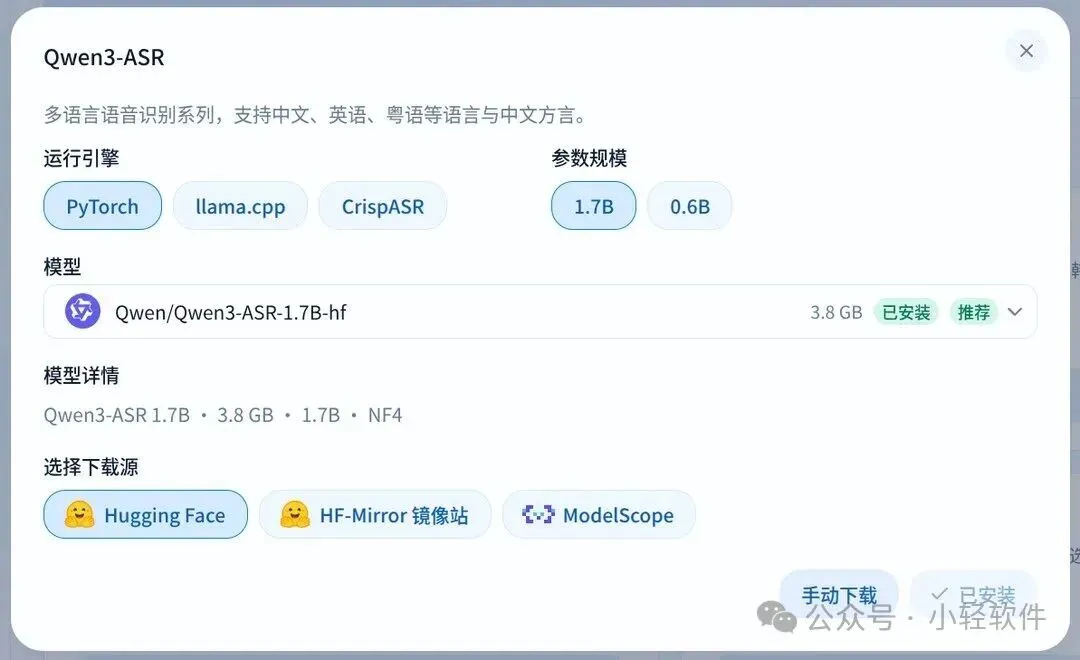
— Qwen3-ASR 的详情弹窗,运行引擎一排三个可选 PyTorch、llama.cpp、CrispASR,参数规模 1.7B 和 0.6B,模型 Qwen/Qwen3-ASR-1.7B-hf 标着 3.8GB 已安装、推荐,下载源给了 Hugging Face、HF-Mirror 镜像站、ModelScope 三个
02
MODEL
模型
模型管理页里有二十多个模型,名字都像,实际差别在体积和语言覆盖。识别和翻译各挑一个装上就行。
下载之前先挑一档
识别 SenseVoiceSmall Q4_K,129MB;翻译 Hy-MT2 1.8B UD-IQ2_M,689MB
识别 SenseVoiceSmall,893MB;翻译 Hy-MT2 1.8B Q4_K_M,1.1GB
识别 Qwen3-ASR 0.6B Q4_K_M,666MB;翻译 Hy-MT2 1.8B Q4_K_M
SenseVoiceSmall 只认中文、英文、粤语、日语、韩语五种,够用且体积小。Qwen3-ASR 认 30 种,带自动检测,说话中途换语言也能跟。翻译那边 Hy-MT2 1.8B 认 37 种,包含繁体、藏语、维吾尔语这些,往上还有 7B、9B 和一档 20.7GB 的 35B 模型,普通机器不用看,可能跑不了。
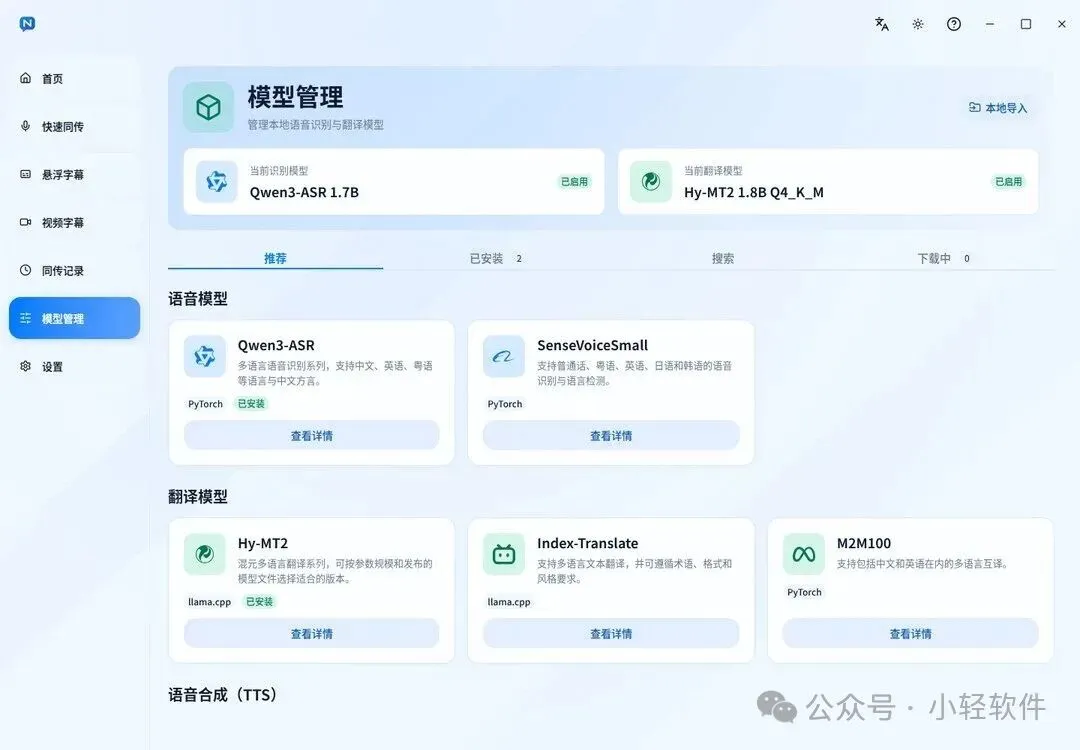
— 模型管理页,顶部显示当前在用的识别和翻译模型,下面分语音模型、翻译模型、语音合成三组
03
HARDWARE
什么电脑能跑
下面这张表按模型驻留体积和显卡容量排的,没有跑分,属于估算。
按显卡容量对号入座
字幕能出来,延迟大概率过线
够不够看实际音源,按延迟判断
两个模型同时驻留还有富余
长句和专业名词更稳
本地满血翻译,普通用户用不上
判断跑不跑得动要看延迟,识别延迟超过 1 到 2 秒,就是这台机器带不动当前模型,往小换一档,或者干脆改用云端识别。
硬盘留 5GB 起步,安装包 336MB,引擎另算,模型从 820MB 到 20GB 不等。Windows 10 以下不用试,不支持。
04
USAGE
使用
快速同传。输入来源分三种,电脑正在放的声音,指定某只耳机或音箱,麦克风。第一种抓的是系统当前在用的那只设备,换过耳机得重新确认一遍。挑完再选语言和模型。拿不准就先点一下「测试音频」,它录两秒放给你听,声音对了再开始,省得字幕空着半天才发现挑错了。中间分成左右两栏,左边是听出来的原文,右边是译文,同一句话并排摆在一行,前面带着时间。只想看译文就把左边收起来,字小了能放大。右边空出来当笔记本,听到要紧的随手记两笔,加粗划重点都行。最底下一根波形一直在跳,说话时起伏,没人说话就贴着底,有没有收到声音一眼就看得出。
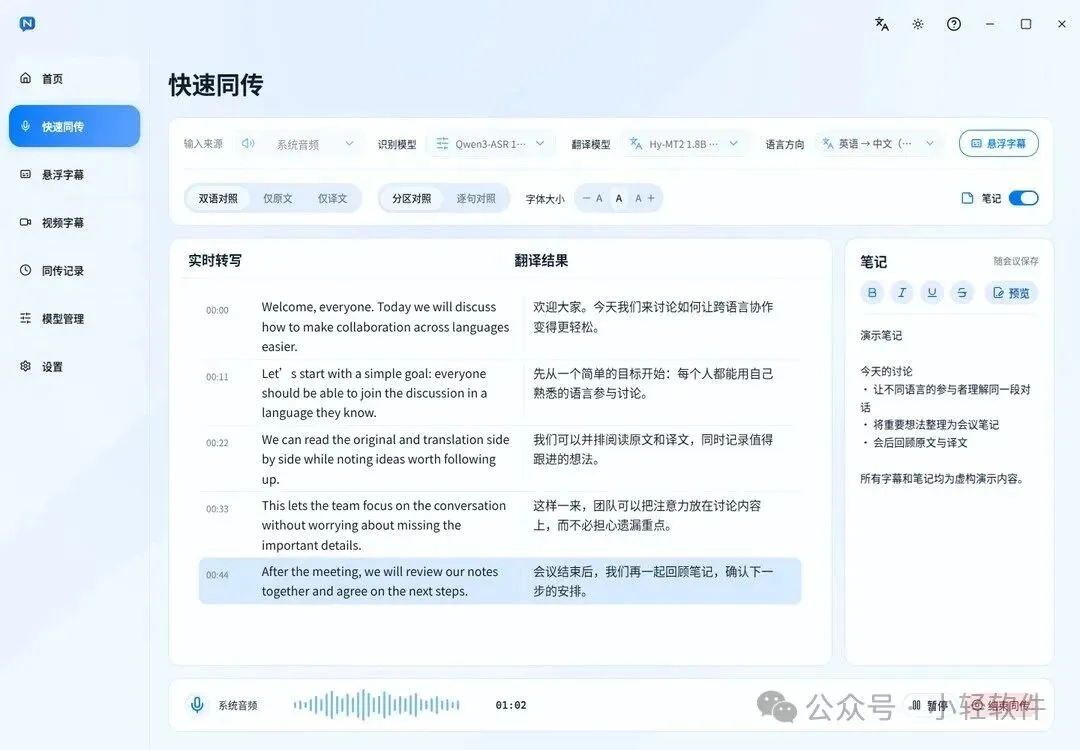
— 快速同传的主界面,左边英文原文,右边中文译文,右侧是笔记栏,底部是实时的声音电平
悬浮字幕。开一个独立小窗,置顶压在别的窗口上,拖到屏幕哪个角都行,锁住位置和大小就不会被误碰。字号、字体、行距、文字颜色、背景不透明度分开调,原文和译文可以各用一套样式。开会和看网课的时候,不用在两个窗口之间来回切。
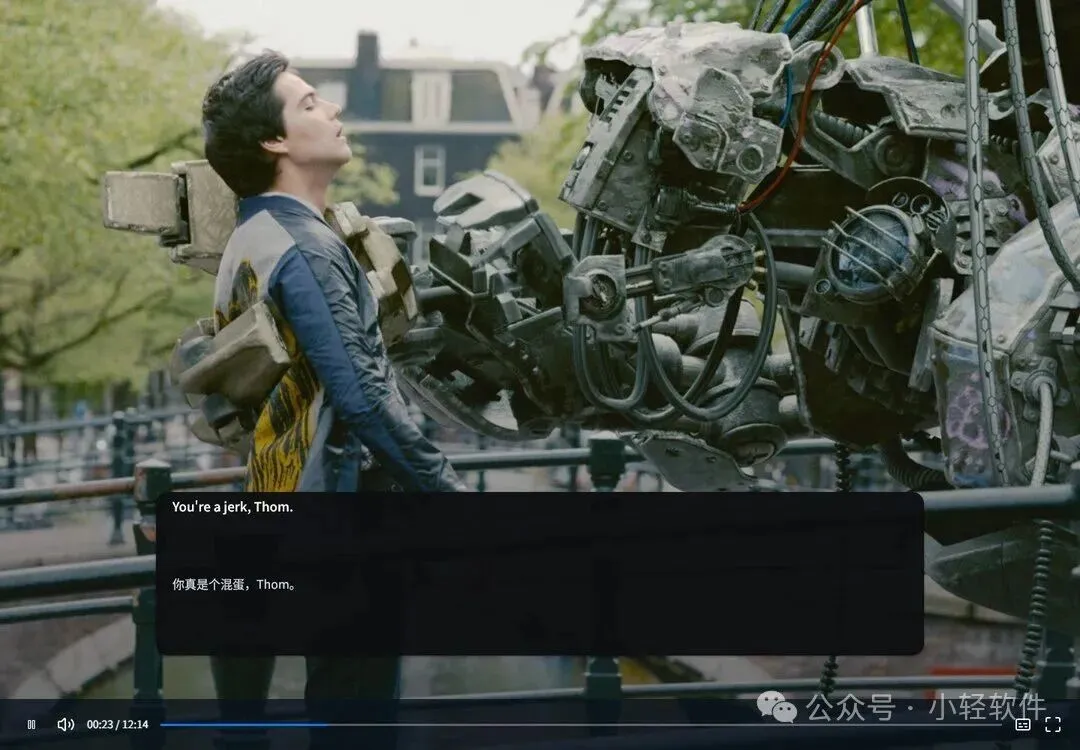
— 悬浮字幕压在视频画面上,原文一行、译文一行,播放器控制条还在下面
同传记录。点「结束同传」,这一场就存成一条记录,下次进「同传记录」按名字搜,或者按时间翻。打开以后原文、译文、标题和刚才随手记的笔记都在,笔记是只读的,看的时候改不了。开始时开了「保存录音」,这里还能回放当时的声音,新录音存成 MP3。要拿出去用就点「导出」,三种格式,TXT 拿去整理文字,SRT 给播放器和剪辑软件挂字幕,WebVTT 给网页播放器。删记录得留神,字幕、译文、录音一起消失,界面上找不回来。
05
DETAILS
细节
译文会自己改。识别是按片段往外吐的,一句话没说完就先给半句,翻译也照着这半句先出一版,等整句定稿,译文会重新出一遍。作者说这是设计,解决不了。介意的话在翻译设置里关掉「翻译未定稿字幕」,代价是字幕要等整句说完才出来。
三个入口共用一个会话位。快速同传开着,悬浮字幕就起不来,浏览器那边也会提示已有会话。想换地方用,先把前一个停掉。
浏览器里也能用,只是不留档。装一个扩展,再加一条本机的连接通道,网页播放器上就多出一个「Nola 字幕」开关。两个最常用的视频站默认放行,别的站要在扩展弹窗里单独授权。这里跑的是临时会话,不进同传记录,也不录音,想留档还是得用桌面同传。
06
LIMITS
注意
只有 Windows x64。官网把 macOS 和终端版都标成「即将推出」,页面上没有下载按钮。
∞
LINK
项目地址
仓库在 github.com/CerealAxis/Nola-Translator,官网 nola.xaviermc.top 有文档和网页演示。官网的下载页上作者自己也挂了网盘,写明了每笔转存有一点分成,这笔钱支持后续开发,愿意支持他可以从那里拿。
如果打不开 GitHub,可以私信回复「Nola 翻译」,我发你网盘地址。
如果你觉得今天这篇有收获,欢迎点赞、在看、转发三连,我们下篇见。