ARTICLE · 1248252
ANSYS 2024 R1软件安装教程
ANSYS 2024 R1软件安装教程软件版本: ANSYS 2024 R1 软件大小: 21.5GB 安装环境: Windows 10/11 (64位系统),强烈建议 32G 内存及以上,需预留 100GB 以上的固态硬盘空间 界面语言: 简体中文 / 英文 远程安装联系QQ: 1466721236 软件简介: 全球顶级的有限元分析(CAE)与多物理场仿真软件。涵盖结构力学、流体动力学、电磁场、光学及声学等全方位的仿真需求。广泛应用于航空航天、汽车制造、机械重工及新能源等高端工程领域。 
1、获取 Ansys 2024 R1 压缩包,解压至本地纯英文路径。安装前务必退出杀毒软件。 2、进入解压目录,找到 DISK1 镜像文件,右键选择“装载”(或双击挂载为虚拟光驱)。 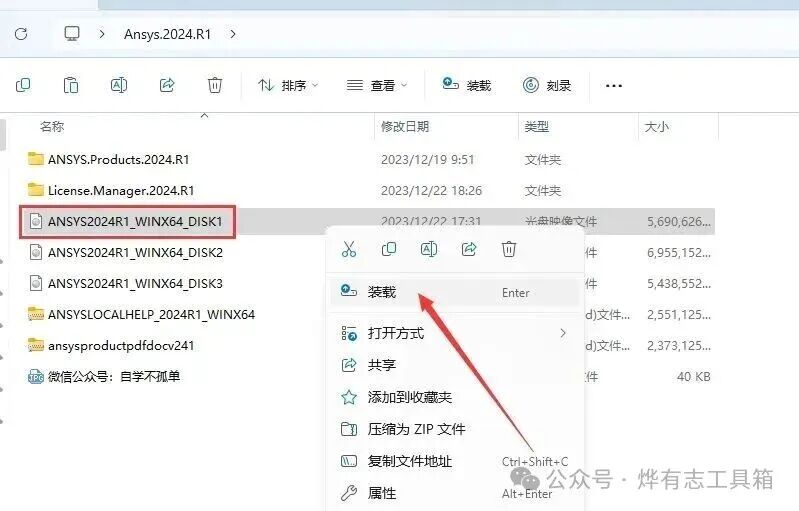
3、在挂载后的盘符中,找到 setup.exe,右键选择“以管理员身份运行”。 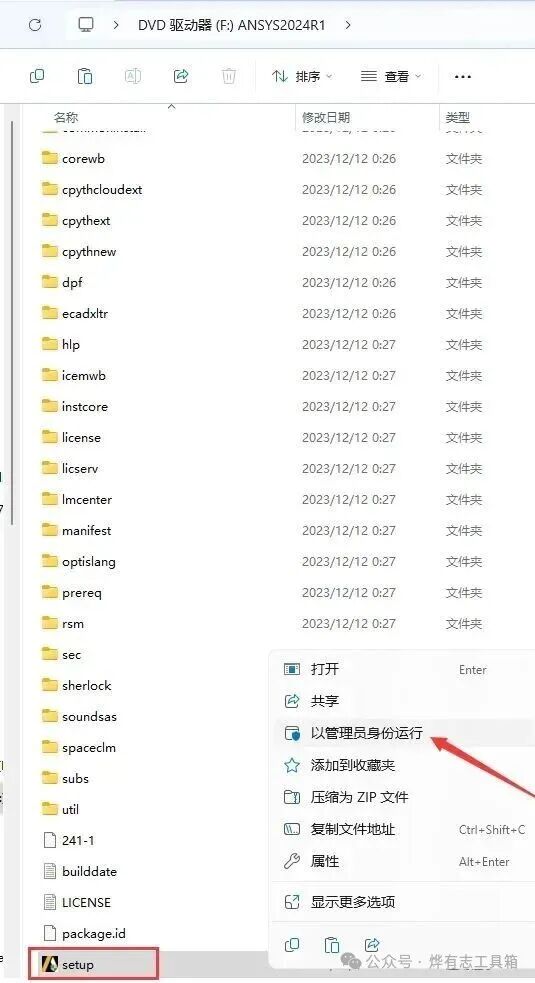
4、在安装向导首屏,点击“安装 Ansys License Manager”。 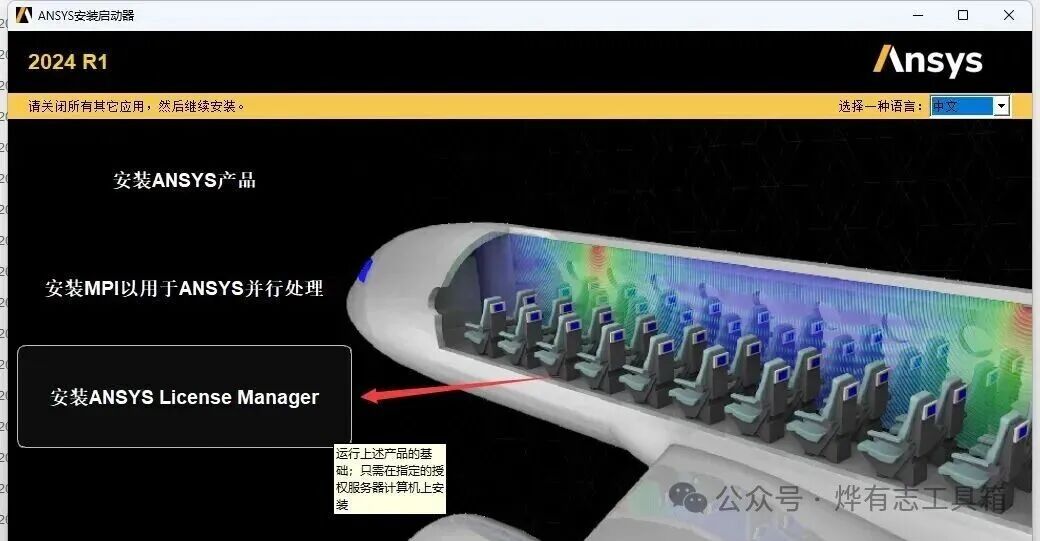
5、点击 OK 确认,勾选同意许可协议,点击下一步。 6、许可证安装路径建议保持默认(默认在C盘),连续点击下一步直至开始安装。 7、等待进度条跑完后,点击下一步。取消勾选,点击继续并退出。 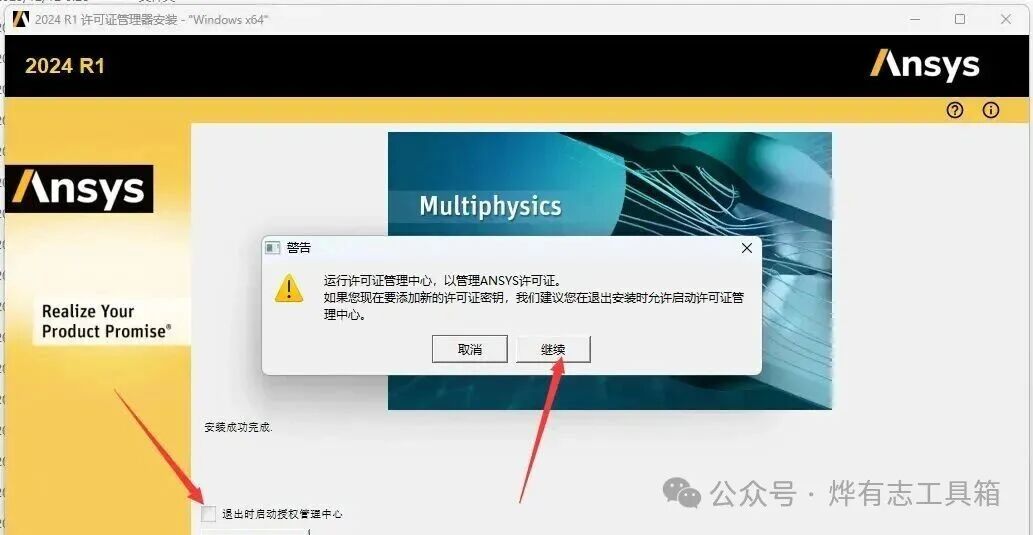
8、不要关闭当前的主安装界面。返回解压目录,进入 license manager 文件夹,复制里面的所有文件。 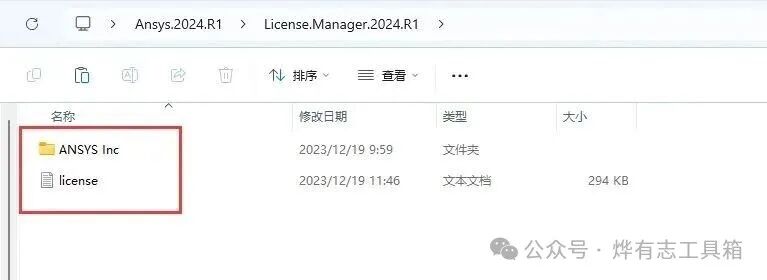
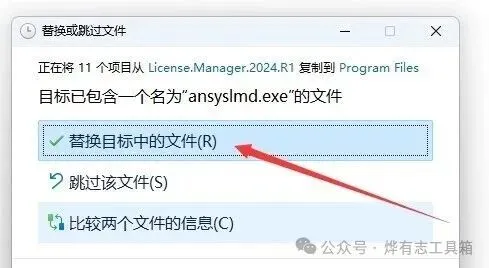
9、定位到 C 盘的许可证安装目录,粘贴并覆盖目标文件。 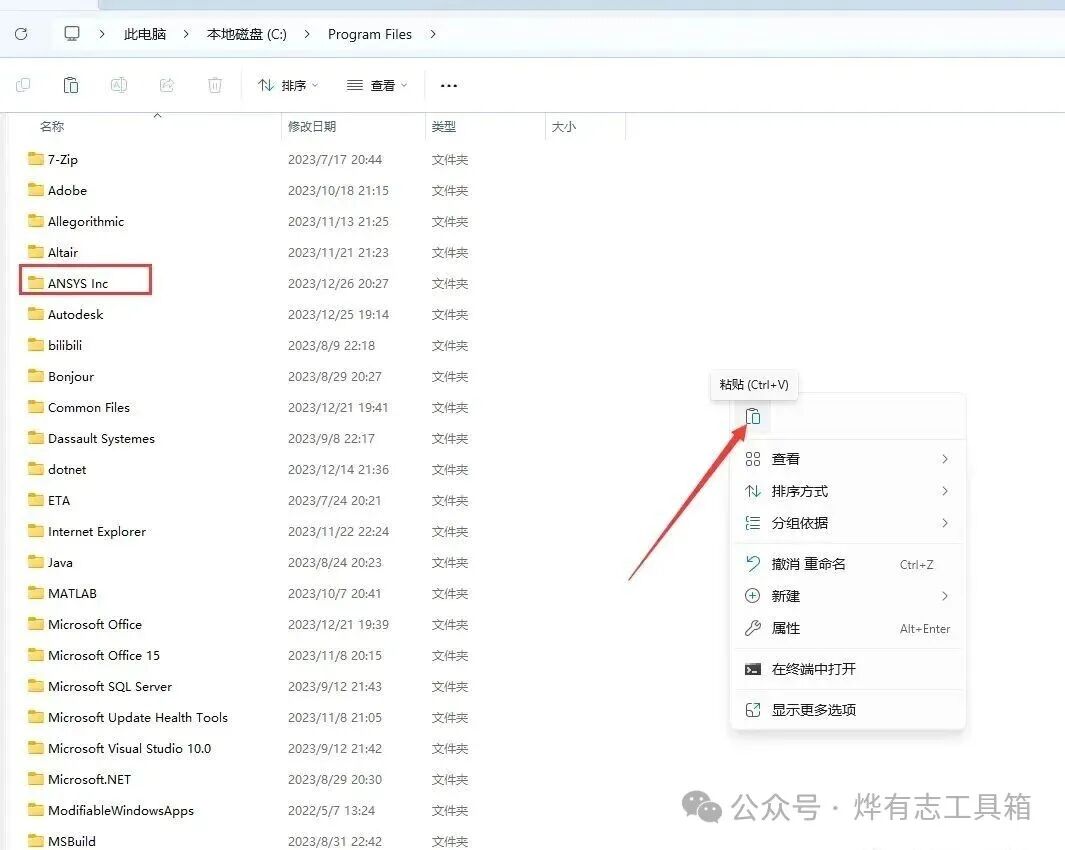
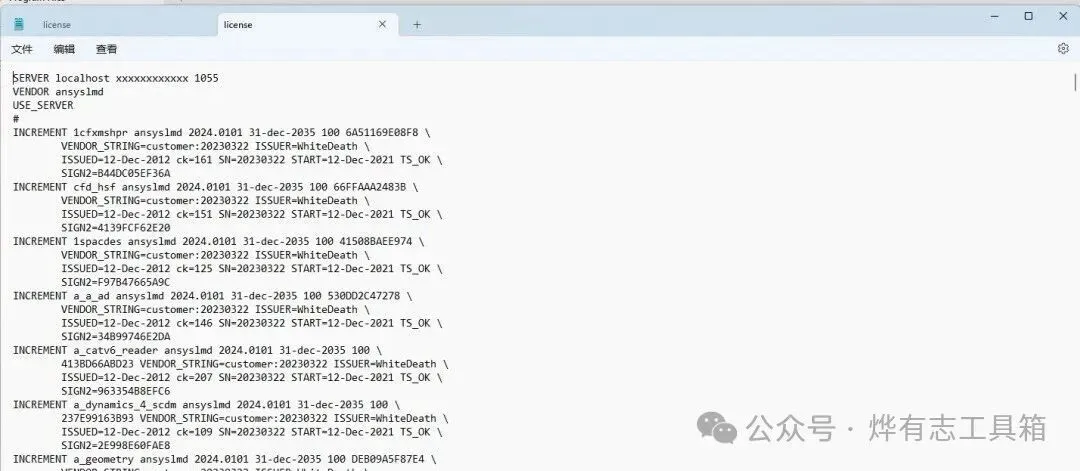
10、用记事本打开刚粘贴过来的 license.dat 文件。 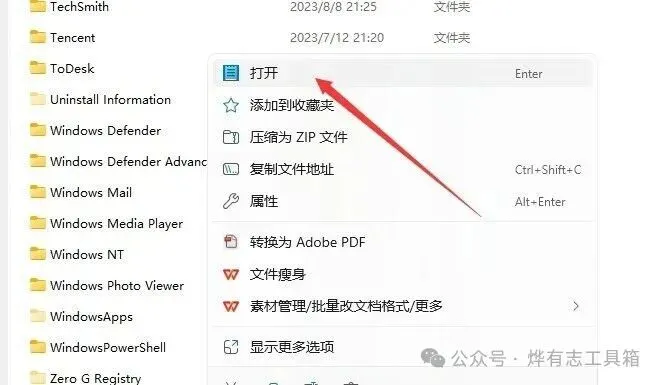
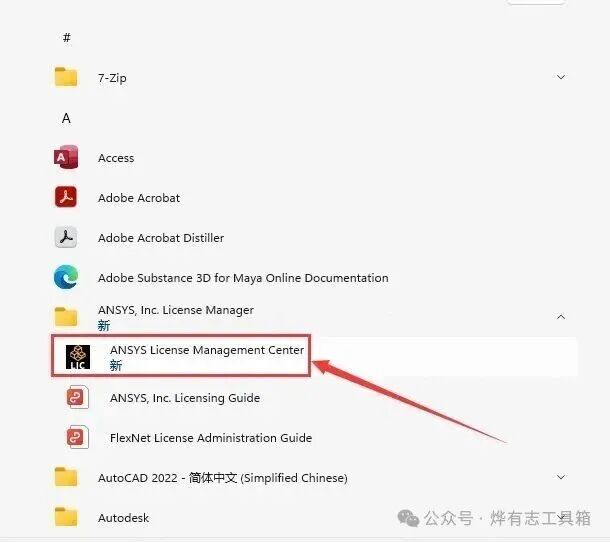
11、在开始菜单搜索并打开 Ansys License Management Center。 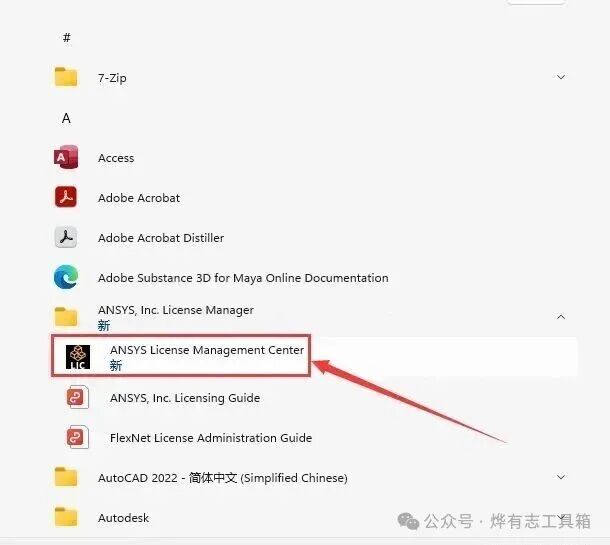
12、点击 Get System Hostid Information,复制页面上显示的 MAC 地址。 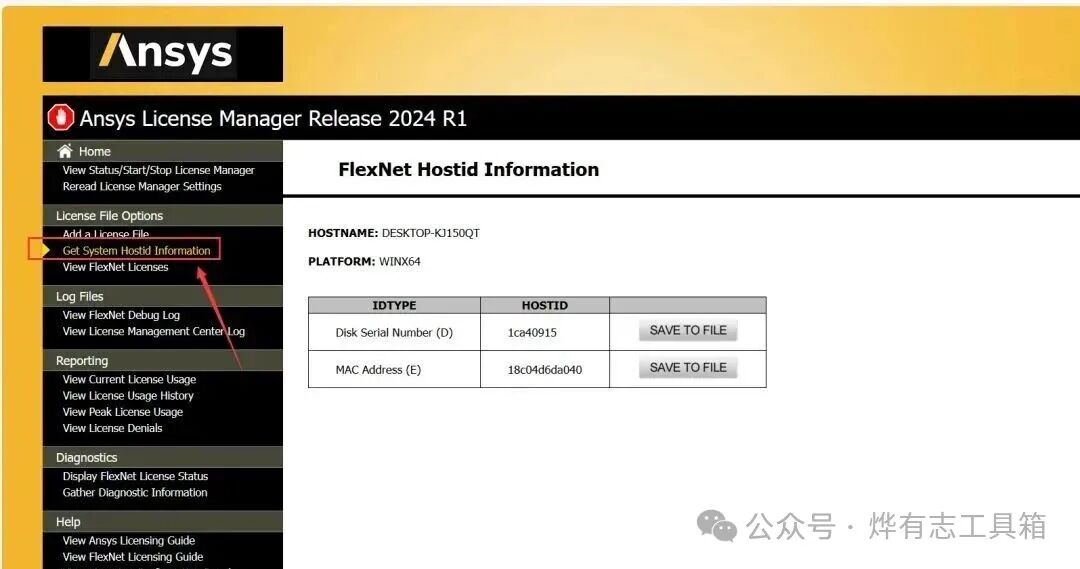
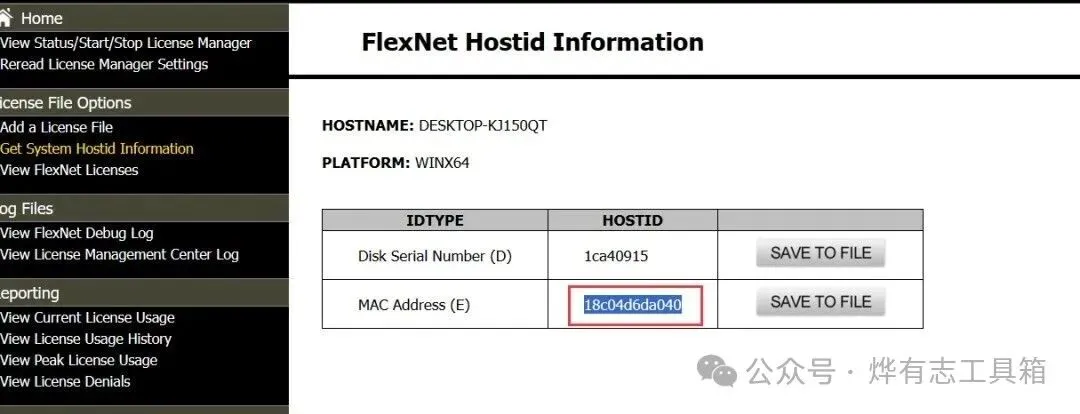
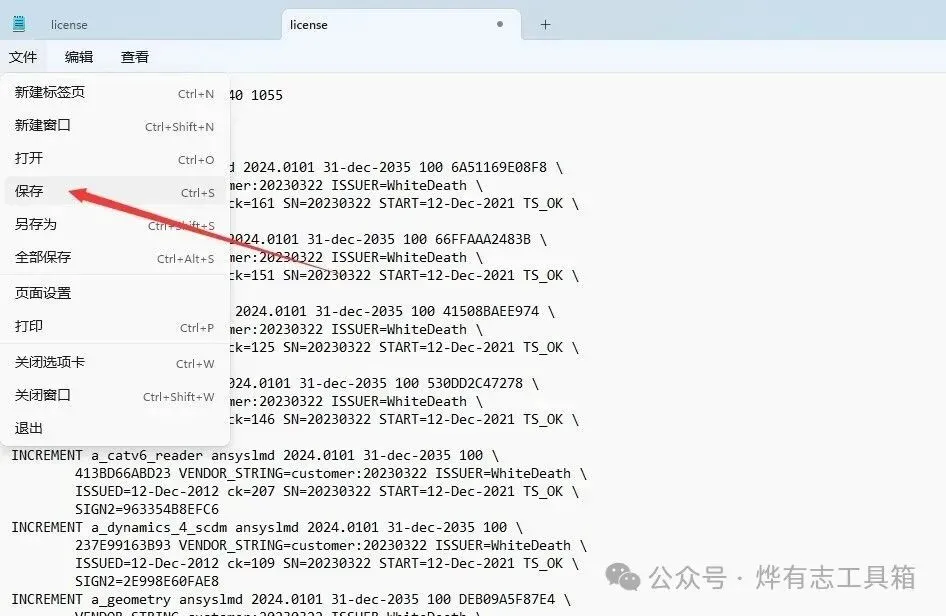
13、回到记事本,将 license.dat 文件里的 xxxxxxxxxxx 替换为刚才复制的 MAC 地址。保存(若提示无权限,另存为到桌面再覆盖回去)。 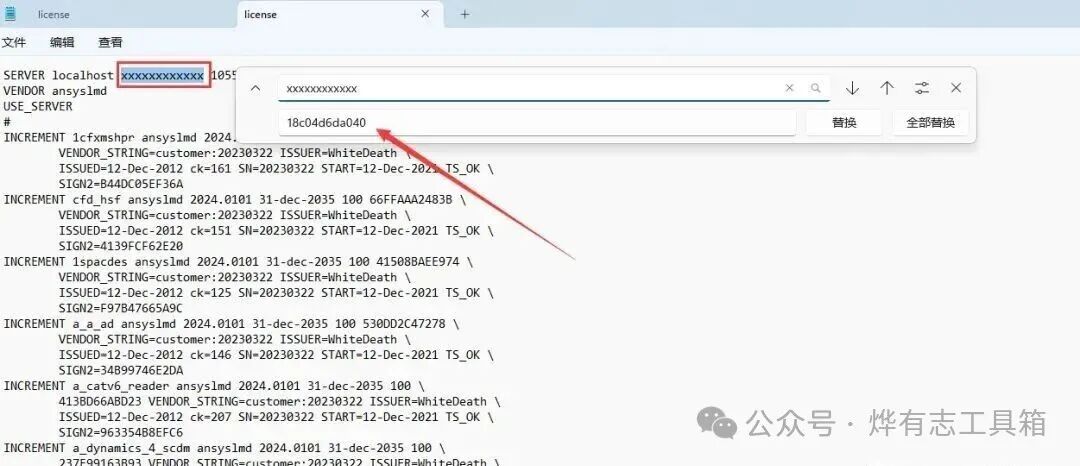
14、回到 Ansys License Management Center,点击 Add License File,浏览并选中刚才修改好的 license.dat 文件。 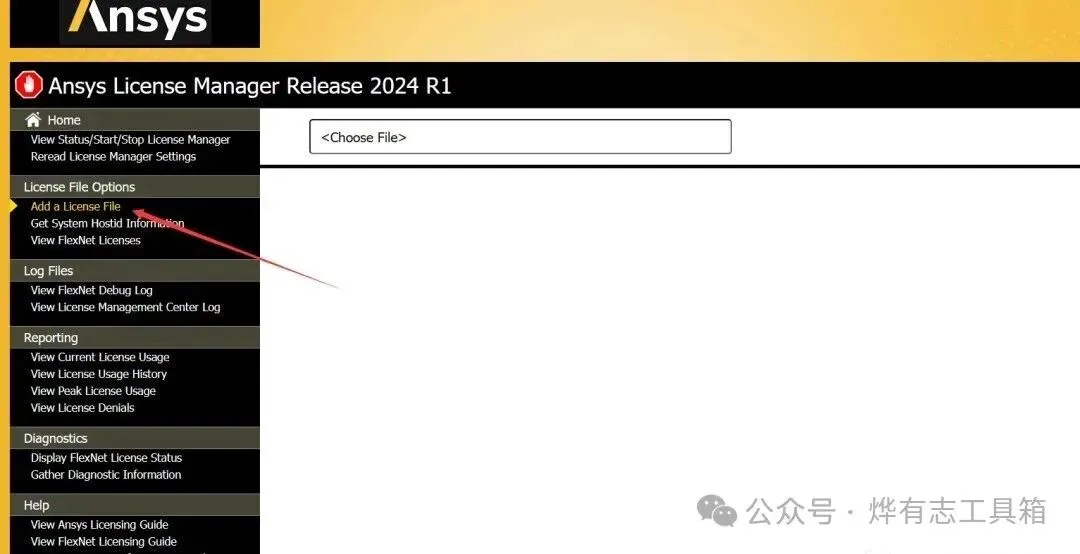
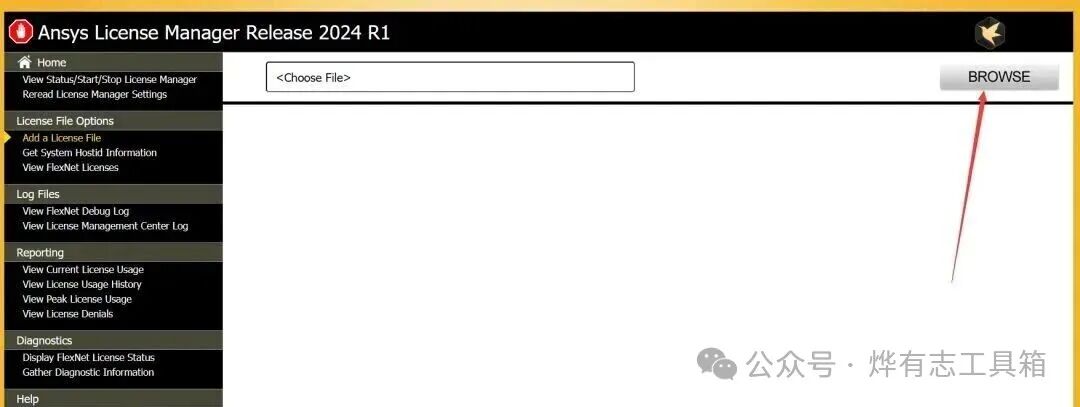
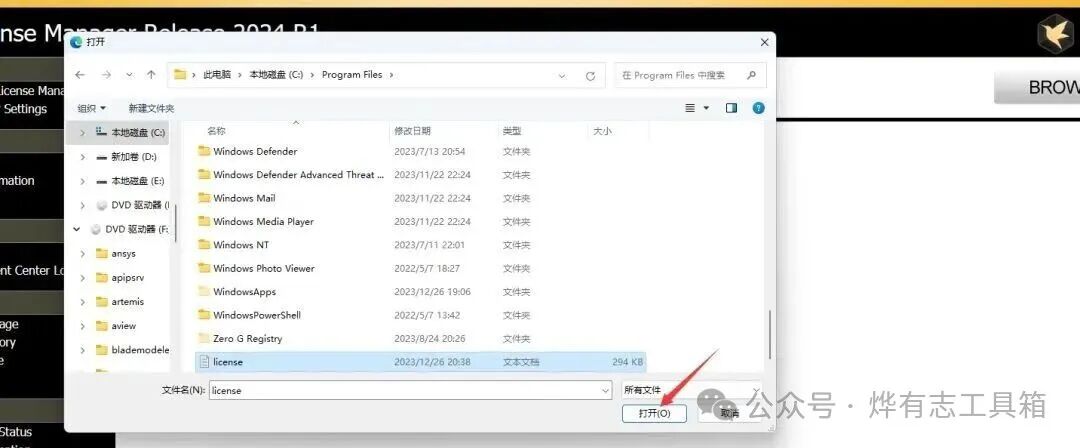
15、点击 Install License File,提示成功加载后,关闭该页面。 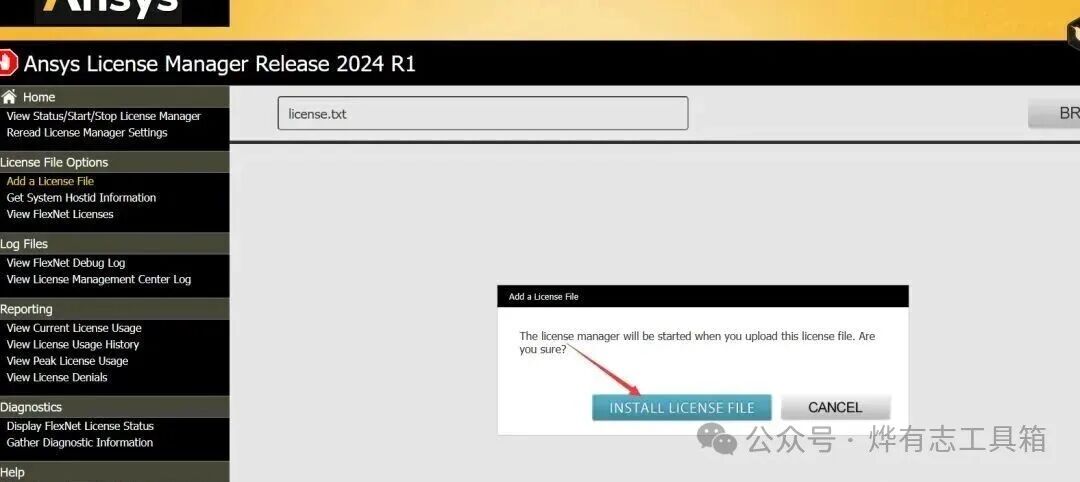
16、回到之前的 Ansys 主安装界面,选择“安装 Ansys 产品”。同意协议后,点击下一步。 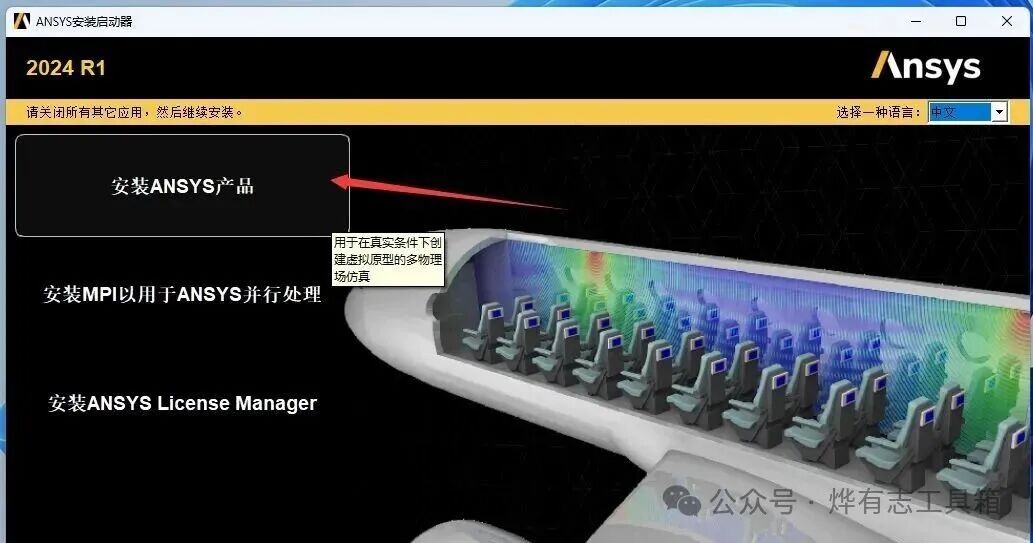
17、指定主程序的安装盘符(建议非C盘,纯英文路径),点击下一步。 18、主机名输入 localhost,点击下一步。 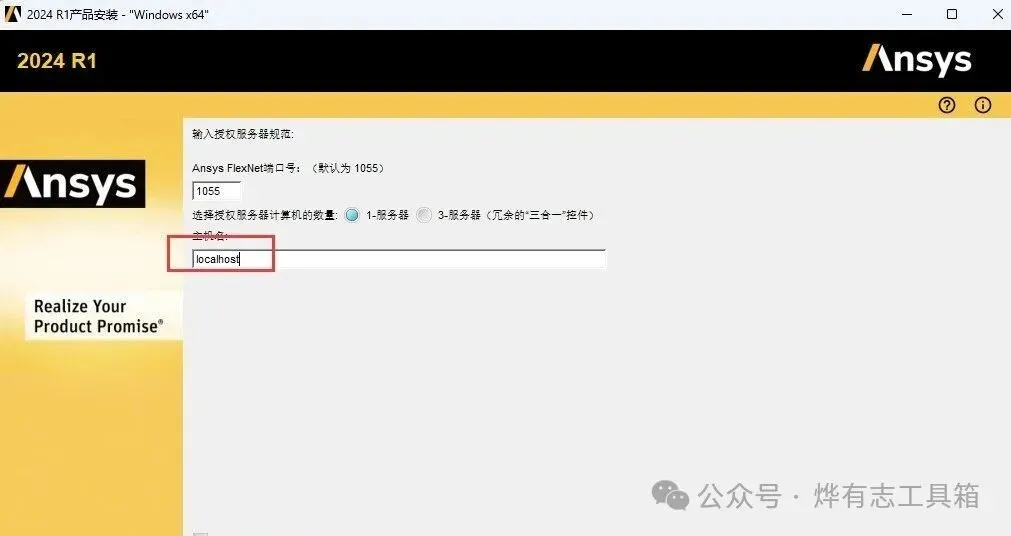
19、选择“否,跳过配置”,继续点击下一步开始正式部署。 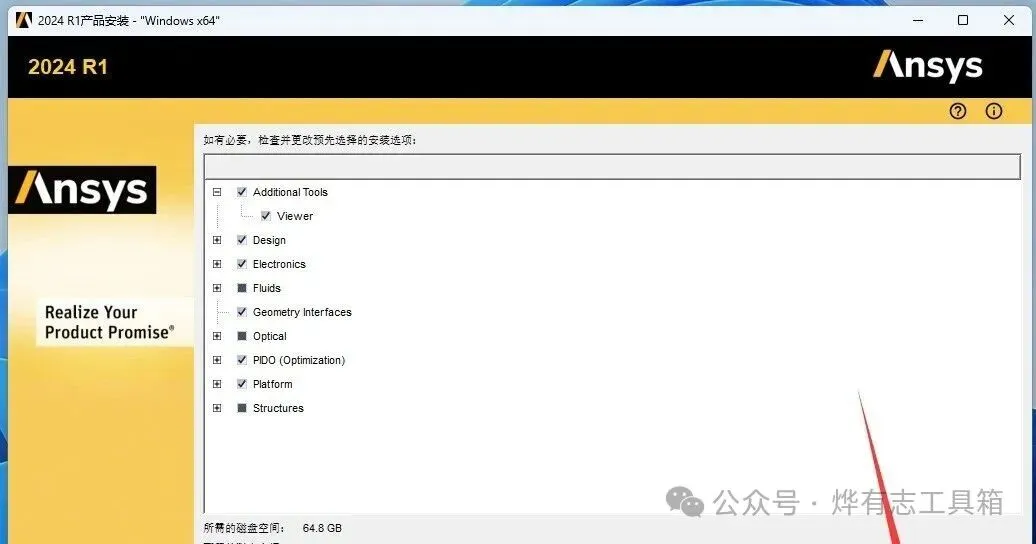
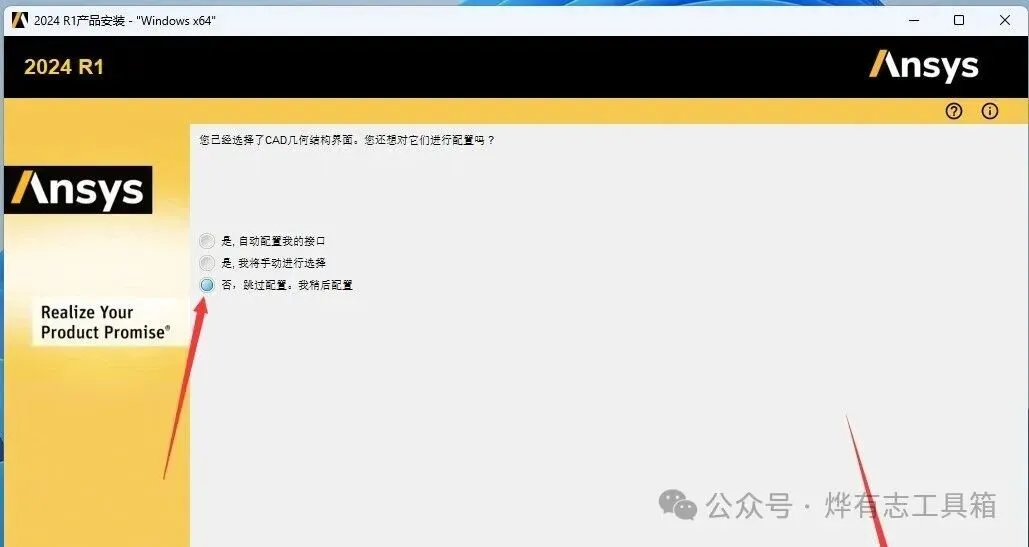
20、安装过程中,会提示需要下一张光盘。此时回到解压目录,挂载 DISK2,将路径指向该盘符即可继续(后续的 DISK3 同理)。 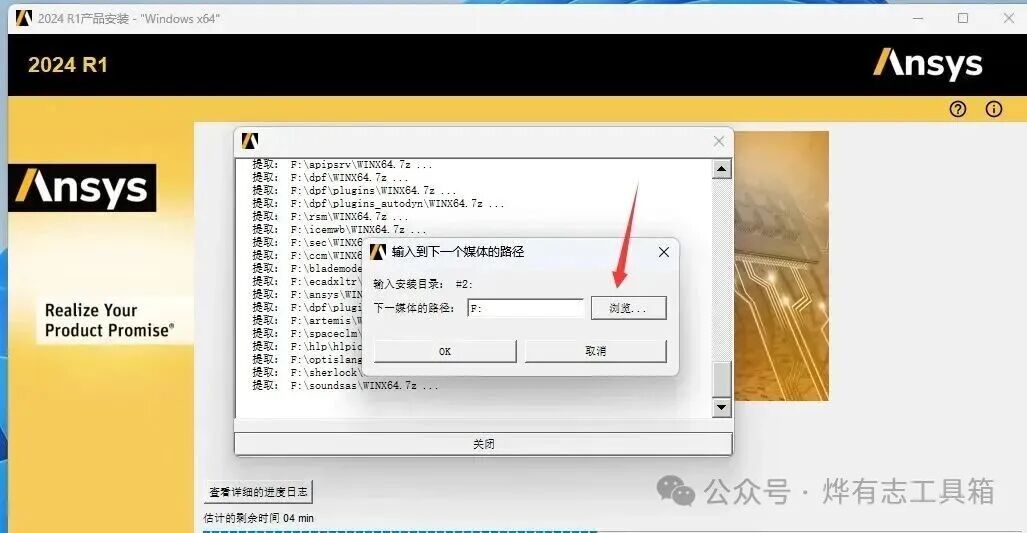
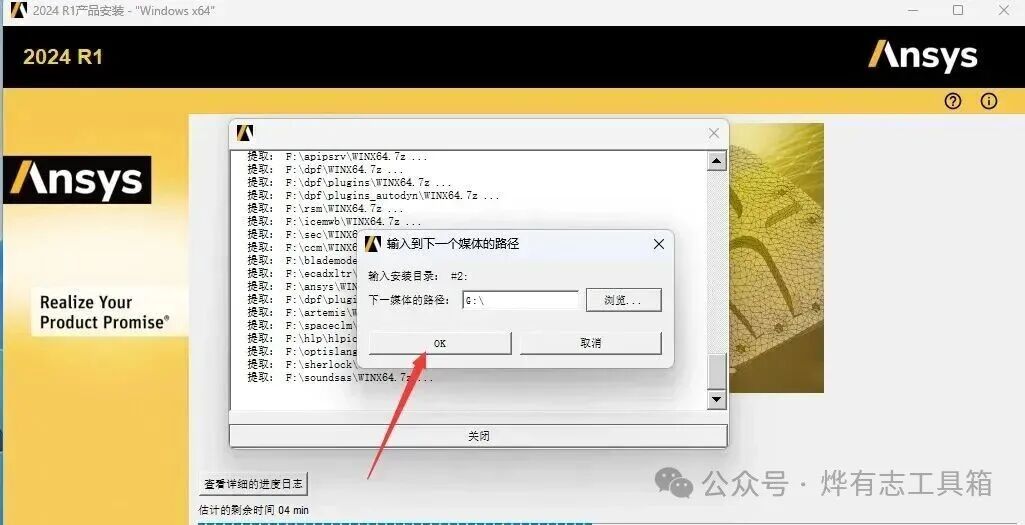
21、全部组件安装完成后,点击下一步并退出主程序。 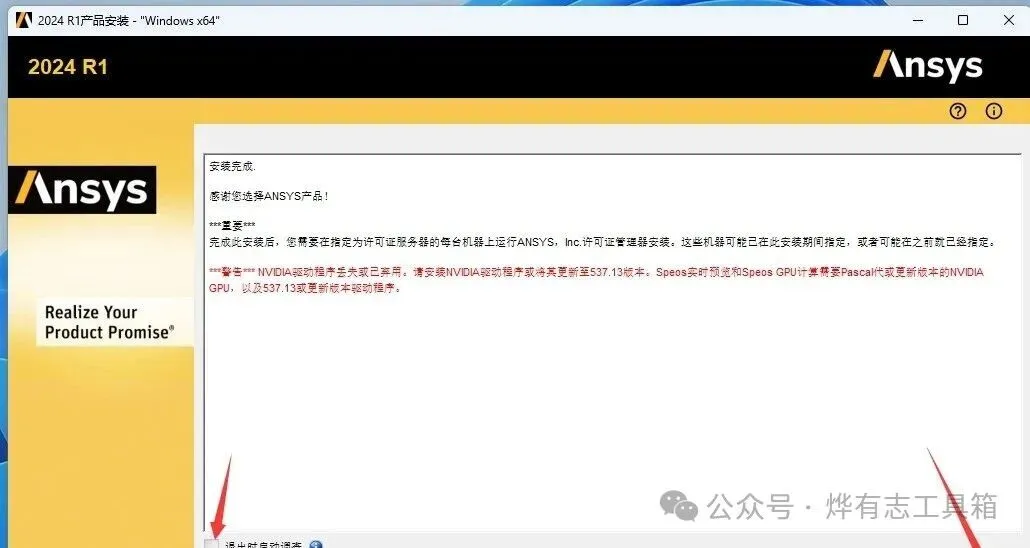
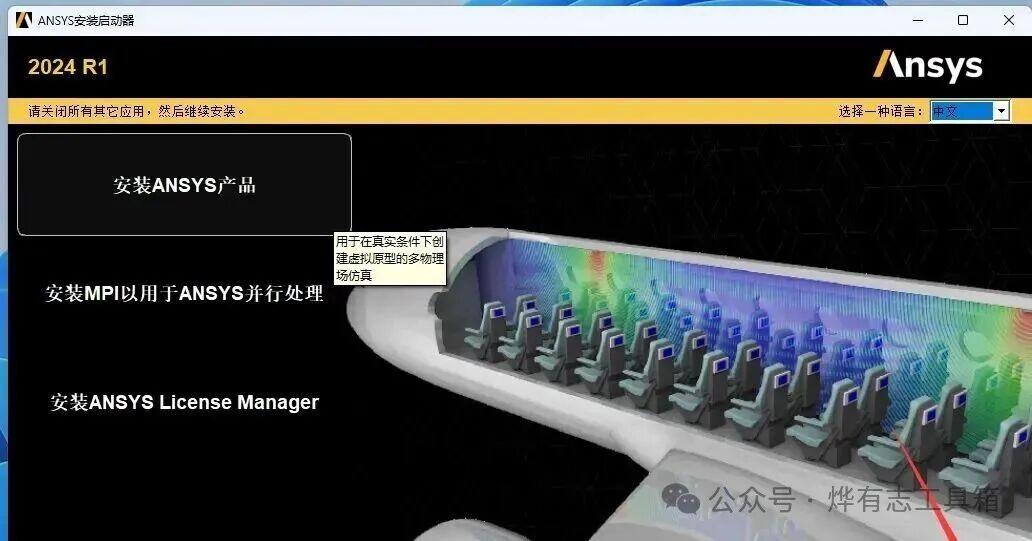
22、返回解压目录,进入 ansys products.2024R1 文件夹,复制里面的 ansys lnc 文件夹。 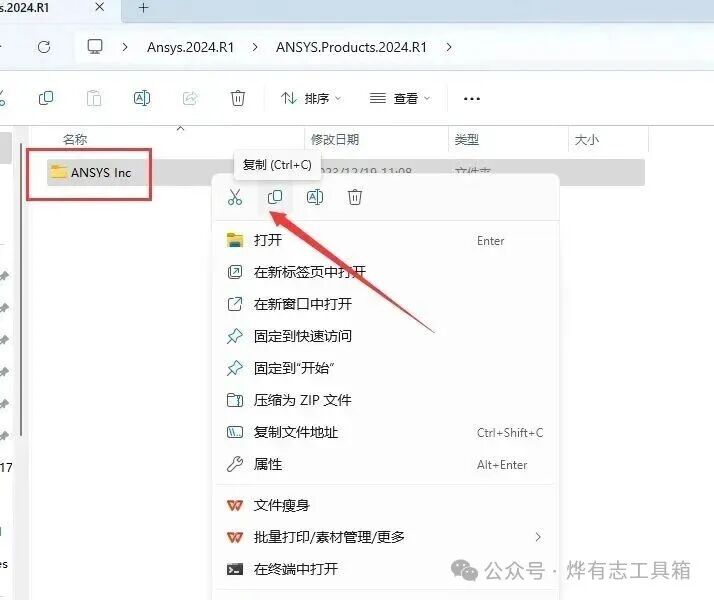
23、在桌面找到 Ansys 快捷方式,右键“打开文件所在的位置”,将复制的文件夹粘贴并覆盖。 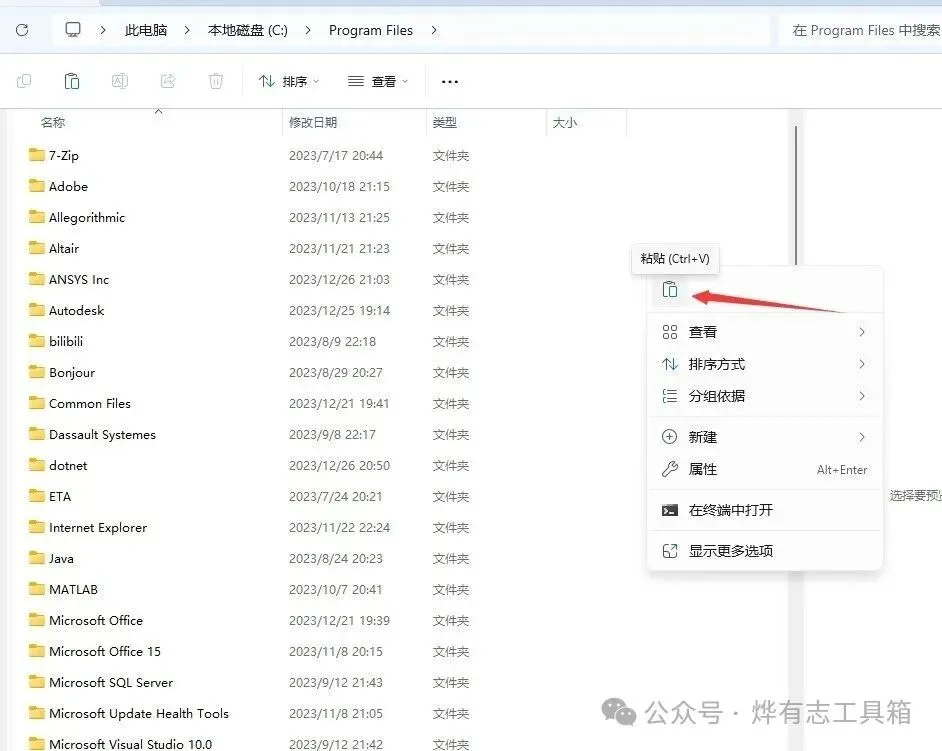
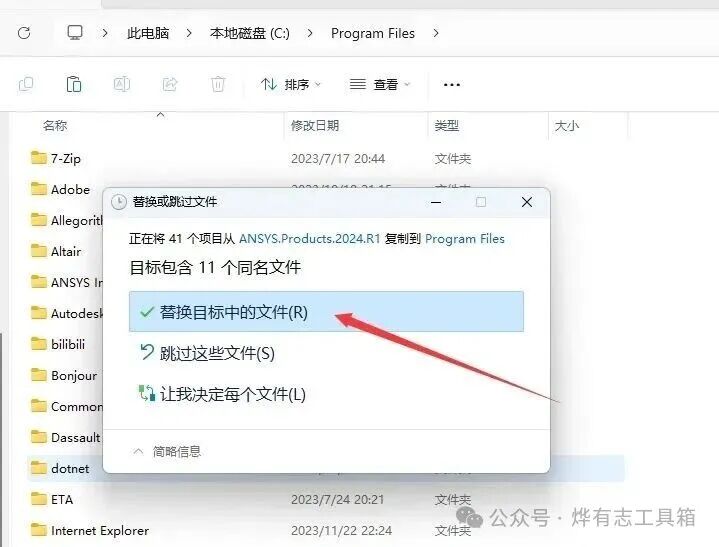
24、双击桌面图标启动 Workbench,若能正常进入且无授权报错,即代表部署成功。 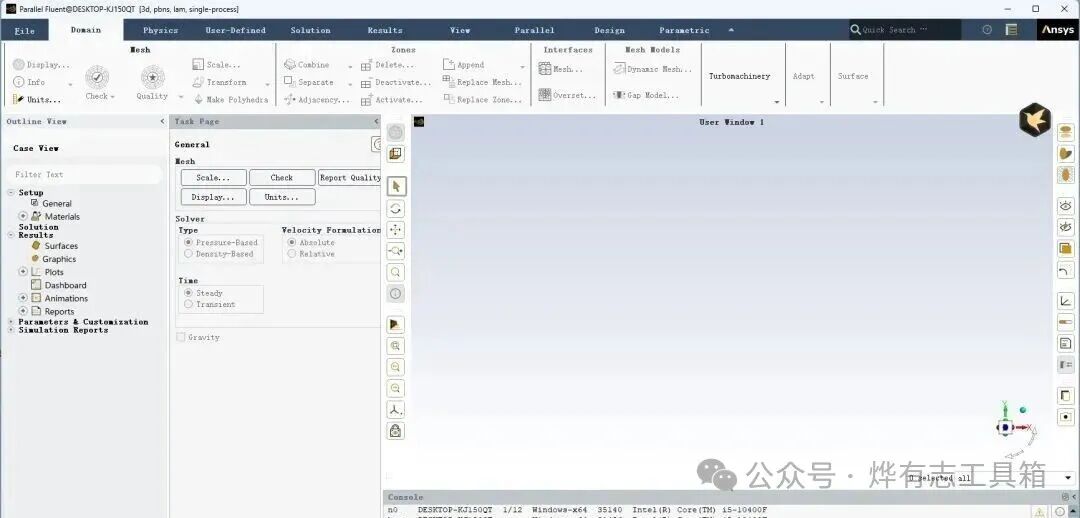
ANSYS 2024 R1下载地址:
公众号回复关键词:ANSYS