ARTICLE · 1252642
PDF 解密工具 —— 使用与打包 使用说明
PDF 解密工具 —— 使用与打包说明
一、快速使用(推荐)
进入项目目录,直接双击运行已生成的独立程序:
dist\PDF_Decryptor.exe该 exe 已包含 Python、tkinter 与 pypdf,无需再安装 Python 即可运行。
二、从源码运行
适合需要二次开发或调试的场景。
环境要求
Python 3.9 及以上
Windows(其他系统需自行测试)
步骤
# 安装依赖
pip install -r requirements.txt

# 运行
python app.py
或者双击 启动.bat,脚本会自动创建虚拟环境并安装依赖。
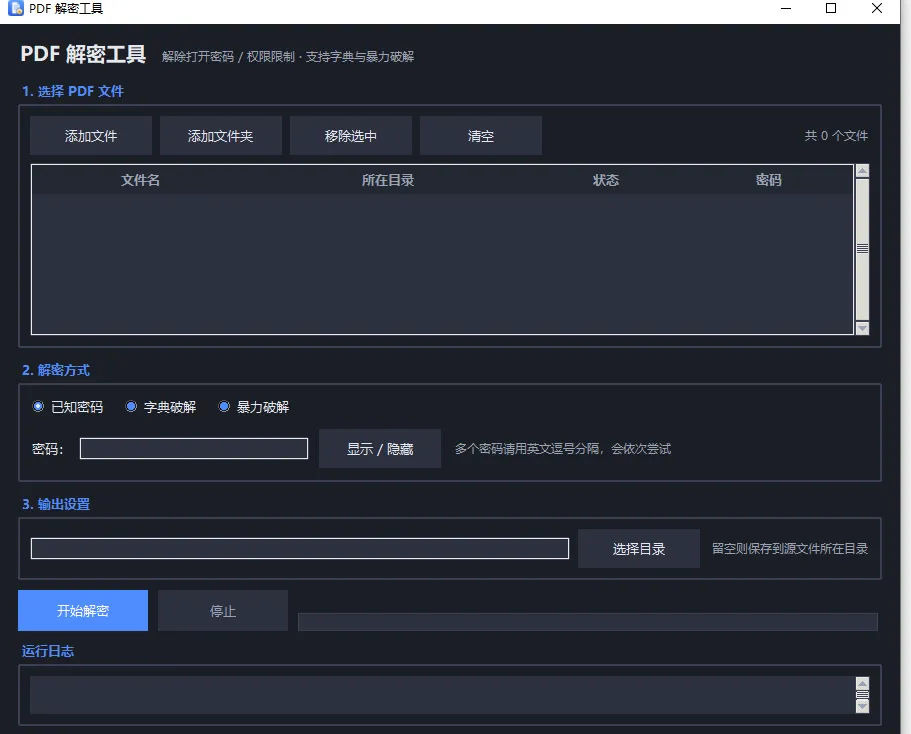
三、界面与功能说明
1. 选择 PDF 文件
支持“添加文件”与“添加文件夹(递归)”。
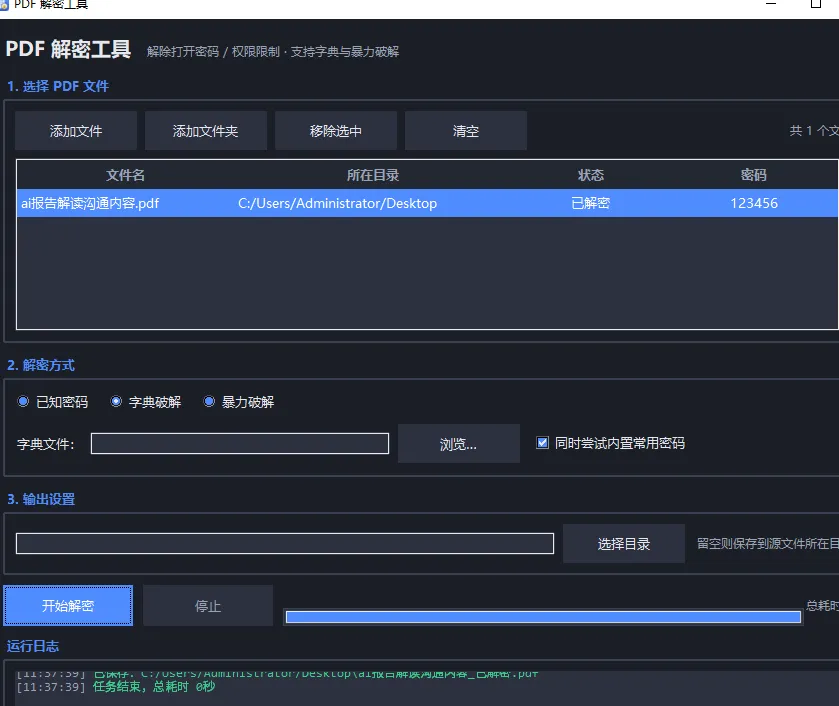
表格中会显示文件名、所在目录、状态、命中的密码。
2. 解密方式
| 模式 | 用法 |
|---|---|
| 已知密码 | 输入正确密码,多个密码用英文逗号 , 分隔,会依次尝试 |
| 字典破解 | 选择 txt 字典(每行一个密码);可勾选“同时尝试内置常用密码” |
| 暴力破解 | 选择字符集 + 长度范围;如记得部分密码,可填写前缀/后缀缩小范围 |
暴力破解默认开启“多核加速”,候选密码较多时会自动使用多进程。
单选按钮已改用原生控件,选中状态更清晰。
3. 输出设置
“输出目录”留空:解密后的文件保存在源 PDF 同目录。
解密后文件名自动加上
_已解密.pdf,不会覆盖原文件。
4. 日志与进度
进度条 + 已尝试次数 + 速度(次/秒)+ 预计剩余时间。
可随时点击“停止”中止任务。
四、性能参考
PDF 密码校验本身较慢(单核约 140 次/秒)。暴力破解时建议先用字典 + 前缀/后缀缩小范围:
| 场景 | 参考耗时(多核 32 核) |
|---|---|
| 4 位纯数字 | 约 7 秒 |
| 6 位纯数字 | 数分钟 |
| 8 位及以上 | 通常不现实,请换用字典或已知密码 |
五、重新打包成 exe
如果需要修改源码后重新生成 exe,双击运行:
build_exe.bat或在命令行执行:
python -m pip install --upgrade pyinstaller
python -m PyInstaller --noconfirm--onefile--windowed--clean ^
--name"PDF_Decryptor" ^
--hidden-import pypdf ^
    app.py
打包完成后,新的 exe 位于:
dist\PDF_Decryptor.exe
--onefile表示生成单个 exe 文件;--windowed表示不显示黑色控制台窗口。
破解成功后的情况
六、注意事项
仅用于合法用途:请只对自己拥有合法权利的 PDF 文档使用本工具。
杀毒软件误报:PyInstaller 打包的单文件 exe 有时会被部分杀毒软件误报,如不信任可自行从源码运行。
路径含中文:当前已支持中文路径;若打包后在特殊环境下出现乱码,请确保系统区域设置为 UTF-8。
多核模式:首次启动多进程时会有短暂加载延迟,随后速度显著提升。
七、项目文件一览
pdf解密/
├── app.py                # 主程序源码
├── make_icon.py          # 生成软件图标(icon.ico / icon.png)
├── icon.ico              # 程序图标
├── requirements.txt      # Python 依赖
├── 启动.bat              # 一键从源码运行
├── build_exe.bat         # 一键打包 exe(已含图标)
├── README.md             # 项目简介
├── 使用与打包说明.md      # 本文件
└── dist/
    └── PDF_Decryptor.exe # 独立可执行程序(已带图标)
自定义图标
图标由
make_icon.py用 Pillow 程序化绘制(蓝色渐变圆角底 + 文档 + 开锁挂锁)。重新生成图标:
python make_icon.py修改图标后,重新运行
build_exe.bat打包,exe 与窗口标题栏都会显示新图标。