ARTICLE · 1259497
iOS个人开发者也能上 App Store 头图了?5 分钟看懂!
苹果商店那个最显眼的顶部大图,以前不是谁都能传。
过去只有苹果编辑精选、头部大厂 App 才有权限用。独门散户、普通小开发者只能眼睁睁看着羡慕的份儿,后台连上传入口都找不到。
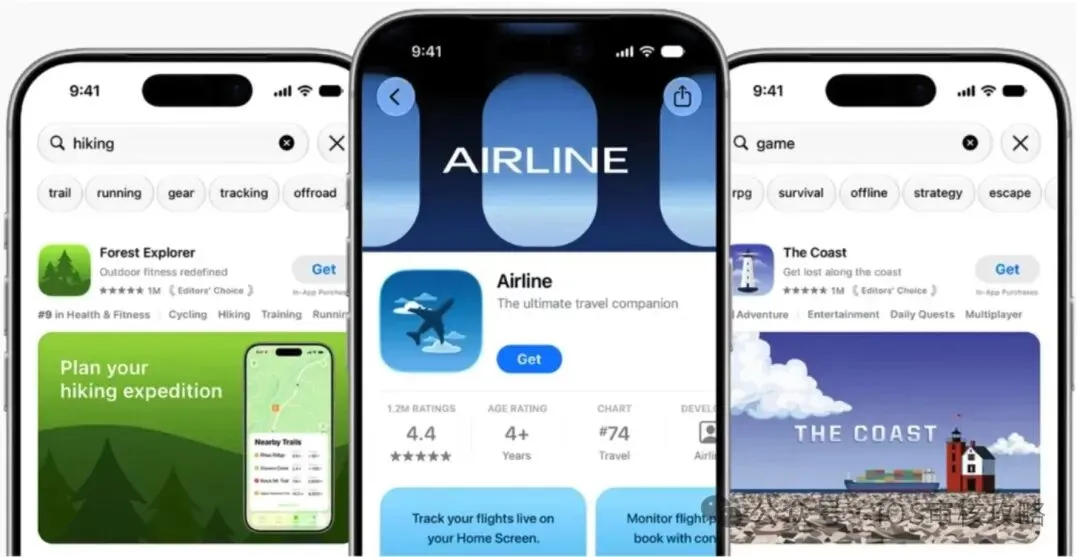
不过,机会要来了,2026 年国庆假期之后,苹果悄咪咪把后台灰度更新做完了。所谓灰度,就是先小范围试,试完再放开。现在结果来了:产品页顶部头图,也就是 Product Page Header,正式向全部开发者开放。不限账号类型,个人账号、普通公司账号都能传。
一起放开的,还有搜索结果自定义素材,以及全新的素材库 Asset Library。
头图这个地方,重要程度就不用多说了,放开后,既能放静态图片,也能放短视频。用户打开 App 商店页面,第一眼看到的就是它,这个是做品牌曝光极好的位置。
先别着急传,先看完再做
以下整理的一些是相关素材规格、后台上传、两种提审方式、容易踩的坑,一次讲清楚。
先说素材规格:尺寸不对,后面白忙
首先,顶部头图,也就是产品页 Header:
图片要求:比例 21:9,3840 × 1646px,PNG 或 JPG 格式,不能带透明 Alpha 通道。Alpha 通道你可以理解成“透明底”,这个不能有,不然上传可能直接报错。
视频要求:比例 21:9,3840 × 1646px;时长 5 到 30 秒;30/60fps;格式支持 mov、m4v、mp4。
这里提醒一句:苹果官方有 Figma 和 PS 模板,一定要预留安全区。画面核心内容放中间,上下两边会被不同机型裁掉。别把 logo、关键文案放在边缘,不然真机上可能就看不全了。
上传有两条路
方式一:跟着 App 版本一起提交,最常用
先登录 App Store Connect,进入你的 App,选择对应 iOS 平台下的版本。版本状态是“准备提交”或者“等待审核”,都可以。
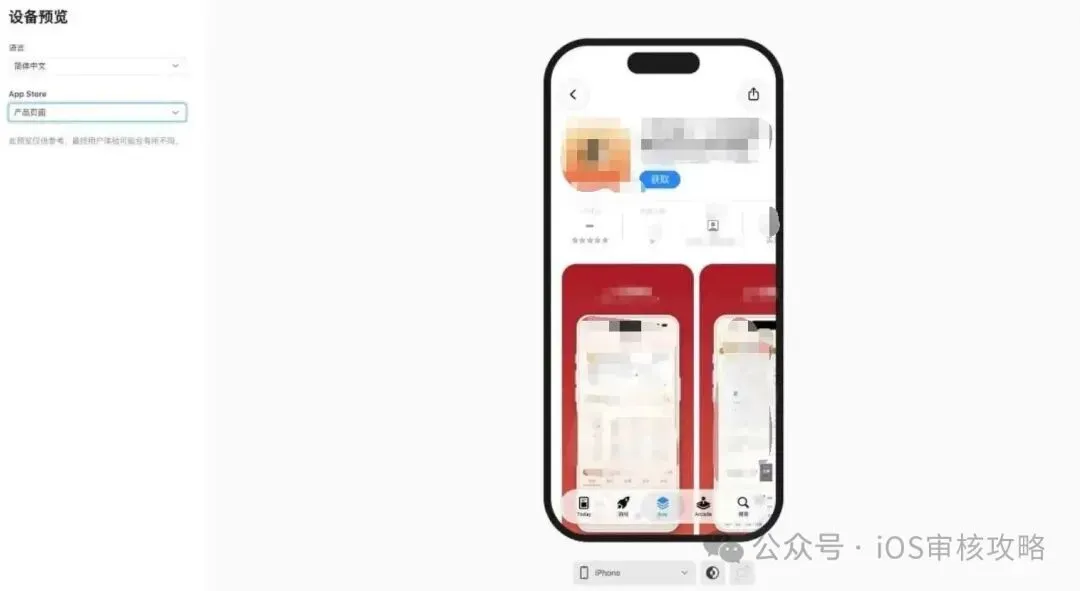
然后找到【产品页面信息】板块,切换标签页到「标题和搜索结果」,英文是Header and Search Results。选择「头图 Header」,把图片或视频拖拽上传。也可以从新的「素材库 Asset Library」里,直接选已经传好的素材。
传完点右上角「预览」,可以模拟 iPhone、iPad 不同机型的显示效果,同时检查画面有没有被裁切,有没有完整显示。检查没问题,保存,正常提交 App 版本审核。
记住一句话:版本过审上线后,头图才会对外生效展示。 这种方式下,头图素材和 App 安装包版本是绑在一起的,版本发布才会上线。
方式二:独立提交素材库,不用更新 App 包,强烈推荐
这是这次更新很关键的能力:创意素材可以单独审核,不需要上传新的 IPA 安装包。
左侧菜单进入【素材库 Asset Library】,上传头图或视频创意素材,直接提交素材独立审核。素材审核通过之后,回到版本页面「标题和搜索结果」,从素材库选取已经过审的素材来用。
好处很直接:后面想换节日活动头图、新版本宣传头图,只需要重新提交素材库,不用发包,也不用升级 App 版本,迭代成本低很多。
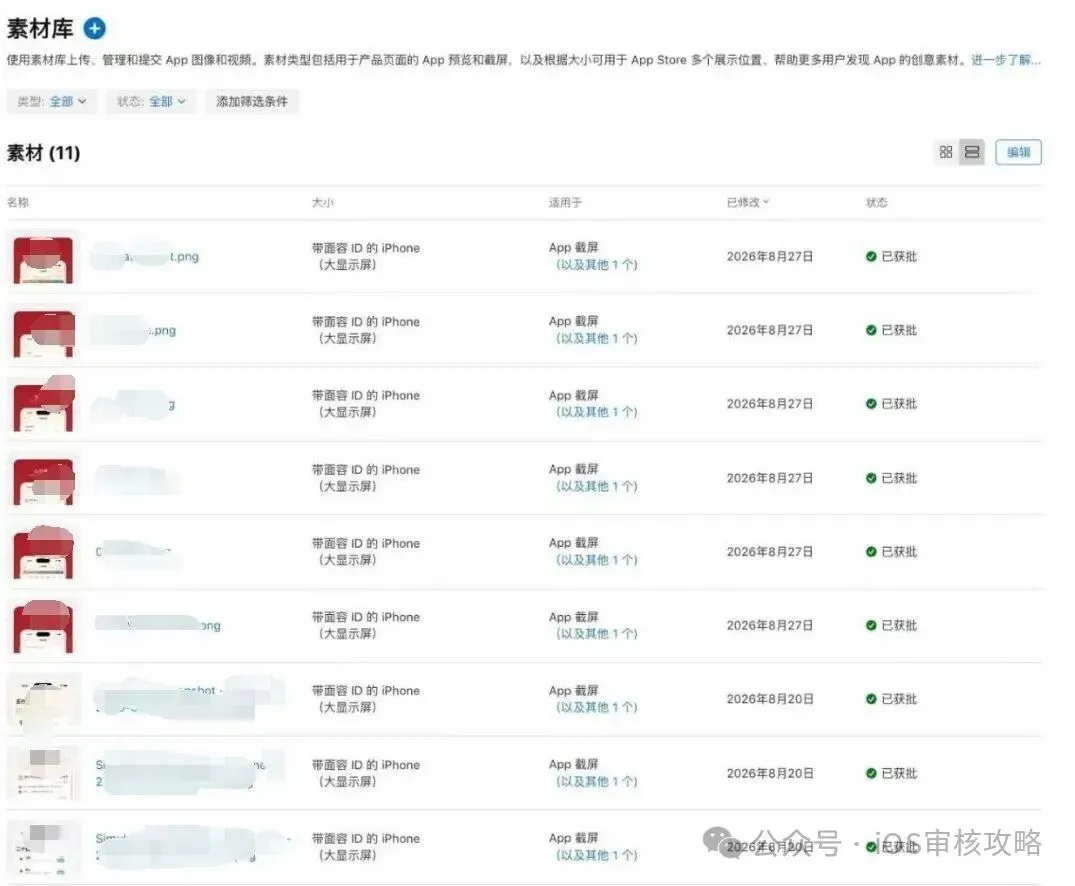
App Store Connect后台更新后,还有 3 个新变化,顺手记一下
第一,新增「标题和搜索结果」独立标签,专门管理头图、搜索结果素材。
第二,全新的统一「素材库 Asset Library」。截图、预览视频、App 活动、顶部头图、搜索素材,全都集中管理。一次过审,多处复用。
第三,增加预览按钮。上传完素材可以直接模拟商店真机效果,不用上架以后盲猜裁切效果。
必看避坑清单,别让素材被拒
头图不是 App 截图,它是“品牌营销创意素材”。优先展示品牌、活动、新功能,不要把密密麻麻的 UI 界面堆上去。画面突出一个核心主题就够了。
图片禁止 Alpha 透明通道,否则上传直接报错。
视频最长 30 秒,不要加任何诱导文案和按钮。
素材独立审核,依旧会按照 App 最新版本内容来校验。别放 App 里根本不存在的功能宣传,不然容易被打回。
多语言本地化也要注意:不同地区商店可以上传不同头图素材,适配节日和本地化运营。
最后
合规底线得守住,遵守规则,方得长治久安。最后祝大家大吉大利,今晚过审!