ARTICLE · 1266037
【福昕PDF8】福昕PDF阅读器 8安装包 + 详细安装教程福昕PDF软件小白也能跟着装上
福昕PDF (全版本)安装包下载链接:
百度网盘
https://pan.baidu.com/s/1YdKzpFKPfXG5KOmll6imYQ?pwd=8888所有软件均为压缩文件,务必使用解压缩软件解压后再进行安装,不解压直接进行安装会导致安装失败。
如遇链接失效,点击公众号菜单栏【最新链接】,即可获取最新的下载链接
安装步骤
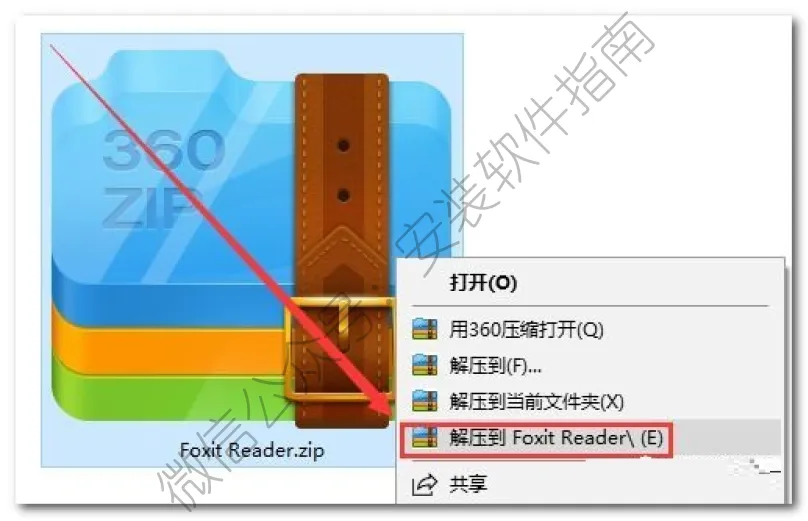
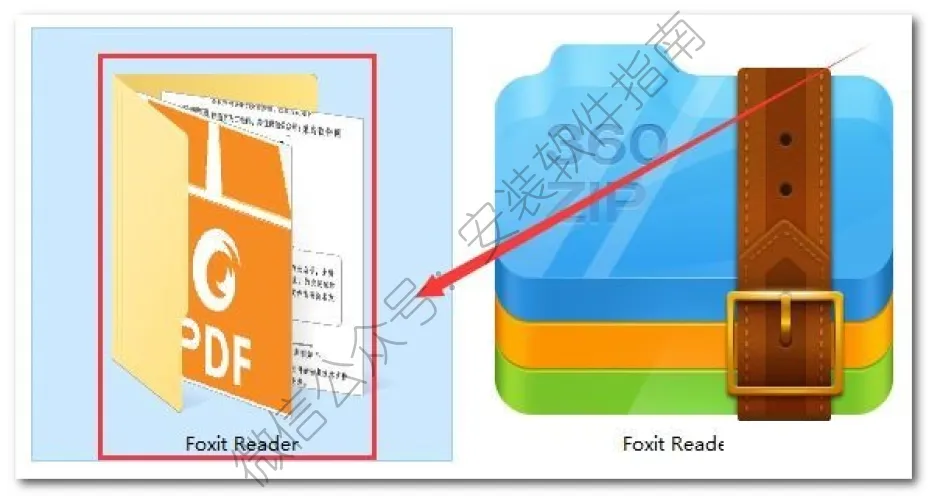
2、打开解压后的文件夹
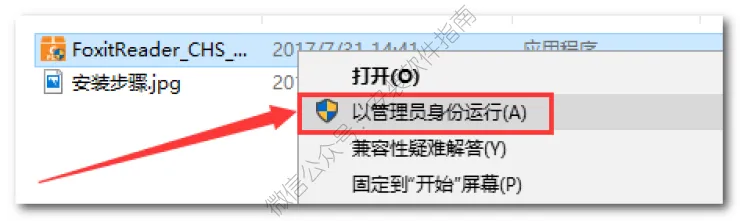
3、以管理员身份运行
4、安装中,请等待

5、点安装选项
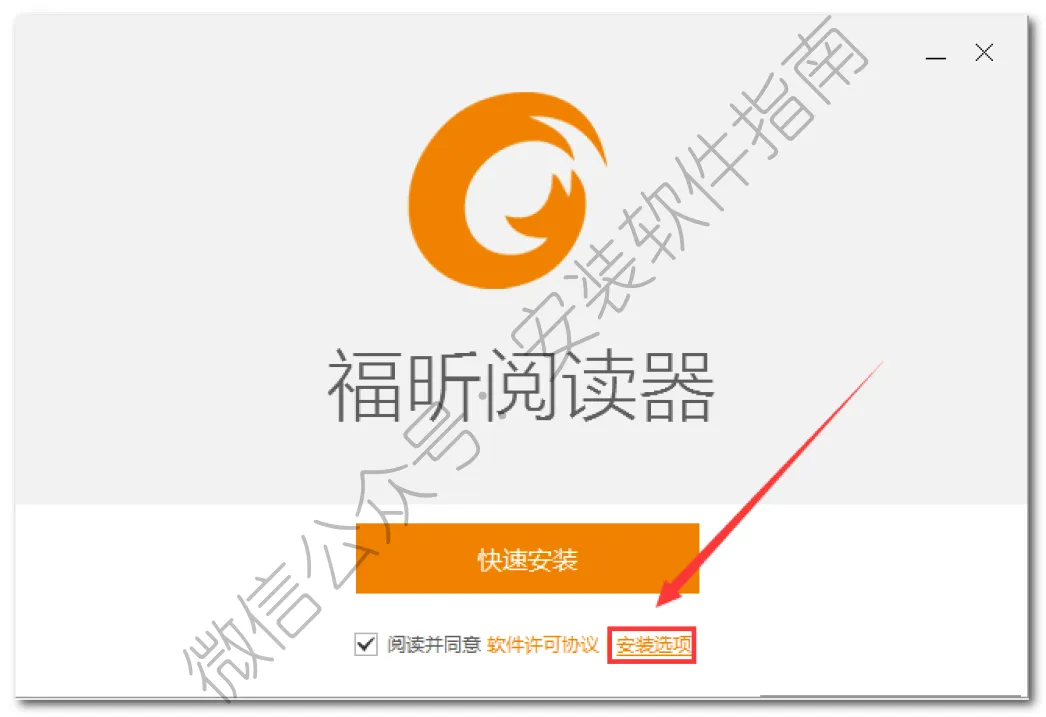
6、修改安装路径
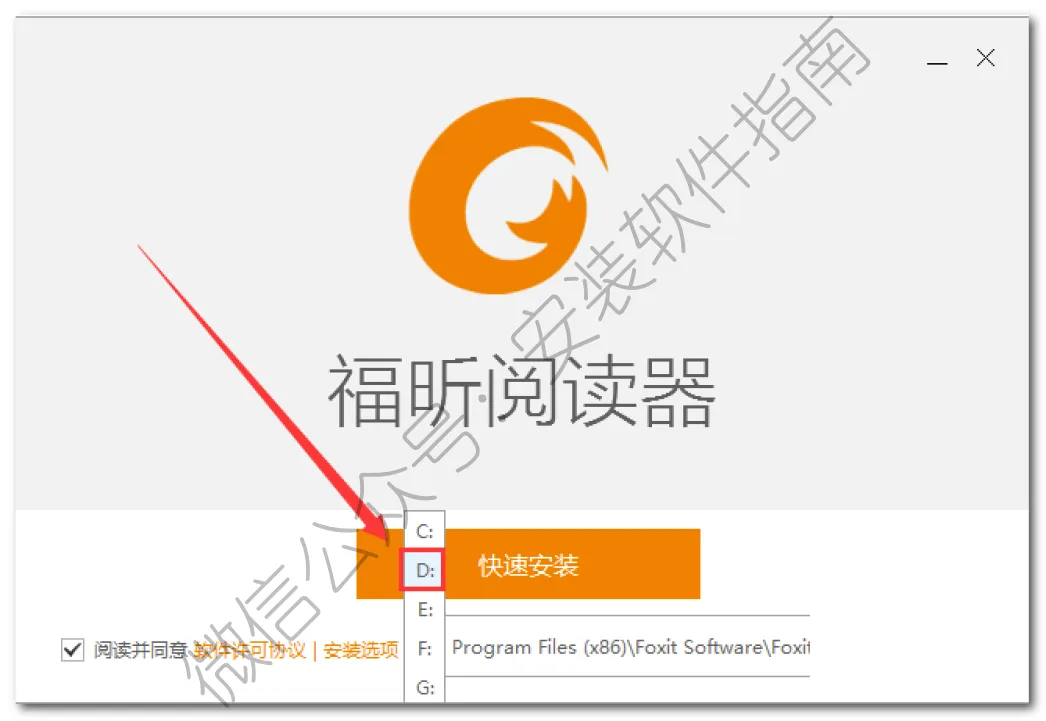
7、修改完成后,点快速安装
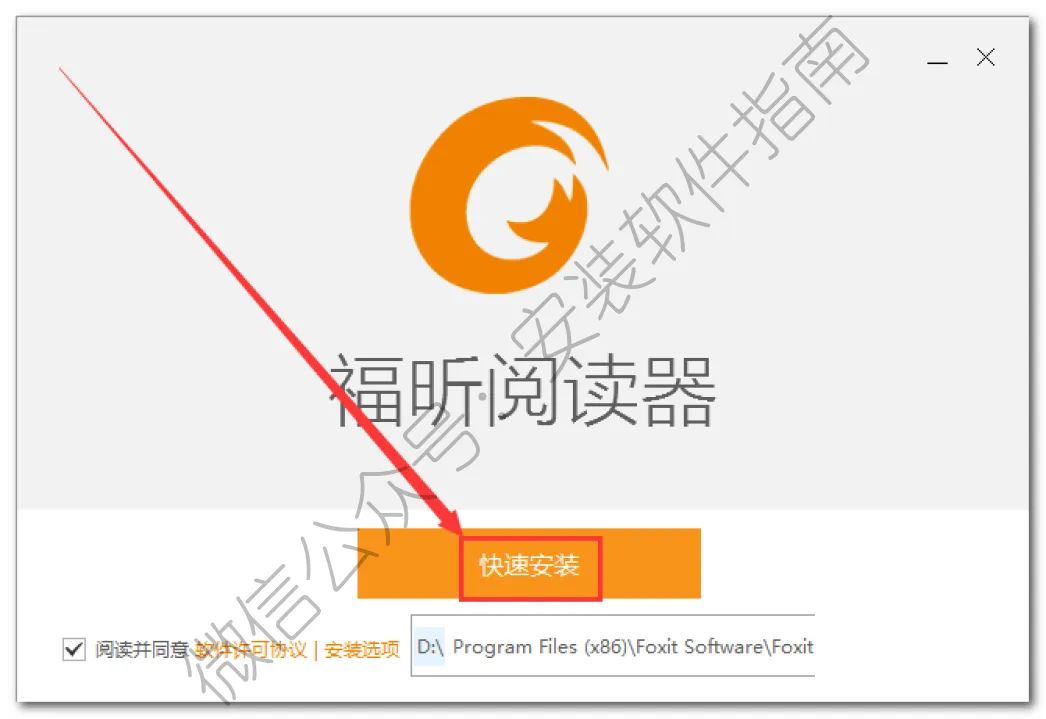
8、安装中,请等待
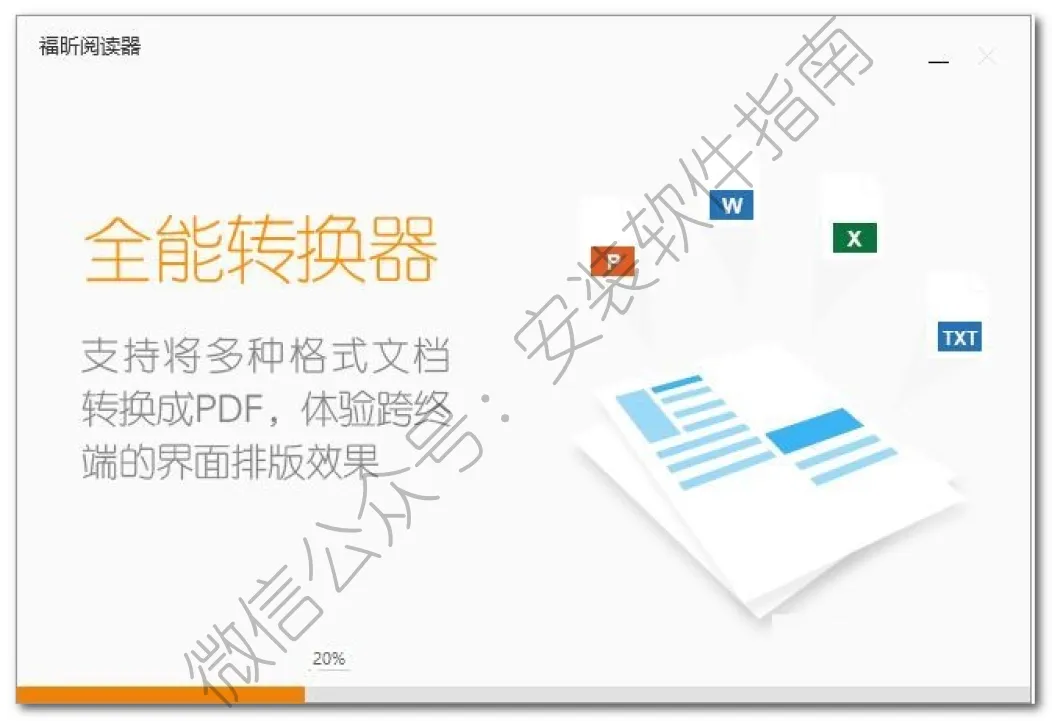
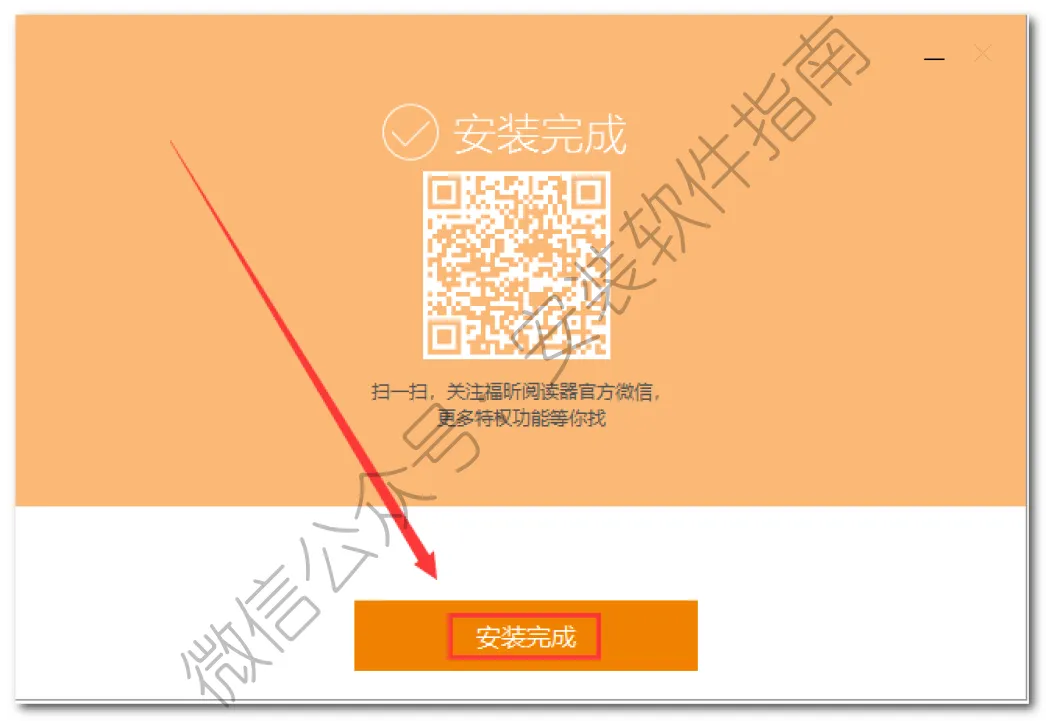
9、点安装完成
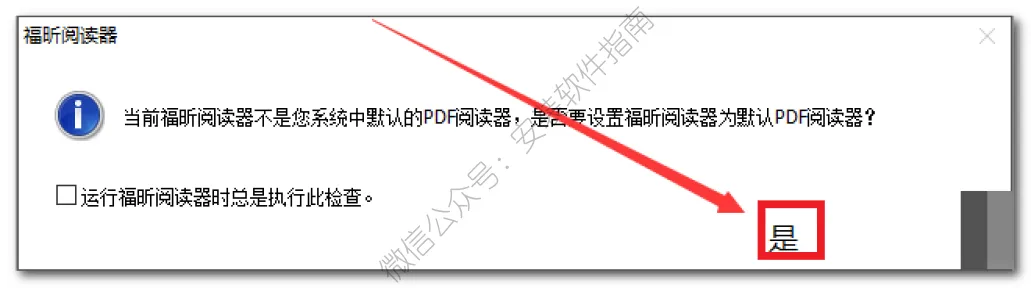
10、点是
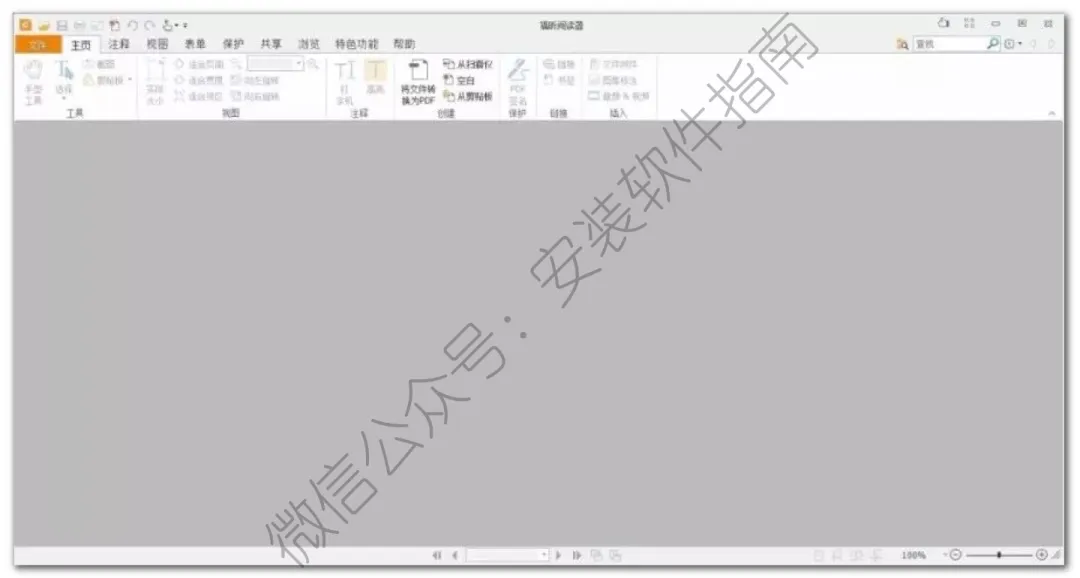
11、OK软件打开界面如下图所示
最早开始用福昕 PDF,是读研之后要读大量外文文献。 之前电脑自带的阅读器,打开慢不说,只能翻页,想划个重点、写一句笔记都很难。扫描版的老论文更头疼,文字没法复制,只能截图慢慢敲。换了福昕之后,打开文件速度舒服很多,标签页可以同时开好几个文献来回切。但刚上手的时候分不清功能边界,以为所有 PDF 都能随便改,踩了不少没必要的坑。
福昕 PDF 是 PDF 阅读和处理工具,很多学生、写材料的人都会常备。 它不只是单纯用来打开 PDF,批注标记、调整页面、识别扫描件、电子签名这些功能都集成在一起。平时看课件、读期刊文献、整理毕设资料,还有学校发的 PDF 申请表、回执,基本都能在里面搞定。
它比较讨喜的一点,是界面很贴近 Office 的习惯,不用花很久适应。 高亮、注释、便签这些批注工具很齐全,看文献的时候可以用不同颜色区分:红色标疑问、黄色记重点。扫描版的图片 PDF,用 OCR 识别之后,文字就能复制检索,省去手动打字。页面调整也顺手,删掉空白页、旋转方向、把好几份零散 PDF 合并成一份,整理资料的时候能省不少功夫。
但它不是万能的,很多功能是有区分的。 如果你只是偶尔点开 PDF 简单看一眼,普通阅读器就够用,没必要去研究编辑、转换这类功能。 更适合经常读文献、整理课件,需要给 PDF 加批注的学生,还有经常填写 PDF 表单、提交电子版材料的自学爱好者。
新手高频用到的,就这几块功能。 批注标记,高亮、注释框,看文献划重点,这是学生最常用的。 页面管理,删除、调换顺序、合并拆分 PDF。 OCR 文字识别,把扫描版文献转为可复制文字。 电子签名,直接在文件上签名,提交材料很方便。 格式互转、批量处理属于进阶内容,零基础不用着急试。
聊聊我当初踩过的坑,新手可以留意避开。 第一,加密或者设置权限的 PDF,是没法直接修改内容的,不是软件出故障,别反复折腾。 第二,OCR 识别不是百分百准确。老旧、模糊的扫描页,识别结果经常有错字,复制到论文之前,一定要手动核对一遍。 第三,合并文件之前记得备份原文档。一旦顺序搞错,或者删错页面,原始文件找回来会很麻烦。 第四,批注做完一定要保存。好几次我划完一堆笔记,直接关掉,再打开标记全部消失,白白浪费时间。 第五,不用盲目追高级功能。单纯看文献、做标注,基础功能就足够支撑大部分学习场景。
给零基础同学一点学习建议。 刚上手不用挨个试全部按钮,先熟悉标签页切换、高亮批注、基础打印。 读文献的时候养成分类标记的习惯,不同内容用不一样的标注颜色,后面写综述找素材会轻松很多。 拿到扫描版课件或者论文,优先跑一遍 OCR,识别完简单校对文字。 平时整理资料,用页面拆分合并归档,不用来回切换一堆网页工具。
总的来说,福昕 PDF 主打轻量阅读和基础 PDF 处理,胜在启动快、批注顺手,贴合学生读文献的需求。 上手门槛很低,几分钟就能学会基础操作,复杂的转换、编辑功能需要慢慢摸索。如果你日常要看很多论文、课件,经常处理 PDF 材料,它会很顺手。 如果只是偶尔打开 PDF 浏览,就没必要深挖全部功能。工具好不好,还是看你处理 PDF 的频率。