ARTICLE · 1267241
AutoCAD 2026安装教程CAD2026二维制图软件下载
AutoCAD 2026 软件下载地址
https://docs.qq.com/doc/DTXNLWUNCUXpvZVZP
AutoCAD 2026 是 Autodesk 推出的专业计算机辅助设计(CAD)软件。
说几个实际用得到的点。拿二维制图来说,图层管理、尺寸标注、图纸输出等传统功能完善。三维设计:建模、材质、渲染一体化,设计成果可直接查看效果。图纸互通:DWG 格式是行业通用格式,与各专业软件协作顺畅。
装之前
别急着双击安装程序,前面还有两件事。
先把杀毒软件和实时防护关掉。它把安装程序当威胁隔离是常事,等装完了再把防护开回来,不差这一会儿。
然后右键压缩包「解压到当前文件夹」。解压出来是个完整文件夹,安装程序和相关文件都在里面,直接双击压缩包内的程序是大忌。
解压完是个完整文件夹,该在里面的都在里面。
软件安装教程
先说这一步,下载安装包并解压。
轮到这步,解压完成后,确认文件夹里包含主程序和机火工具。
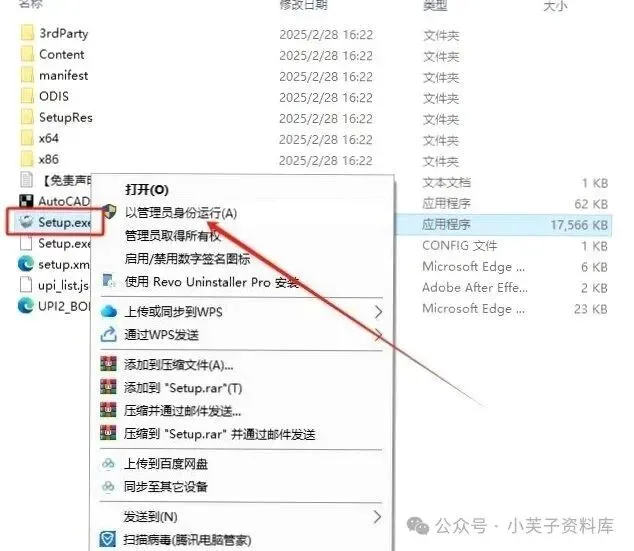
在解压文件夹中在里面找到 **Setup.exe**,右键按下「以管理员身份运行」。
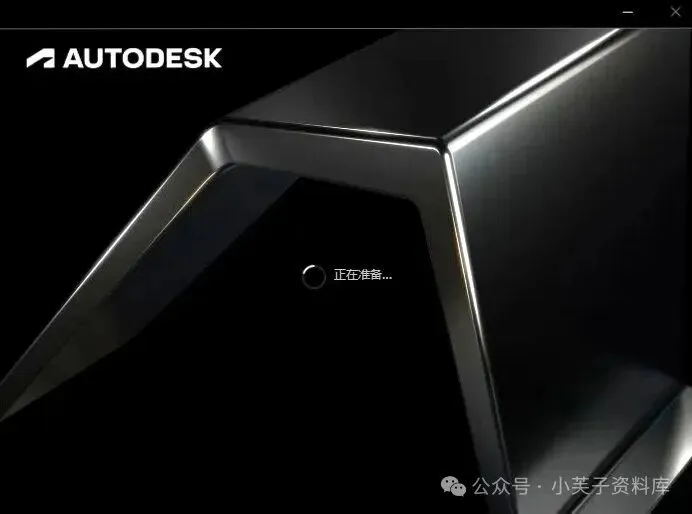
然后,正在进行安装准备。
接着,勾上许珂同意,点一下「下一步」。
点安装位置,点「…」进去换成(**路径不能带中文或特殊符号**),接着按下「安装」。
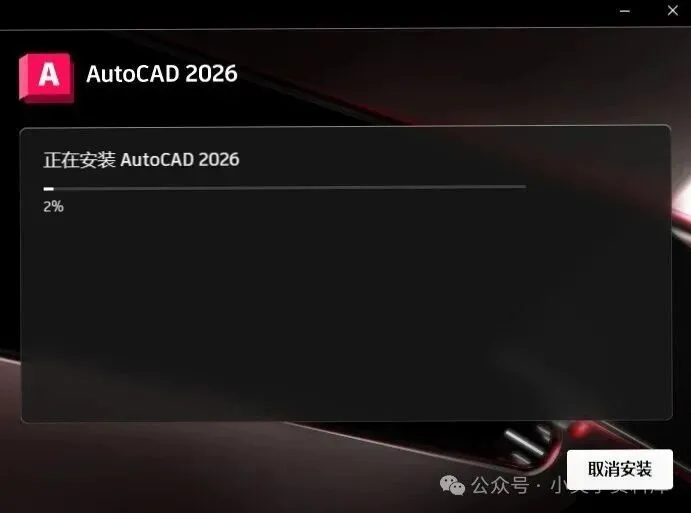
接着,正在安装 AutoCAD 2026,稍等一会等待,不用点任何东西。
按下「X」关上窗口(不要按下开始)。
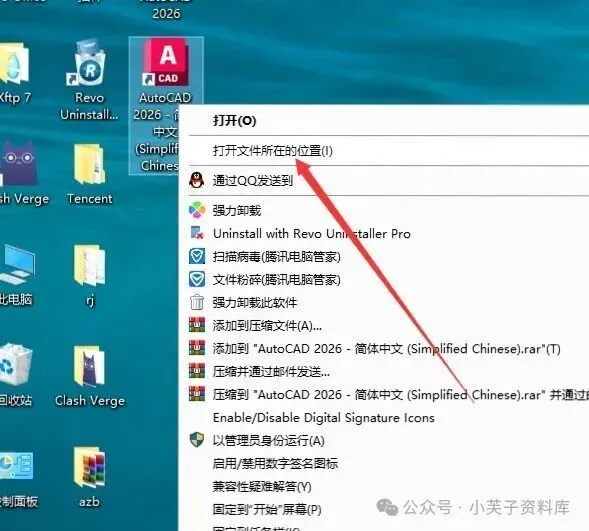
在电脑桌面瞅见 AutoCAD 2026 图标,右键按下「进到文件所在的位置」。
接下来,在安装包中找到机火工具 **AutoCAD-2026.x-2025.x 机火程序.exe**(如果安装包里没有,说明之前没关掉杀毒软件,文件被误删了,需要重新解压)。
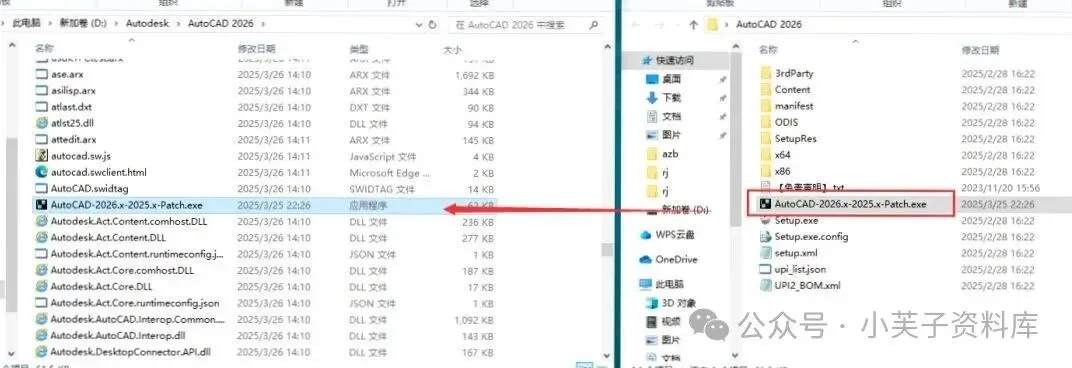
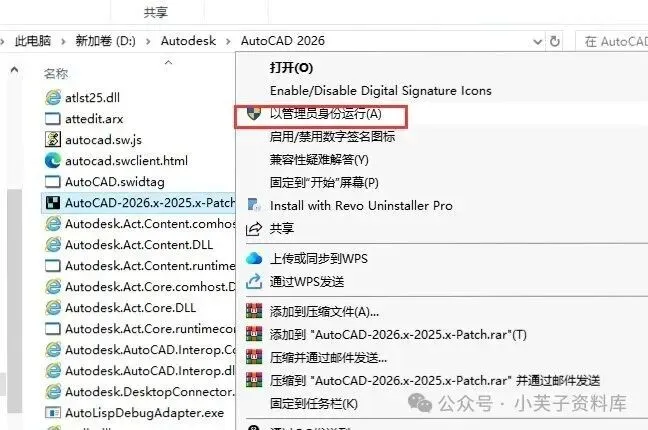
往下,右键机火工具,点「以管理员身份运行」。
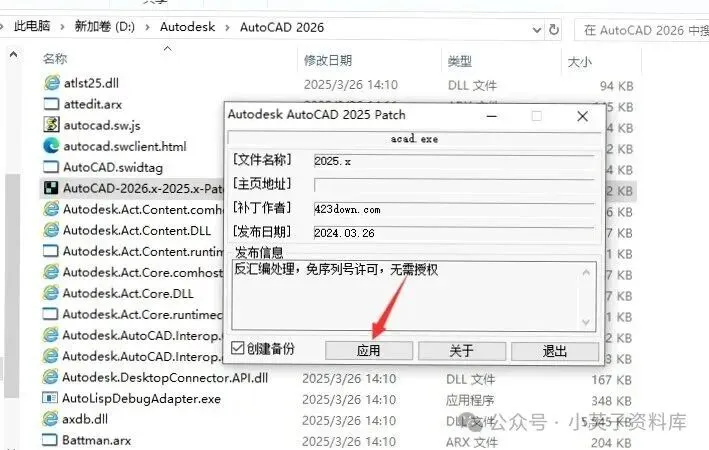
这一步,按下「应用」,开始机火(机火程序虽标注 2025,同样适用于 2026)。
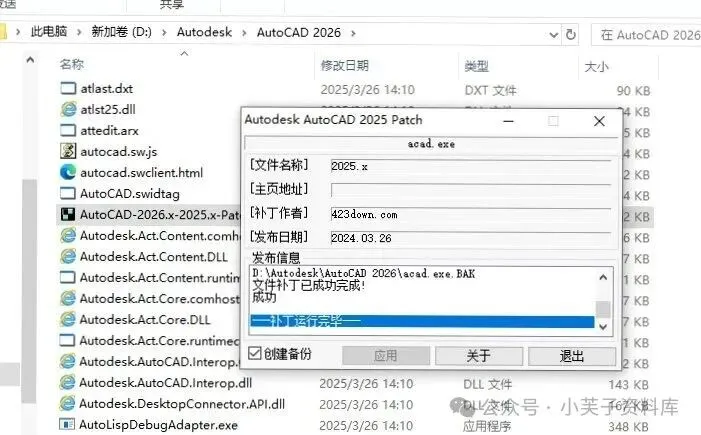
轮到这步,提示「补丁跑起来完毕」即机火成功,按下「退出」。
然后,打开 AutoCAD 2026,等待软件加载。

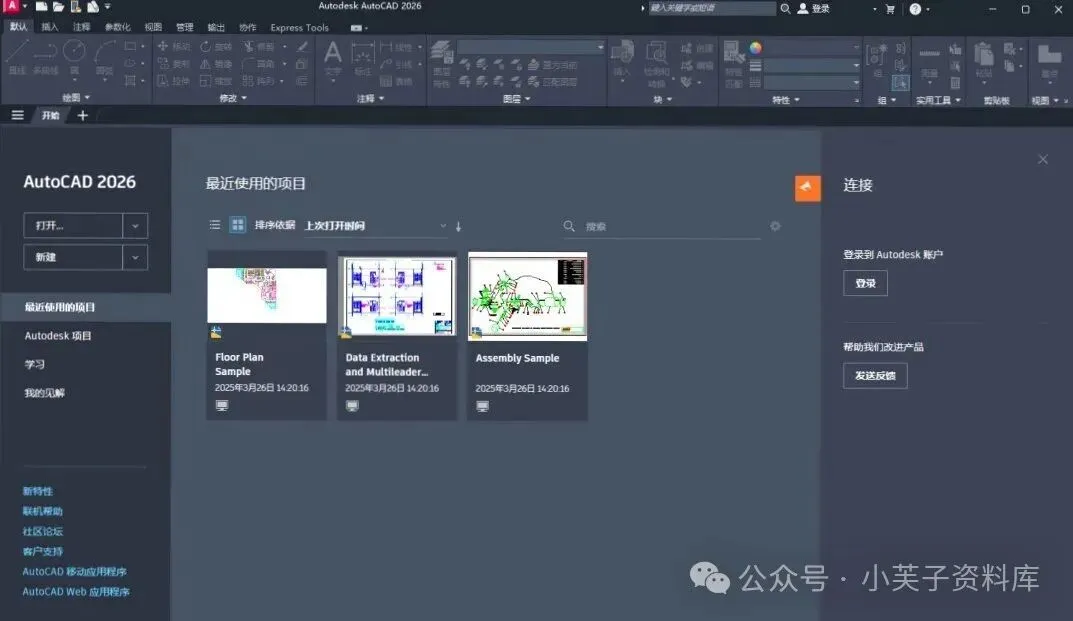
进入开始界面,即可新建工程。
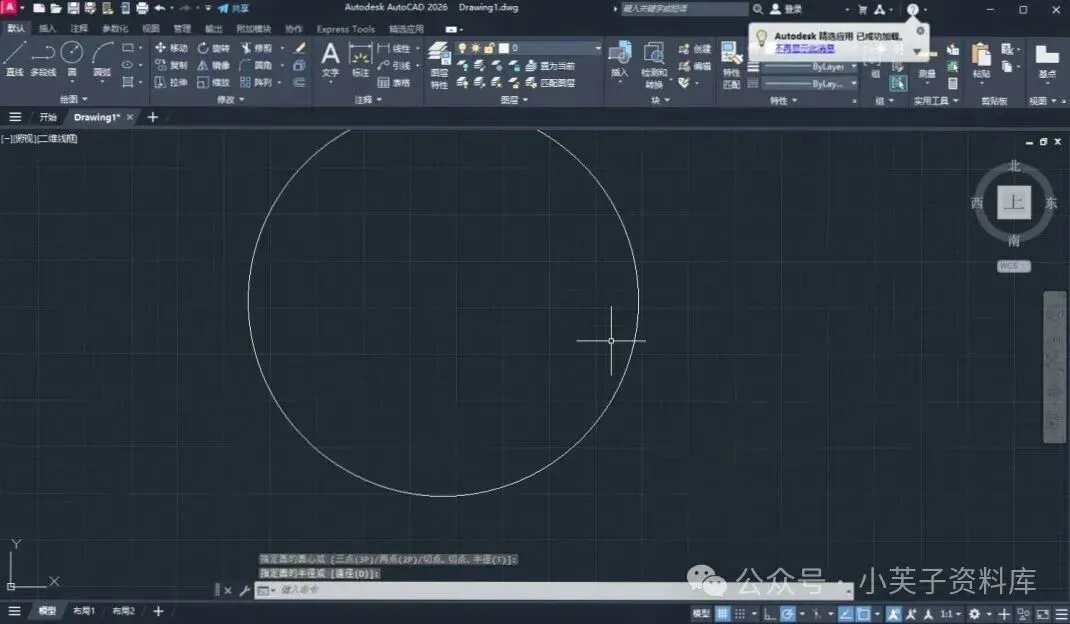
进入主界面,开始正常使用。
装完验一下
双击桌面图标开一下。第一次启动加载慢,等一两分钟都正常,别以为死机了去强关。
进得去主界面、建得了新文件,收工。还弹试用提示的话,回去看重放文件那一步,版本要对上。
新版变了什么
跟 错误代码2 放一起比,2026 的变化主要在这几处。
外部参照的管理面板:参照路径改起来省事,批量换路径不用一个个点。
标注和尺寸约束的响应:改一个尺寸,关联标注跟着刷新的速度比上一版快,大图尤其明显。
大图纸的打开和缩放速度:几百兆的 DWG 拖起来明显跟手了,滚动缩放基本不等。
值不值得升,看你对上面哪点最在意。别的都好说,文件互通这点 2026 没问题,低版本同事照样能收你发的文件。
报错速查
错误 1603最常见。装到一半弹出错误 1603,进度条停住不动。基本都是旧版本残留。控制面板把同名旧版和它的组件卸干净,重启再装。还不行就用微软官方的修复工具清一遍注册表。。
还有提示缺 .NET Framework,症状是安装器开头就报缺少 .NET 运行库。去微软官网下对应版本的 .NET Framework,装上再跑安装程序。系统太旧的话,先把 Windows Update 跑完。。
路径带中文最常见。装到一半闪退,或者提示路径无效。把安装路径改成纯英文,比如 D:\Soft\XXX。中文和空格在部分版本上会触发权限问题,这步别偷懒。。
顺手技巧
装完先空跑一遍——新建图纸随便画几笔,标注一下,打印预览看看,没问题再导正式文件。
图层规矩尽早立。不同用途的线放不同图层,颜色粗细分清。见过太多人的图全挤在 0 层,后期改起来想哭。
第一件,外部参照用起来。总图拆成几张子图分开画,互相参照,改一处处处更新,大项目必备。
插件推荐
批量打印工具:按布局、图层、图号自动分页批量出图,施工图阶段少点几千次鼠标。加载方式跟普通插件一样,注意看它支持的软件版本列表。
源泉设计:国内开发者维护的绘图增强插件,一键门窗布置、批量标注这些重复活它能代劳,建筑装饰方向用的人多。装法也简单:下载解压,软件里输 APPLOAD 回车,选中插件文件加载,或者直接把文件拖进绘图区。
最后
安装过程中遇到啥问题,评论区留言,截图一起发更好定位。这篇要是有帮上忙,转发给那个还在装的朋友。