ARTICLE · 1268630
Altium Designer 26软件安装教程AD26电路设计软件下载
Altium Designer 26软件安装教程AD26电路设计软件下载
一、Altium Designer软件下载地址
https://docs.qq.com/doc/DTVBod0xaVGVRTWh5
二、Altium Designer 26(知乎A) 安装报错与解决
提示缺少运行库组件(安装时提示缺少指定版本的 .NET / 运行库):去官网下载对应的运行库安装包,装完重启再启动安装程序。老版本系统还要先补齐系统更新。
安装路径报错或闪退(装到一半闪退,或者提示路径无效):把安装路径换成纯英文目录,例如 D:\Program Files\xxx。部分版本对中文路径确实敏感。
多版本互相冲突(装了新版却打不开,提示缺少旧版组件):同一款软件只留一个版本,旧版连同它的插件和模板目录一起清掉。
程序集加载失败(安装器提示「无法加载某某程序集」):通常是系统位数与安装包位数不匹配。确认下载的是与你的系统对应的版本。
被安全软件拦下(安装程序运行后直接被关闭):在安全软件的拦截记录里找到它,选择信任或放行,然后重新运行。装完记得把防护打开。
三、Altium Designer 26(知乎A) 收尾检查清单
- 安装前先看系统位数:下载安装包时留意是 32 位还是 64 位版本,装错了会提示程序集加载失败。
- 旧版本先卸干净:同一款软件只保留一个版本,残留的插件和模板目录会让新版打不开。
- 路径别用中文:部分版本对中文路径敏感,装到英文目录下能省掉一类莫名其妙的问题。
四、Altium Designer 26(知乎A) 一步步装给你看
整个流程拆成了若干小步,每步都有对应截图。
第 1 步 解压选择AD26安装包\1.安装包目录下「AltiumDesignerPublic261_1」压缩包。如果没反应,任务管理器里看看是不是卡在别的地方。完事。
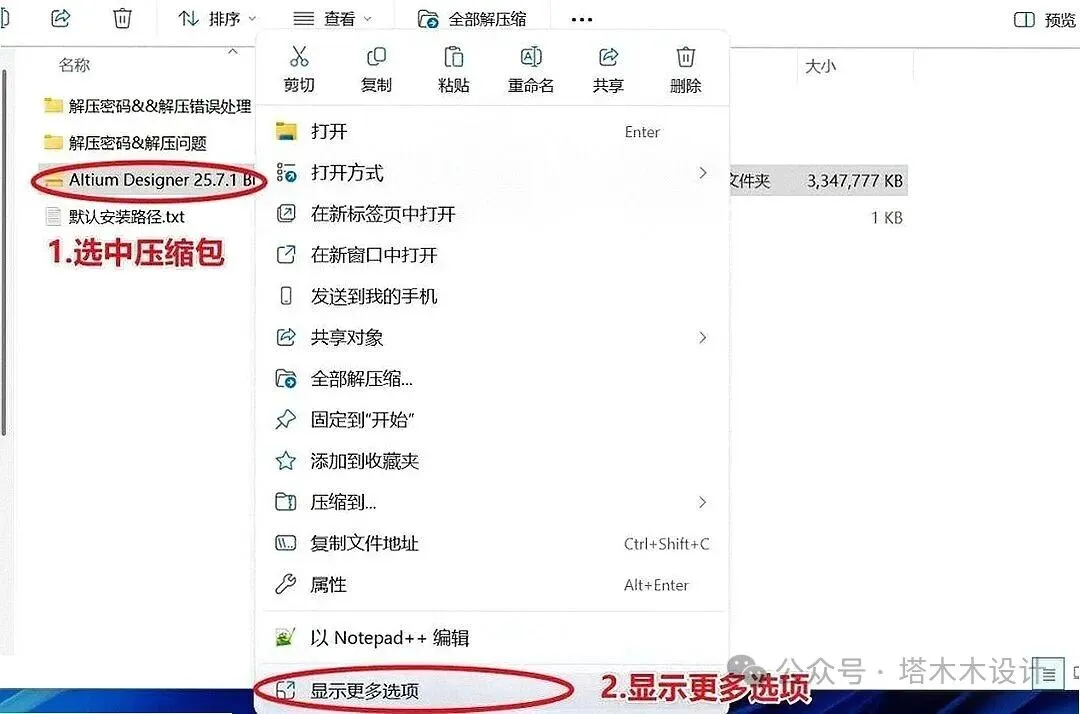 Altium Designer 安装步骤1截图
第 2 步 这一步没什么门槛。安装双击「AltiumDesignerPublic261_1」目录下的Installer.Exe执行安装步骤。这一步完成后建议记一下安装位置,后面找文件方便。
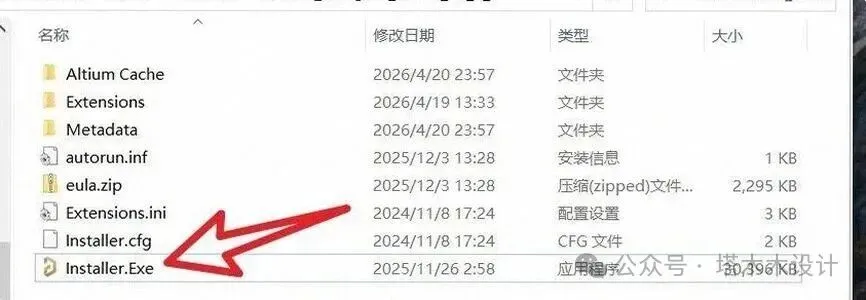 Altium Designer 安装步骤2截图
第 3 步 按这个顺序走就行。如果出现你要允许此应用对你的设备进行更改吗?操作前把窗口调到最大,看得清楚也不容易点错。这一步不需要额外设置,默认参数直接用就行。
第 4 步 这一步很快,别想复杂。这个提示选是。系统位数不同,这里的按钮位置会差几个像素。就行。
第 5 步 基本上都是默认选项然后next。这一步支持键盘操作,习惯的话可以更快。
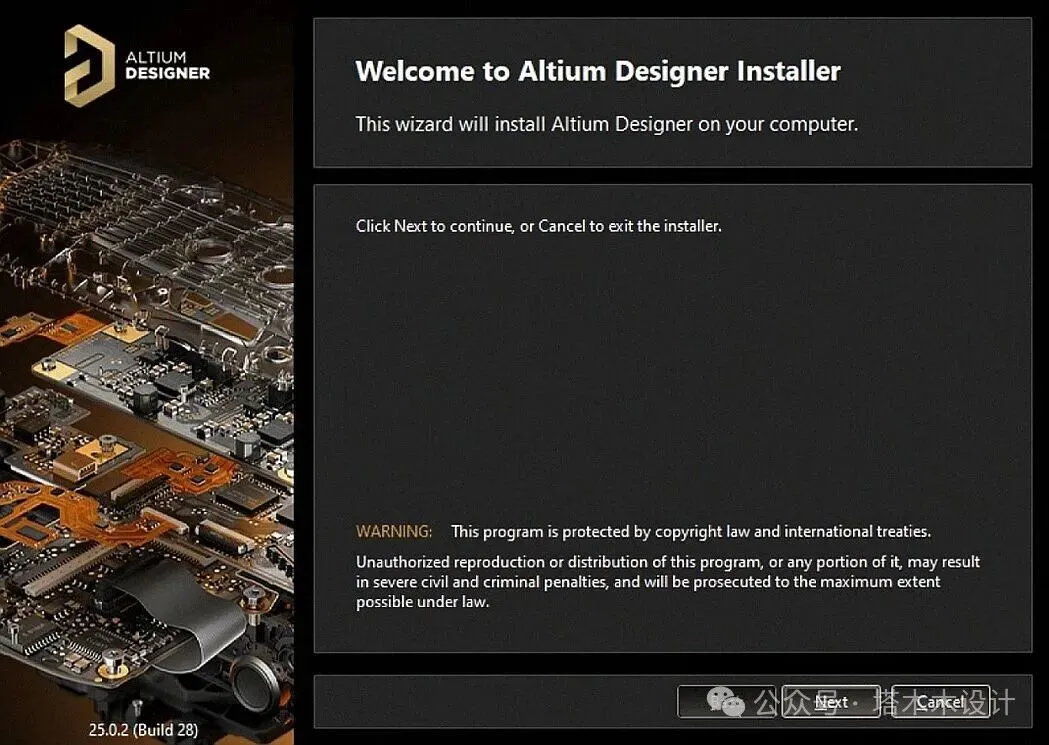 Altium Designer 安装步骤5截图
第 6 步 下一步要选勾选再next。老版本在这一步会多一个确认框,直接确认即可。完事。路径尽量选在空间充足的盘上,后面还要放数据和素材。
第 7 步 默认,next。多显示器用户注意一下弹窗出现在哪块屏幕。就行。
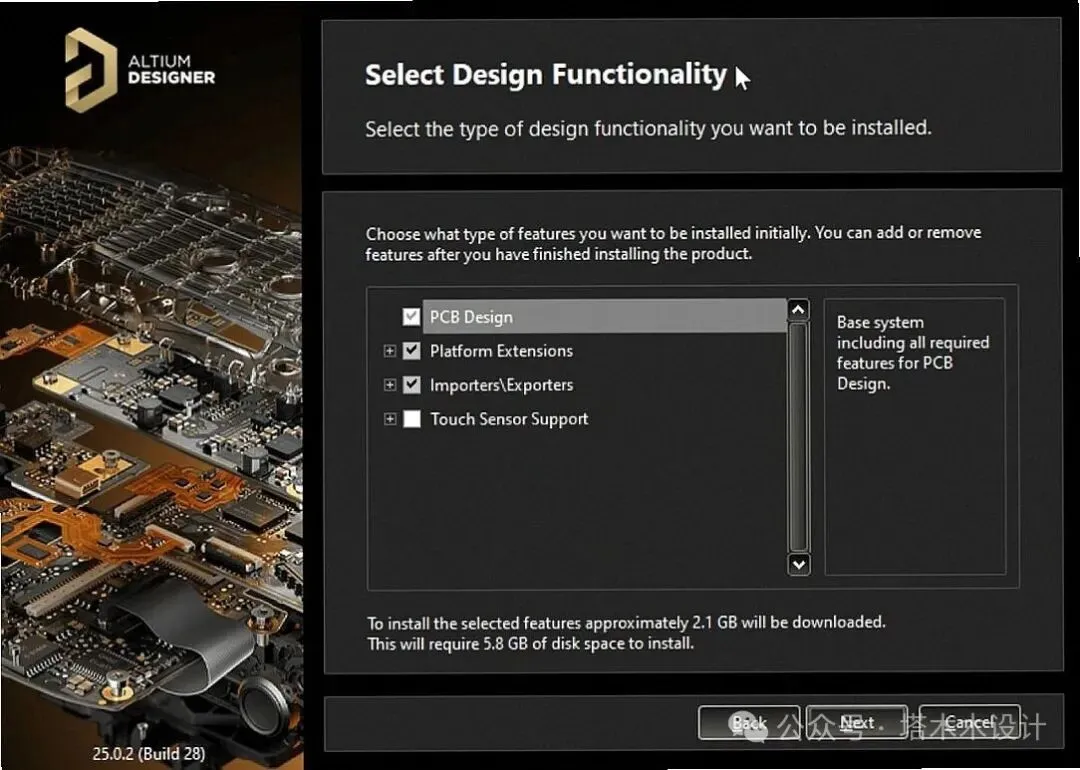 Altium Designer 安装步骤7截图
第 8 步 如果需要安装到其他盘就修改安装路径,然后不然就默认,next。就行。
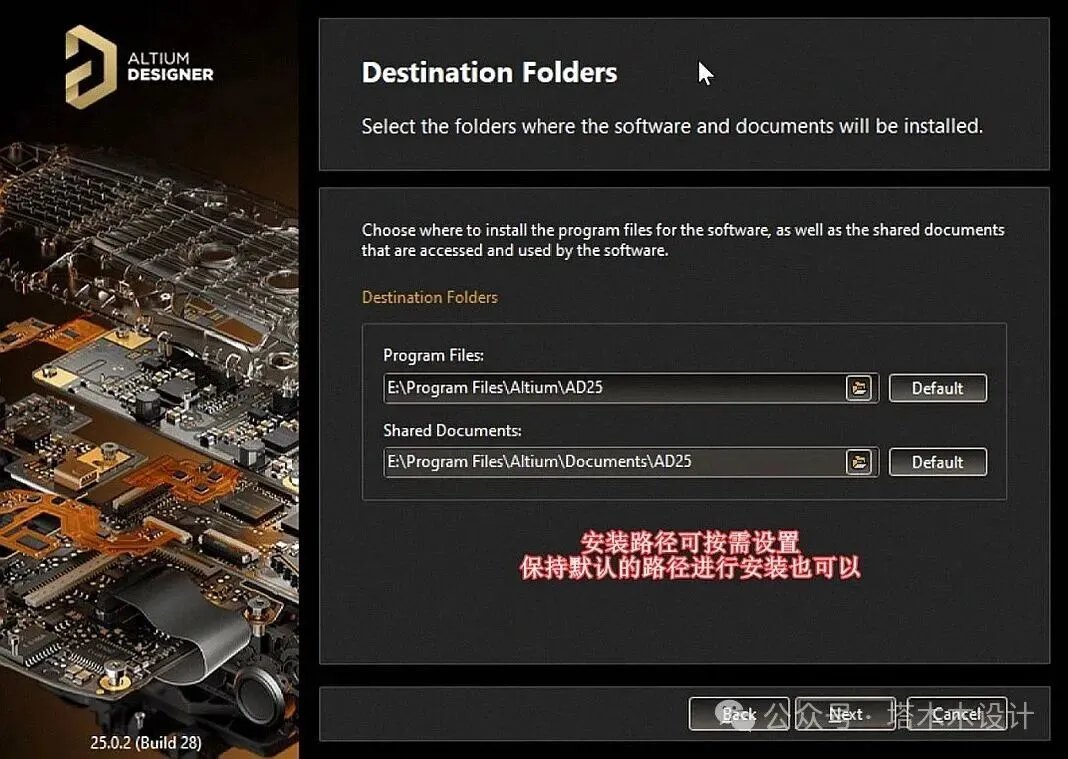 Altium Designer 安装步骤8截图
第 9 步 给yes打上勾,接着然后next。整个过程不联网也能走完,不用额外下载东西。
 Altium Designer 安装步骤9截图
第 10 步 next。这一步是整个流程的转折点,后面会顺很多。完事。
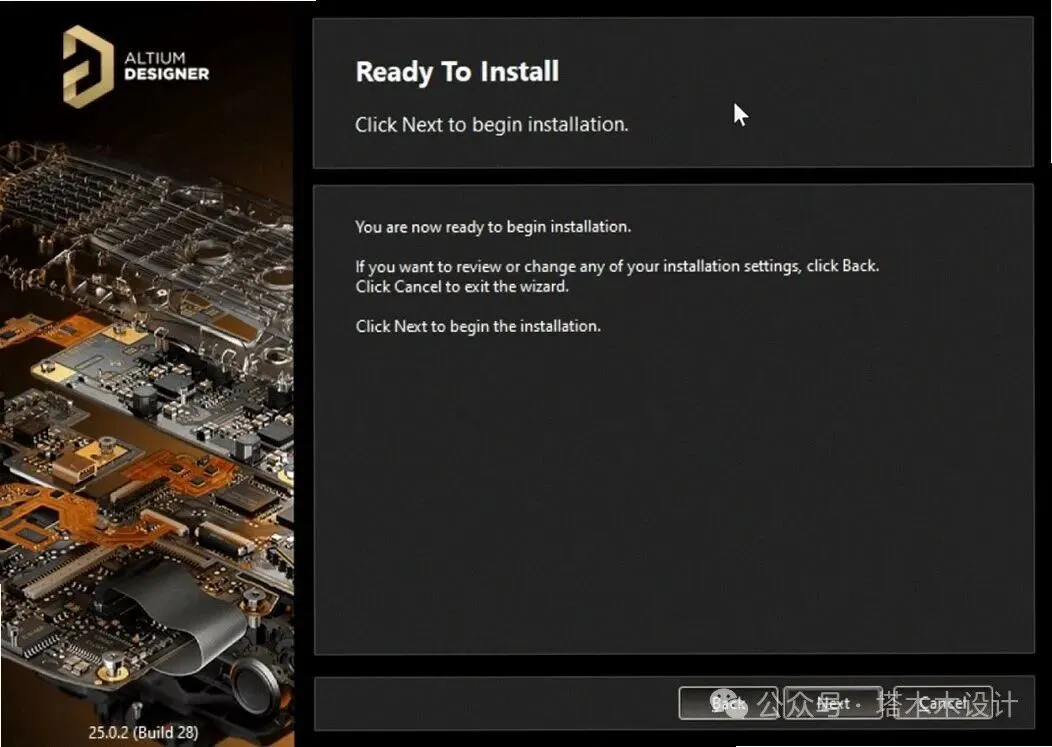 Altium Designer 安装步骤10截图
第 11 步 等待进度条完成。如果这一步反复失败,多半是磁盘权限问题。就行。
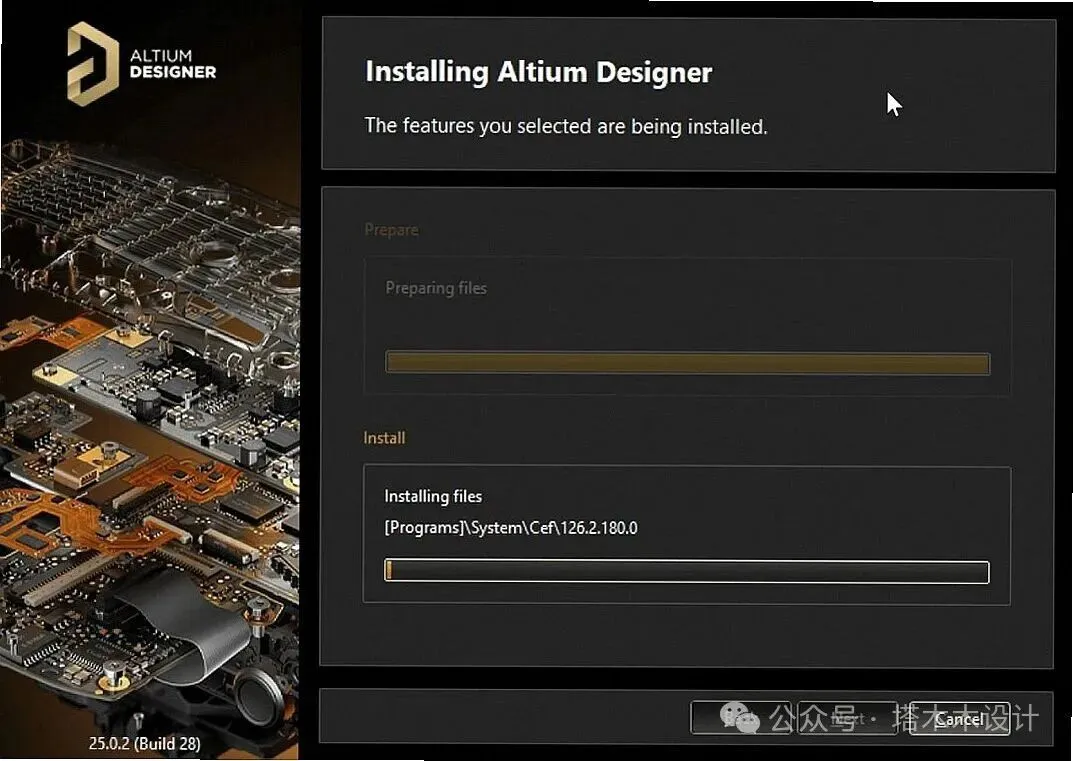 Altium Designer 安装步骤11截图
第 12 步 这里需要去掉勾选!!然后点finish。这一步的界面元素不多,找到按钮不用犹豫。就行。弹出提示框的时候不要慌,照着按钮文字点就行。
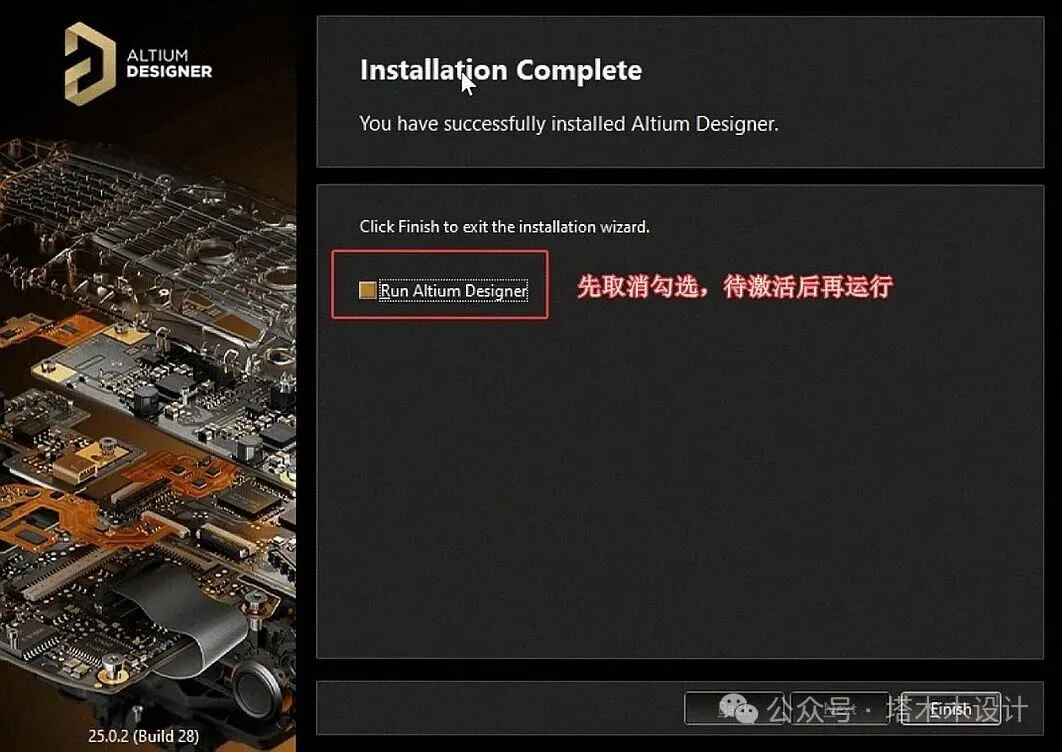 Altium Designer 安装步骤12截图
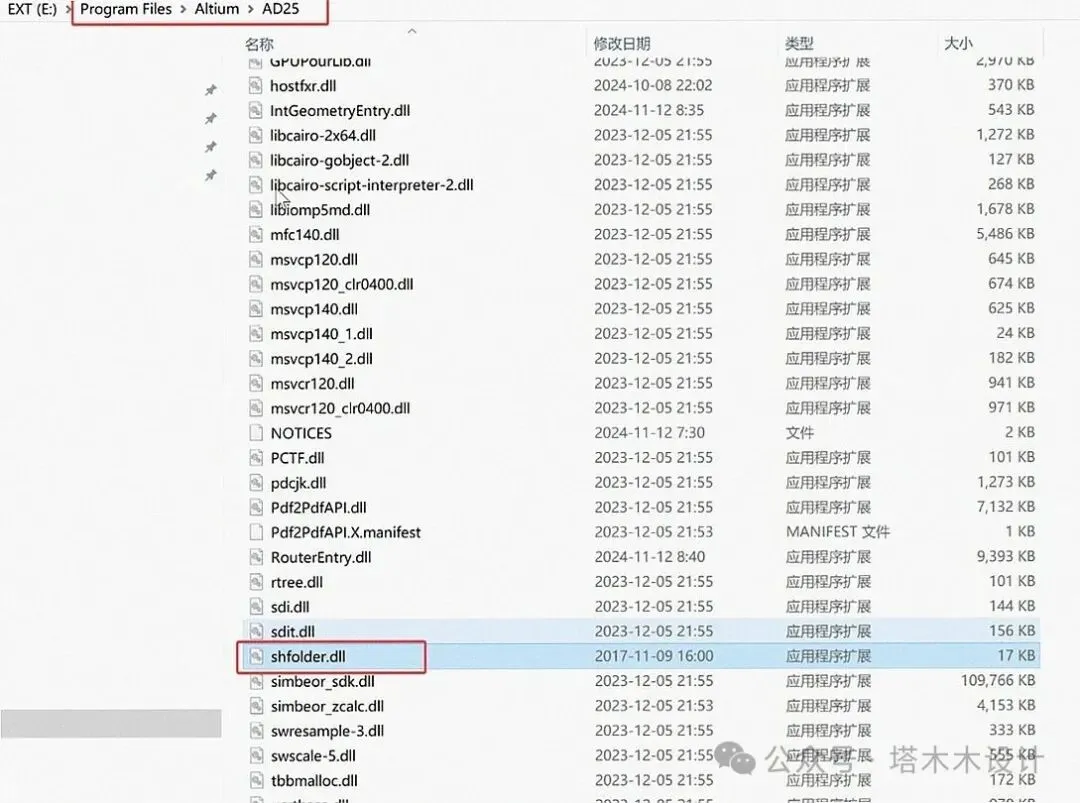
第 13 步 AD 26的配置文件在2.试用许可证(长期有效目录下,将shfolder.dll文件复制到AD25安装后的磁盘目录下,接着如教程上的电脑上的路径为【D:\Program Files\Altium\AD25】。这一步的提示文字在不同小版本上略有出入,认按钮形状即可。
 Altium Designer 安装步骤13截图
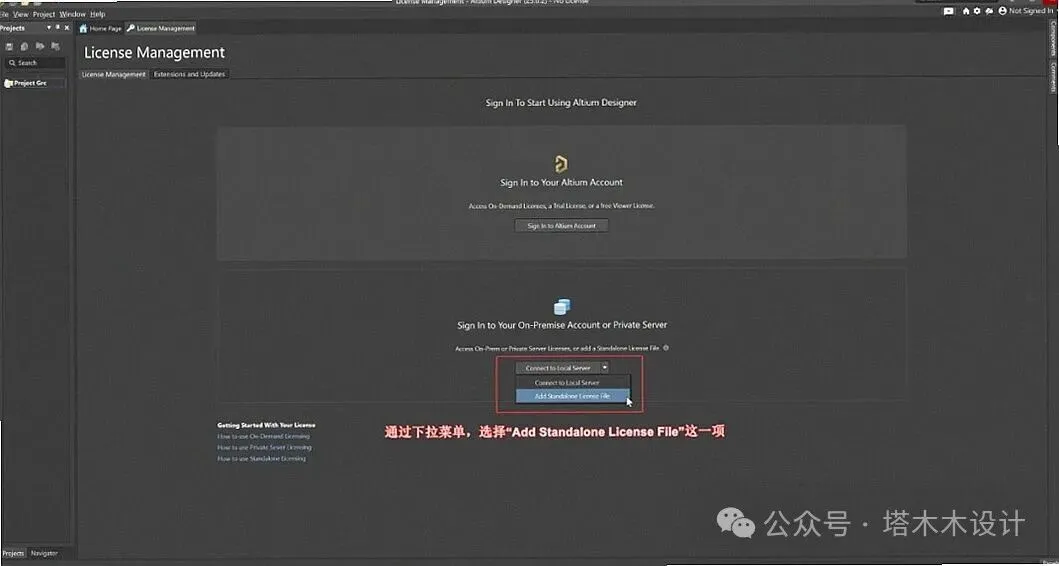
第 14 步 然后启动AD软件,在License Management指定授权文件界面这里通过下拉菜单选择「Add Standalone License File」这个选项,然后浏览指向「2.试用许可证(长期有效」里边的「Altium Designer License 44XD-CBK8 R21-TeamEFA」即可完成配置。如果中途弹出系统权限询问,选允许即可。就行。
 Altium Designer 安装步骤14截图
第 15 步 下面是AD26导入封装库教程,先解压文件再导入。
第 16 步 按这个顺序走就行。其他AD版本大同小异。如果之前装过同类软件,界面元素会略有不同。
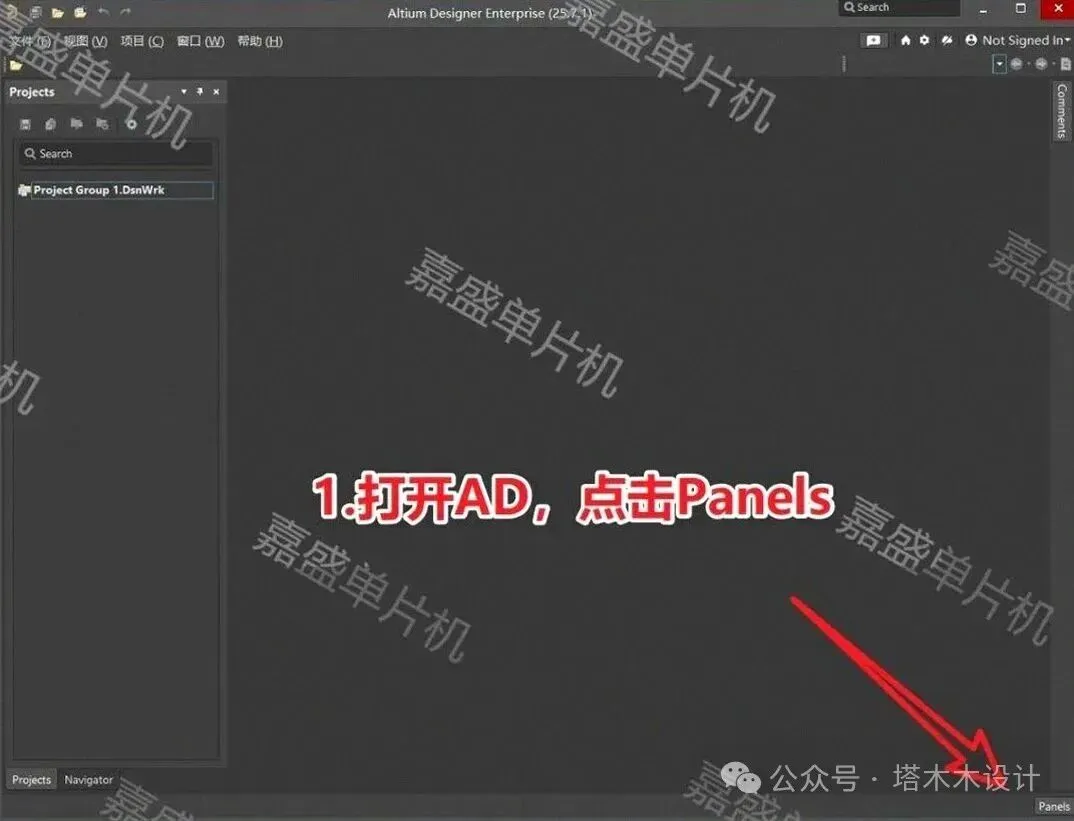
第 17 步 1.打开AD画图软件,再在列表里找到Panels窗口。有可能是旧版本残留的界面,关掉重开一次就正常。
 Altium Designer 安装步骤17截图
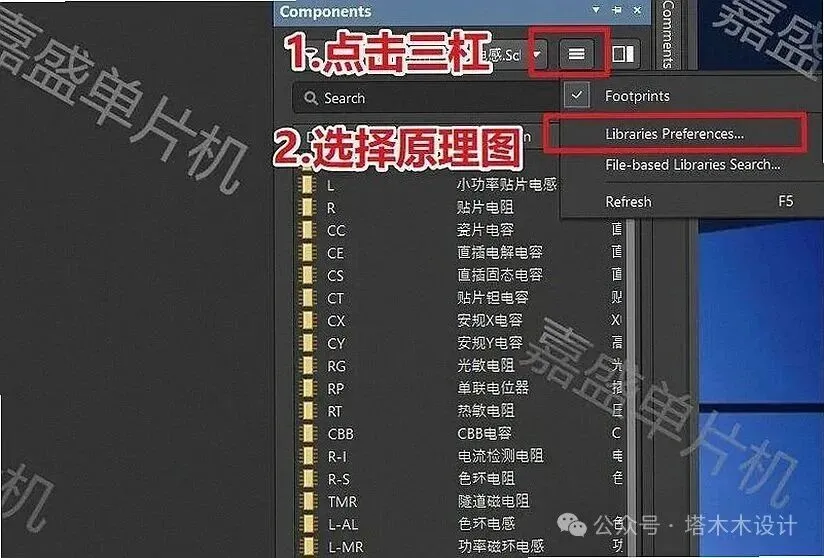
第 18 步 2.找到封装库。就行。
 Altium Designer 安装步骤18截图
第 19 步 3.选择安装封装库。就行。
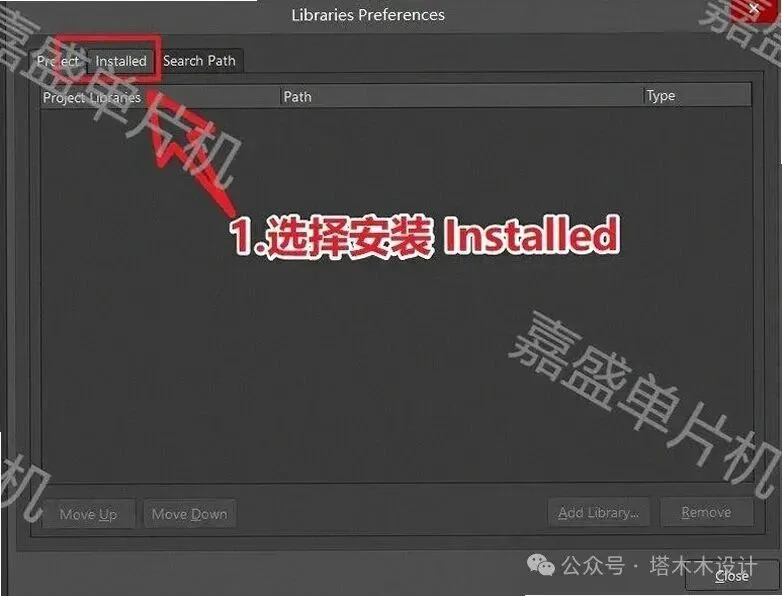 Altium Designer 安装步骤19截图
第 20 步 4.选择文件。这一步完成之后不要急着关窗口,等它把资源释放完。就行。
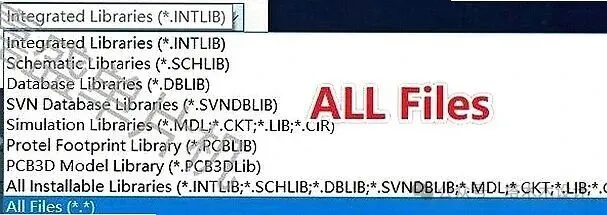 Altium Designer 安装步骤20截图
第 21 步 如此操作即可完成导入原理图库,接下来是导入PCB库,操作步骤同导入原理图库。这一步一旦跳过,后面想补会很麻烦。完事。
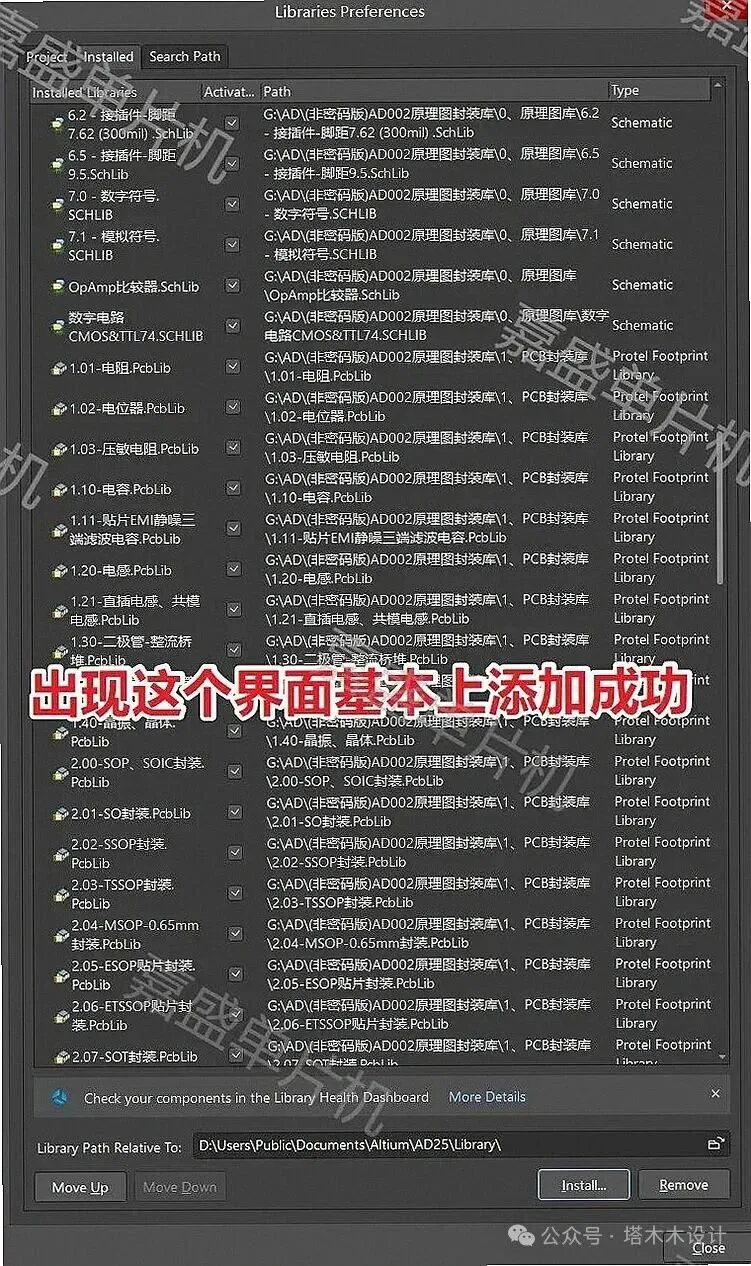 Altium Designer 安装步骤21截图
第 22 步 大功告成!!!!!!!!!!!!!!!!!!
全部走完,桌面上会出现图标,双击即可启动。
本文内容仅供个人学习交流与技术参考,文中涉及的软件名称、商标及著作权均归原厂所有,请在试用后 24 小时内删除,长期使用请通过官方渠道购买正版。文中步骤基于实际环境整理,因系统版本、硬件配置与安全软件策略差异,实际表现可能有所不同,操作前请自行备份重要数据。