ARTICLE · 1272511
截图新方式:Snipaste截图软件下载和安装方法
Snipaste 是一款以 “贴图” 为核心差异的免费效率工具,它重新定义了截图之后的用法。
截图(默认 F1)后,
按 F3 即可将画面变成置顶浮动窗口,悬浮于所有程序之上。
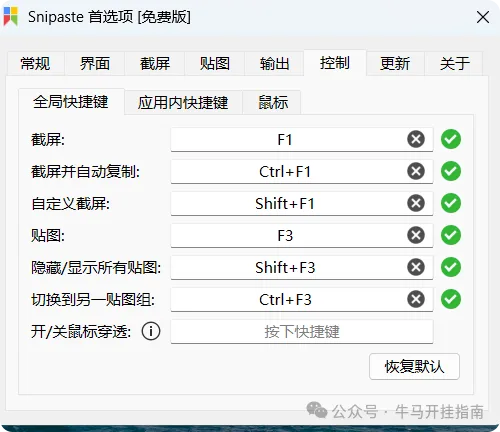
这个贴图窗口可以缩放、旋转、调透明度,甚至让鼠标穿透,很适合对照代码、比对设计稿或临时备忘。它还提供像素级截图控制、内置取色器(RGB/Hex)和丰富的标注工具(箭头、马赛克、文字等)。软件免费、免安装、无广告,支持 Windows、macOS 和 Linux,后台资源占用极低。它用“贴”代替了频繁的窗口切换,是程序员、设计师和内容创作者公认的效率利器。
Snipaste的下载和安装非常简单,它主要以绿色免安装的形式提供,下载后解压即可使用。
02. 如何下载
安装&使用
官网下载地址:
建议优先访问以下官方或官方认可的地址下载,以确保安全。
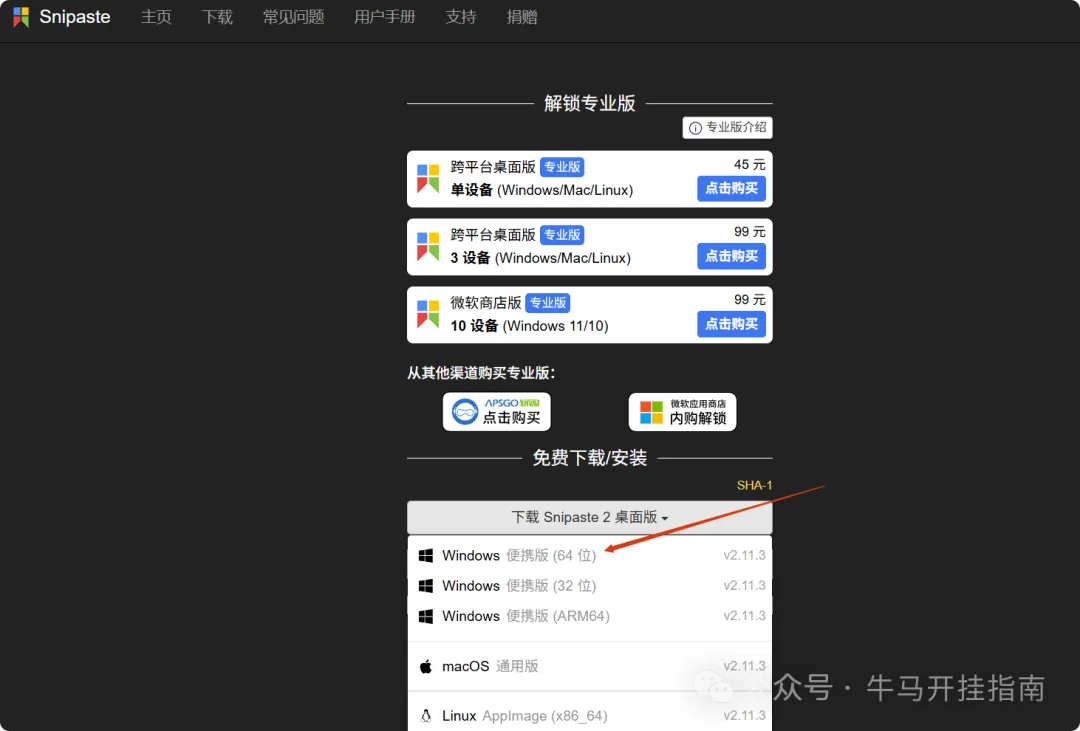
下载页面为 https://zh.snipaste.com/download.html
推荐下载免费版即可,功能也非常强大
03. 安装方法
Snipaste 的 Windows 版本是绿色便携版,不需要传统的安装程序。
下载压缩包:在官网下载页面,根据你的系统选择对应版本(如“Windows 64位”),下载后你会得到一个 .zip 压缩包文件。
解压文件:右键点击这个压缩包,选择“全部解压缩”或使用解压软件将它解压到一个文件夹中。
建议解压到D盘的一个文件夹,比如:soft
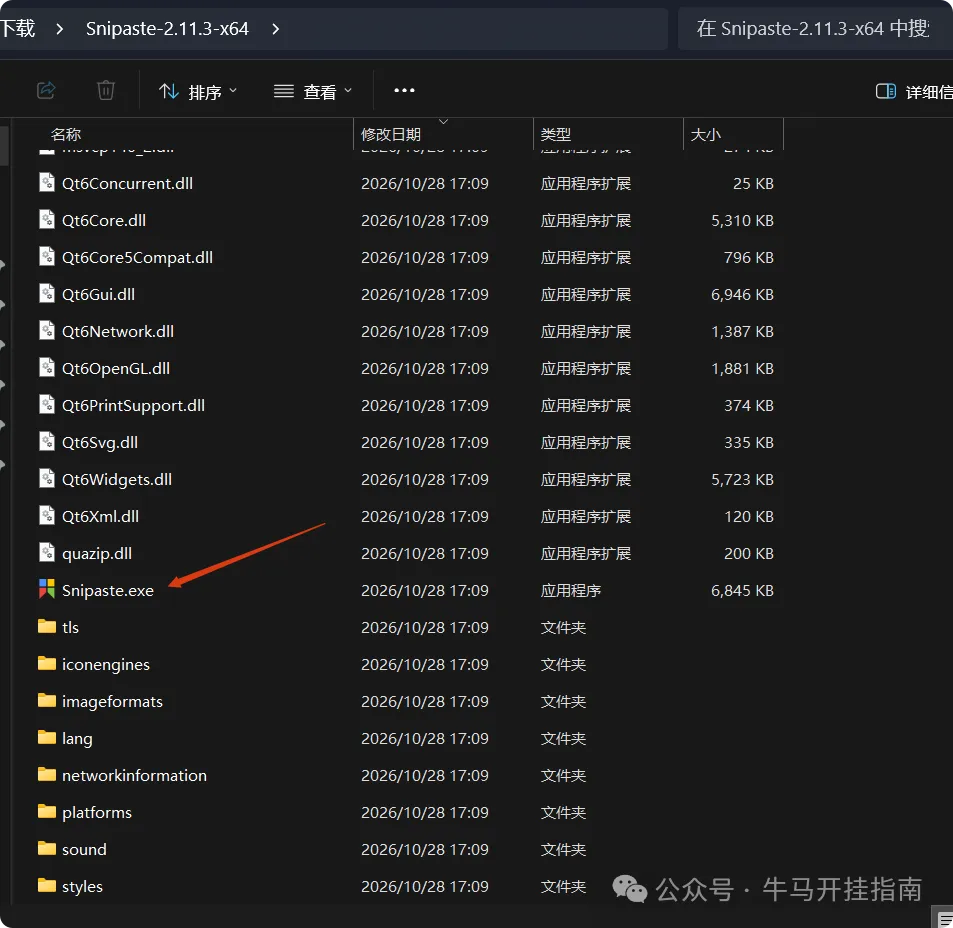
启动软件:打开解压后的文件夹,找到并双击 Snipaste.exe 文件,软件即可直接运行使用。
04. 其他版本说明:
Microsoft Store 版:如果你习惯通过应用商店管理软件,也可以在 Windows 的 Microsoft Store 中搜索“Snipaste”直接安装。
macOS 版:在官网下载 Mac 版本后,通常会得到一个 .dmg 文件,打开后将 Snipaste 图标拖入“应用程序”文件夹即可完成安装。
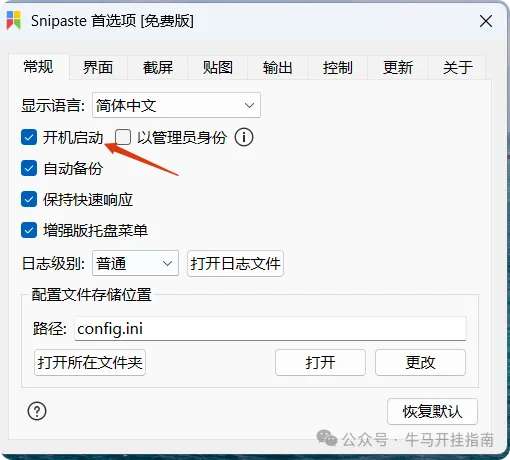
如果需要在开机时自动启动,可以在软件的系统托盘图标上右键,进入“首选项”进行设置。
牛马开挂指南
职场心得、办公技巧、AI 提效、实用工具