ARTICLE · 1272859
剪映电脑版第十六期|钟摆摇晃创意转场完整教程
剪映电脑版第十六期|钟摆摇晃创意转场完整教程
摘要:第十六期|抠像玩法专题,利用官方素材搭配双层色度抠像,打造丝滑双向钟摆转场,零插件实现创意感拉满的画面切换效果
📌 效果介绍
本期制作「钟摆摇晃创意转场」效果,属于剪映抠像创意玩法系列。无需额外找素材,通过官方钟摆绿幕素材,配合两次色度抠像与分层画面排布,实现钟摆左右摇晃时同步切换画面的双向转场效果,搭配闪白转场强化节奏,创意感与丝滑度兼具。这套方法适用于穿搭混剪、旅拍合集、影视卡点等多种场景,剪映电脑版零插件即可完成。
步骤 1
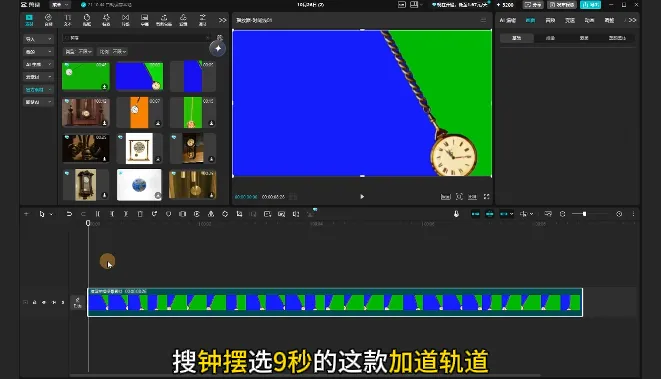
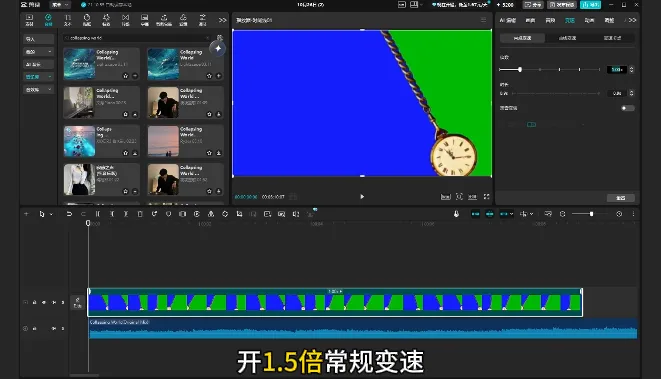
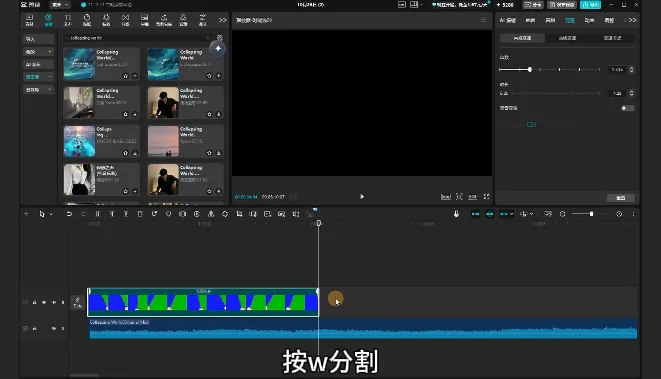
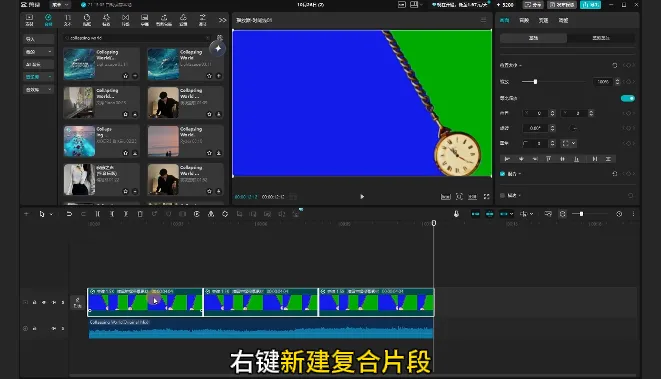
打开剪映,点击左上角官方素材库,搜索「钟摆」,选择 9 秒时长的素材添加至轨道;打开音频面板,选择背景音乐添加至音频轨道。选中钟摆素材,添加常规变速设置为 1.5 倍,加快摇晃节奏。拖动时间线至钟摆摇晃到右下角的极限位置,按 W 分割并删除后半段;将剩余素材复制两份依次衔接,缩短时间轴,裁剪删除多余的音乐。框选 3 段钟摆素材,右键新建复合片段,并向上移动一层。
步骤 2
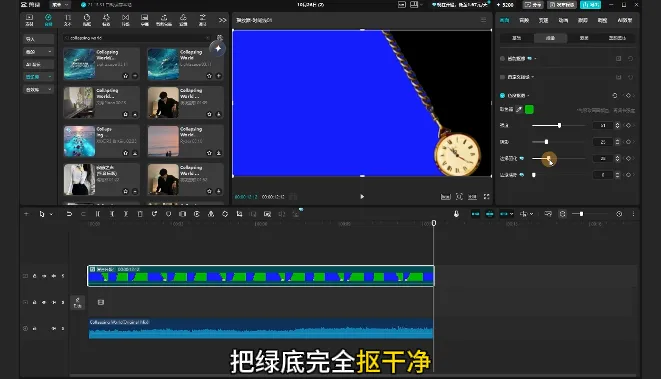
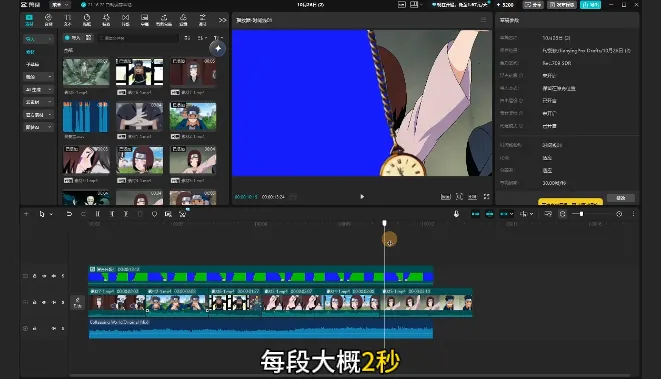
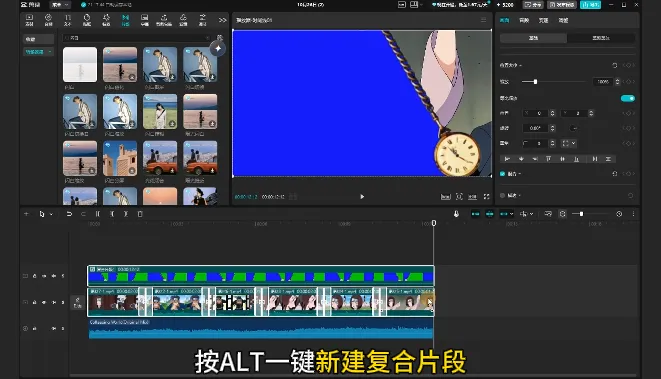
选中钟摆复合片段,打开抠像面板选择「色度抠图」,吸取画面绿色,调整参数完全去除绿底。在下层轨道添加视频素材,跟随钟摆摇晃到右下角的节奏分割替换素材,每段素材时长约 2 秒,按时间线长度排布完成。打开转场库搜索「闪白」转场,添加至素材衔接处,点击右侧「应用全部」批量添加。框选所有视频素材与钟摆素材,按快捷键 Alt+G 新建复合片段,并将该复合片段向上移动一层。
步骤 3
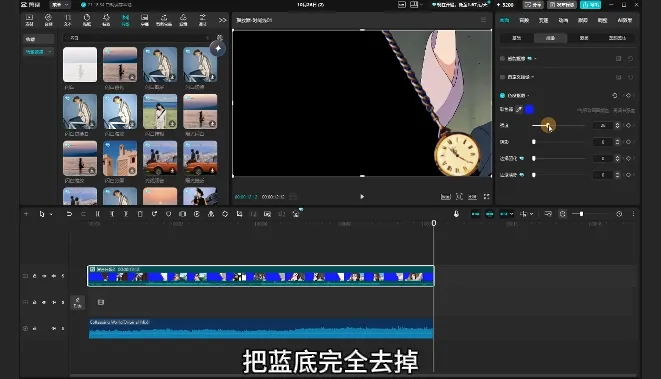
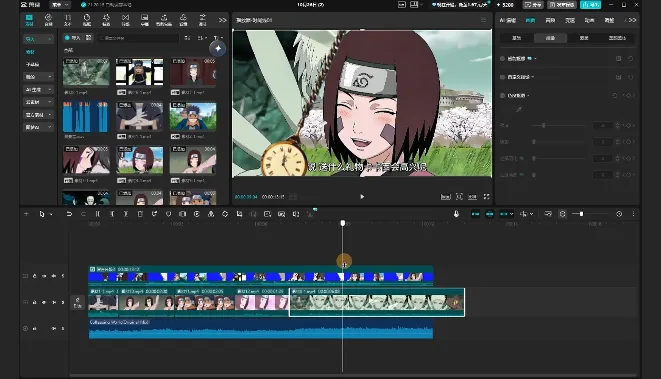
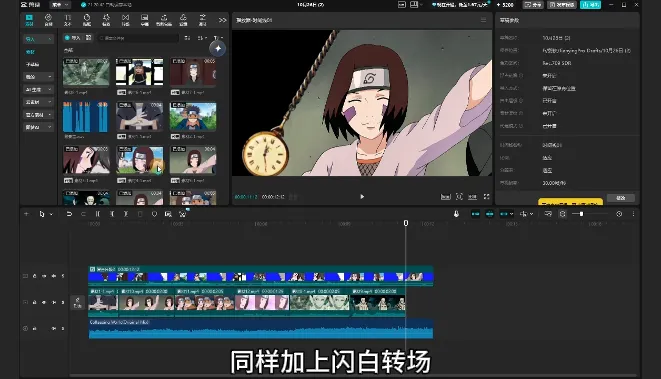
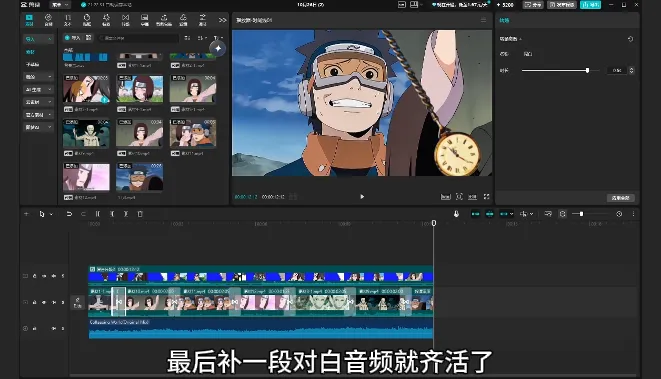
选中上层复合片段,再次打开抠像面板选择「色度抠图」,吸取画面蓝色,调整参数完全去除蓝底。在下层空轨道继续添加视频素材,跟随钟摆摇晃到左下角的位置分割替换素材,共添加 7 份素材。再次打开转场库,添加「闪白」转场并点击应用全部,最后补充对白音频素材,完成整体效果制作。
步骤 4
完整播放预览转场节奏、画面衔接与音效同步效果,确认无误后即可导出。
💡 小提示
- 裁剪卡点精准对齐
素材分割点需卡准钟摆摆动到最外侧的极限位置,才能保证转场节奏与摆锤轨迹完全匹配,避免画面切换生硬。 - 双层抠像逻辑清晰
第一次抠像去除绿底保留钟摆,第二次抠像去除蓝底透出下层画面,两步顺序不可颠倒,否则会丢失转场载体。 - 快捷键提升效率
使用 Alt+G 快捷键可快速新建复合片段,搭配「应用全部」批量添加转场,能大幅缩短重复操作时间。 - 素材时长灵活调整
下层视频素材时长可根据音乐节奏灵活调整,无需严格固定 2 秒,贴合节拍即可获得更好的卡点效果。 - 拓展玩法丰富
更换不同的绿幕摆动素材、调整转场样式与滤镜风格,可衍生出更多风格的创意抠像转场效果。
写在最后
钟摆摇晃转场的核心思路:以绿幕素材为转场载体,通过双层色度抠像实现双向画面切换,配合批量转场强化节奏质感。巧用官方素材与抠像功能,无需额外插件,就能让普通转场拥有更强的创意记忆点。
关注一分钟剪辑室,持续更新剪映电脑版教程。 第十六期,钟摆摇晃创意转场,完成。