ARTICLE · 1279012
【福昕PDF 2023.1】福昕PDF阅读器 2023.1软件安装包 福昕载激活版安装教程
福昕PDF (全版本)安装包下载链接:
百度网盘
https://pan.baidu.com/s/1YdKzpFKPfXG5KOmll6imYQ?pwd=8888所有软件均为压缩文件,务必使用解压缩软件解压后再进行安装,不解压直接进行安装会导致安装失败。
如遇链接失效,点击公众号菜单栏【最新链接】,即可获取最新的下载链接
安装步骤
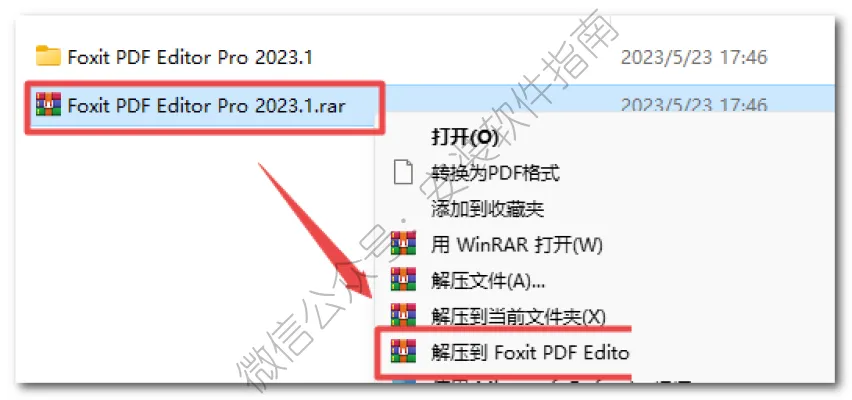
2、以管理员身份运行
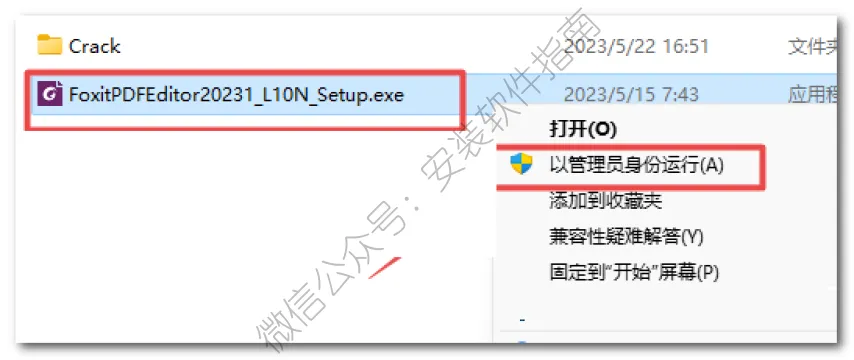
3、勾选同意最终用户许可协议,然后点高级设置
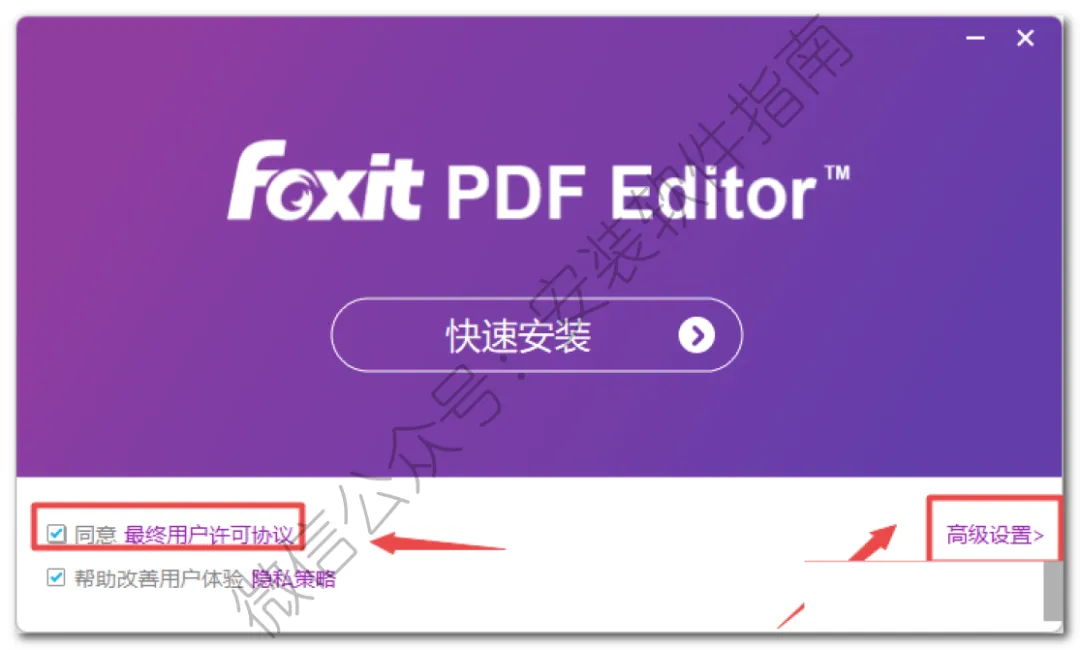
4、选择软件安装路径,建议和教程中的保持一致,本例安装到D盘(将路径地址中的首字符C改为D表示安装到D盘,或者可以在其它磁盘里创建一个新的文件夹,安装路径不要出现中文),点击“安装”
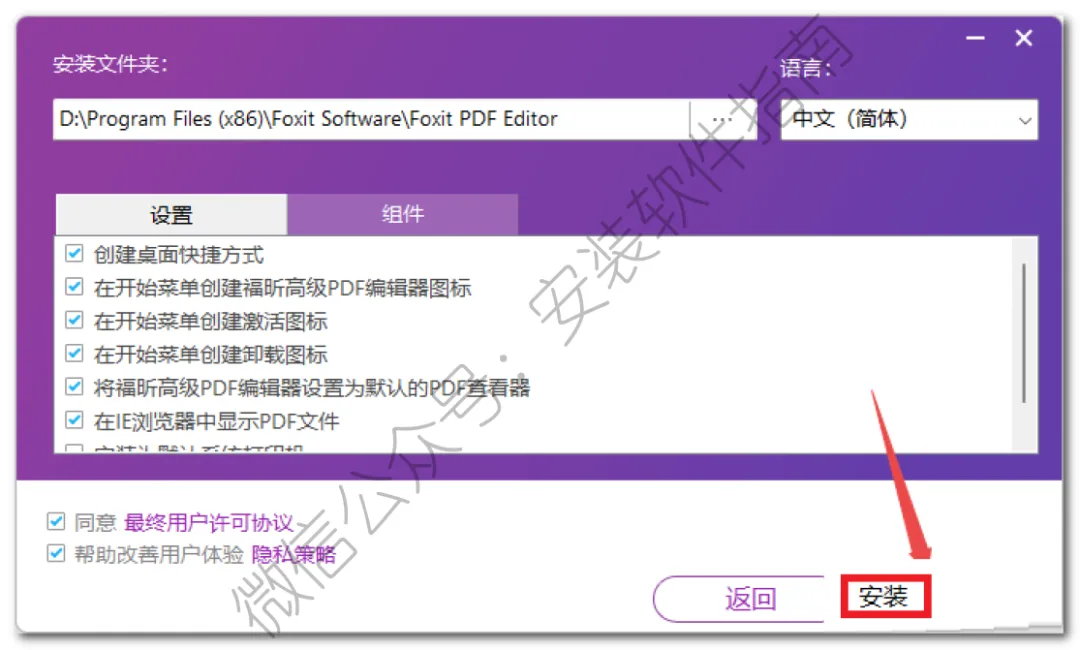
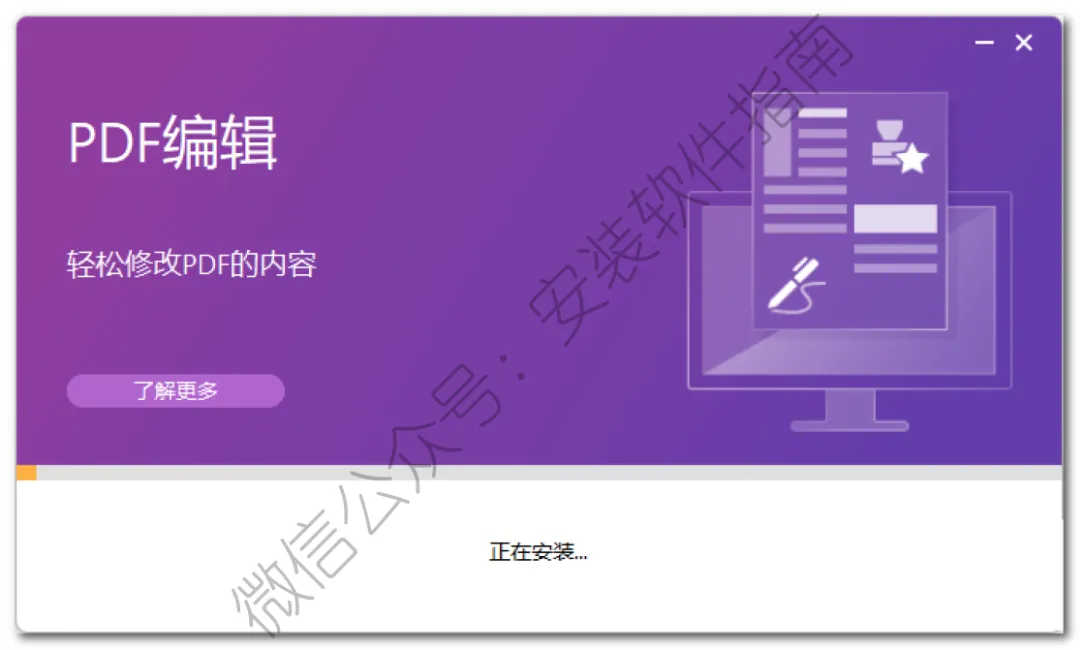
5、安装中,请等待
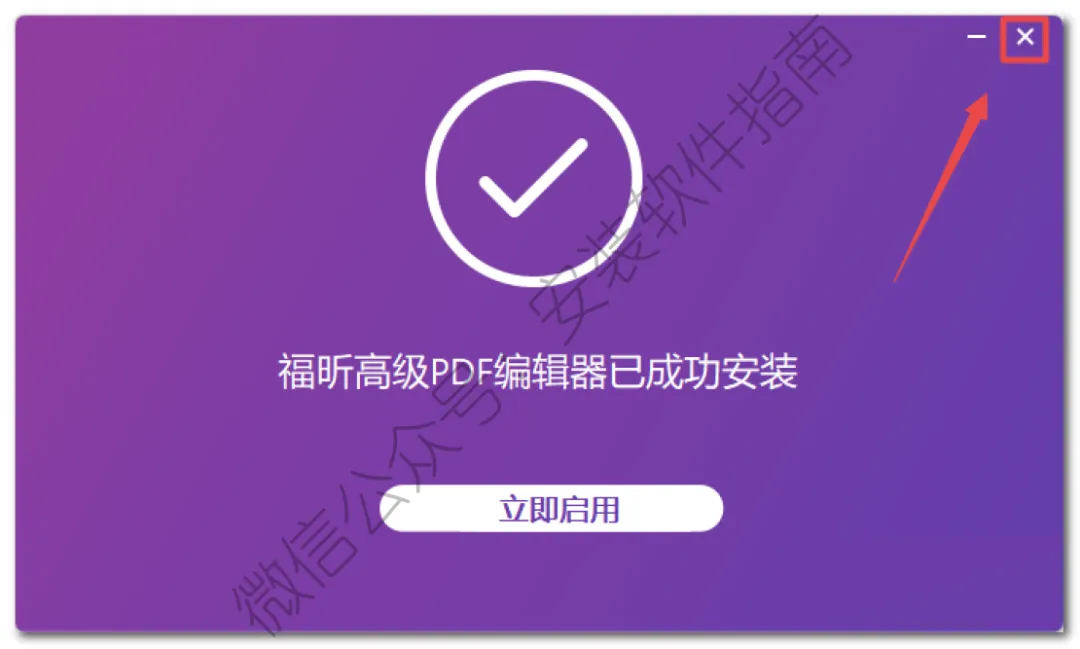
6、安装完成,点右上角关闭
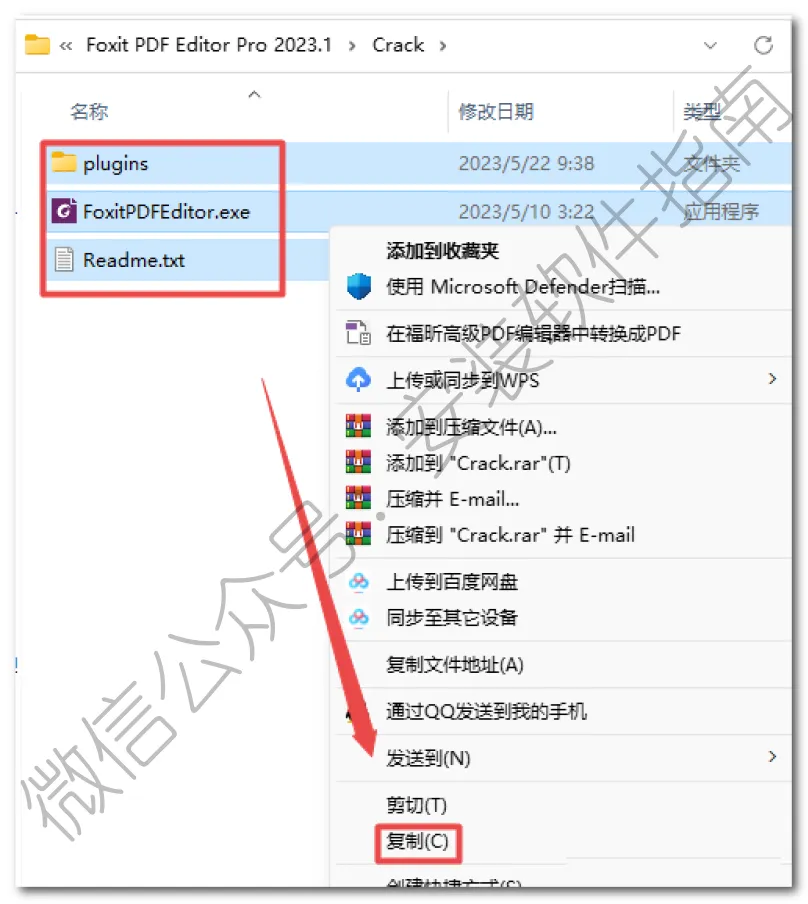
7、返回之前解压的“Foxit PDF Editor Pro 2023.1”文件夹,双击打开“Crack”文件夹,全选该文件夹下的全部文件,鼠标右键点击“复制”
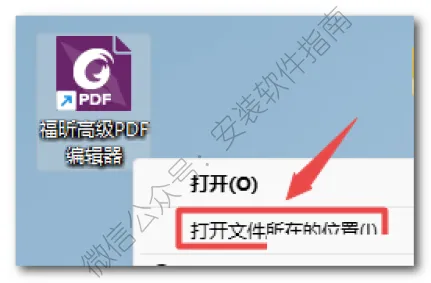
8、在桌面找到此软件打开,然后打开文件所在位置
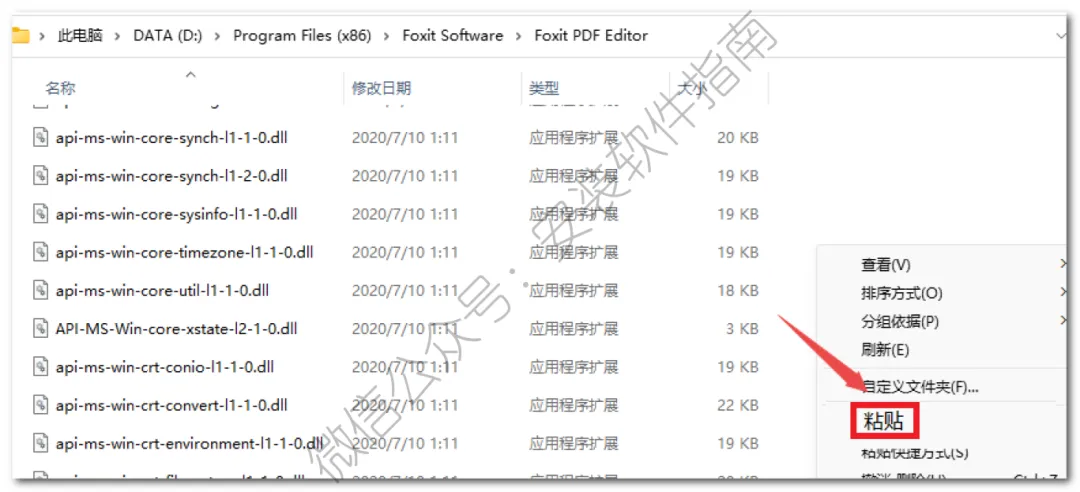
9、将刚刚复制的文件粘贴进去
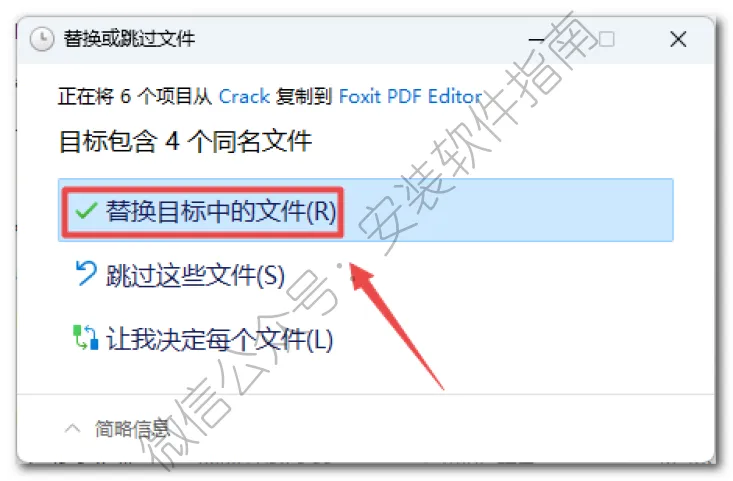
10、点替换
11、打开软件
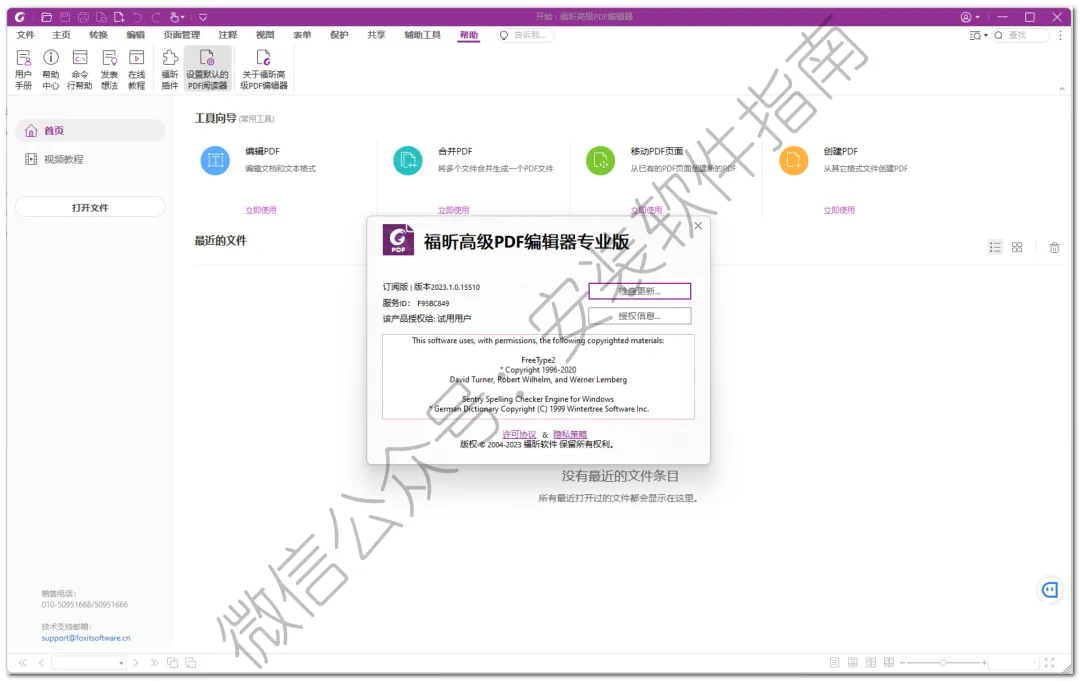
12、OK软件打开界面如下图所示
最早接触福昕 PDF,是本科看外文文献的时候。 之前一直用系统自带的工具打开 PDF,只能简单看文字,想画重点、写笔记都不方便。有时候拿到扫描版论文,文字根本没法复制,特别头疼。换成福昕之后,一开始觉得很顺手,但也踩了不少坑。比如分不清阅读和编辑模式,直接在扫描件上高亮,标记完全存不住;还有转 Word 的时候,排版乱得一塌糊涂,改起来比重写还费时间。
福昕 PDF 就是一套 PDF 处理工具,阅读、批注、页面调整、格式转换这些需求都能覆盖。 学生党用得最多,看课件、读文献、改毕业论文、填写电子版表单都合适。不管是普通文字版 PDF,还是图片扫描版,都可以处理,平时交作业、整理资料、审阅稿件都能用得上。
它比较舒服的一点,就是功能分得很清楚,打开速度快。 基础的高亮、批注、添加注释、书签这些阅读功能都很全,看文献的时候随手标记重点,后面复习很方便。支持 OCR 识别,扫描件转可复制文字,这个对老文献、扫描课件太实用了。还能合并、拆分页面,给 PDF 加水印、加密码保护,也支持和 Word、图片互相转换。界面不算复杂,上手不用花很久适应。
但要分清,不是所有功能都是免费可用的,高级编辑功能会有限制。 如果你平时几乎不看 PDF、不整理文献,只是偶尔打开一次,系统自带工具就够用。 更适合经常读文献、写论文、整理课件的学生,还有经常需要审阅、修改 PDF 文档的自学爱好者。
新手高频用到的,就这几块。 阅读批注,高亮、备注、添加书签。 OCR 识别,把扫描 PDF 转成可编辑文字。 页面管理,合并、拆分、删除 PDF 页面。 格式转换,PDF 和 Word、图片互转。 电子签名、批量处理属于进阶内容,零基础不用急着碰。
聊聊我当初踩过的坑,新手可以避开。 第一,扫描件不能直接编辑。很多人以为打开就能改文字,扫描图本质是图片,一定要先用 OCR 识别之后,才可以复制和批注。 第二,转换格式别抱太高期待。复杂排版、带大量表格的 PDF,转 Word 很容易错位,转完一定要核对一遍。 第三,区分阅读器和编辑器。单纯看文献只用阅读模式就行,没必要随便开启编辑,一不小心改动原文,保存之后很难恢复。 第四,批注记得保存。有时候看完直接关掉,标记的笔记没有存上,辛苦标的重点就没了。 第五,加密文件不要强行处理。带权限限制的 PDF,很多修改、转换功能会直接失效,属于文档本身的保护设置。
给零基础同学一点学习建议。 刚上手不用去研究复杂的编辑操作,先熟悉批注、书签、OCR 识别这几个高频功能。 读论文的时候养成用书签的习惯,长文献来回跳转会省心很多。 拿到扫描版资料,先跑一遍文字识别,识别完成再开始整理摘抄。 需要转格式的文件,尽量提前备份原版,防止转换之后文档出问题。
总的来说,福昕 PDF 算是学生群体里很实用的 PDF 工具,兼顾阅读和简单处理。 它没有特别晦涩的操作,核心就是帮我们搞定文献、论文、课件这类电子文档。如果你平时经常和 PDF 打交道,它能省下不少麻烦。 很少打开 PDF 文档的话,就没必要专门去适应它。工具好不好,还是看你日常的文档处理需求。