ARTICLE · 1284079
WINCC8.2安装教程(附软件下载链接)
SIMATIC · SCADA · 实操教程
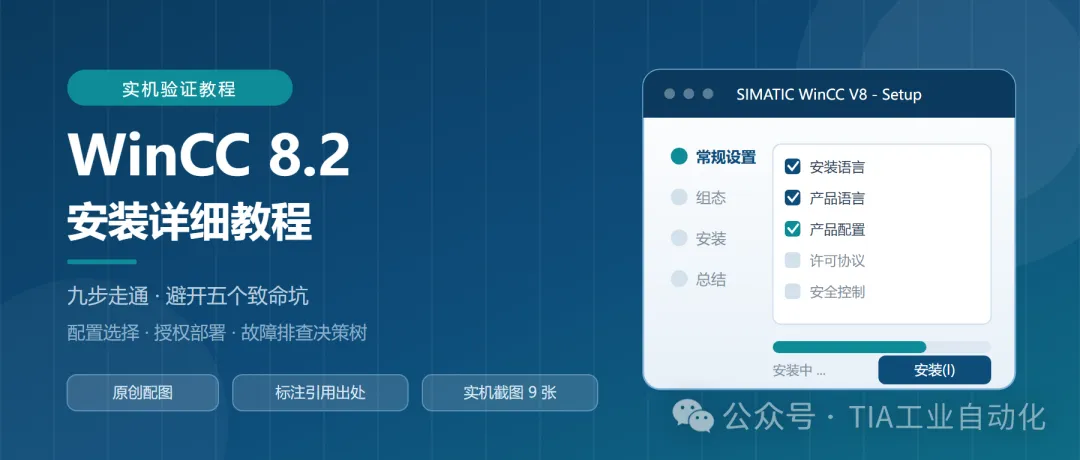
本文说明本教程所有配图分两类:图 01–09 为笔者实机安装实拍截图;图 10–16 及文中流程图、对比图、决策树均为原创绘制,不含任何第三方版权图片。 文中技术参数与订货号均标注了出处编号,对应关系见文末「资料来源与引用出处」表。
WinCC 8.2 安装详细教程:九步走通,避开五个致命坑
开篇
如果你正在为一台新工控机或新服务器部署 SIMATIC WinCC,这篇文章能帮你把整个过程走顺。
WinCC V8.2 是西门子经典 WinCC V8 家族当前的主版本,也是 V8.0 / V8.1 进入退市阶段之后的接续版本 [7][8]。这一代安装程序做了较大改动:不再区分"自定义安装"和"数据包安装",改为"最小安装 / 典型安装 / 用户自定义安装"三种模式 [1];同时底层数据库从 SQL Server 2019 换成了 Microsoft SQL Server 2025[1][3]。
很多人卡在安装这一步,不是因为操作复杂,而是踩到了几个不看文档就会掉进去的坑:磁盘扇区大于 4KB 导致 SQL Server 起不来、账户名带空格导致 SQL Express 装不上、UTF-8 Beta 开着导致数据库连不上。
下面按真实顺序走一遍。
一、开工前:先把这 5 件事确认掉
1.1 操作系统与硬件要求
WinCC V8.2 支持的操作系统为 Windows 10 / 11(64 位,Pro 或 Enterprise)、Windows Server 2019 / 2022 等 [2]。西门子官方给出的 WinCC V7/V8 基础软硬件规格如下 [2]:
📌 注意:安装包本身约 9.2 GB(ISO 体积)[2],加上解压、临时文件与 SQL Server,建议系统盘预留 20 GB 以上可用空间。
1.2 计算机命名:这是最容易翻车的隐形门槛
Windows 计算机名不允许包含以下字符:
. , ; : ! ? " ' ^ ´ ` ~ _ + = / \ ¦ @ * # $ % & § ° ( ) [ ] { } < > 空格并且必须满足:只能全大写、首字符必须是字母[1]。这个要求看起来反常规(大多数 Windows 环境是小写),但 WinCC 的名称解析逻辑确实依赖它。
⚠️ 动手前先改名。装完再改,轻则客户端连不上服务器,重则要重装。
1.3 磁盘扇区大小 —— 必须提前查
WinCC 依赖 SQL Server,而 SQL Server 硬性要求磁盘物理扇区不超过 4096 字节[5][6]。现在很多新工控机、笔记本用 NVMe 固态硬盘,扇区可能默认是 8KB 或 16KB,一装就出问题。
用管理员身份打开命令提示符,输入:
fsutil fsinfo sectorinfo C:重点看 PhysicalBytesPerSector 这一项:
显示 4096 → 正常,放心装
显示 > 4096 → 有风险,先按第六节的方案处理,再回来安装
1.4 关闭 UTF-8 Beta
在"区域设置"里取消勾选 "使用 Unicode UTF-8 提供全球语言支持"(Beta 选项)[3]。开着会导致访问 SQL Server 时出现各种诡异冲突。
1.5 安装账户要求
必须使用本地管理员账号登录安装 [3][4]
安装 SQL Express 时,Windows 用户名不能包含空格[3]
避免用域账号通过远程桌面直装(部分安装环节要求直接登录本机)[4]
二、准备介质与授权
2.1 安装介质目录结构
把 WinCC V8.2 介质挂载或解压后,根目录长这样:
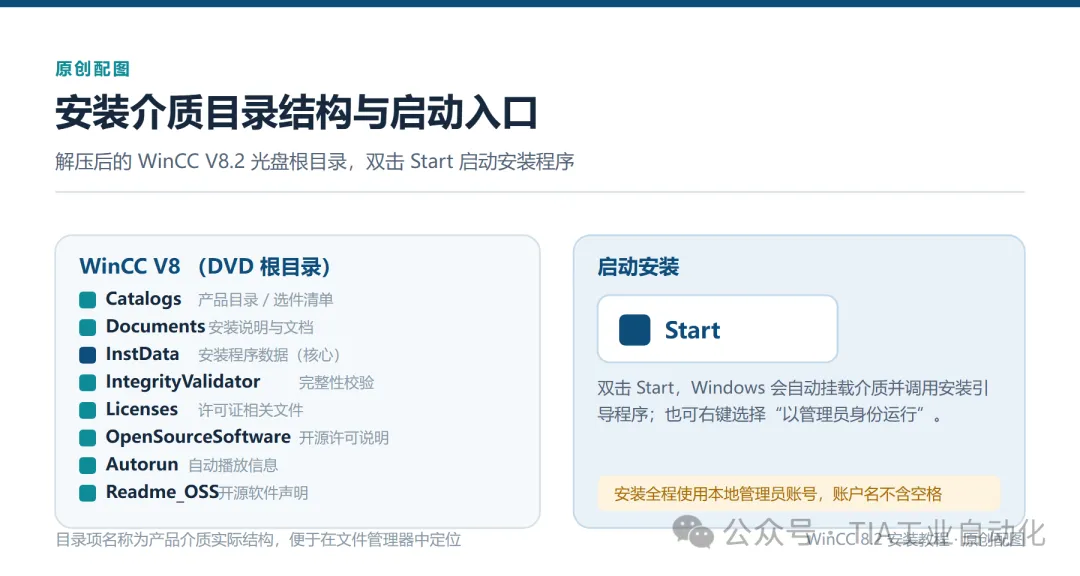
*▲ 图:WinCC V8 介质根目录与 Start 启动入口(原创绘制)*
找到根目录下的 Start 程序,双击即可启动安装向导;若提示权限不足,右键选择"以管理员身份运行"。
2.2 许可证从哪来
授权有三条线,搞清楚就不容易乱 [5][6]:
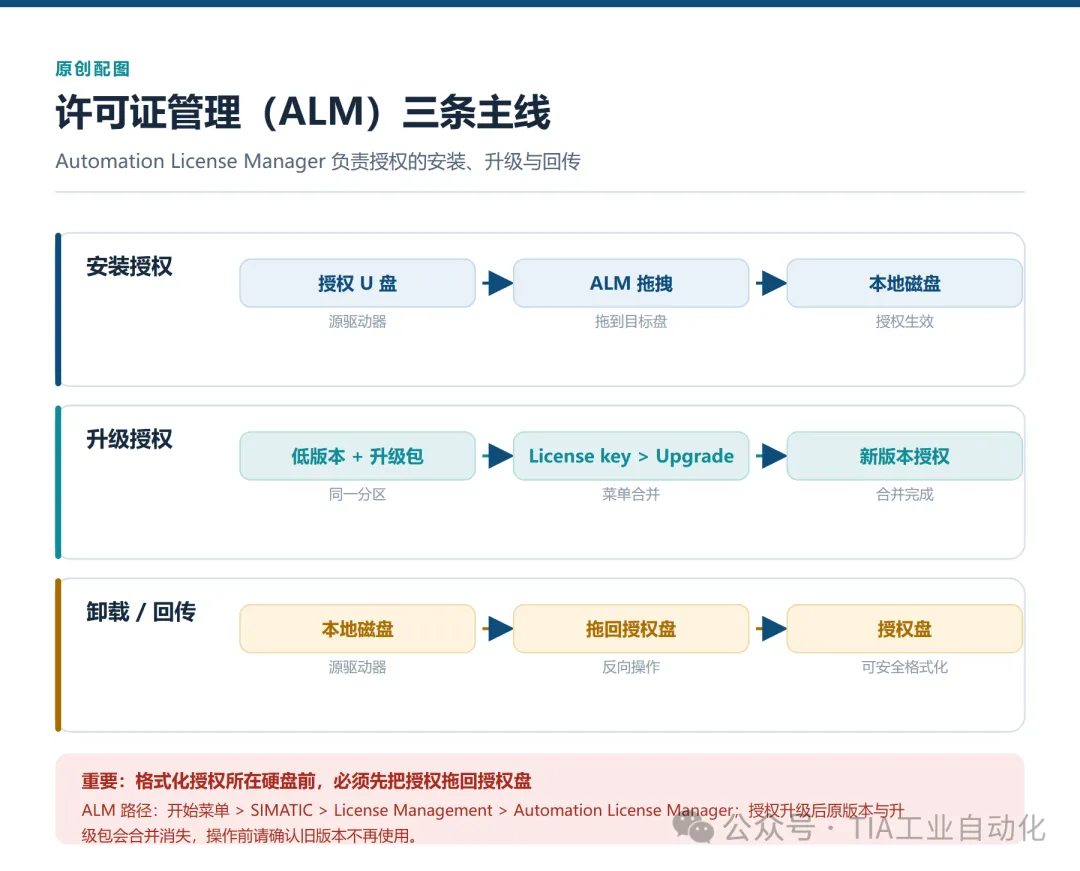
*▲ 图:ALM 授权的安装、升级与回传流程(原创绘制)*
- 安装授权
:把授权 U 盘插入 → 打开 ALM → 把 U 盘里的授权拖拽到软件安装盘 → 授权生效
- 升级授权
:低版本授权与升级包装在同一分区 → 菜单 License key > Upgrade→ 两者合并为新版本
- 卸载 / 回传
:拖回授权盘的反向操作
💡 还没买正式授权?WinCC V8.2 自带 21 天试用授权,安装完成后会自动生成,可在 ALM 中看到 WinCC RC、WinCC PerformanceMonitor、WinCC Connectivity Pack 等试用条目 [1]。
ALM 启动路径:开始菜单 → SIMATIC → License Management → Automation License Manager [5]
三、安装向导:九步走完全流程
先看整体流程,对照着做:
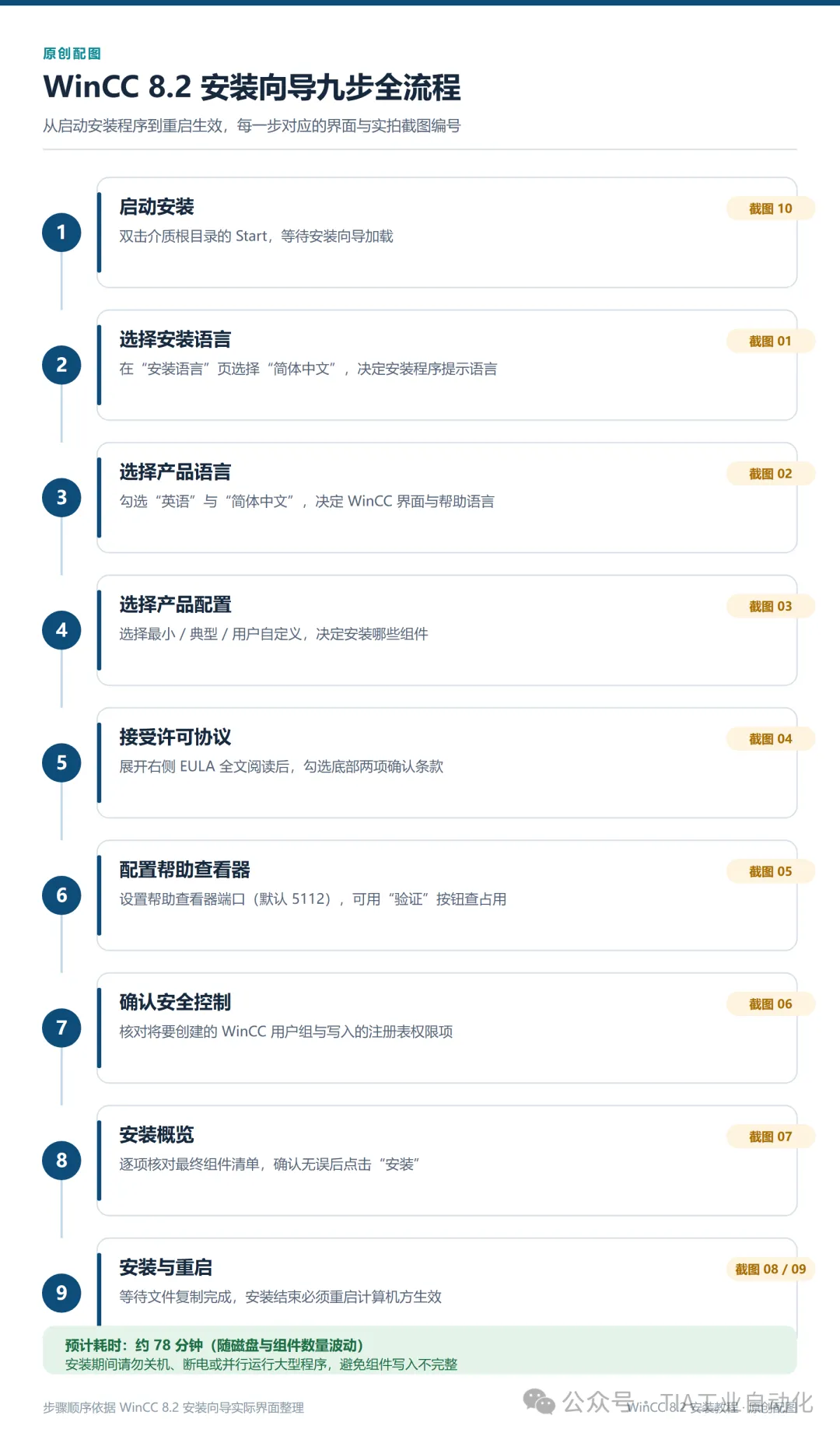
*▲ 图:WinCC 8.2 安装向导九步全流程(原创绘制)*
下面逐步拆解,每一步都配有笔者实机安装的界面截图。
步骤 1 · 启动安装程序
双击介质根目录的 Start,等待安装向导加载。加载过程中会显示西门子产品宣传画面,属正常现象。
步骤 2 · 选择安装语言
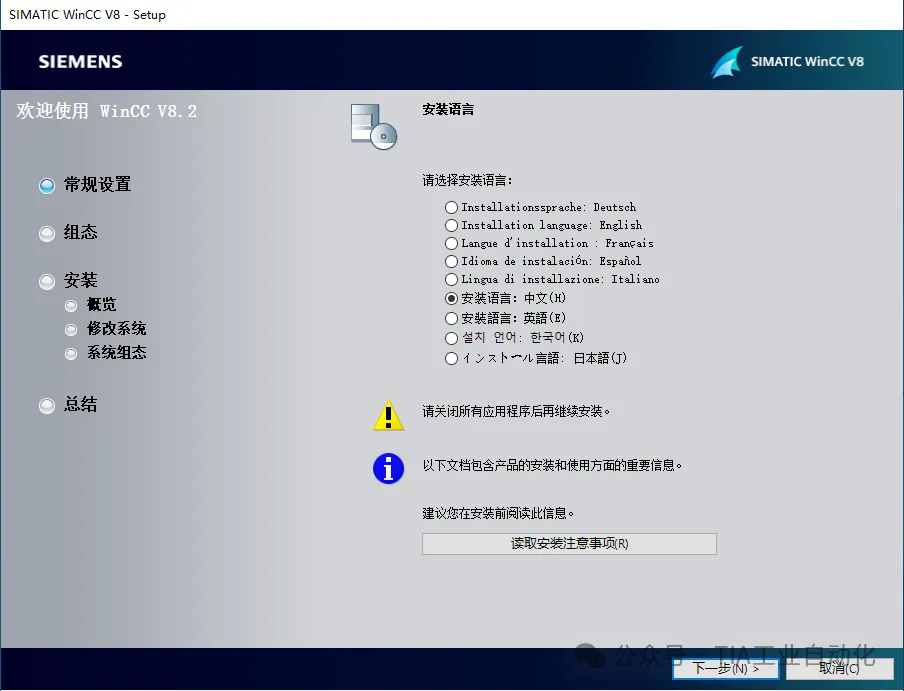
*▲ 图:安装向导的"安装语言"页面(笔者实机截图)*
这一步选的是安装程序本身的界面语言,不是 WinCC 的界面语言。国内项目一般直接选 "安装语言:中文(H)"。
页面下方有个黄色警示图标提示"请关闭所有应用程序后再继续安装"——请务必照做,运行中的程序会锁定文件导致安装失败。
步骤 3 · 选择产品语言
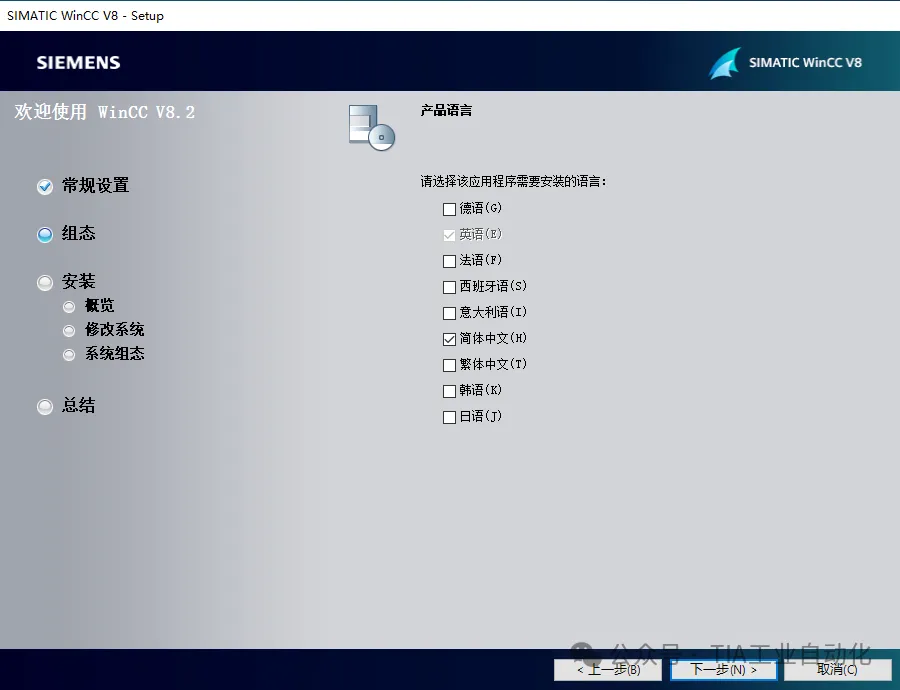
*▲ 图:产品语言选择页面(笔者实机截图)*
这一步选的是 WinCC 软件界面和在线帮助的语言。WinCC 针对以下操作系统语言发布 [1]:
德语、英语、法语、意大利语、西班牙语
中文(简体)、中文(繁体)、日语、韩语
推荐做法:勾选 "英语(E)" + "简体中文(H)" 双语言。选中文界面更顺手,留英语是为了兼容国外设备资料、英文报错信息和后续查阅官方英文文档。
步骤 4 · 选择产品配置(核心步骤)
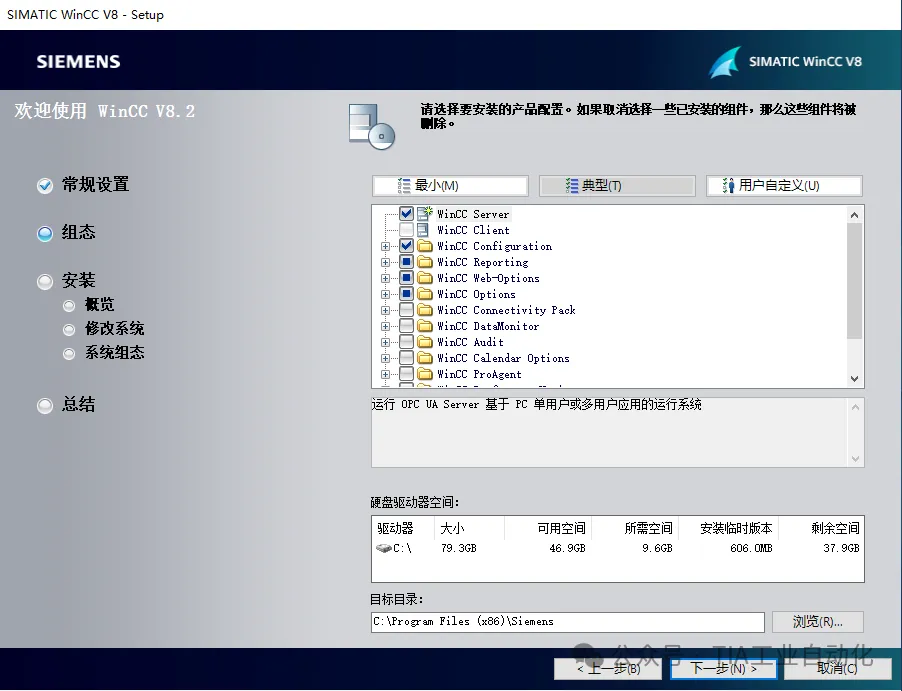
*▲ 图:产品配置页面(笔者实机截图)*
这一步决定装哪些组件。V8.2 提供三种模式 [1]:
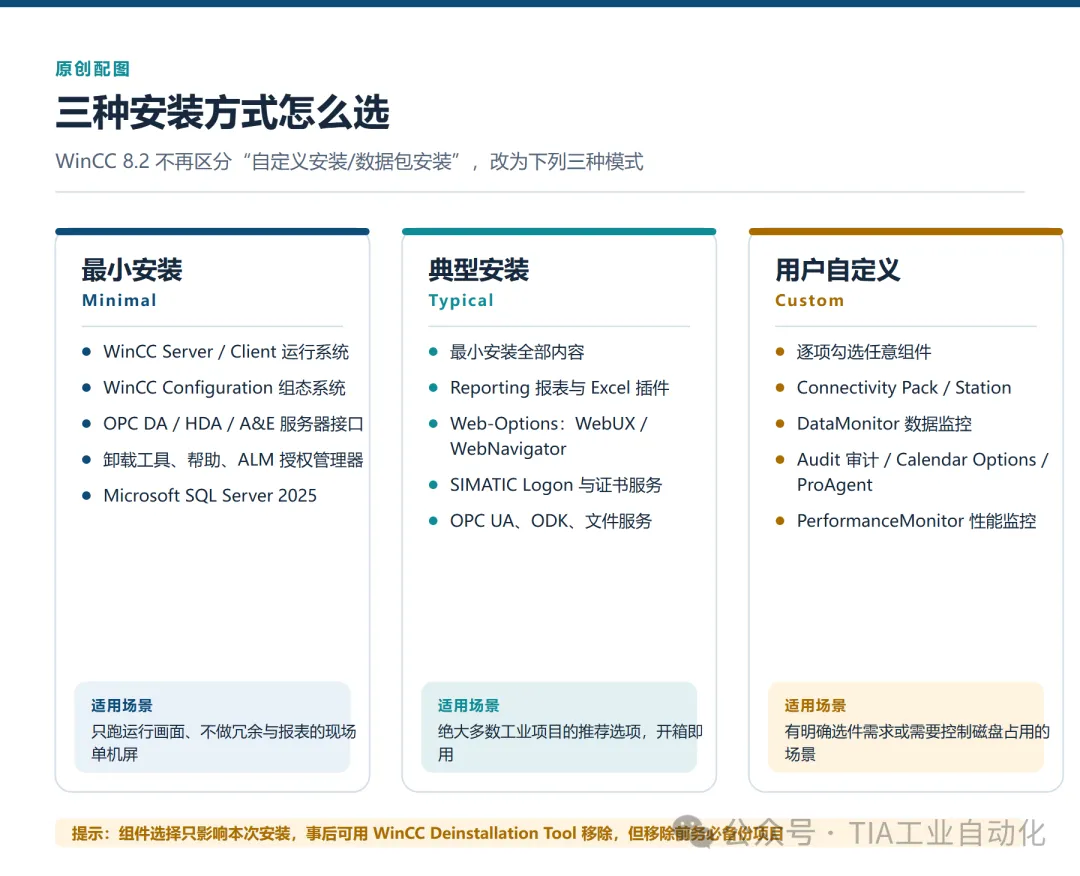
*▲ 图:三种安装方式对比(原创绘制)*
| 绝大多数工业项目 | |||
💡 数据库随角色自动选择:选择 "Server" 时安装 Microsoft SQL Server 2025 标准版,选择 "Client" 时自动安装 Express 版 [1]。
我的建议:拿不准就选 典型安装。它包含 Reporting(报表 + Excel 插件)、Web-Options(WebUX / WebNavigator)、SIMATIC Logon 证书服务、OPC UA、ODK 等,比最小安装多了不少实用能力,而多占的磁盘空间可以接受。
页面下方还会显示磁盘驱动器空间对比和目标目录(默认 C:\Program Files (x86)\Siemens)。建议保持默认路径——中文路径或带特殊符号的路径容易引发不可预期的问题。
步骤 5 · 接受许可协议
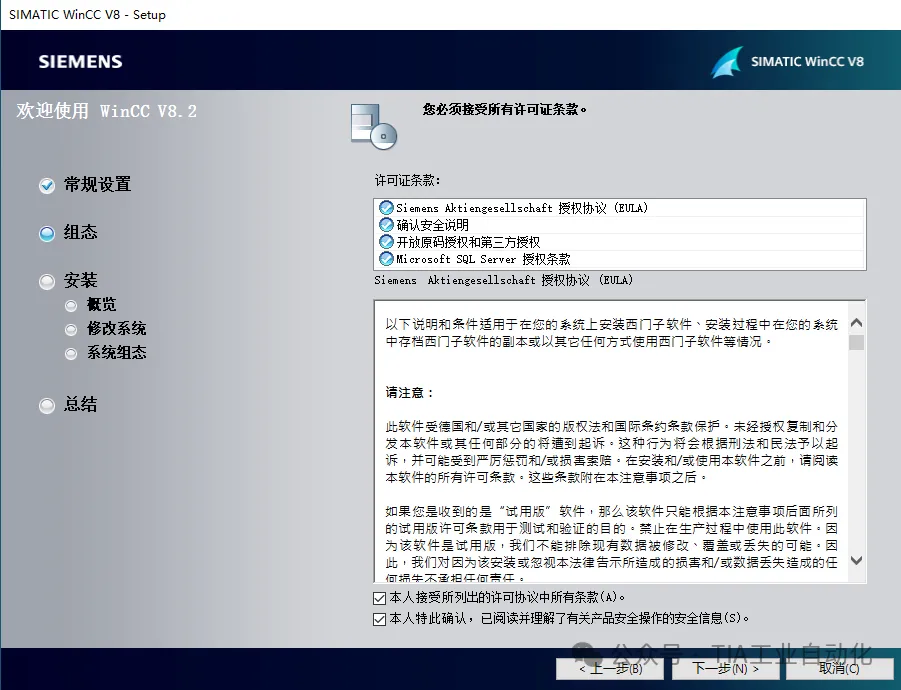
*▲ 图:许可协议页面(笔者实机截图)*
需要接受四项条款:西门子最终用户许可协议(EULA)、确认安装声明、开放源代码许可条款、Microsoft SQL Server 许可条款。
页面中间区域可以滚动查看完整协议正文。底部两个复选框必须都勾上才能继续:
☑ 本人接受所列出的许可协议中所有条款
☑ 本人特别确认,已阅读并理解了有关产品安全操作的安全信息
⚠️ 商用项目请务必真正读完 EULA,勾选即代表你代表公司做出承诺。
步骤 6 · 配置帮助查看器端口
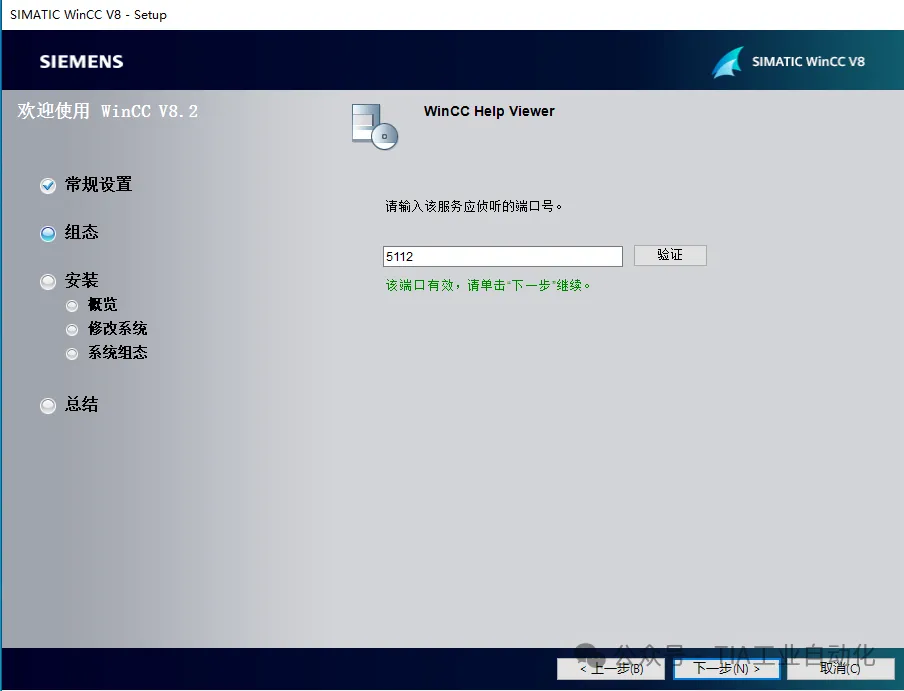
*▲ 图:WinCC Help Viewer 端口配置(笔者实机截图)*
设置帮助查看器监听的端口,默认 5112。点击右侧"验证"按钮可检查端口是否被占用——显示"该端口有效,请单击下一步继续"即正常。
步骤 7 · 确认安全控制
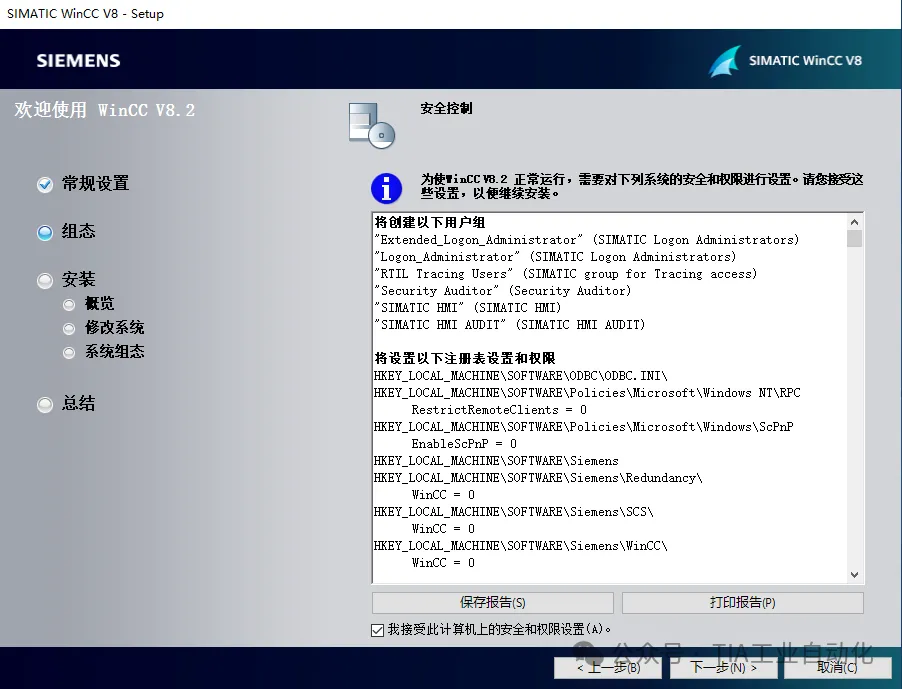
*▲ 图:安全控制与权限设置(笔者实机截图)*
这一步会创建若干 WinCC 用户组并设置注册表权限,涉及:
| 将创建以下用户组 | |
| 将设置以下注册表权限 | ODBC.INIWindows NT\RPC、Windows\ScPnP、Siemens\Redundancy、Siemens\SCS、Siemens\WinCC |
底部 "我接受此计算机上的安全和权限设置(A)" 必须勾选。
🔐 如果之前装过 WinCC 又重装,或需要做严格的企业级权限管控,务必点"保存报告(S)"导出为文件存档,便于日后审计。
步骤 8 · 核对安装概览
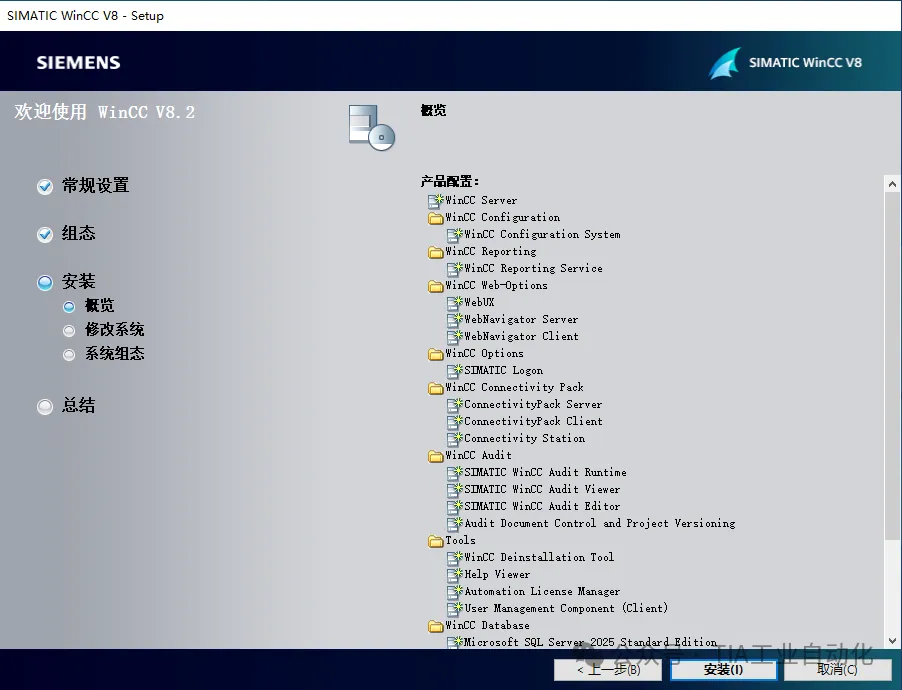
*▲ 图:安装概览与最终产品配置清单(笔者实机截图)*
这是最后一道核对关卡。页面会列出实际将要安装的全部组件,包括 WinCC Server、WinCC Configuration System、WinCC Reporting Service、SIMATIC Certificate Services/Server、SIMATIC Logon、OPC DA/HDA/A&E Server、WinCC ODK、Tools 组、Microsoft SQL Server 2025 Standard Edition 等。
逐项确认一遍,特别是数据库版本(Server 应为 Standard、Client 应为 Express)。确认无误点击 "安装(I)"。
步骤 9 · 等待安装完成并重启
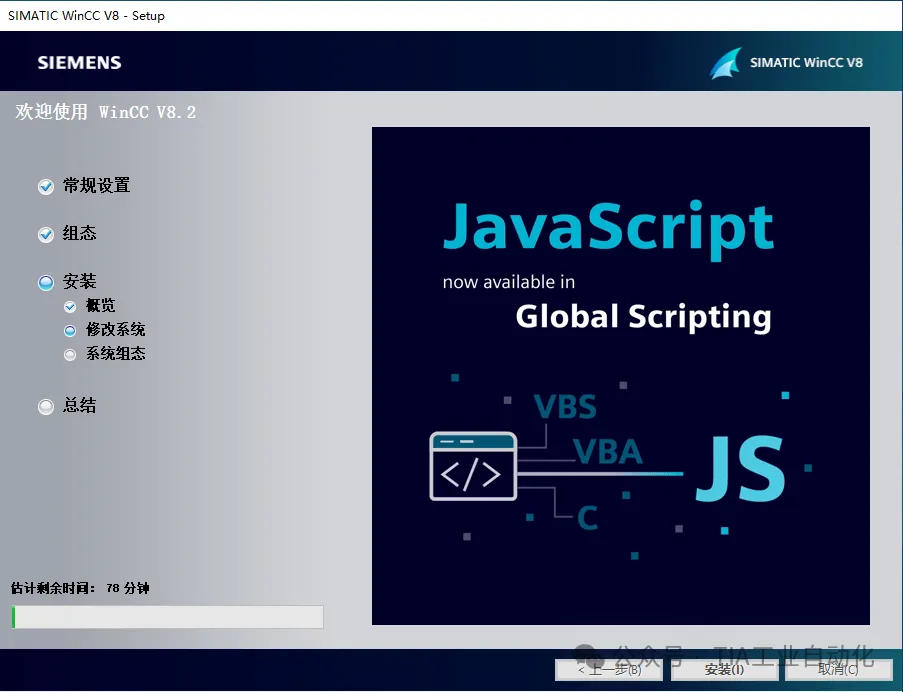
*▲ 图:安装过程进度(笔者实机截图)*
文件复制期间会循环播放产品宣传画面。注意看左下角的"估计剩余时间"——笔主实装约 78 分钟,具体随磁盘速度和组件数量波动。
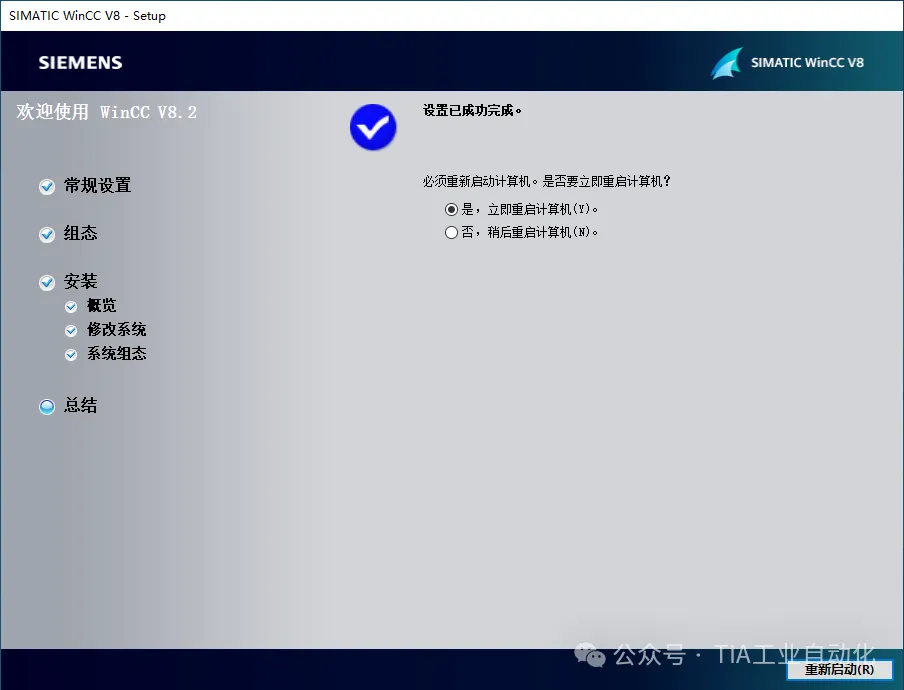
*▲ 图:安装完成并要求重启(笔者实机截图)*
出现"设置已成功完成"后,询问是否立即重启。必须重启,WinCC 的服务注册和组件写入才完整生效。生产环境请安排在停机窗口。
四、重启后:通信设置与首次启动
重启后会弹出 "通信设置" 对话框。建议勾选"远程通信"并选择正确的网卡(一般是实际连工业网的以太网适配器,不要选 Hyper-V 虚拟网卡或 Wi-Fi)。
需要关注的几项参数:
配置完成后启动 WinCC Explorer,即可看到项目浏览器:左侧是计算机、变量管理器、用户管理器等树形节点,右侧是画面、报表、脚本等模块入口。首次使用建议先在"计算机"下确认本机处于在线状态,再新建单用户项目跑通"画面 → 变量 → 归档"这条最小闭环。
📌 这一节的界面结构此处不作截图,以避免使用非本人实拍的界面素材;读者按左侧树形结构逐项展开即可对照操作。
五、组件结构:知道装了什么,才知道少了什么
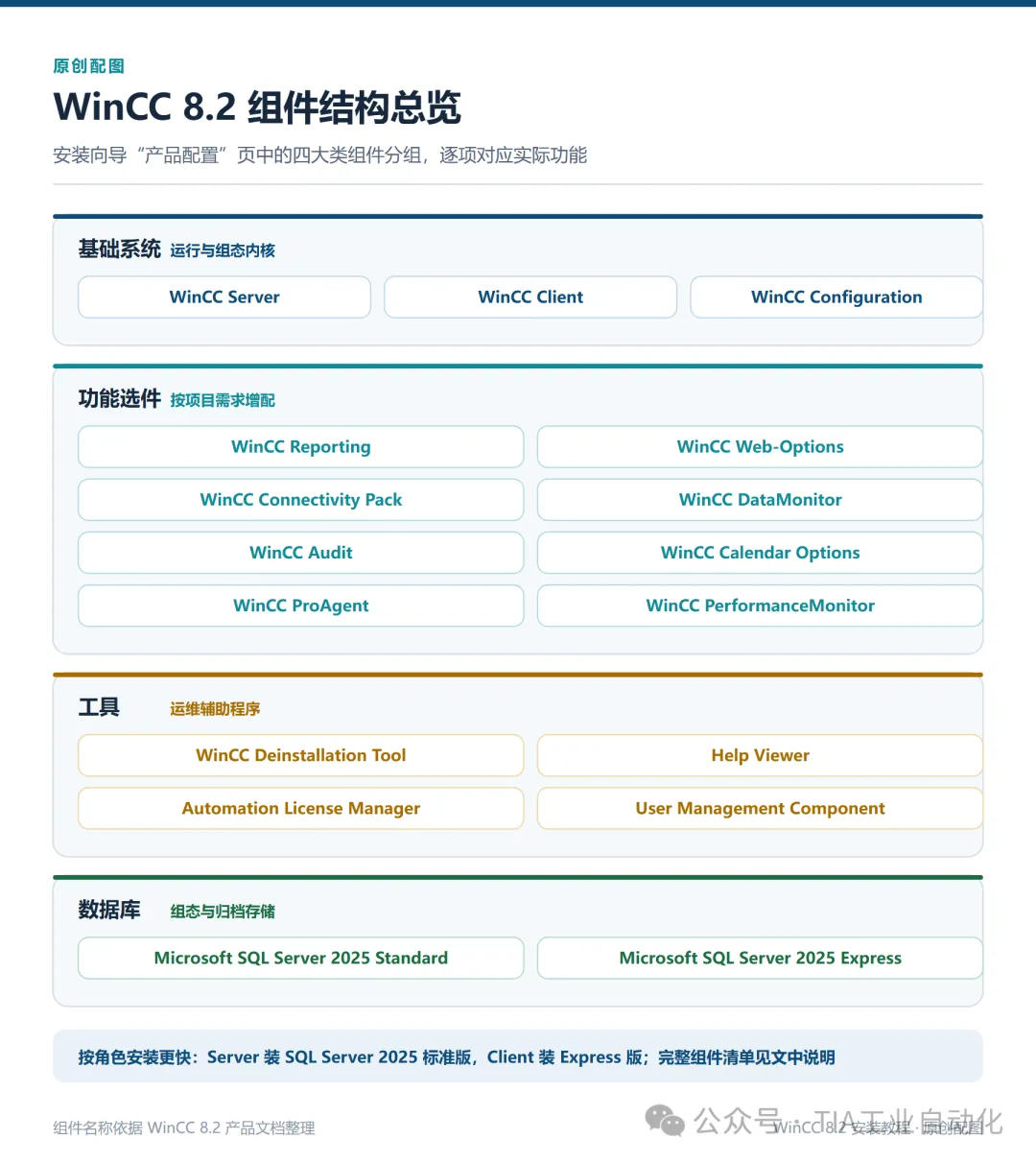
*▲ 图:WinCC 8.2 组件结构总览(原创绘制)*
组件分四大类 [1]:
基础系统
WinCC Server —— 运行系统
WinCC Client —— 客户端
WinCC Configuration —— 组态系统
功能选件
WinCC Reporting(含 Reporting Excel Add-In)
WinCC Web-Options(WebUX / WebNavigator Server & Client)
WinCC Connectivity Pack(Server / Client / Station)
WinCC DataMonitor(Server / WebCenter / Client)
WinCC Audit(Runtime / Viewer / Editor / 文档版本控制)
WinCC Calendar Options(Scheduler Client / Server、Event Notifier)
WinCC ProAgent
WinCC PerformanceMonitor
工具
WinCC Deinstallation Tool —— 卸载工具
Help Viewer —— 在线帮助
Automation License Manager —— 授权管理器
User Management Component (Client) —— 用户管理
数据库
Microsoft SQL Server 2025 Standard Edition(Server 角色)
Microsoft SQL Server 2025 Express Edition(Client 角色 / 演示版)
📌 一个容易忽略的坑:卸载 WinCC 后,名为 "WinCC" 的 SQL Server 实例会残留在系统里,不会随 WinCC 一起删掉 [3]。这是出于授权(licensing)原因的刻意设计,需要手动清理。
六、装不上?按这个决策树排查
安装失败时的报错往往毫无规律,但根因高度集中。用下面这棵决策树倒查:
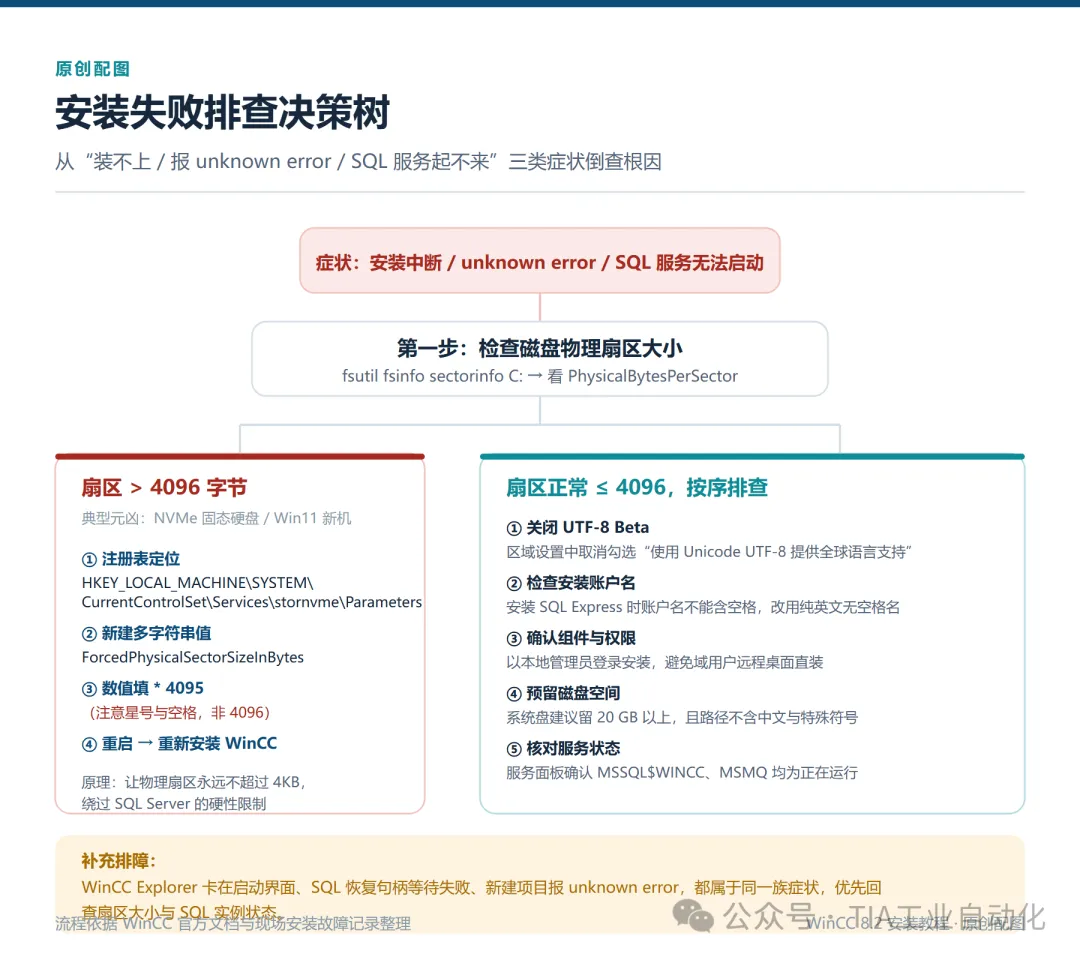
*▲ 图:WinCC 安装故障排查决策树(原创绘制)*
分支 A:扇区 > 4096 字节
如果 fsutil fsinfo sectorinfo C: 显示 PhysicalBytesPerSector 大于 4096,需要用注册表强制修正:
1. Win + R → 输入 regedit
2. 定位到 HKEY_LOCAL_MACHINE\SYSTEM\CurrentControlSet\Services\stornvme\Parameters
3. 新建 多字符串值 (Multi-String Value),名称:ForcedPhysicalSectorSizeInBytes
4. 数值填 * 4095(注意:有星号、有空格,不是 4096)
5. 重启电脑
6. 重新安装 WinCC
🧠 为什么是 * 4095而不是 4096?SQL Server 判断的是"是否大于 4096"。设置成 4095 等于宣告"物理扇区永远不超过 4KB",从而绕过 SQL Server 的硬性限制。这是一个工程技巧,不是官方推荐值。
分支 B:扇区正常,按序排查
1. 关闭 UTF-8 Beta —— 区域设置中取消勾选"使用 Unicode UTF-8 提供 worldwide 语言支持" [3]
2. 检查安装账户名 —— 安装 SQL Express 时账户名不能含空格 [3]
3. 确认权限与登录方式 —— 以本地管理员登录安装,避免域用户远程桌面直装 [3][4]
4. 预留磁盘空间 —— 系统盘建议留 20 GB 以上,路径不含中文与特殊符号
5. 核对服务状态 —— 服务面板确认 MSSQL$WINCC、MSMQ 均为"正在运行"
典型症状对照
七、授权配置实操
7.1 安装正版授权
1. 插入正版授权 U 盘
2. 打开 ALM:开始菜单 → SIMATIC → License Management → Automation License Manager
3. 在左侧树中选中 U 盘对应的源驱动器
4. 把 U 盘中的授权拖拽到目标驱动器(软件安装所在盘)
5. 授权安装完成 [5]
7.2 升级授权
1. 通过 ALM 把低版本授权和升级授权装在同一台电脑的同一驱动器中
2. 菜单 License key → 选择 Upgrade
3. 原版本与升级包合并为一个新版本授权 [5]
⚠️ 合并后原版本和升级包都会消失,操作前请确认旧版本软件不再使用。
7.3 组态许可证密钥服务器(多机项目)
当服务器与客户端分离部署时,可以让一台机器做授权服务器:
服务器端
1. ALM → 文件 → 设置 → "连接"选项卡
2. 勾选 "允许远程连接",默认端口 4410
3. 重启计算机,重新打开 ALM 会提示已成为许可密钥服务器 [6]
客户端端
1. ALM → 编辑 → 连接计算机
2. 浏览或手动输入服务器计算机名
3. 连接成功后即可在列表中看到服务器上的分区,并可传送授权 [6]
📌 前提条件:两台机器之间能互相 ping 通计算机名[6]。
7.4 卸载与回传
要格式化授权所在硬盘前,必须先把授权拖回授权盘:
1. 插入授权盘,启动 ALM
2. 选中授权盘所在驱动器
3. 选中所有授权,拖拽回授权盘
也可以传送到其他硬盘或网络驱动器 [5]。
八、WinCC 8.2 新特性速览
既然都装到 8.2 了,值得知道这一代带来了什么:
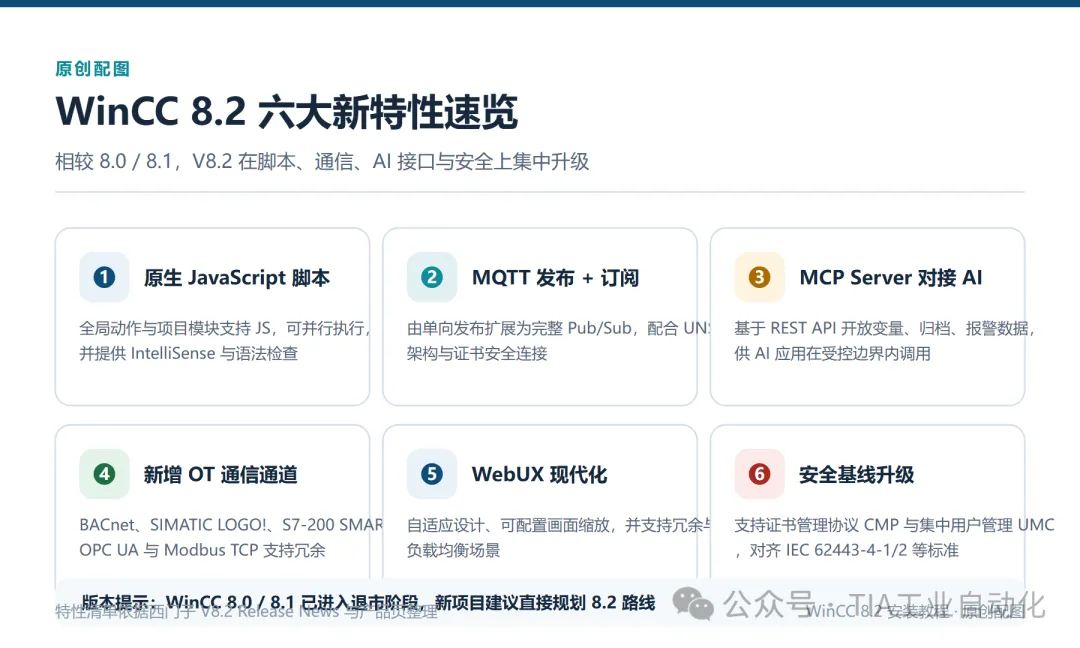
*▲ 图:WinCC 8.2 六大新特性(原创绘制)*
- 原生 JavaScript 脚本
—— 全局动作与项目模块支持 JS,可并行执行,提供 IntelliSense 与语法检查 [7]
- MQTT 发布 + 订阅
—— 从单向发布扩展为完整 Pub/Sub,配合 UNS 架构 [7]
- MCP Server 对接 AI
—— 基于 REST API 开放变量、归档、报警数据,供 AI 应用在受控边界内调用(需 Connectivity Pack)[7][8]
- 新增 OT 通信通道
—— BACnet、SIMATIC LOGO!、S7-200 SMART;OPC UA 与 Modbus TCP 支持冗余 [7]
- WebUX 现代化
—— 自适应设计、可配置画面缩放,支持冗余与负载均衡 [7]
- 安全基线升级
—— 支持证书管理协议 CMP、集中用户管理 UMC,对齐 IEC 62443-4-1/2 [7]
版本生命周期提示:WinCC V8.0 与 V8.1 已进入退市阶段,按当前规划将于 2027 年 10 月完全停售,替代版本为 V8.2 [8]。存量系统不会立刻停止运行,但新建项目和扩容建议直接规划 8.2 路线。
九、最后几条实用建议
1. 先在测试机验证 —— 生产服务器直接装新版本前,务必在同等配置的测试机上完整走一遍
2. 保留安装日志 —— 安装失败时,程序目录下的安装日志是排查的第一手材料
3. 组态项目单独备份 —— 升级或重装前,用 WinCC 归档功能完整导出项目
4. 别用精简版 / 绿色版 —— 网上流传的"一键安装版"常缺组件,在新版 Windows 上极易报错 [2]
5. 盘符规划 —— 若 WinCC 项目与归档数据量大,单独规划数据盘,但项目文件不能存放在压缩磁盘或目录中[2]
资料来源与引用出处
本文所有技术参数、组件名称、订货号与流程说明均来自以下公开资料,正文中以 [编号] 标注对应位置:
| [1] | https://www.ad.siemens.com.cn/Download/materialaggregation_5609.html | |
| [2] | https://support.industry.siemens.com/cs/mdm/109792613 | |
| [3] | https://cache.industry.siemens.com/dl/files/202/109818202/att_1135432/v1/WinCC_GeneralInfo_Installation_Readme_en-US_en-US.pdf | |
| [4] | https://industrialmonitordirect.com/ar/blogs/knowledgebase/installing-multiple-wincc-versions-on-one-pc-compatibility-guide | |
| [5] | https://www.ad.siemens.com.cn/download/materialaggregation_2150.html | |
| [6] | https://wap.siemens.com.cn/download/materialaggregation_5279.html | |
| [7] | https://assets.new.siemens.com/siemens/assets/api/uuid:5f273008-ae35-43e3-8f0e-e68ea3620ef9/WinCC-V-8-2-Release-News.pdf | |
| [8] | http://mp.weixin.qq.com/s?__biz=MzA3MTE4NTE0MQ==&mid=2247484274&idx=1 | |
| [9] | https://sieportal.siemens.com/en-no/products-services/10042373 |
通过网盘分享的文件:SIMATIC_WinCC_V8.2.iso
链接: https://pan.baidu.com/s/1oqNJrBbwhC2dxnm7KFAhJg 提取码: wwkj
--来自百度网盘超级会员v9的分享
关于本文配图:
图 01–09 为笔者本人实机安装过程中拍摄的界面截图,属原创实拍素材;
图 10–16 及文中其余流程图、对比图、决策树、组件结构图均为本文原创绘制(SVG 手绘生成),未使用西门子官方文档截图或其他第三方版权图片;
"WinCC"、"SIMATIC"、"Siemens" 等为西门子及其关联公司的注册商标,本文仅作技术说明用途,与西门子公司无隶属或代理关系。
📢 如果这篇教程帮到了你,欢迎点赞 + 在看 + 转发给正在被 WinCC 安装折磨的同事。评论区聊聊你踩过哪个坑,我挑典型的写成单独一篇。
─────────────原创技术教程 · 实机验证转载请注明出处