ARTICLE · 1286255
【福昕PDF 8】福昕PDF阅读器 8完整版下载安装,福昕PDF激活教程与常见问题解答
福昕PDF (全版本)安装包下载链接:
百度网盘
https://pan.baidu.com/s/1YdKzpFKPfXG5KOmll6imYQ?pwd=8888所有软件均为压缩文件,务必使用解压缩软件解压后再进行安装,不解压直接进行安装会导致安装失败。
如遇链接失效,点击公众号菜单栏【最新链接】,即可获取最新的下载链接
安装步骤
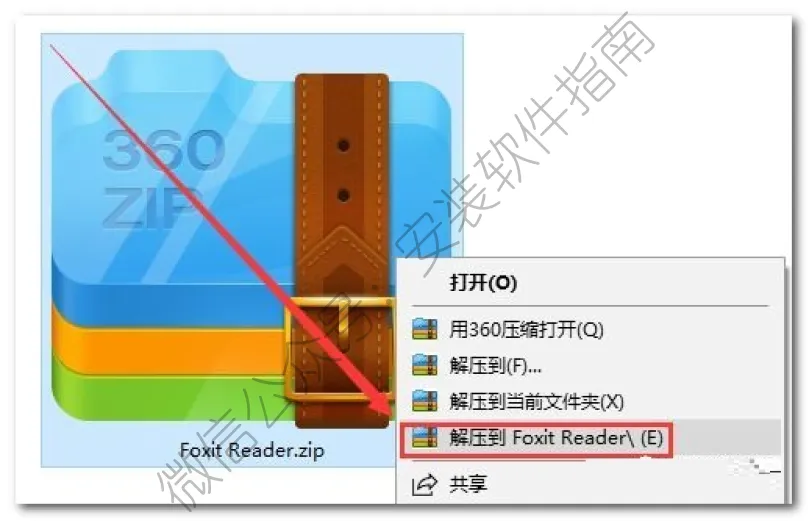
2、打开解压后的文件夹
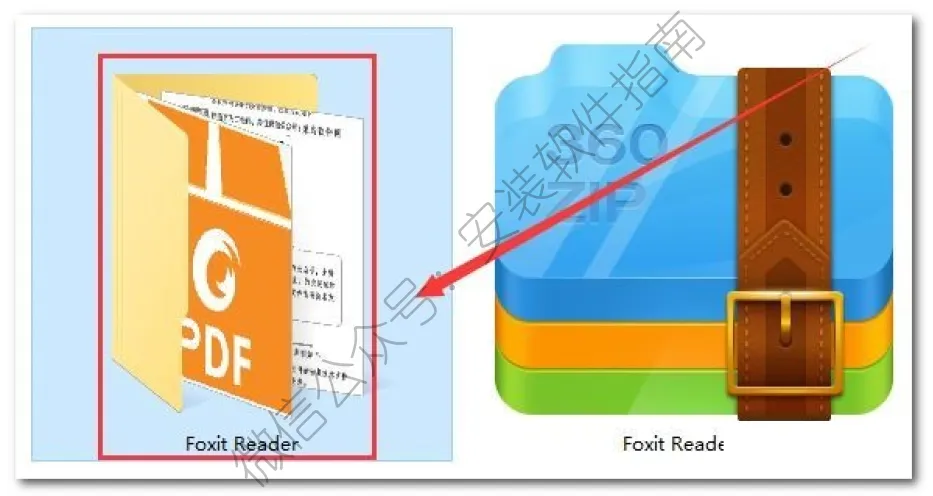
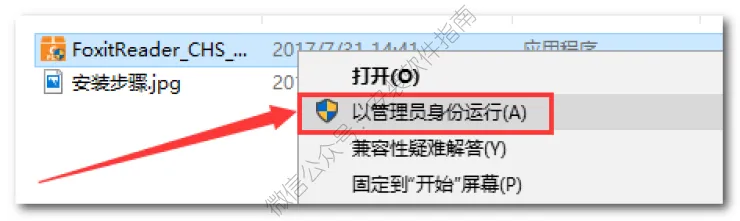
3、以管理员身份运行
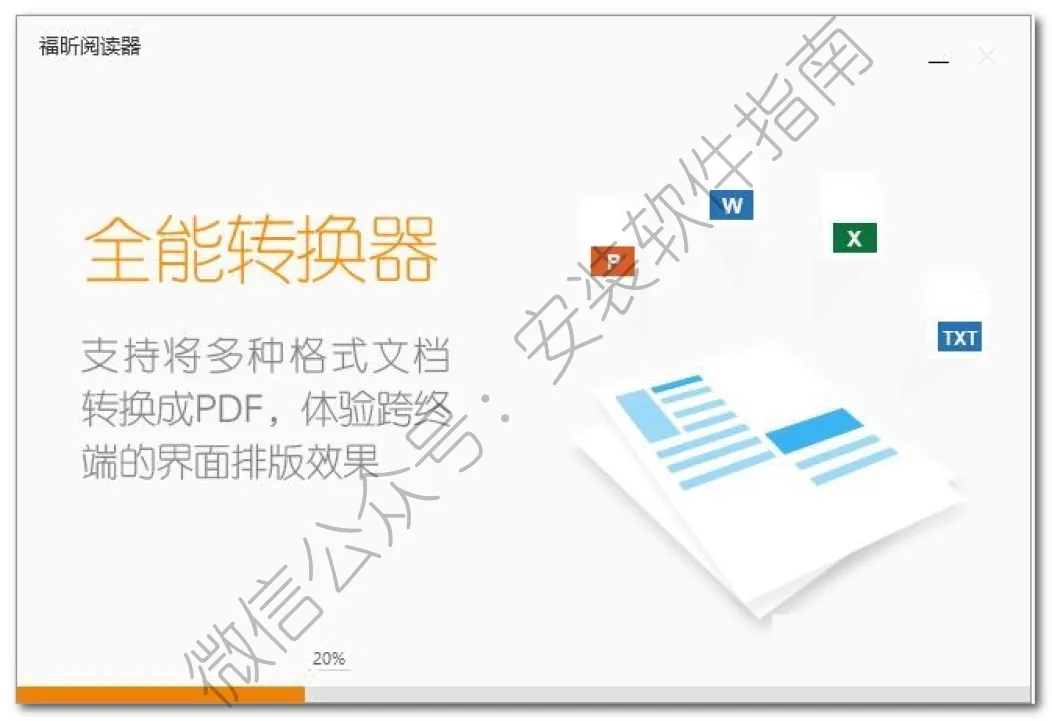
4、安装中,请等待

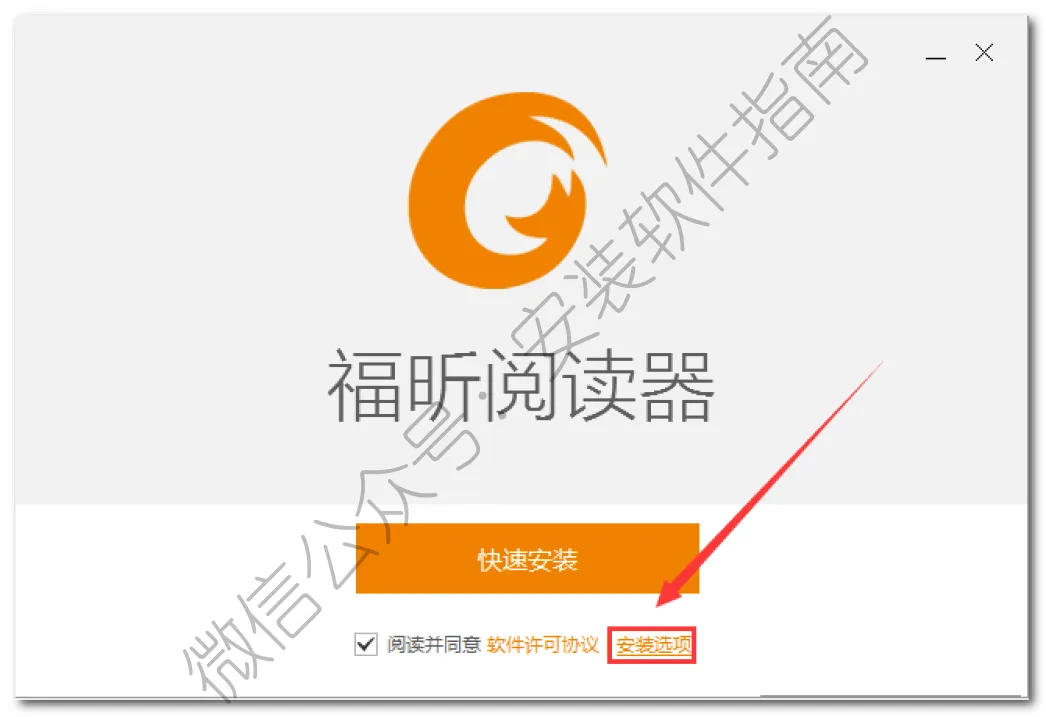
5、点安装选项
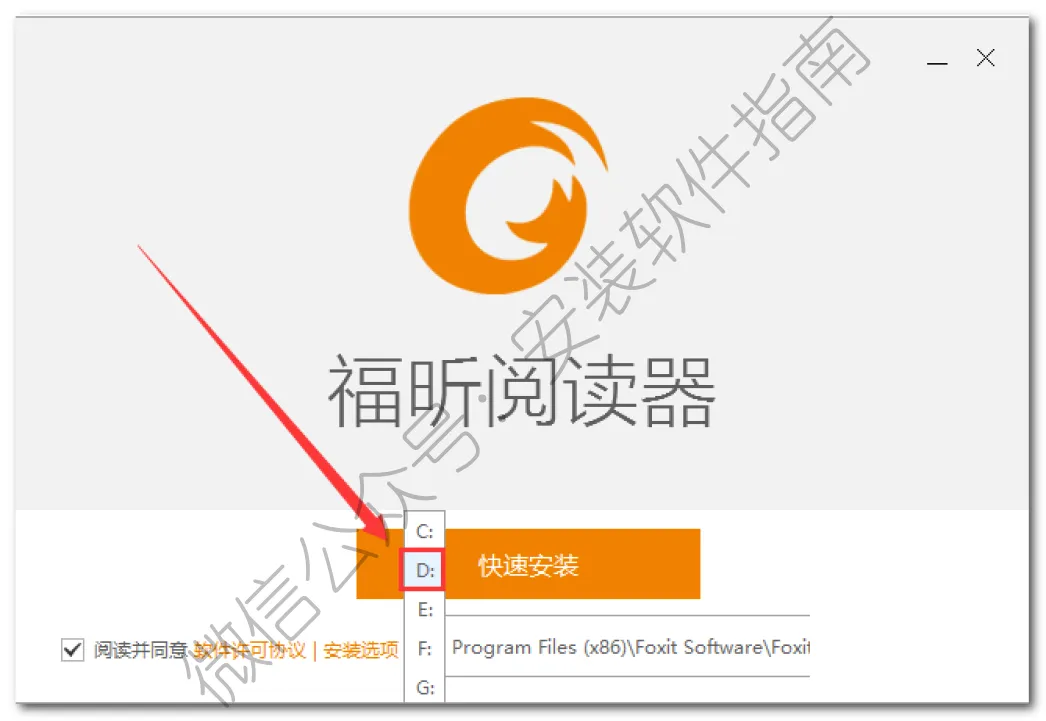
6、修改安装路径
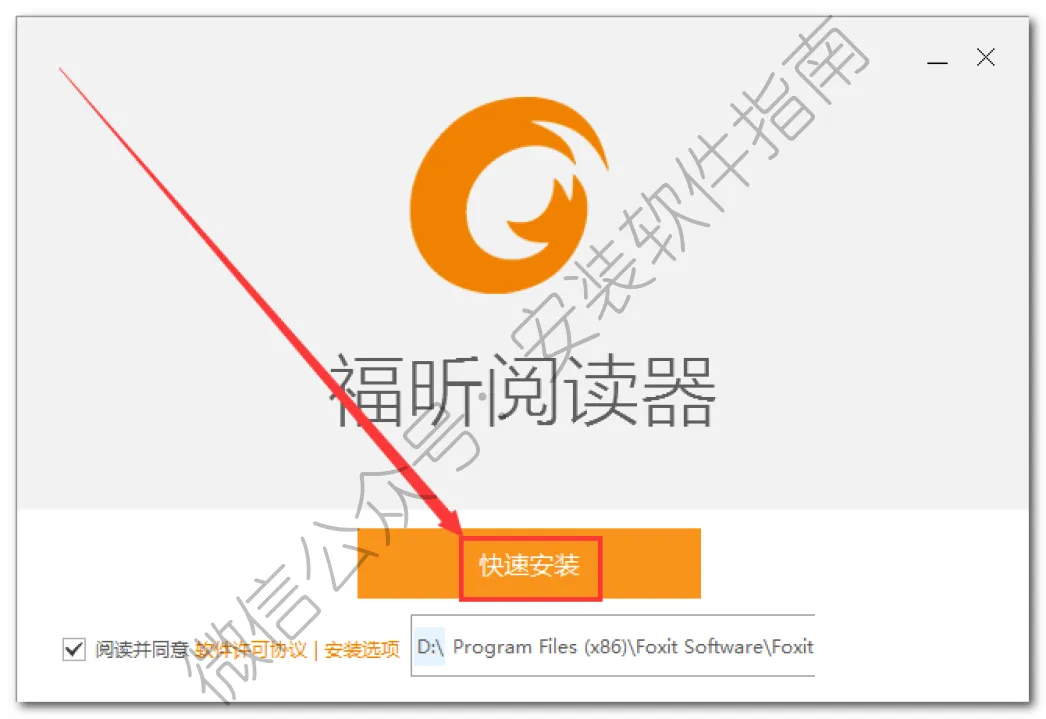
7、修改完成后,点快速安装
8、安装中,请等待
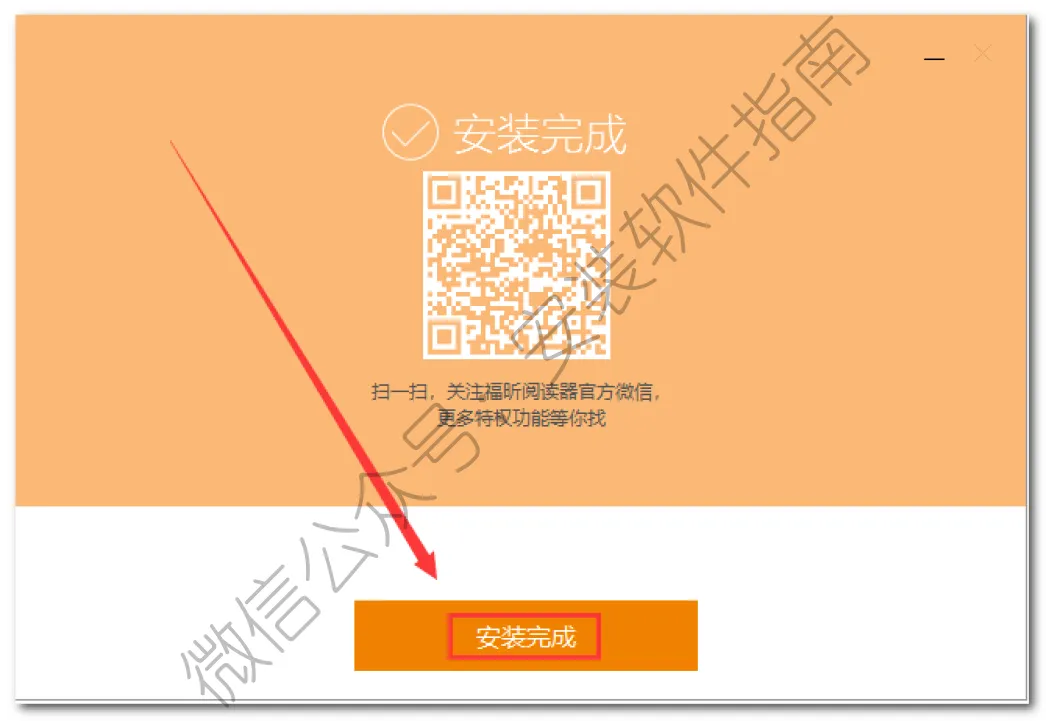
9、点安装完成
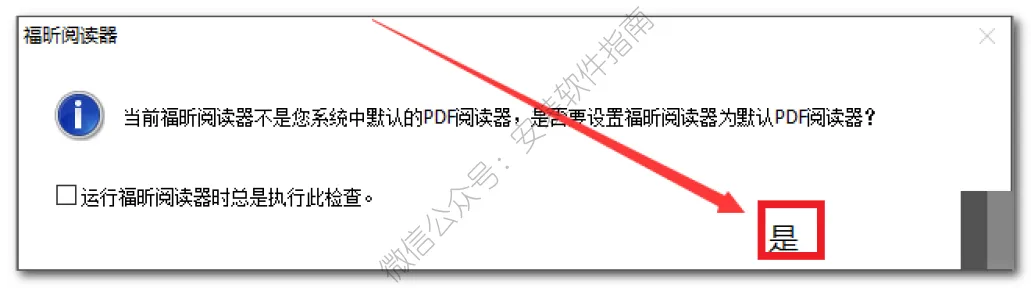
10、点是
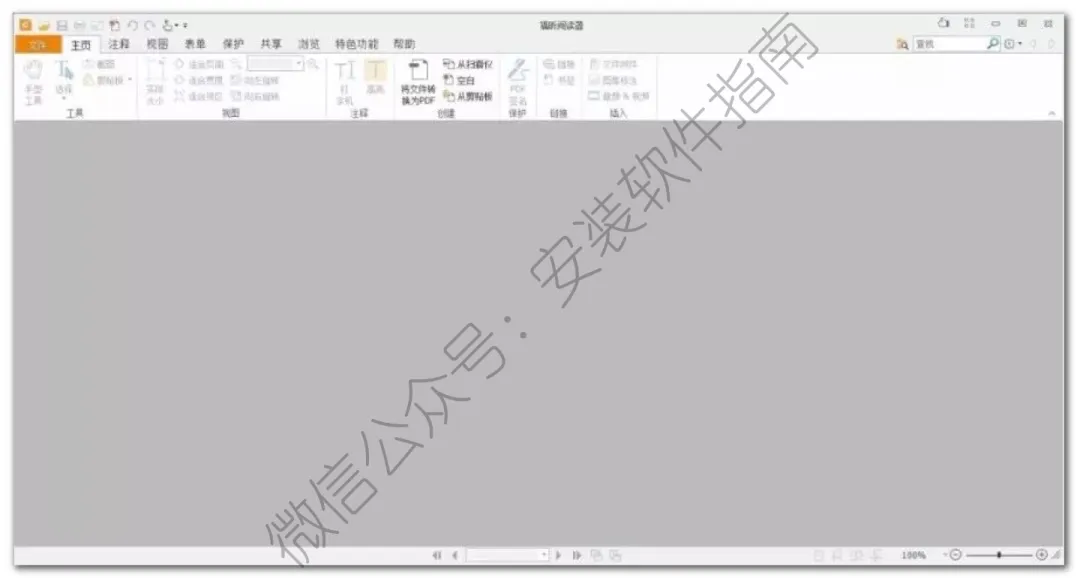
11、OK软件打开界面如下图所示
上学的时候,看课程文献、毕业论文的资料基本全是 PDF。 最开始我只用系统自带的阅读器,只能翻页,想标记重点都做不到,想摘抄文字还经常乱码。后来慢慢用上福昕 PDF,一开始也踩了不少坑。比如随便合并好几篇文献,结果文件变得巨大,打开卡顿;还有批注做完忘记保存,关掉再打开标记全都不见了,白白浪费时间。
福昕 PDF 就是专门用来处理 PDF 文档的工具,学生党、经常看文献、整理资料的自学爱好者用得很多。 它不是文字排版软件,核心就是阅读批注、调整页面、格式转换,还有简单的文档修改。平时看外文文献、给论文初稿加批注、合并整理资料、填写电子表单,都能用它处理。很多同学写毕业论文的时候,整理参考文献、校对 PDF 版本,都会用到。
它比较顺手的地方,打开速度快,批注功能做得很全。 高亮、下划线、便签注释这些基础工具都有,看文献的时候随手标记,复习的时候一眼就能找到重点。遇到外文资料可以划词翻译,读外文文献省心不少。也支持页面旋转、拆分、合并,导出图片或者转换成其他格式,导出之后排版不容易乱。还有签名功能,需要提交线上材料的时候,直接在文档里加上签名,不用打印扫描。
但要分清,它不是万能的文字编辑器。 如果你的需求是写大段文章、精细排版,还是用 Word 更合适。 更适合经常阅读文献、批量整理 PDF 资料,需要批注校对文档的学生和自学爱好者。只是偶尔打开 PDF 看一眼,自带阅读器就够用。
新手高频用到的,就这几块。 阅读文档,高亮、加便签做笔记。 拆分、合并 PDF 页面,调整页面方向。 简单格式转换,提取文档里的文字。 添加电子签名,填写 PDF 表单。 批量处理文档、高级加密保护属于进阶内容,零基础不用急着碰。
聊聊我当初踩过的坑,新手可以避开。 第一,不要把大量文献一股脑合并成一个文件。文件体积太大,打开慢,后期找内容也麻烦,建议按主题分开存放。 第二,加密的 PDF 很多操作会受限,不要反复尝试编辑,优先找无限制的版本。 第三,批注完一定要单独保存文件。很多人以为标记自动保存,异常关闭之后注释直接丢失。 第四,格式转换不要追求一次性大批量转换,部分带图片、特殊公式的 PDF,转换之后排版容易错位。 第五,导出论文配图的时候,选对图片分辨率,不然放到论文里会模糊。
给零基础同学一点学习建议。 刚上手不用研究复杂功能,先把批注、搜索、合并拆分页面这几个基础功能练熟,足够应付日常看文献。 读外文文献的时候,可以搭配划词翻译,遇到看不懂的段落直接标注下来。 整理毕业论文资料,提前建好文件夹,PDF 单独归类,不要和其他文档混在一起。 分清基础功能和高级功能的区别,日常学习,自带的基础工具基本够用。
总的来说,福昕 PDF 算是学生群体里很常用的文档工具,写论文、读文献基本离不开。 难点不在于按钮操作,而是养成整理文档的习惯,不乱合并、记得保存批注。如果你经常要看文献、校对 PDF 资料,它能省下很多来回打印截图的时间。 没有这类文档处理需求,单纯下载来放着,大概率用不上。工具好不好,还是看你平时的资料处理需求。