ARTICLE · 1291659
【Excel操作技巧】还不会设置单元格下拉选项?这3种方法超方便
【Excel操作技巧】还不会设置单元格下拉选项?这3种方法超方便在整理员工信息表时,为反复输入性别、部门这些内容而烦恼?一不小心还容易出错,真是让人头疼。 别担心,今天就来教大家一个超实用的 Excel 技巧 —— 设置下拉选项。有了它,办公效率瞬间翻倍,让你轻松应对各种数据录入工作。 WPS专属:快速插入下拉列表 如果你使用的是 WPS Office,那设置下拉列表简直轻而易举。 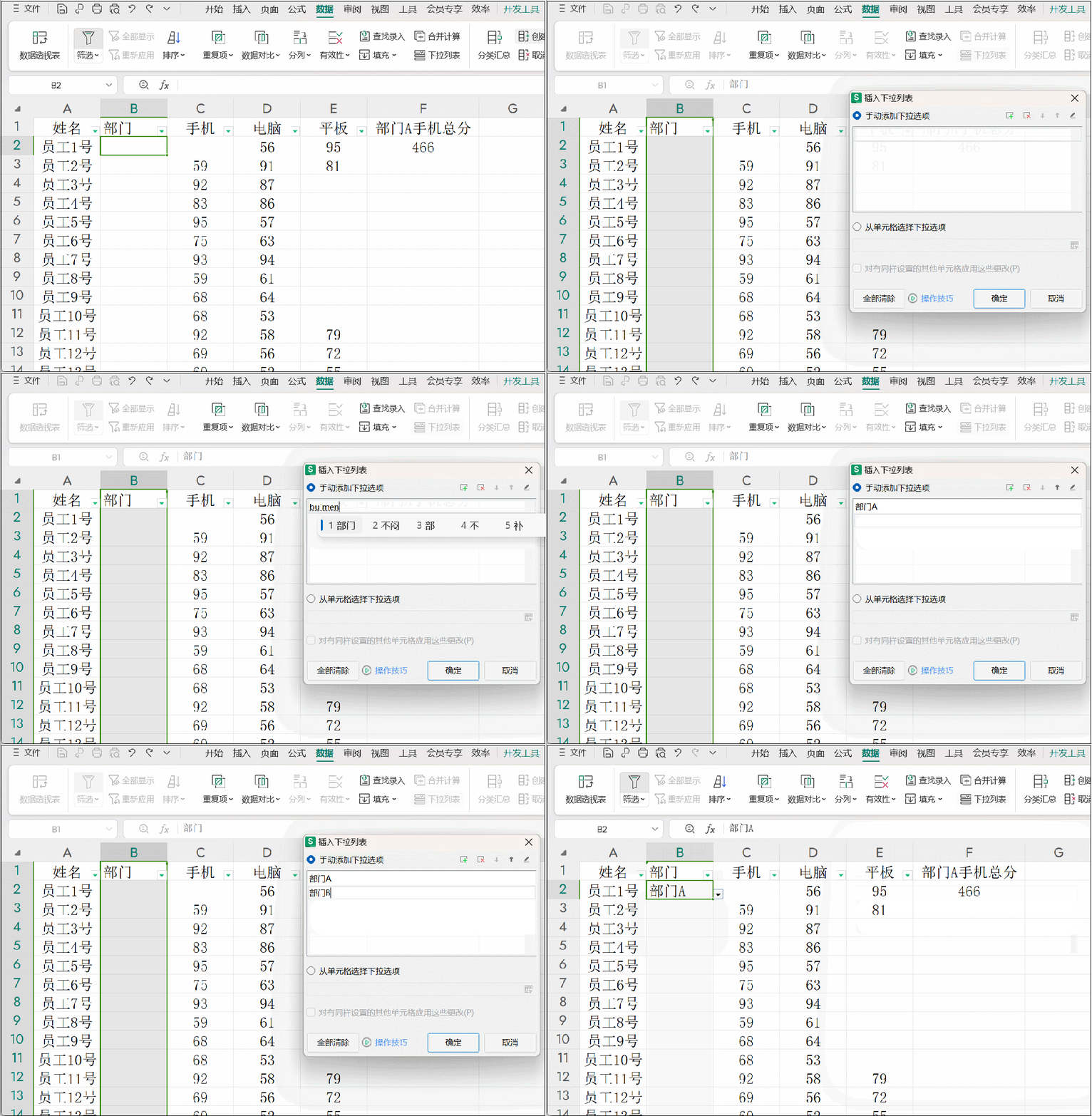
进阶应用:数据验证法 现在,我们用数据验证来创建部门选择的下拉菜单。 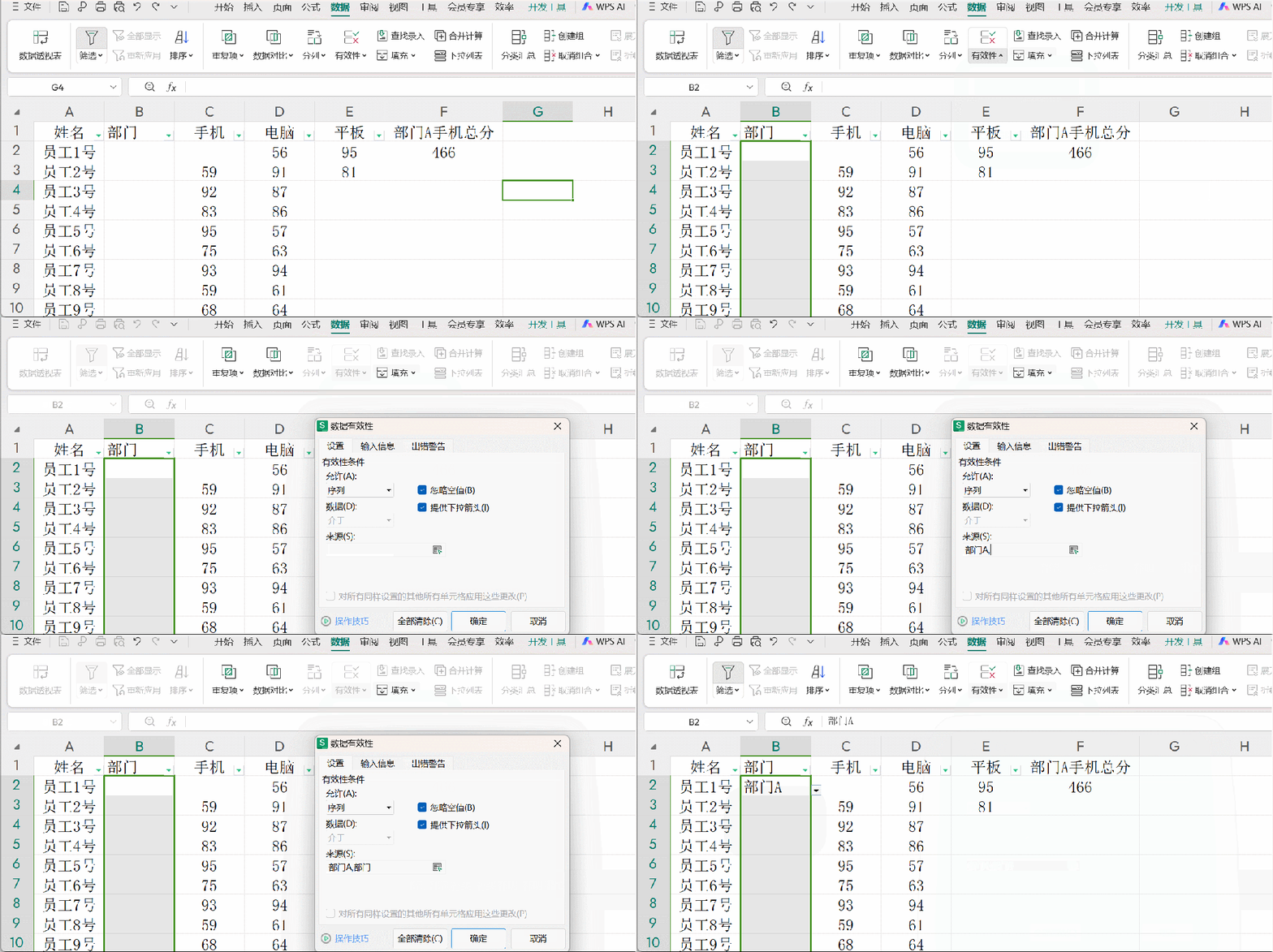
动态下拉列表:名称管理器 如果部门列表经常变动,或者想从表格的某个区域动态引用部门名称,名称管理器就是好帮手。 这样,当更改 D1:D2 区域中的部门名称或添加新部门时,下拉列表会自动更新,反映最新的部门信息。 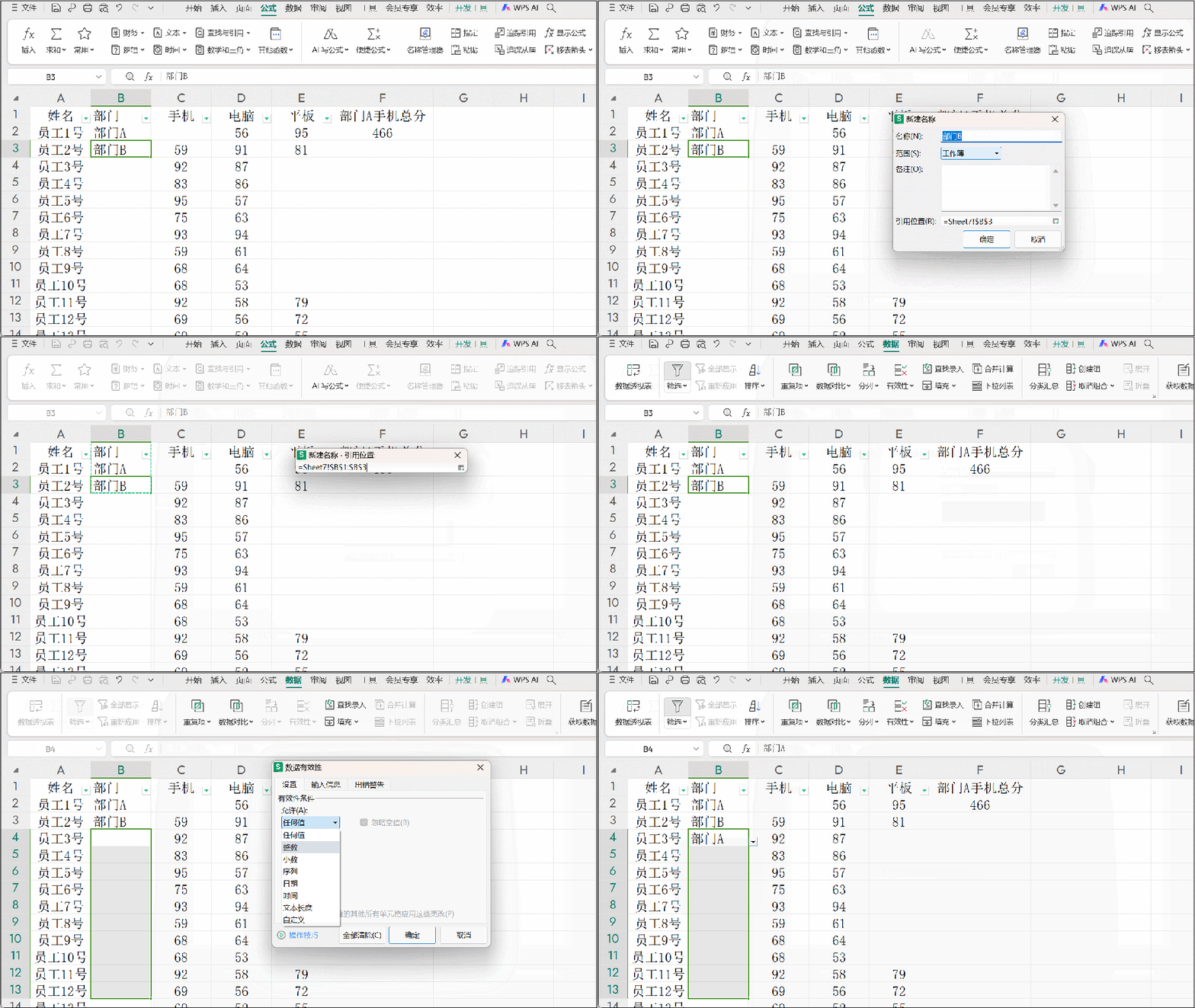
学会设置 Excel 下拉选项,能让你的数据录入更高效准确。 
01
首先,选中目标单元格区域,比如我们要为员工信息表中的部门列设置下拉选项,就选中这一列的单元格。 然后,在 “数据” 选项卡下,直接点击 “插入下拉列表” 或类似选项。 接着,在弹出的对话框中,选择 “手动添加”,依次输入你的部门选项,像 “部门 A”“部门 B” 等,每输入一个点击添加。 完成输入后,点击确定,下拉列表就设置好啦。这样,在输入员工部门信息时,直接从下拉列表中选择,既快速又准确,不用担心输入错误。
02
先选定区域,比如在 Excel 工作表中,选中要添加部门下拉选项的单元格范围,假设是 C2:C10,用来记录员工所属部门。 接着,转到 “数据” 选项卡,在 “数据工具” 组中找到并点击 “数据验证” 或 “数据有效性”(WPS 用户可能看到 “有效性” 字样)。 在弹出的窗口中,选择 “设置” 选项卡,将 “允许” 设置为 “序列”。然后,在 “来源” 框中输入部门选项,如 “部门 A, 部门 B”,记得用英文逗号分隔。 还要勾选 “忽略空值” 和 “在单元格中显示下拉箭头” 选项,优化用户体验。 点击 “确定” 后,回到工作表,就会看到选定的单元格右侧出现了下拉箭头。
03
先定义名称,在 Excel 中选定包含部门名称的单元格区域,比如 D1:D2,包含 “部门 A” 和 “部门 B”。 然后,在 “公式” 选项卡下找到 “名称管理器”,点击 “新建”,为这个区域命名,比如 “DeptList”。 接着,回到要设置下拉列表的单元格区域,使用数据验证功能,在 “来源” 框中输入刚才定义的名称 “DeptList”。