ARTICLE · 1291998
把所有电脑变成“相邻显示器”:NexusCat 开放测试招募
能做什么
NexusCat 是一个纯局域网(暂时)的跨设备操作工具,面向 Windows 与 macOS(后续版本增加Linux)。
它想做的事很简单:
让一套键盘鼠标,在桌面上的多台电脑之间自然流动; 把所有电脑当作“旁边的显示器”,鼠标越过屏幕边缘就切过去; 也可以把所有电脑聚合在一台设备上,全屏显示、直接操作; 剪贴板、文件、系统音频跟着一起走; 不经过云端,不需要账号,配对后设备直连。
目前是 0.1.0 测试版,功能和稳定性还在打磨。我们正在寻找不同设备环境的用户参与测试,尤其是 Windows + macOS、多显示器的用户。
可能正在经历的三个问题
问题一:桌面上有两套键鼠
左边是 Windows 主机,右边是 MacBook;或者一台办公电脑、一台测试机。写代码、查资料、传文件,手不停地在两套键盘鼠标之间切换。
买硬件 KVM 可以解决,但接线麻烦、价格不低,而且通常只能照顾固定两台设备。软件 KVM 也有,但仅限于能用键鼠,扭头问题依然无法解决。
问题二:远程桌面很好,但“每天都用”有点重
远程桌面适合临时救急,但日常把另一台电脑当作扩展屏幕时,全屏窗口、权限提示、剪贴板不同步、文件传来传去,都会打断节奏。
很多时候想要的不是“远程登录一台机器”,而是“这台电脑的屏幕就在我旁边”。
问题三:传个文件,最后还是打开了微信
两台电脑在同一张桌子上、同一个路由器下,传文件却还要经过聊天软件或网盘。剪贴板里的内容也要重新复制一遍。
局域网明明就在那里,设备之间却像隔着一堵墙。
NexusCat 想解决什么
NexusCat 的出发点不是做一个“更复杂的远程桌面”,而是把同一局域网内的多台电脑,组织成一个可以互相操作的工作区。
它做了三件事:
发现与配对:同一网段内自动发现设备,双端核对 6 位数字后建立信任。 输入流转:键盘、鼠标、焦点、剪贴板、文件发送跟着鼠标走。 两种呈现方式:多屏流转与单屏聚合。
没有云端账号,没有公网中转,不需要把设备交给第三方服务器。
两种模式,对应两种使用习惯
模式一:多屏流转
适合“把另一台电脑当作旁边的显示器”(类似Windows的多屏)。
每台电脑显示自己的桌面,本机不显示远端画面。 在工作台里把设备屏幕拖成与实际桌面一致的相对位置。 鼠标越过屏幕边缘并停留约 100 ms,键盘鼠标就交给目标设备。 输入已经在远端时,可以继续向四个方向的相邻设备切换,也能按原路返回。 鼠标移回本机方向、双击 Esc,或在面板里结束控制,就能收回输入。
它更像“把键盘鼠标借给隔壁电脑”,而不是“把隔壁电脑搬到自己屏幕上”。
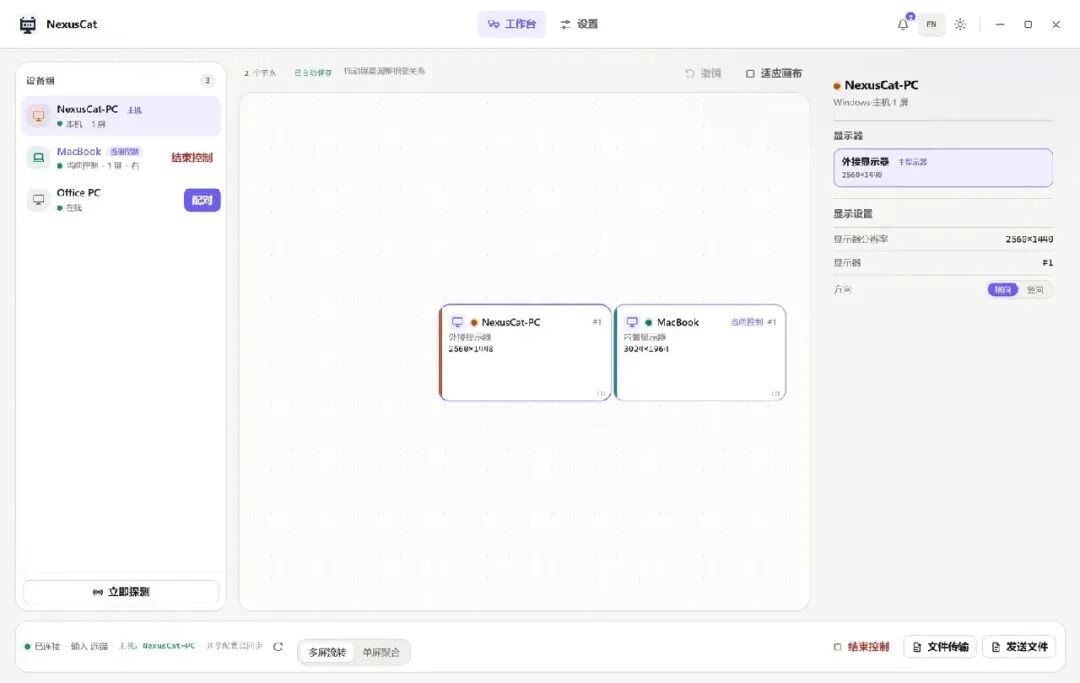
配图说明:工作台与布局编辑器。截图中的设备名、分辨率均为演示数据。
模式二:单屏聚合
适合“所有电脑聚合在一台设备上”。
通过控制面板、托盘菜单或全局快捷键 Ctrl+Alt+F打开全屏视图。全屏后,键盘鼠标交给远端,画面与系统音频回传。 鼠标移向其他设备方向,或通过面板切换目标,可以继续切换远端设备。 双击 Esc、把鼠标推回本机方向边缘、打开控制面板或切回多屏流转,即可退出全屏并释放输入。
全屏视图没有开启时,输入仍然留在本机;不会出现“看不见远端,却被远端接管”的情况。
除了切换,还有这些细节
设备组:配对的设备保持直连,任意在线已配对设备都可以用本机键鼠发起控制,不需要提前“设为主机”。 文件传输:拖动文件时,光标所在屏幕右下角会出现设备浮层,拖到目标设备即可发送;也可以从面板选择“发送文件”。接收到的文件保存在系统下载目录的 NexusCat文件夹。剪贴板同步:文本与 PNG 图片可以跟着控制权一起过去,可在设置中关闭。 系统音频:单屏聚合时可以把被控端系统音频回传,可在设置中关闭。 后台常驻:关闭控制面板不会退出,应用继续在托盘/菜单栏运行;支持开机自启。 中英双语与明暗主题:界面可随时切换。 局域网更新:可以从设置页把更新包推送到已配对设备,支持回退。
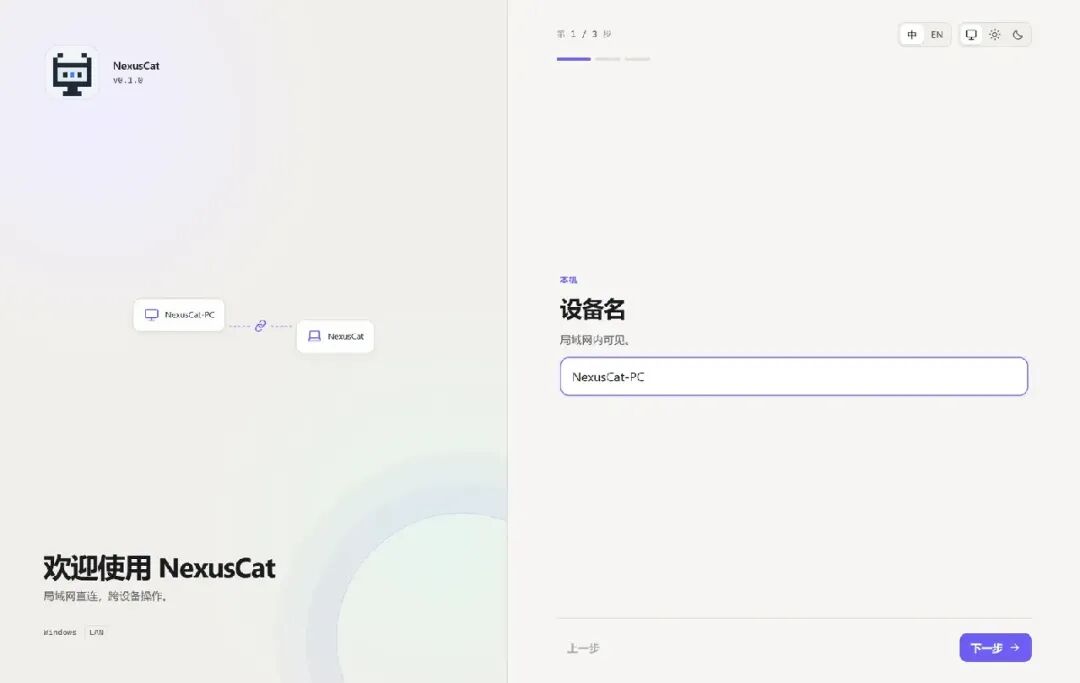
配图说明:首次启动引导。先设置设备名,再按提示完成权限检查。
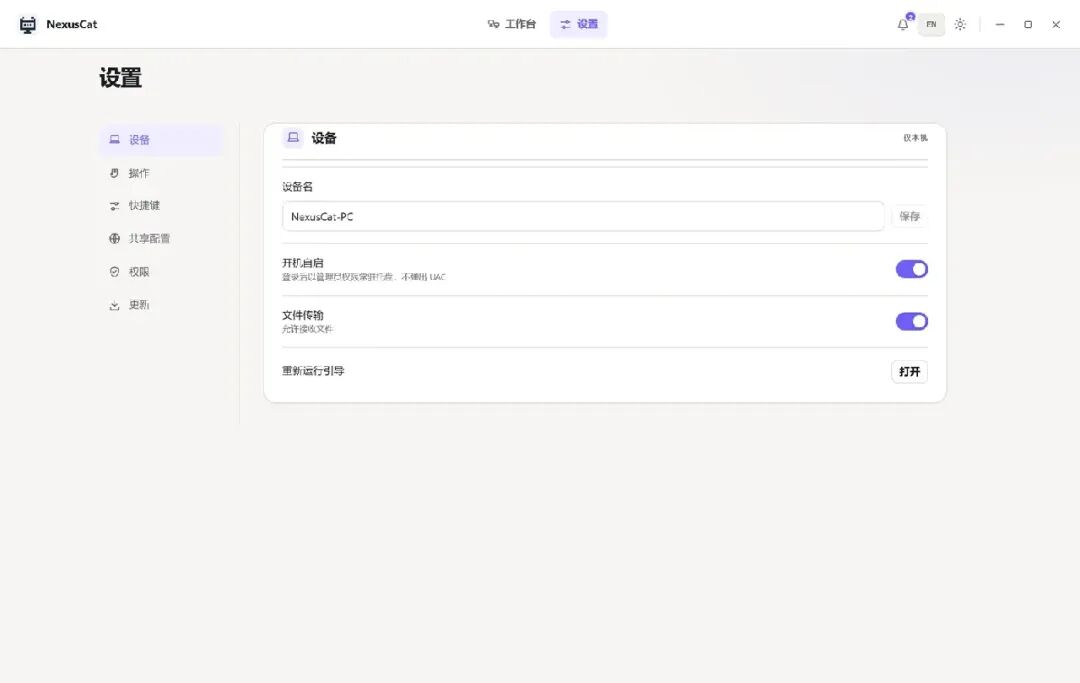
配图说明:设置页。设备名、开机自启、文件传输、快捷键、共享配置、权限与更新集中在这里。
深色主题与英文界面
NexusCat 的界面支持明暗主题与中英文切换,设置、设备列表、布局画布和状态提示会一起切换。
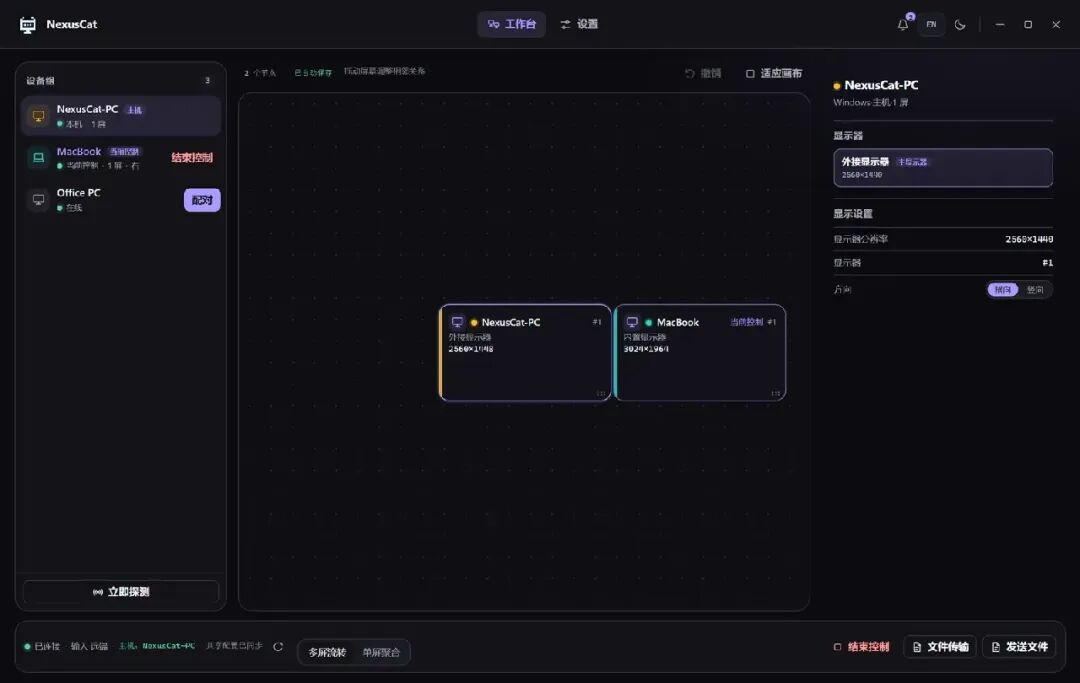
深色主题:适合夜间、低光环境,布局画布与设备卡片保持同一套配色。
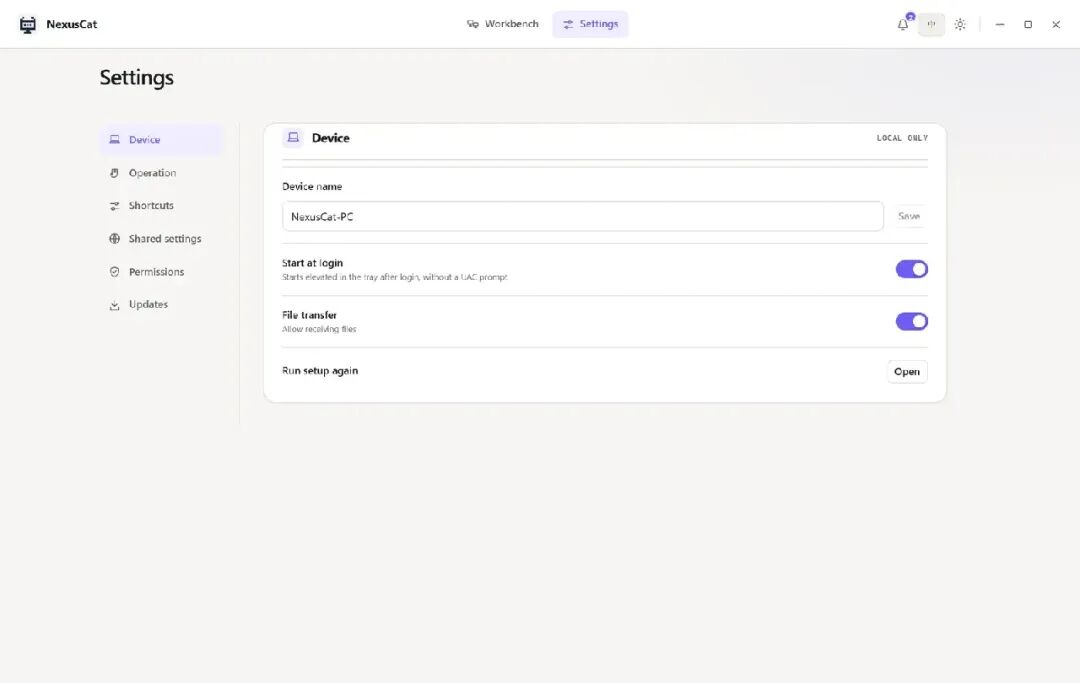
英文界面:导航、设置分组、按钮与说明全部切换;设备名与显示器名保留系统原名。
边缘提示与 OSD
鼠标接近可切换边缘、控制权移交、拖动文件时,NexusCat 会用轻量浮层提示当前状态,不打断正在进行的操作。
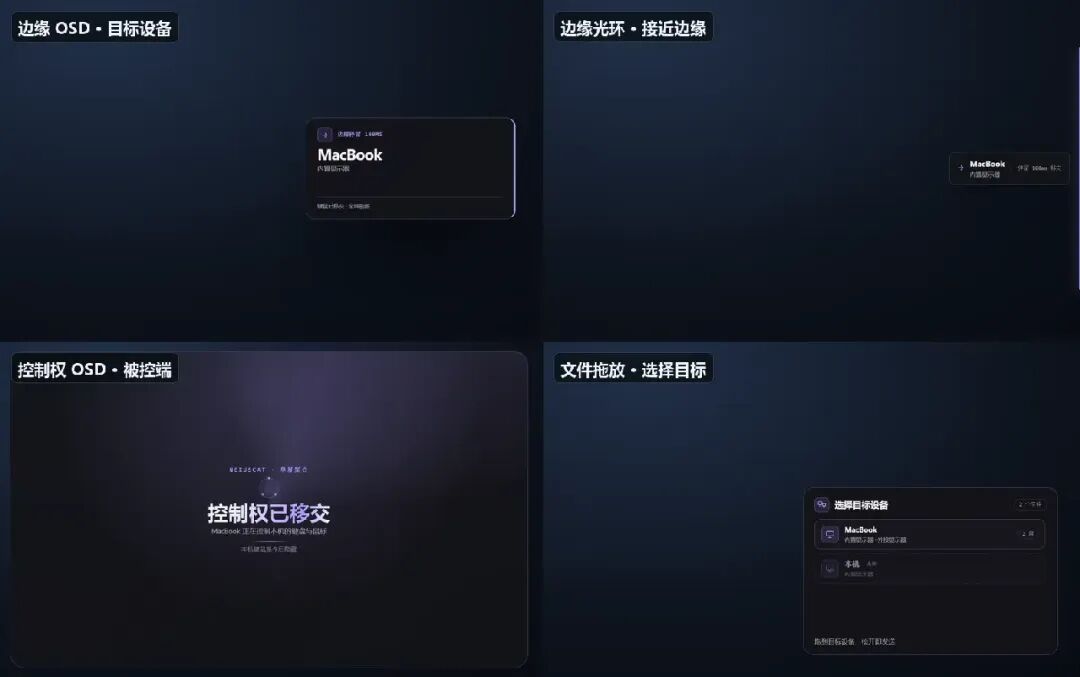
左上:边缘 OSD,显示目标设备、显示器与移交结果;右上:边缘光环,光标接近可切换边缘时出现;左下:控制权 OSD,被控端提示当前控制权归属;右下:文件拖放浮层,按设备选择目标,支持一台设备多块屏。
单设备多屏
一台设备连接两块或多块显示器时,布局画布会分别显示每块屏幕,同一台设备内的屏幕可以单独摆放、单独调整方向。
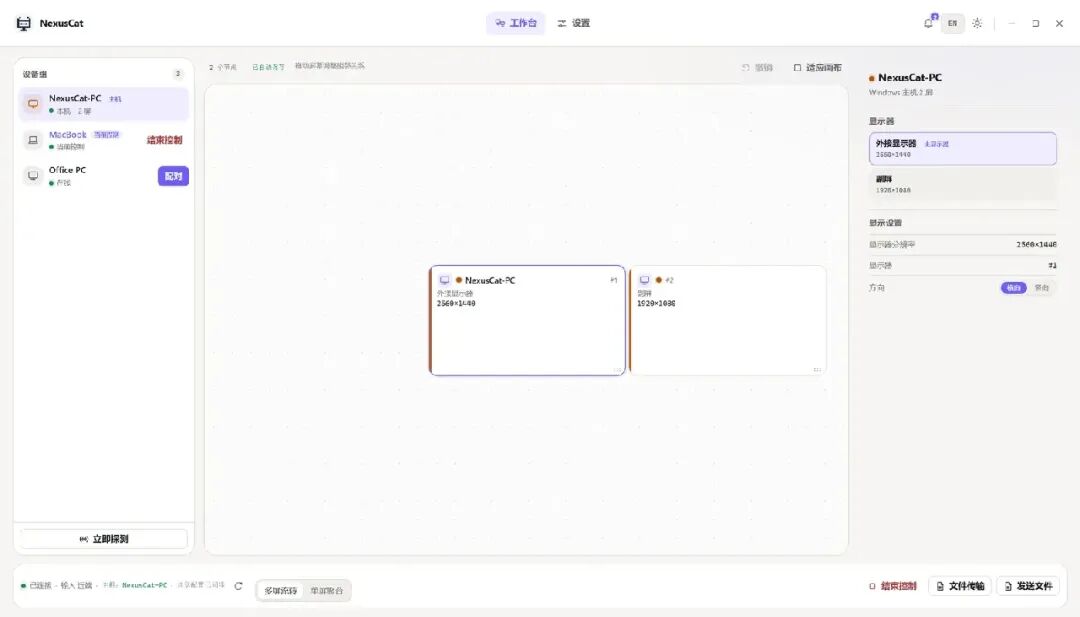
同一台设备的两块屏幕使用相同的设备配色;右侧列表可以分别查看每块显示器。鼠标在同一设备的多块屏幕之间移动时,只切换当前显示节点,不切换输入所有者。
隐私与安全
NexusCat 的默认边界是局域网:
设备发现、配对、控制、媒体与文件传输都在本地网络内完成。 不使用云端账号,不包含遥测。 配对时两端显示相同的 6 位数字,人工核对后才建立信任。 设备身份、证书、信任列表与布局都保存在本机数据目录。 更新包在局域网内传输并校验 SHA-256;当前版本不做签名验签,请只向信任的设备推送更新。
需要说明的是:纯局域网不等于零风险。请只与自己的设备配对,不要在公共或不可信网络中随意接受陌生设备的连接。
现在的状态:能用的测试版,不是“完美版”
我们不想把测试版说成正式版。当前版本的真实情况是:
Windows 10 22H2+ / Windows 11 与 macOS 13+ 是主要目标。 Windows 安装包与 macOS 应用尚未做代码签名/公证,SmartScreen 和 Gatekeeper 可能提示。 所有设备必须运行同一个发布版本;旧构建无法完成握手。 macOS 的屏幕录制、辅助功能、输入监控、系统音频与高刷新呈现,部分能力仍需要更多实机验证。 1080p120、4K60 与低延迟指标属于实验性能力,实际表现取决于采集、编码、网络与解码后端。 还不支持触控与笔输入,只提供键盘鼠标。 安全桌面/UAC 输入需要可选的系统输入服务;未安装时应用会暂停远端输入并交回本机。
这也是我们开放测试的原因:很多问题只有在真实设备、真实网络、真实权限环境里才会出现。
测试招募:我们需要哪些环境
不需要你是开发者,也不需要写代码。只要你有多台设备,愿意按步骤试用并反馈,就很有帮助。
风险提示
这是测试版,请优先在非关键设备上体验:
安装包未签名,系统可能拦截;请确认文件来自官方发布渠道。 Windows 会请求管理员权限;macOS 需要多项系统权限。 不要在公共网络、陌生设备或生产环境中随意配对。 不同设备的实际表现可能差异很大;遇到问题不是你的错,把环境信息发给我们就是最大的帮助。
如何加入测试
方式一:仓库 Issue
在项目仓库提交 Issue,标题注明 【测试】,我们会优先处理带完整环境信息的反馈。
项目仓库:
https://github.com/honmashironeko/NexusCat
方式二:直接回复公众号
如果你不想公开设备信息,也可以直接在公众号后台留言,简单说明你的设备组合和遇到的问题。
最后
NexusCat 还是一个 0.1.0 的测试版。它不完美,但它想解决的是一个很具体的问题:
当桌面上不止一台电脑时,我们能不能少一点切换,多一点连续?
如果你正好有这样的设备组合,欢迎来帮我们把它做得更稳。
一台键鼠,连接所有屏幕。
NexusCat 源码以 Apache-2.0 许可开放。当前版本为测试版,功能和兼容性可能继续调整。