ARTICLE · 1292480
Excel快速填充(Ctrl+E)怎么用?先做一行样例
快捷键不绕路 · 01
小编|努力追赶时代
姓名和手机号挤在同一个单元格,想按姓名筛选、按号码排序,或者联系、核对其中一项,都得先把内容拆开。用函数也能做,但得先想清楚从哪里截取;如果只是想按已有规律整理一次,可以先试试Excel的快速填充。
它的思路很直白:先做对一行,让Excel照着样例补出后面的结果,再由人核对。下面用一组构造示例说明,姓名和号码都是编的,不是真实业务数据。
以下按带快速填充的Windows桌面版Excel说明;Ctrl+E是快速填充快捷键,也可走“数据→快速填充”。版本和软件实现不同,入口与结果可能不同。
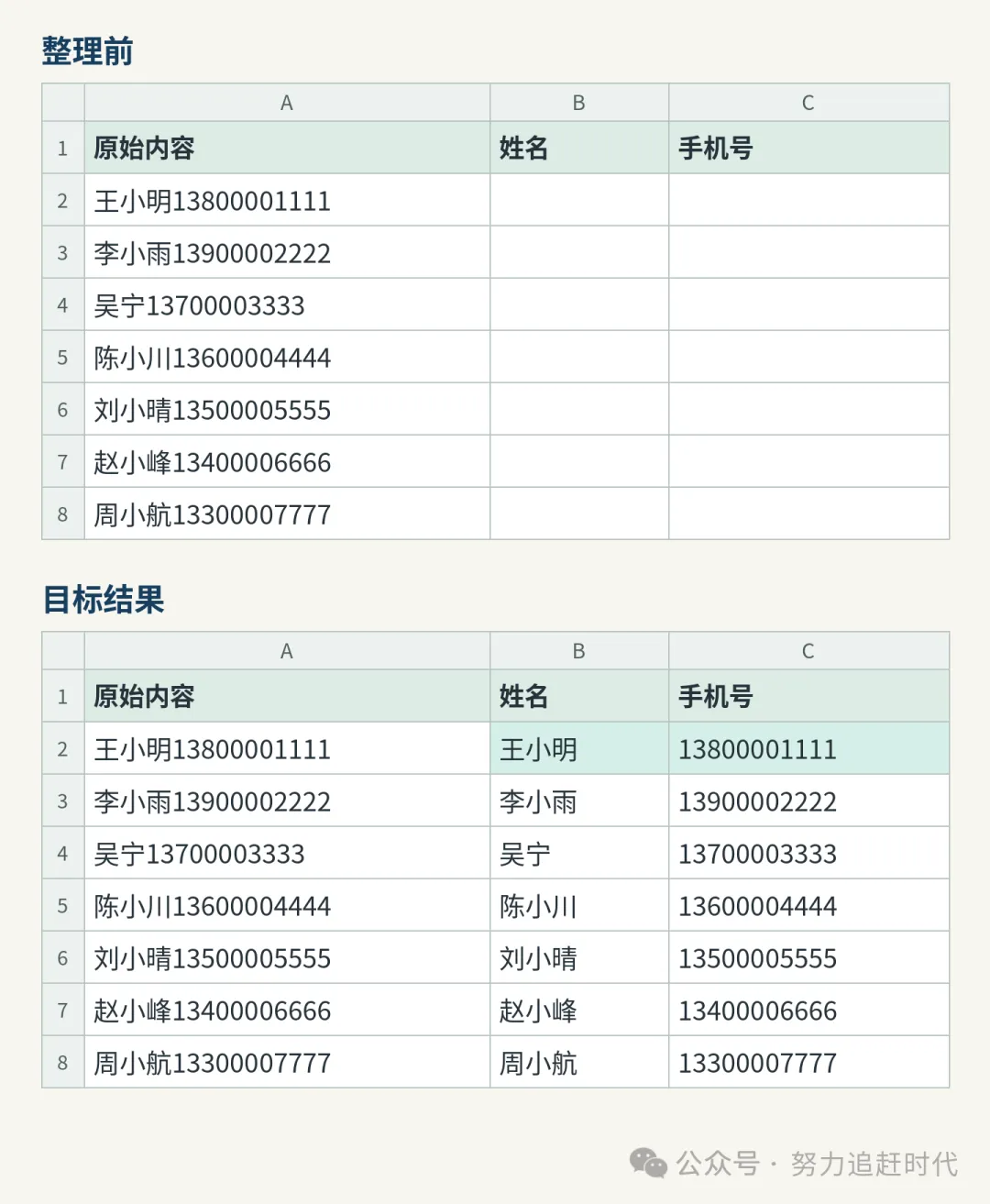
构造示例,不是真实业务截图
— ◆ —
01 先做对一行,再让Excel照着填
看上图:A列是原始内容,第1行是表头,第2至第8行共有7条数据。比如A2是“王小明13800001111”,姓名和号码连在一起,中间没有分隔符。我们要的是把姓名放进B列、手机号放进C列,原始内容留在A列,方便对照。
第一步,留出空列,先写姓名样例。 在A列右侧准备好空白的B、C列,确认不会覆盖已有内容。B1写“姓名”,B2手动填“王小明”。这不是提示Excel随便找几个字,而是给它一个对应A2的答案:这一列最终应该长成什么样。
第二步,选中样例下方的待填充格。 选中B3,按Ctrl+E;也可以在选中后点“数据→快速填充”。Excel会尝试根据附近数据和已有样例识别规律,把结果补到下面。先看B列有没有填全,每一行是否仍与A列对得上;如果没有识别出来,不要以为空白就是正确结果。
第三步,按同样办法提取号码。 在C1写“手机号”,C2手动填“13800001111”,选中C3,按Ctrl+E。这里是分别给姓名列和号码列各做一次样例、各填充一次,并不是按一次键就把一格变成两列。填完先检查整列,再继续整理或保存。
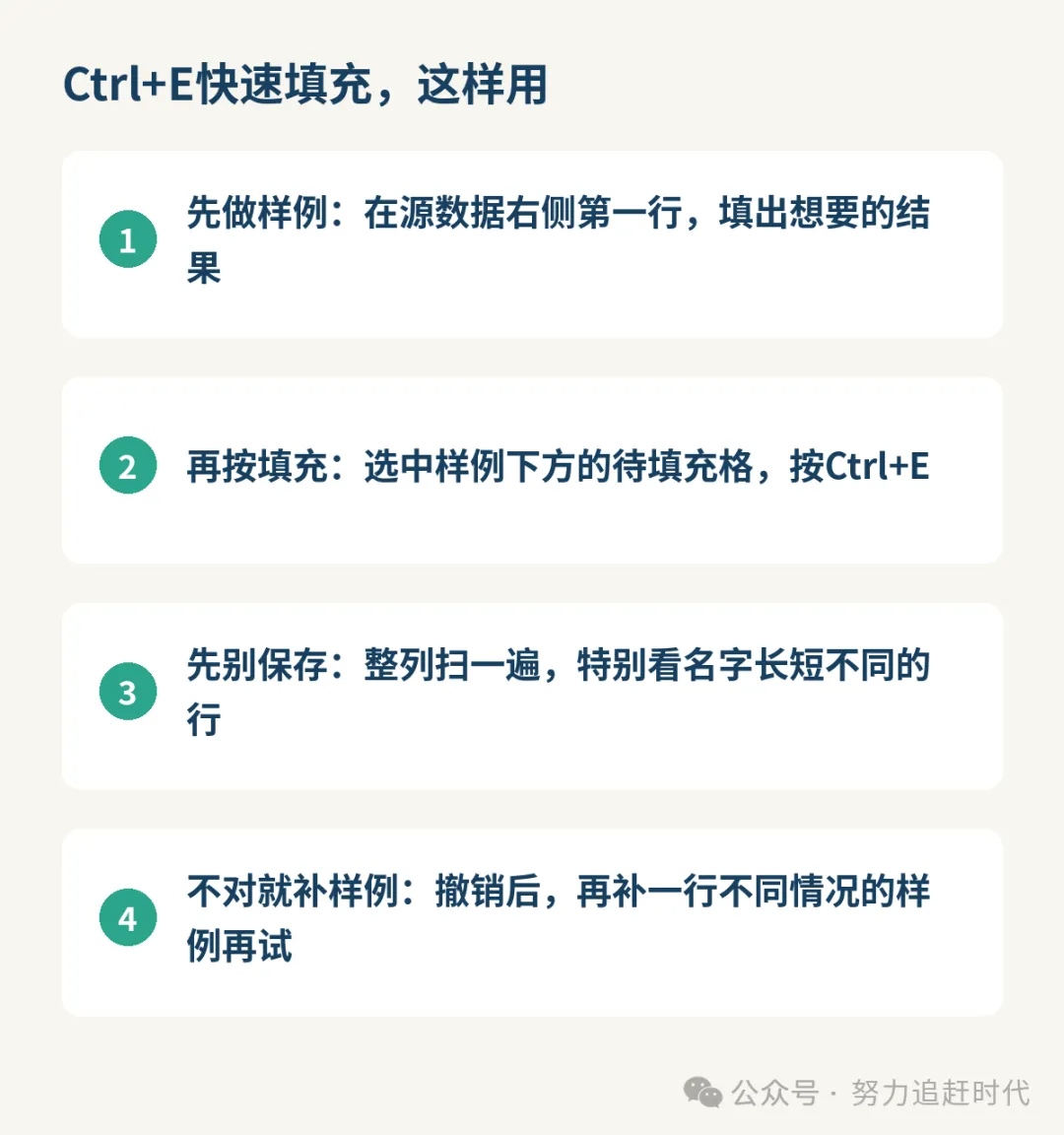
如果没有得到想要的结果,先撤销刚才的填充,检查样例有没有写错、源数据是否连续,再补充能说明不同情况的正确样例后重试。补样例是帮助消除歧义,不保证每次都能推断成功;仍不对,就改用更明确的方法处理。要是中间有空行,先确认源数据的范围,别默认空行后面的内容也已经填好。处理前保留一份原始数据,便于发现错位时回头对照;检查时也别只盯着有内容的格子,空着没填的格子同样需要找出来。
02 它能照样例做什么?
快速填充既可以从一格里拆出姓名、提取号码,也可以把多列内容合成一列,或者按样例重排显示格式。关键是先明确你要的结果,再用与源数据对应的一行把它写出来。
比如日期代码列中,第一条是“20261008”,在旁边写出想要的样子“2026-10-08”,再尝试填充后面的代码。这里得到的是按样例补出的显示样式,看起来像日期,不等于源值已经变成可计算的真正日期。如果后面要按日期排序、算间隔,应另行转换为日期值并核对,别只看单元格里有没有横线。
再看合并:一列是“王小明”,旁边一列是“销售部”,结果列的样例写成“王小明(销售部)”。补出后面的结果时,姓名、部门和括号都要逐行对应。这里的合并是把多列内容组合到结果列,不是合并Excel的单元格;原来的两列仍要保留作核对。
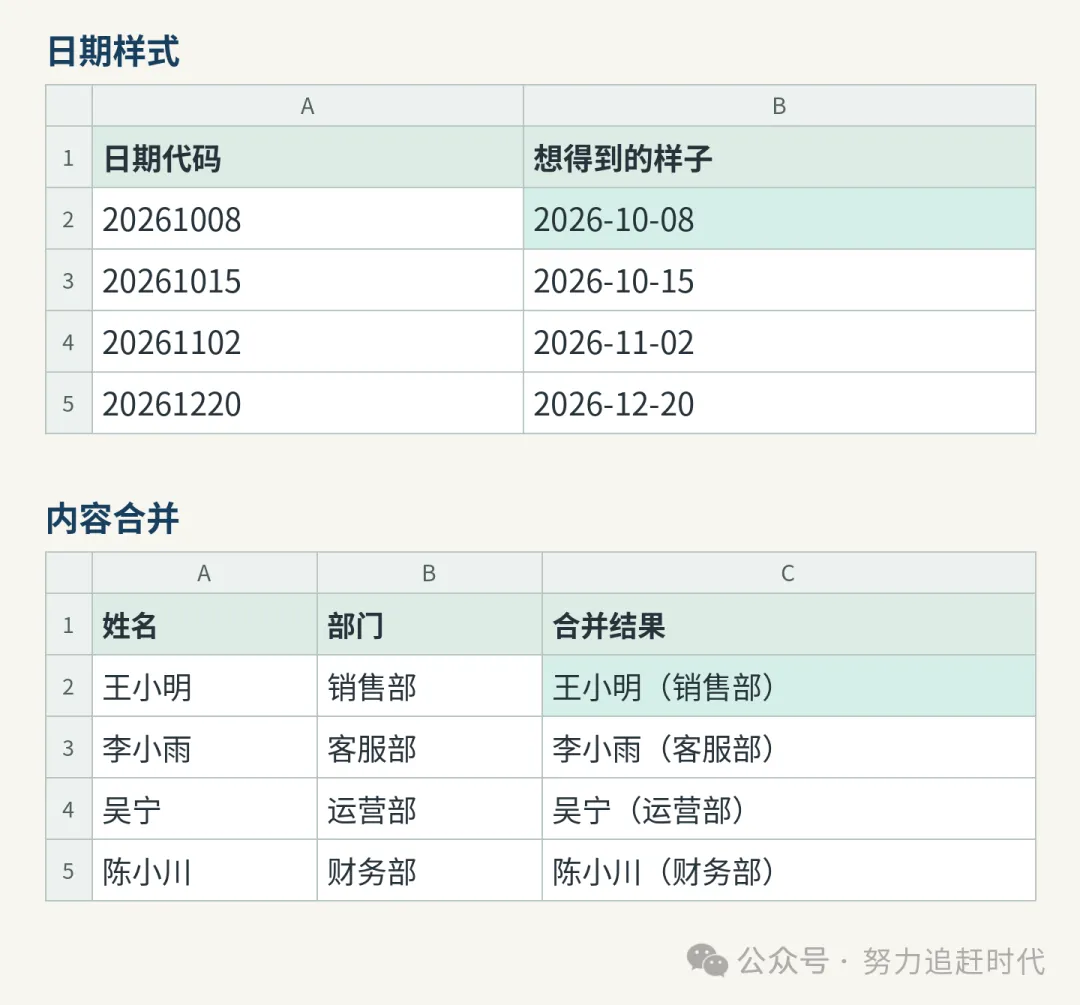
构造示例,不是真实业务截图
这些用途背后是同一件事:Excel观察源内容和你给的答案之间可能存在什么规律,再尝试把这个规律用于其他行。它并没有读懂你想要联系谁、哪一段一定是姓名,也不认识你心里没写出来的例外。样例越能排除其他解释,越有利于它判断;但即使样例看着充分,也要检查实际结果。
03 样例为什么会带偏?这些地方要留神
主数据里既有三字名“王小明”,也有二字名“吴宁”。如果只给三字名样例,Excel可能有不止一种理解:是提取号码前的姓名,还是取开头固定数量的字符?样例本身不能把所有歧义说清楚。
遇到结果不对,先撤销,再给二字名那一行补上正确样例“吴宁”,然后重试并检查其余行。不同长度的样例能多提供一条线索,不能当成成功保证;尤其要看有没有漏字、把号码带进姓名,或行与行错位。
样例自己写错,也可能让后面整列跟着错。按键之前先对照源单元格核样例,填完再对照结果;别因为第一行看着顺眼,就把其余行直接交出去。
源数据规律混杂时更要小心。下面是风险示意:编号长度不一样,样例可能被理解成固定删掉前 5 个字符;图中是为说明歧义构造的误读结果,实际使用时须逐行核对。分隔方式混在一起、编号或代码长短不一,也可能让同一份样例被读成另一种规律。
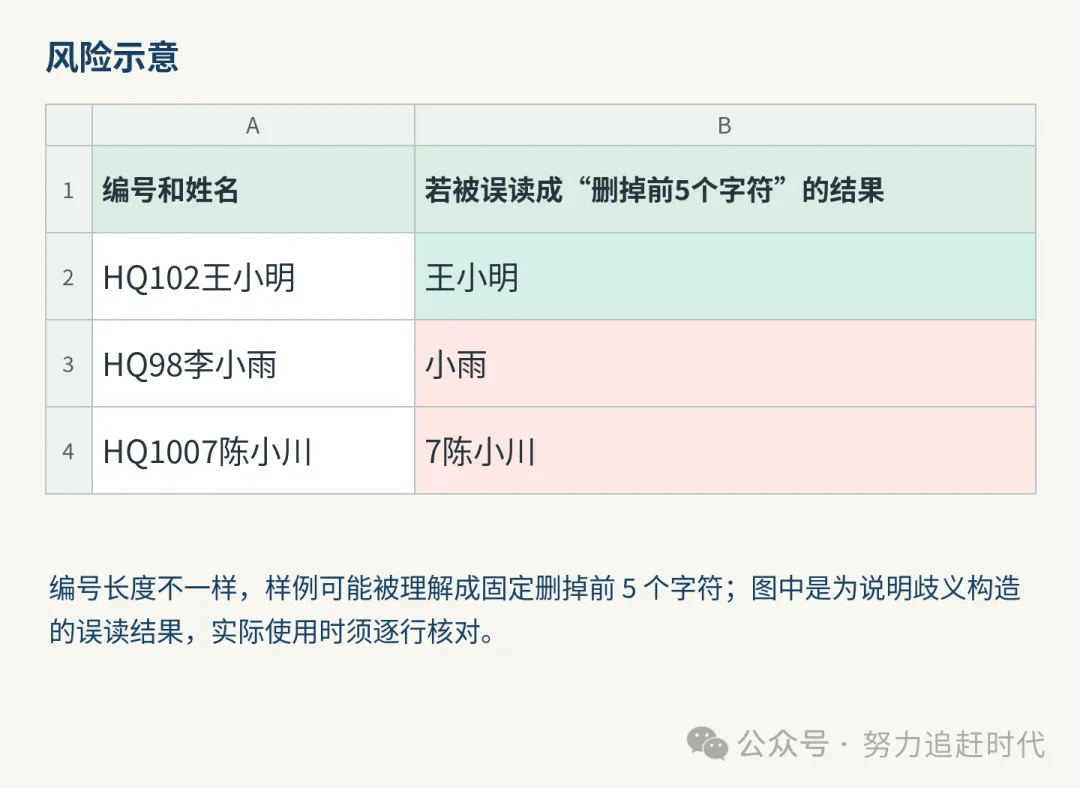
构造示例,不是真实业务截图
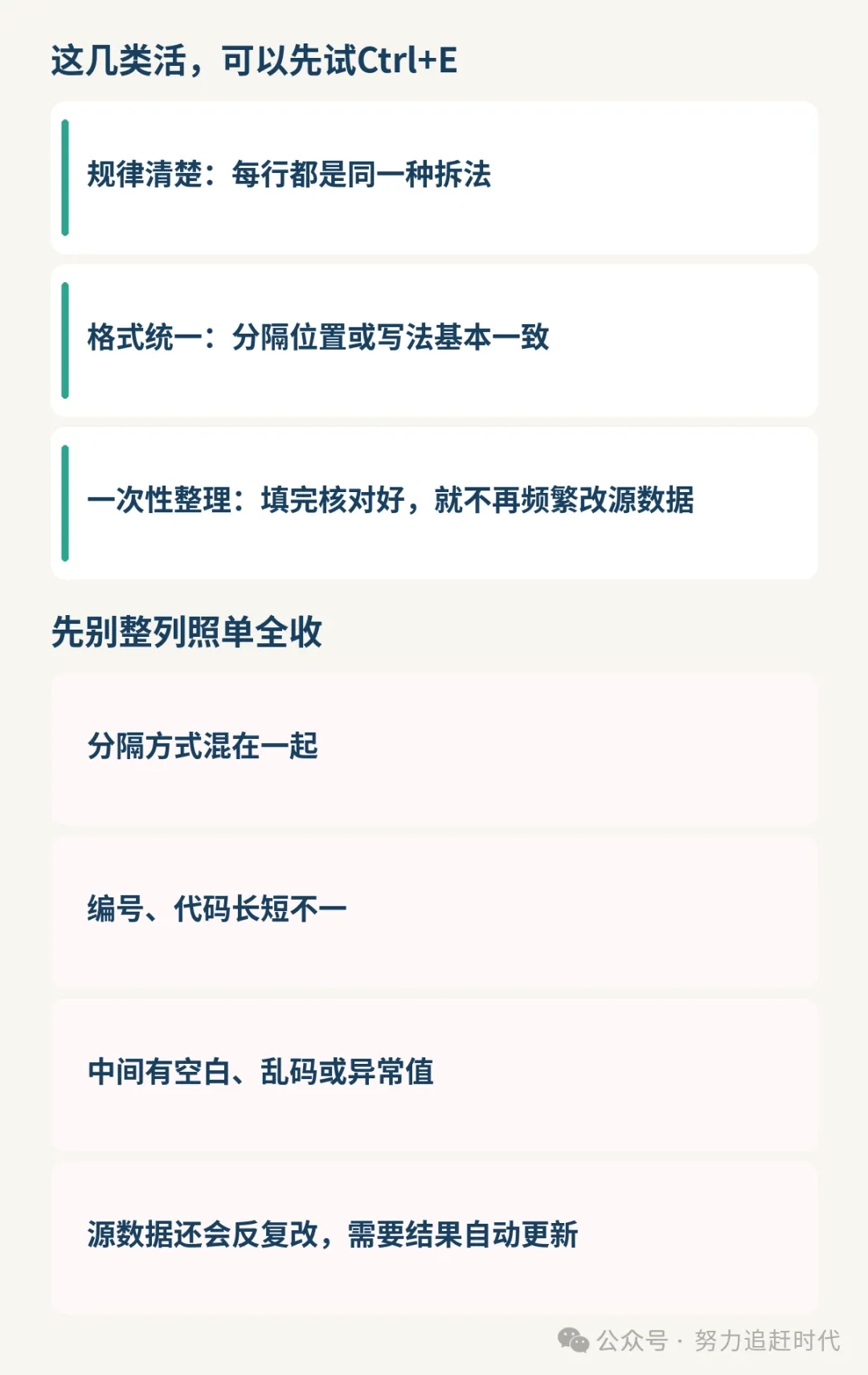
还有一种容易忽略的情况:快速填充给出的是静态结果,不是公式。源数据后来改了,结果不会自动跟着更新;如果数据经常变化,需要持续保持对应,更适合考虑公式,或用Power Query建立处理步骤并按需刷新。
空白行可能打断你以为连续的数据范围,异常值可能不符合大多数行的规律,带开头零的代码也要确认零有没有保住。特别是号码或代码,外观看着像数字,也可能需要按文本保留;如果源数据里的零已经丢失,靠这次填充不能凭空找回,得先回原始来源核实。遇到少见写法,不要为了凑齐结果而自行猜补。别把这些当成“看着差不多”:先单独找出来,按实际内容处理,再检查是否影响其他行。
04 交差前,把结果和源数据对一遍
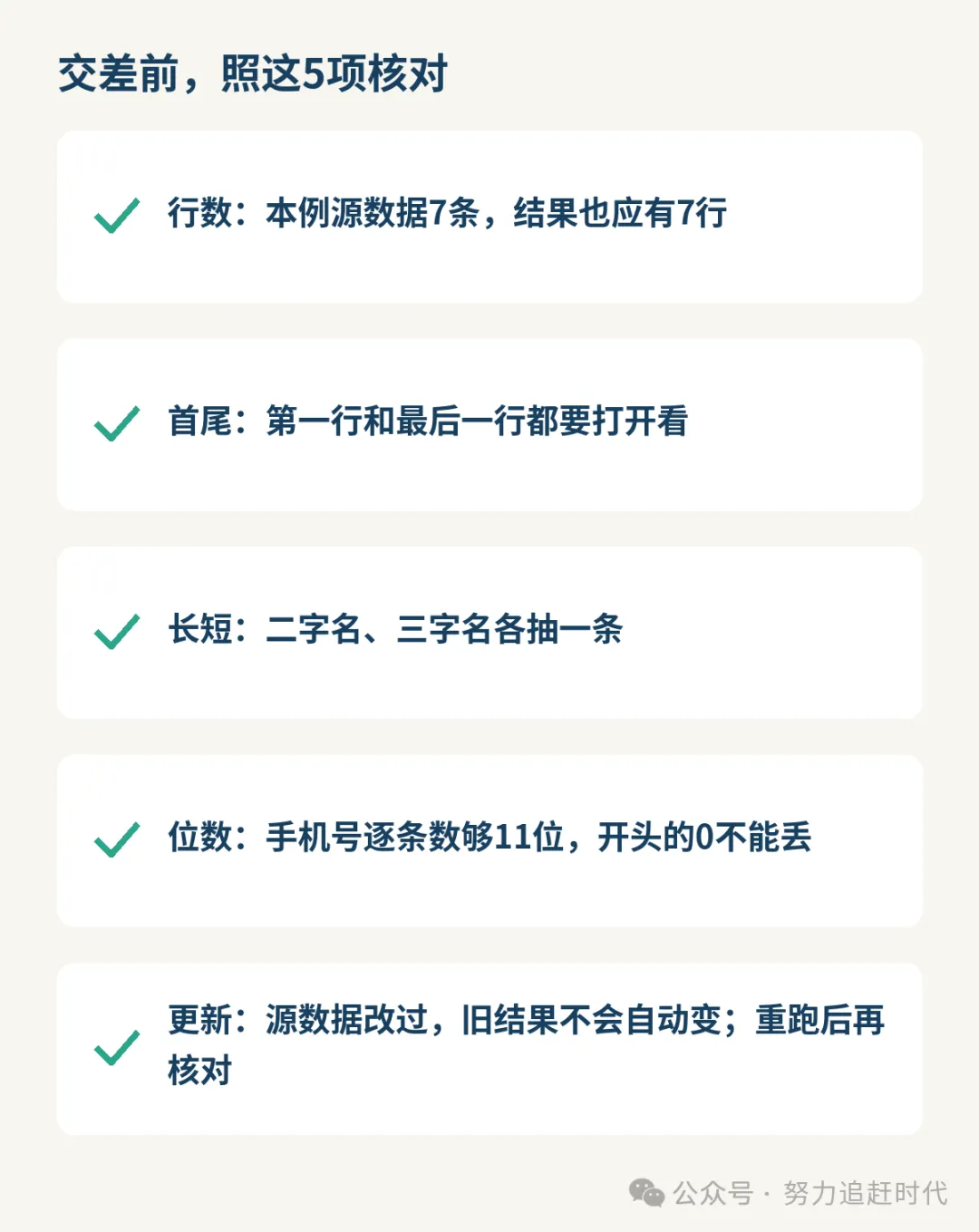
小编建议把核对留在填充之后、继续使用之前。这个例子里,源数据有7条,姓名结果应有7条,手机号结果也应有7条;数量对得上只是起点,还要看每个结果有没有落在对应的行。
交出去前,照这几项查:
看行数和首尾。 源数据与每列结果的行数一致;第一条、最后一条都打开看,确认没有漏填、错行或多出结果。
看名字长短。 二字名、三字名各抽查一条,并对照原始内容看有没有少字、多字。发现不对就回到对应行检查规律。
看号码和开头零。 手机号逐条核对是否为11位,并与源数据对应;有开头零的数据单独确认零没有丢,位数正确也不能替代内容核对。
看数据是否改过。 如果填充后改了源数据,旧结果不会自动变。重新按正确样例跑填充,再把行数、首尾和内容重新核对。
— ◆ —
依据微软 Excel 快速填充功能说明整理;文中数据均为构造示例。本文由AI辅助整理。