ARTICLE · 1294783
把你的电脑变成远程助理:手机发条消息,WinClaw来办

客户会议上,对方突然问起去年报价里的一条计费条款。你记得写过,可那份报价单在公司电脑里,夹在几个名字相近的版本中间。打开手机上的AI App问一句,它讲得头头是道,却没有一个字来自你们去年那份报价。
能不能在手机上发一句话,让工位上那台电脑替你把文件找出来?每天、每周都要做的日报、周报,能不能让它到点自己开工?
威努特自主研发的AI智能体WinClaw的IM远控和定时任务就可以实现:活由你电脑上的助手来干,你只需在手机微信里交代工作,也可以提前设好任务和执行时间,电脑上的助手完成后将结果发回聊天窗口。
一
先认识 IM 远控和定时任务
可以把WinClaw想成一位坐在你工位上的助理:
灵犀文脉让它认得你电脑里的文件,MCP让它接上企业微信这些业务系统。现在,给这位助理安排工作,你不用每次都坐到电脑前了。
IM远控,是给它配了一部对讲机。接通微信、飞书这类聊天工具后,你在手机上说一句,电脑上的助手就会去办,办完把结果发回到聊天里。
定时任务,是给它排了一张班表。把要求、执行的助手、时间和结果去向提前写好,到点它自己开工,干完向你汇报。
消息是这样走的——你在“微信ClawBot”里发一句话,经微信平台交给你电脑上的WinClaw,再由账号绑定的智能体去办:找文件调用灵犀文脉,看日程调用企业微信MCP,出文档就在本机生成。办完,沿原路回到微信。
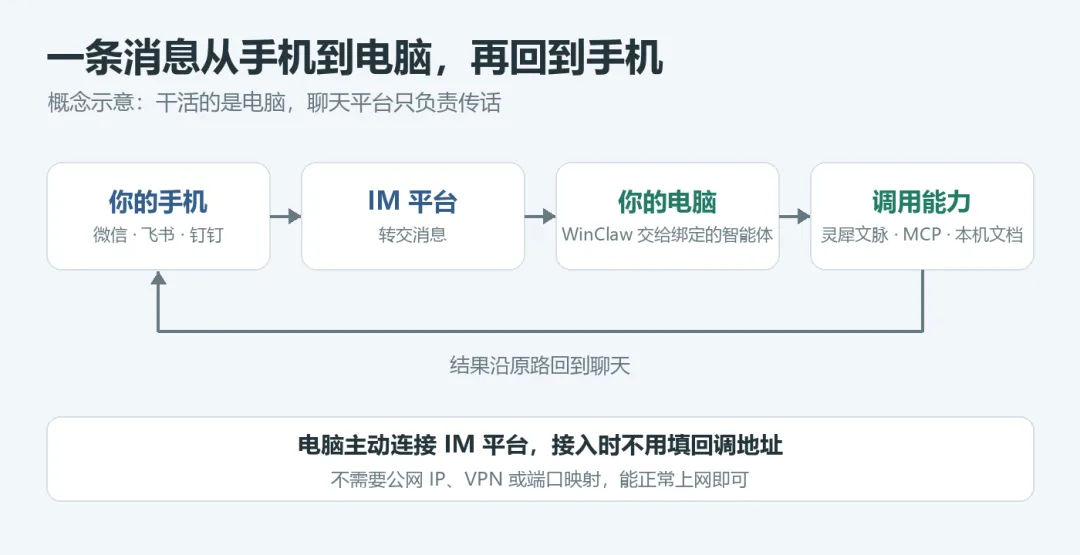
图|一条消息从手机到电脑,再回到手机
电脑是主动连接微信、飞书等平台,所以不需要公网IP、VPN或端口映射,能正常上网就行。
也正因为入口就是聊天,谁能给机器人发消息,谁就能让这台电脑干活,所以只绑自己常用的账号,不用的入口及时在【IM调用】里删掉。
二
接通IM远控:以微信为例
无论是办公电脑还是个人电脑,都可以通过WinClaw接入微信、飞书、钉钉、企业微信等聊天工具。你在熟悉的聊天窗口里交代任务,电脑上的助手负责执行并把结果发回来。下面以微信为例,演示如何接通和使用。
第一步:找到入口。
在电脑端点击左侧【更多】(图中①)→【IM调用】(图中②)。目前支持微信、飞书/Lark、钉钉、企业微信和QQ。
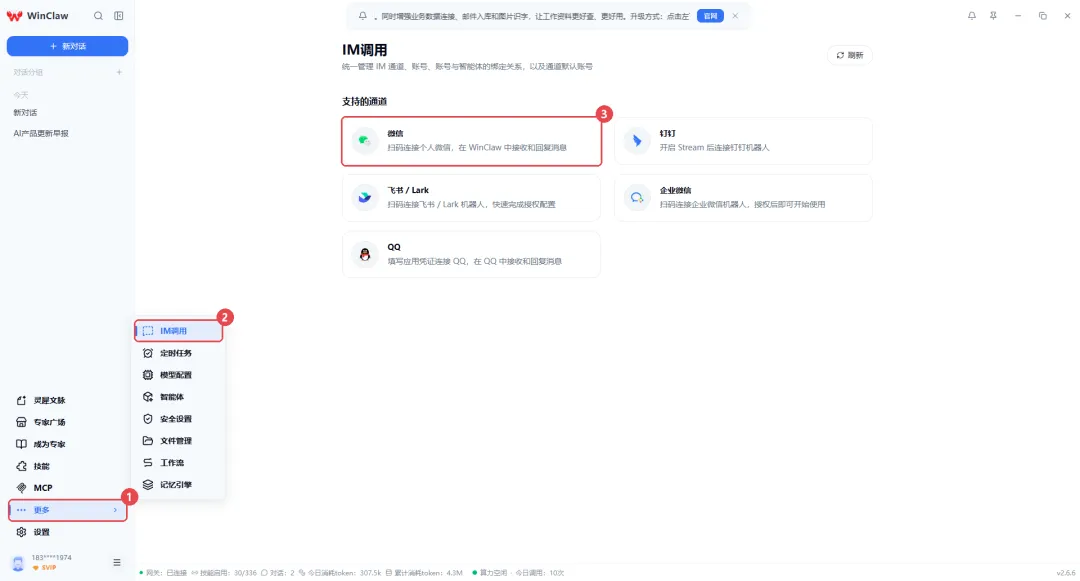
图|第一次打开IM调用:
①更多 ②IM调用 ③在"支持的通道"里选择微信
第二步:扫码连接。
点击“支持的通道”里的微信卡片(图中③),用手机微信扫码确认。连上后微信旁显示“已连接”(图中④),手机里会多出一个“微信ClawBot”对话。
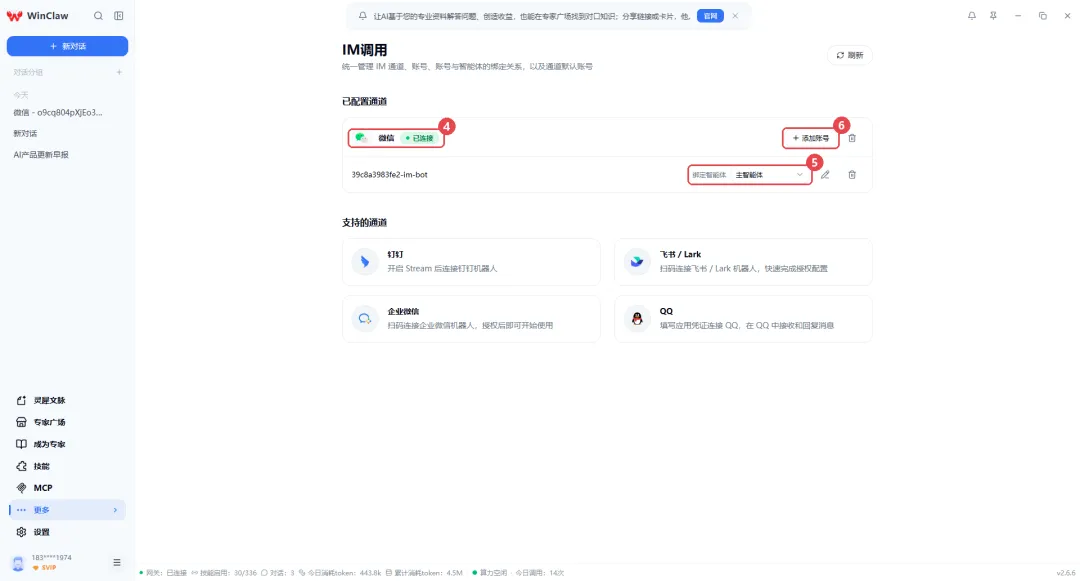
图|微信连接后:④已连接 ⑤绑定智能体 ⑥添加账号
飞书、企业微信同样扫码接入;钉钉和QQ按页面填写应用凭证。
第三步:绑定智能体。
在账号右侧的【绑定智能体】(图中⑤)选好由哪位助手接活。智能体已启用哪些工具、连了哪些MCP,你在手机上就能用到哪些。
想再接一个微信号,点【添加账号】(图中⑥)再扫一次。
第四步:发消息验证。
在微信ClawBot里发一句“请回复:连接测试成功”。能回复说明通道通了;能不能查文件、调服务,还要用真实任务试一次。
三
人在外面,查电脑里的文件
这一步靠灵犀文脉。使用前,应在WinClaw左侧【灵犀文脉】页面确认资料已经建好索引。
第一步:说出你记得的线索。
不记得文件名也没关系,在微信ClawBot里这样发:
“
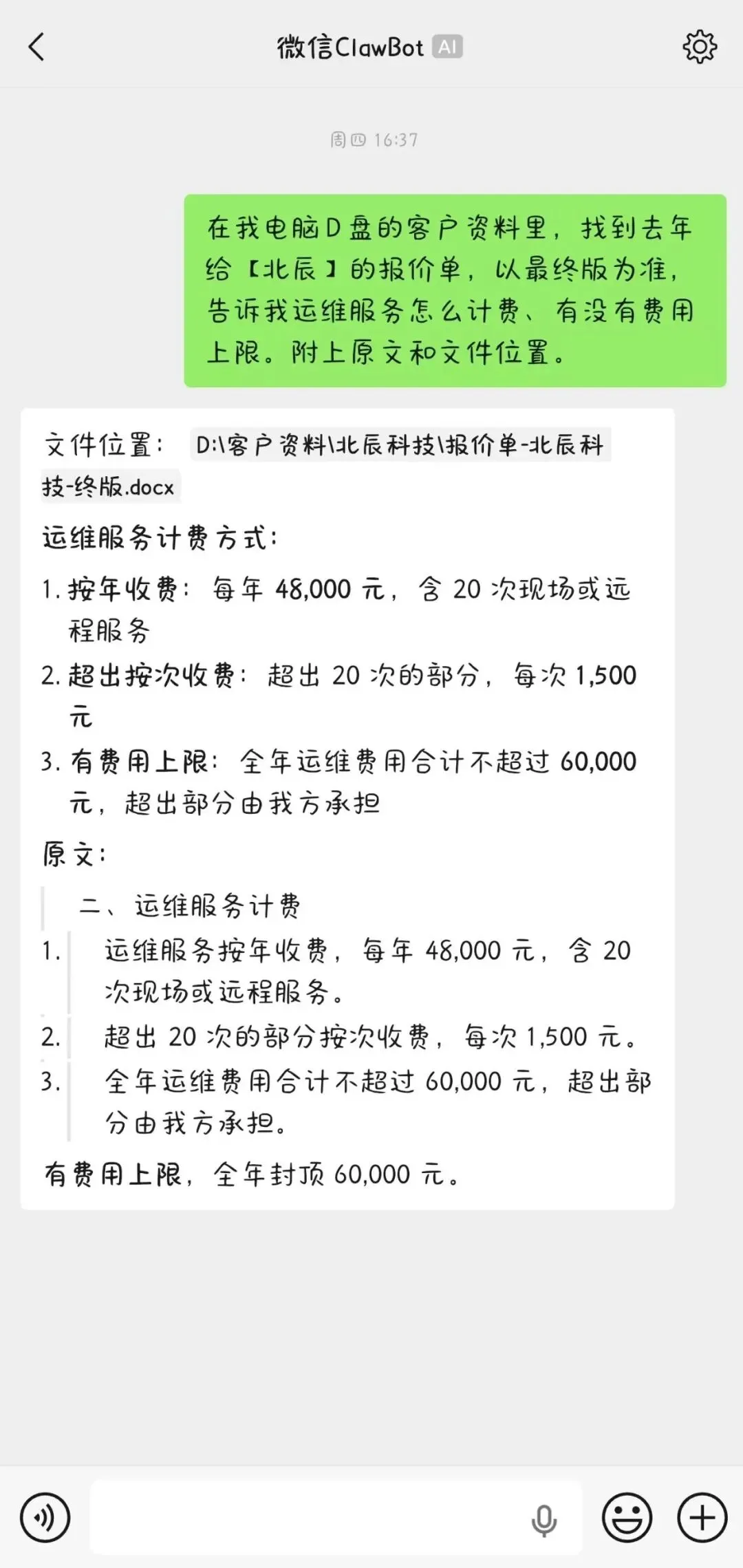
图|微信里一句话,电脑找到报价单最终版,附上原文和文件位置
第二步:核对出处。
回复带着条款原文和文件路径。报价单往往有好几个版本,所以要求里写明了"以最终版为准"。
和通用AI的区别就在这:它引的是你电脑里那份原文,而不是凭印象编的答案。
这类问题有三个要点:给线索,不必给文件名;要原文,也要文件位置;版本相近时,让它说明依据。
第三步:把文件要到手机上。
客户想看原件?接着回一句:
“
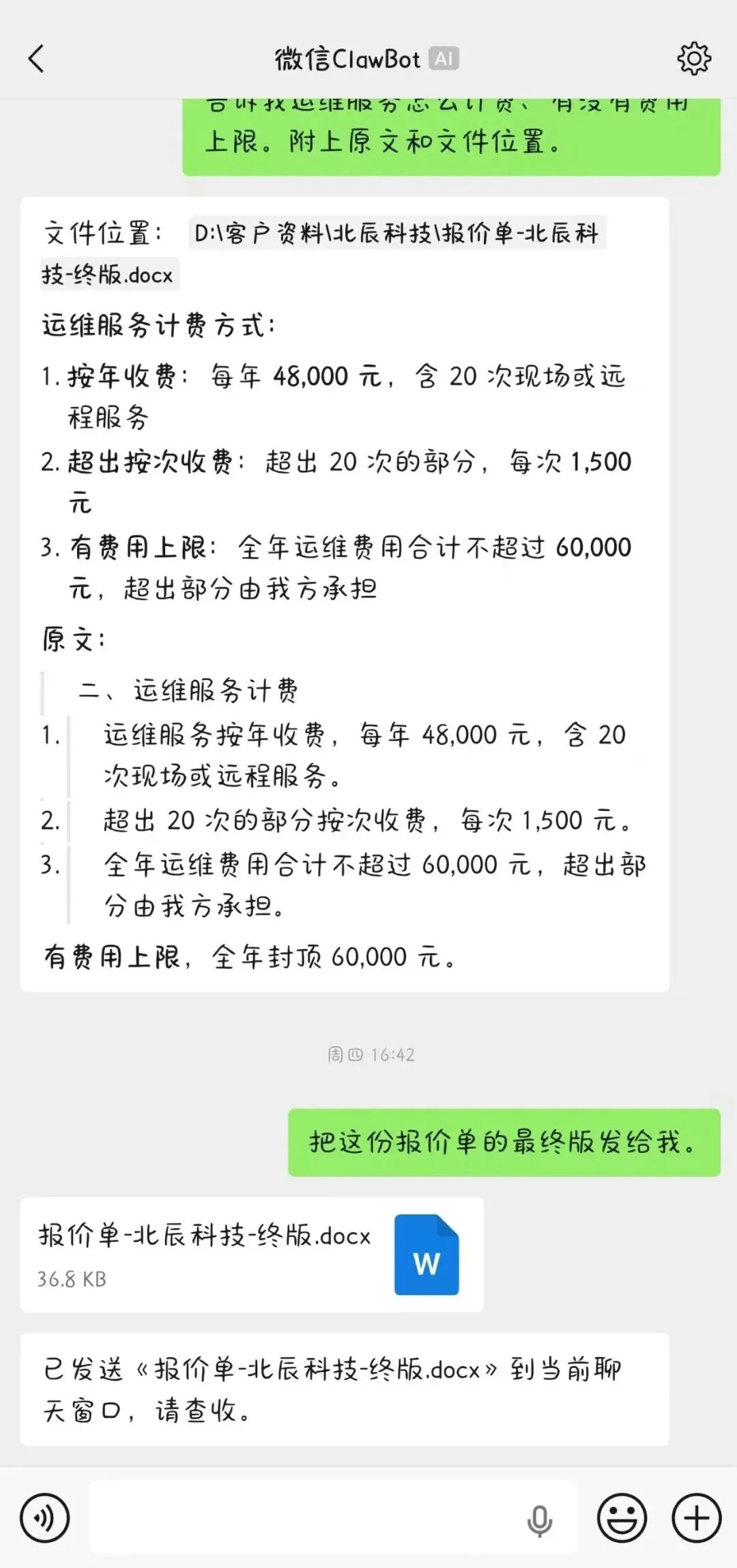
图|回一句“发给我”,报价单就通过微信发到了手机上
电脑里的文件就通过微信发过来了,手机上能直接打开,也能当场转发给客户。
四
定时任务:让日报、周报到点自己交
每天推一份行业早报,是定时任务最常见的用法。此外,定时任务还可以帮你整理日报、汇总周报。
手机上的其他AI可做不了直接整理日报、周报的活儿,它不知道你今天开了哪些会、改了哪些文件。但电脑上的助手知道。
①每个工作日17:00点写日报。下面以它为例,走一遍定时任务的完整设置。
使用前,先在电脑端左侧【MCP】里找到【企业微信】,扫码授权并测试连接。连上企业微信,就可以读你当天的日程、文件等,可以为写日报所用。
第一步:先在聊天里试一次,确认助手能查到日程、看到文件。提示词如下:
“
帮我写今天的工作日报。查看我今天在企业微信里的日程,再看看 D:\工作 下今天新建或修改过的文件,按“今日完成/进行中/遇到的问题/明日计划”四部分整理。只写能从日程和文件里看出来的事,拿不准的标“待确认”。存成Word放到D:\工作\日报,文件名用当天日期,不覆盖已有文件。最后回我150字以内的摘要和文件位置。
第二步:新建任务。点击【更多】→【定时任务】→【新建任务】,填写任务名称,粘贴刚才的要求,选择刚试过的智能体。
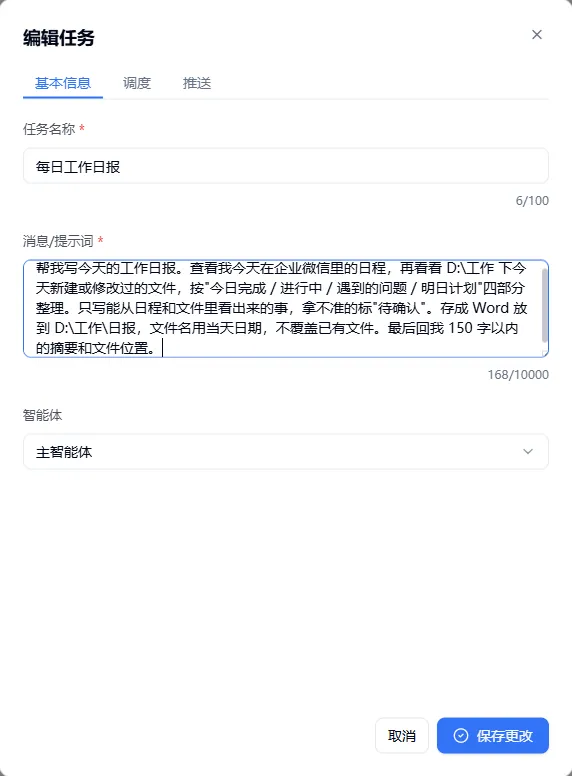
图|新建任务:填写任务名称和提示词,选择执行的智能体
第三步:设定时间。在【调度】里用【可视化】选择工作日、17:00,也就是18点下班前一小时拿到初稿。
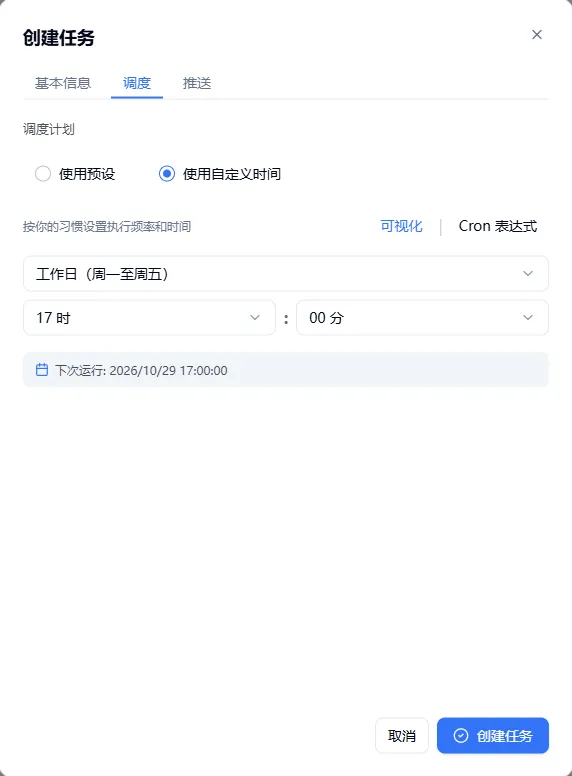
图|调度设置:工作日17:00自动执行
第四步:选择结果去向。在【推送】里可以先选【仅在WinClaw内】检查内容,内容没问题后改为【发送到外部通道】,选择微信和接收目标。
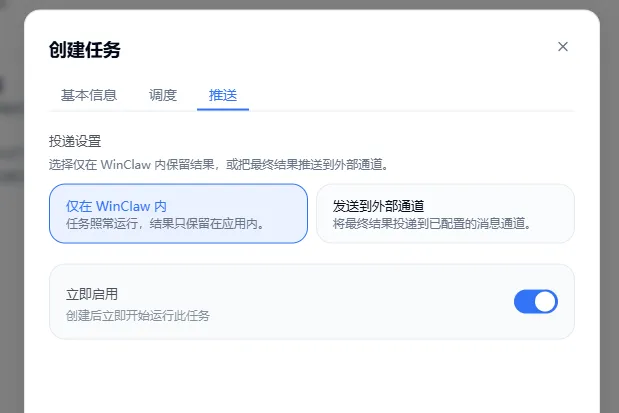
图|推送设置:留在应用内,或发到外部通道
第五步:任务建好后,鼠标移到任务卡片上点【立即运行】,跑完再逐项确认:任务执行成功、内容符合要求、推送到了该到的地方。如果第四步还停在【仅在 WinClaw内】,先在应用里看结果,改成【发送到外部通道】后再跑一次。
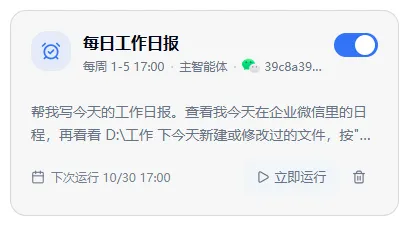
图|任务卡片上的立即运行入口
从此每个工作日17:00,微信里会准时出现一段日报摘要。想看全文,在微信ClawBot里回一句"把今天的日报发给我",Word就到手机上了,改完可以直接交。
②每周五17:30周报,让一周的日报替你攒素材
再新建一个「每周周报」,排在每周五17:30,周五当天的日报也能算进去。提示词如下:
“
读取D:\工作\日报里本周的日报,结合本周企业微信日程,写一份周报,分“本周完成/进行中/风险与求助/下周计划”四部分。同一件事在几天日报里反复出现的,合并成一条,写清从开始到现在的进展。存成Word放到D:\工作\周报,回我200字以内的摘要和文件位置。
把每天生成的日报统一保存在同一个文件夹,再在周报任务中指定读取本周日报、结合日程进行汇总。这样,每天积累的工作记录就成了周报素材,周报任务可以直接核对、补充初稿。前一个任务的产出,成了后一个任务的输入。
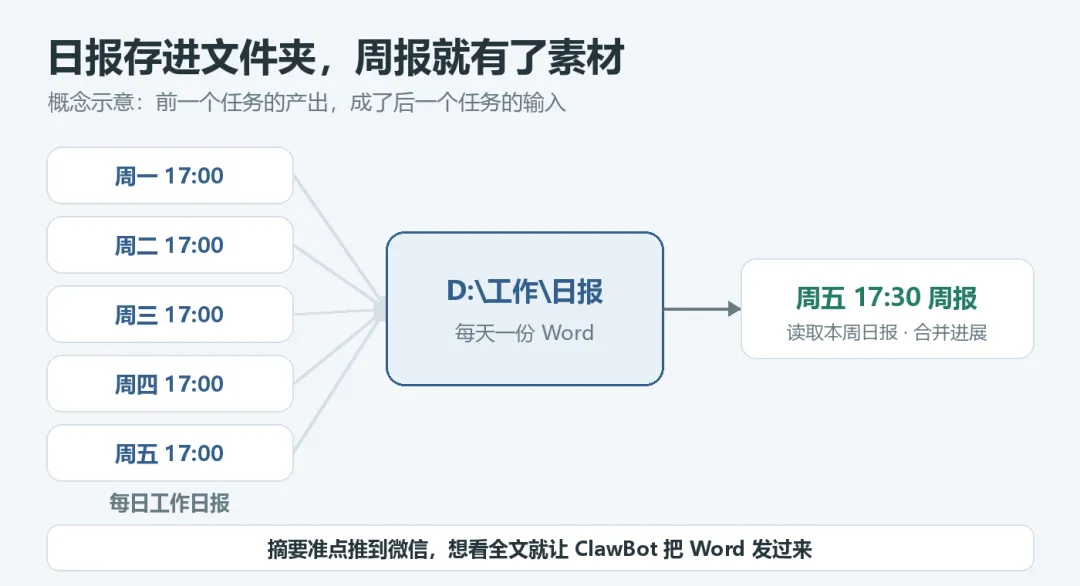
图|日报存进文件夹,周报就有了素材
以前写周报,要从周一开始回忆;现在打开的是一份已经合并好进展的初稿,你只需要改一改、补一补。
五
常见问题
Q:电脑必须一直开着吗?
A:是。接收远程消息、执行定时任务的电脑需要开机、联网、不休眠,WinClaw保持运行。出门前把系统电源设置改成不自动睡眠,看一眼 WinClaw窗口底部的状态栏显示“网关:已连接”,再用手机发条消息试一下。
Q:在手机上追问定时任务的结果,它怎么不知道我说的是哪份?
A:定时任务和微信对话是两个会话。追问时带上文件位置,或者把摘要贴过去。
Q:不想再远程用了,怎么办?
A:在电脑上打开【IM调用】,删除对应的账号,这个远程入口就断开了。只是想换一位助手接活,改【绑定智能体】即可,不用删账号。
如果没跑通,按这个顺序查:先看绑定的智能体是否具备所需工具,再看MCP 服务是否已连接,最后看灵犀文脉索引是否完成——在电脑端用同一句话先试一次,最容易定位问题。另外,模型和工具调用会消耗额度,窗口底部状态栏可以看到当天的token消耗和调用次数。
六
总结
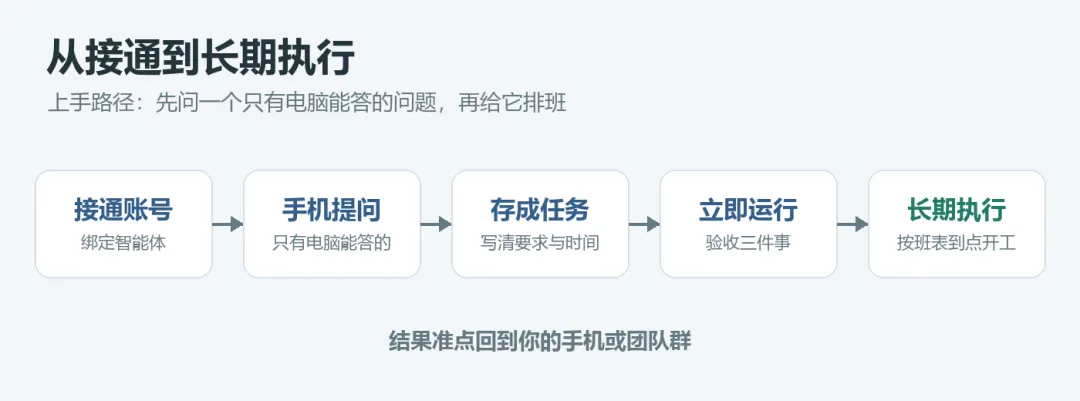
图|从接通到长期执行的上手路径
好用的AI助手,不一定要装进你的口袋。它可以留在你的电脑前,守着你的文件、你的日程、你的客户资料,在你需要的时候接起那通电话,按照你提前设好的时间执行任务。人离开了工位,工作不必跟着停下。
先从一件小事开始:下载WinClaw,接通微信,在微信ClawBot里问一个只有你电脑里才有答案的问题。答得上来,再给它排第一个班。
如果你的公司使用自建或内部IM系统,WinClaw也支持定制化开发对接。我们可以根据现有系统的接口、权限要求和业务需求,将任务下达与结果回传接入企业已有的沟通入口,让员工在熟悉的聊天工具里,就能调用电脑上的AI助手。欢迎联系我们,交流具体的对接需求。
欢迎访问WinClaw官网(https://winclaw.winicssec.com)下载体验。