ARTICLE · 1295833
银河信创办公插件|WPS公文助手(麒麟版)邀您体验
每一个写过公文的人都会经历这样一个傍晚——
材料本身半小时就写完了,接下来就是漫长的「格式时间」了:
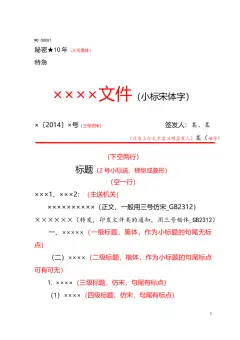
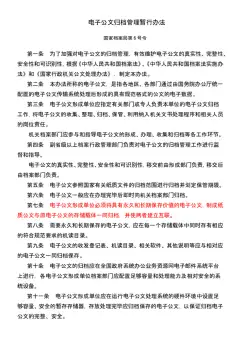
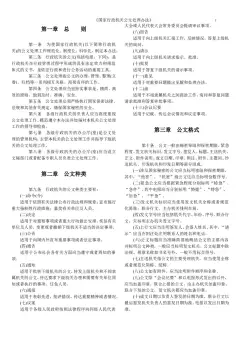
大标题使用二号方正小标宋,正文采用三号仿宋字体,行距为29磅不能多也不能少,上下左右页边距均为25毫米,页码从「- 1 -」开始计算,并且要从前言重新起编。全文不得加粗,数字一律使用Times New Roman……
按照《文稿基本格式(参数)》一项项地核对,修改一处之后,另一处就错了。写材料需要的是笔力,调整格式则需要的是命。
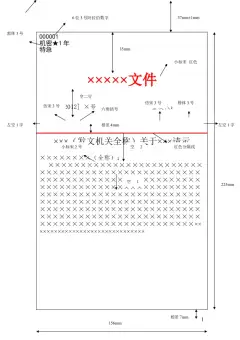
更加让人难受的则是套红头。
红头、发文字号、红线、文末版记都是靠手工复制粘贴,逐段对齐的。字号差半号,红线歪一毫米,打印出来就是两份文件了。有同事的办法是把老文件删到只剩红头,再往里「填空」——每次都像在做外科手术。
所以我们就做了这样一个工具,然后又忍不住想到,这么常见的问题,不应该只有我们自己在使用它。
一、「公文助手」是什么
一个安装在WPS文字中的插件,在安装完成后会在WPS的顶部增加一个名为「公文助手」的选项卡,该选项卡中提供了以下三个功能:
①一键排版
点一下之后插件会自动通读全文:大标题是什么、小标题是什么、「一、(一)1.」各级别的标题是什么、正文部分是什么、附件说明是什么、最后两行是署名和成文日期——全部都识别出来,然后按照公文的格式排版。
- 自动设置页面的边距、行间距和第一行的缩进;
- 每一节的页码会以「- 1 -」的形式自动添加,并且从1开始计数;
- 自动将数字转换为Times New Roman字体,并且不加粗;
- 套了红头的文件,只排正文部分,红头区域会自动保护起来,不会被修改;
- 从网页或者微信中复制过来的文章,会把隐藏在其中的乱七八糟的格式先清理掉,然后再进行排版,不会越排越乱。
- 行间距在表格中是独立设置的,插入到表格中的图片和落款处加盖的印章不会因为行间距而被「裁剪」掉。
②一键套红
将本单位的红头文件模板.docx/.wps拖放到插件面板中,插件会自动识别出红头文件中的机构标志、发文字号、红线以及文末的版记信息如抄送、印发等,并将其保存为模板。
以后你只要随便写完一篇文章,排好版之后点击一下这个一键套红按钮,红头就自动落下来了,并且会把模板中的字体、字号、行距等信息都记录下来,然后正文就会根据模板的参数进行排列。
套错了吗?一键撤销,整套红色的套件都可以在一次Ctrl+Z中全部撤销。
二、为信创而生
公文助手深度适配银河麒麟桌面操作系统V10SP1(鲲鹏/ARM64),采用WPS原生的任务窗格形式。
关于有的一说一,我也可以说明一下:目前该版本仅支持银河麒麟+WPS(ARM64机型)的组合,x86版的麒麟以及Windows版仍在开发中。
三、三步上手
1.下载安装包——有root的使用deb格式的安装包,没有root的使用便携安装包,解压后运行一个命令即可完成安装;
2. 在打开的WPS文字中,顶部会出现一个名为「公文助手」的选项卡;
3. 点击「一键排版」按钮。首次使用红色模板时,请将单位的红色头部模板拖到面板上进行导入。
四、招募100位体验官
现在,我们想要邀请100位体验官来参与这个过程:
- ✉️ 与公文为伍的你每天都在打交道,党政机关、事业单位、国有企业办公室都可以;
- 🖥️ 电脑使用的是银河麒麟V10操作系统,WPS软件支持鲲鹏处理器和ARM64架构的机器;
- 💬愿意把「用着别扭的地方」直接砸给我们。
领取方法如下
在本公众号后台回复「公文助手」即可获得下载地址,数量有限,先到先得。请关注本公众号后回复关键词。