ARTICLE · 1298291
Excel工作簿合并工具:多个 Excel 合并成一张表,拖进去点两下就完事
Excel工作簿合并工具:多个 Excel 合并成一张表,拖进去点两下就完事

▲ ① 先选合并方式,② Excel 文件拖进来,或 Ctrl+V 直接粘路径 
▲ ③ 表头行数 3、数据起始行 4 自动联动,④ 勾压缩表头,⑤ 指定输出文件 
▲ ⑥ 点开始合并,⑦ 日志逐表汇报读了几行几列 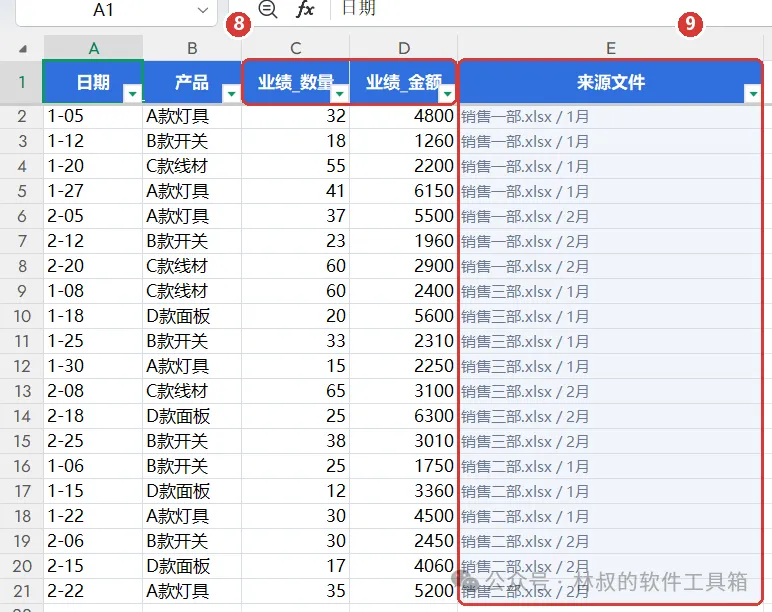
▲ ⑧ 多行大标题压成业绩_数量、业绩_金额,⑨ 来源文件列标明出处 📥 工具获取:微信搜一搜「林叔的软件工具箱」,回复「工具」
月底收齐各部门报表,二十来个 Excel 文件、几十个工作表,一个个打开复制粘贴,粘到眼酸还容易错行。
与其手动搬,不如让工具搬。这个 Excel 工作簿合并工具 把多个 Excel 文件、多个工作表批量合成一张总表,绿色免安装,文件不上传。
打开先选合并方式,四个模式结果完全不一样。① 纵向合并是多文件多表堆成一张总表,只留一份表头,做汇总选它;② 每文件一个 Sheet;③ 同名工作表合并,1月归1月;④ 单个工作簿里的多个表汇总。
点 添加文件 或 添加文件夹,文件夹会递归扫。关键是左边 表头行数:表里有大标题就填 2~3。我这份第 1 行总标题、第 2 行合并了「业绩」,填 3,数据起始行 跟着变 4。填少一行,第一行数据会被当成列名。
带合并单元格的表,勾上 压缩为单行表头,横跨两列的「业绩」会压成「业绩_数量」「业绩_金额」。不勾两列都叫数量,合完分不清。填好 输出文件,点 开始合并。
日志最后一行直接给结论:6 张表 → 1 张总表,共 20 行数据。打开结果表,来源文件 列标着每行出自哪个文件哪张表,对账时不用再翻原表。
两个提醒:.xls 老格式先另存为 .xlsx 再合并;文件正被 Excel 或 WPS 打开时会写不进去,先关掉再跑。模式④写回原工作簿会自动留一份 .bak 备份,改坏了能退回去。