ARTICLE · 1299915
Geek Uninstaller 安装包下载|强制卸载顽固软件,汉化版
前言
装软件容易,卸干净很难。Windows 自带的卸载流程走完之后,安装目录、缓存文件夹、注册表项常常还赖在系统里,时间一长系统盘就告急。Geek Uninstaller 冲着这个痛点来:卸载动作一结束,它马上接上深扫,把漏网的残留揪出来一并清掉。
这款工具是绿色单文件,拷过来双击就能跑,无需安装、无需账号、没有广告弹窗,界面内置简体中文。下面这份 Geek Uninstaller 下载安装说明,从拿到 Geek Uninstaller 安装包开始,一路讲到把第一个软件真正卸掉。
同类产品并非只有它一家,横向比一比更直观:
残留清理、强制卸载这几项能力,各家基本都给了。Geek Uninstaller 的差别落在"永久免费 + 绿色单文件"两条上:别家多半得先装一遍,免费版还砍掉部分功能;它只有一个 exe,扔进 U 盘就能在任意 Windows 机器上开箱使用,界面清爽无广告,图省事的普通用户用着正合适。
Geek Uninstaller版本介绍
Geek Uninstaller 本体完全免费,官方在免费版之外还有一款基于同一套代码的商业增强版本,页面上写作 Geek Uninstaller Pro。两者的差别集中在下面这张表:
大多数人用免费版就行:卸得干净、随身携带、没有广告,没必要为用不上的功能掏钱。后文的演示与讲解都以免费版为准。
Geek Uninstaller 软件安装包下载
https://docs.qq.com/doc/DWkpBVFptZGhSWHZu
上面这条就是 Geek Uninstaller 下载链接。官方同时备了 zip 与 7z 两种压缩格式的 Geek Uninstaller 安装包,解开后内容一致,差别只在压缩方式,挑一个取走即可。
安装Geek Uninstaller
Geek Uninstaller 下载下来是一个压缩包,这一块没有传统意义上的安装向导。它属于绿色便携软件,不必一路点"下一步",也不必挑安装目录,解压完直接能用。
(1) 把 Geek Uninstaller 安装包解开,里面就是一个 geek.exe 程序:
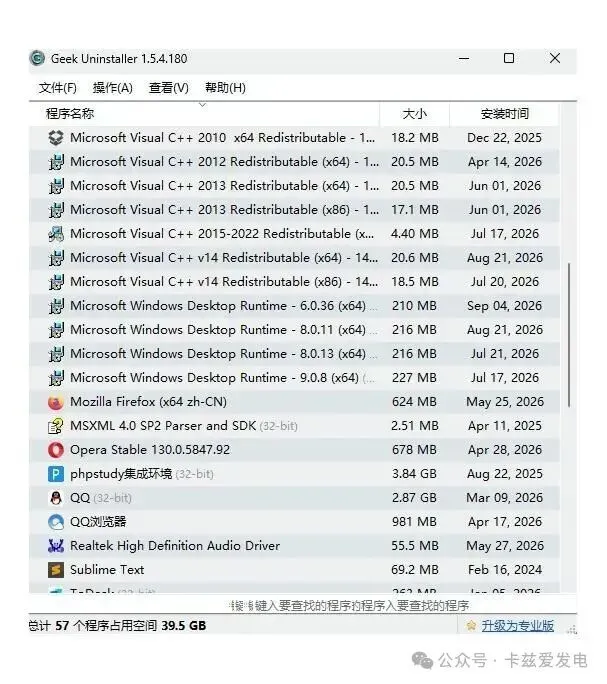
汉化Geek Uninstaller
解压出来的 Geek Uninstaller 打开后默认显示简体中文。假如界面变成了英文,手动把语言类型换一下就能改回来,操作位置对照下图: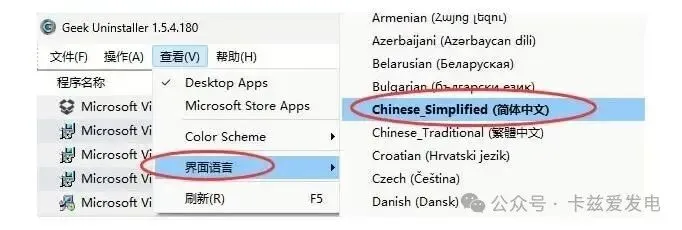
Geek Uninstaller基础使用
(1) 普通卸载(清理残留)
在列表里找到要卸掉的软件,右键选择卸载: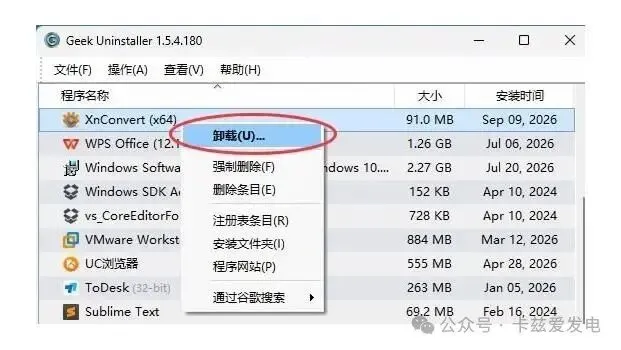
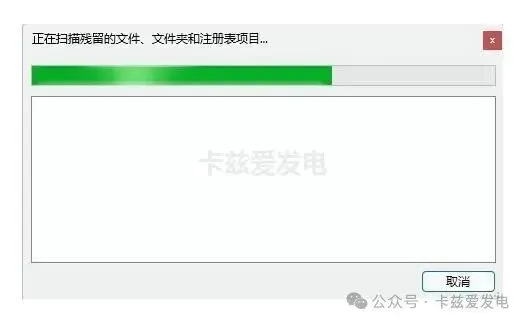
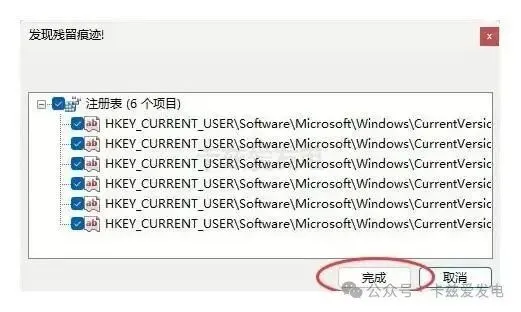
(2) 强制卸载顽固软件
碰到卸载程序损坏、卸到一半卡死、甚至根本没有卸载入口的软件,可以右键选"强制卸载"。它会绕开常规卸载流程,直接按软件名深扫关联文件与注册表项,再强制删除: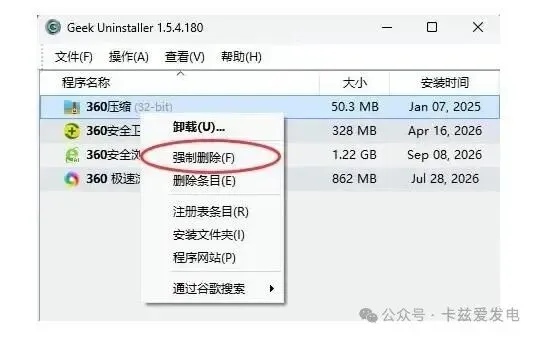
(3) 卸载微软商店应用
桌面软件之外,微软商店应用(UWP)也在它的管辖范围内。按 Ctrl+Tab,或者打开"查看"菜单选"Microsoft Store Apps",商店里装的应用会全部列出,右键照样能卸: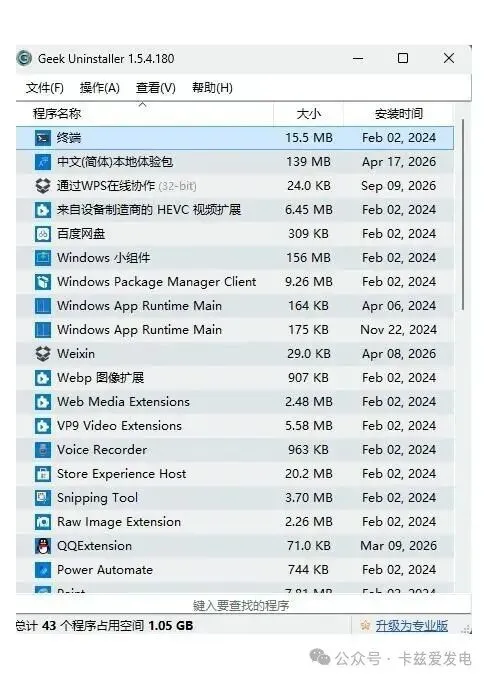
新手注意事项
(1) Geek Uninstaller 要读写系统注册表,日常使用建议右键选择"以管理员身份运行",残留扫描与强制卸载才跑得顺。
(2) 列表里翻不到想卸的软件,先别下结论:
• 装的是微软商店应用,需要按 Ctrl+Tab,或者打开"查看"菜单切到商店应用列表; • 用的是绿色免安装软件,这类程序不写注册表,任何卸载工具都认不出来,把对应文件夹删掉就行,不必动用卸载工具。
(3) "强制卸载"别乱点。它不经过软件自身那个卸载入口,而是把文件关联与注册表扫一遍后强行删除,专门用来对付卸载程序损坏、怎么都清不掉的顽固软件。
(4) 常规卸载后给出的残留列表里,默认勾上的多是该软件卸载过程中新产生的注册表项与文件,动手风险较低。拿不准某一项是什么用途,保持默认勾选就行,不必为了"删得更彻底"去勾那些看着可疑的系统项。
总结
常规卸载、残留深清、顽固软件强制卸载,这几件事 Geek Uninstaller 一个工具就全包了。它是 Windows 平台的免费卸载工具,绿色单文件、无广告、体积两三 MB,自带简体中文界面,微软商店应用同样能卸。
和那些需要安装、免费版还带功能限制的同类工具相比,"免费 + 便携"这两点上它几乎没有对手,官方也备了 ZIP、7Z 两种 Geek Uninstaller 安装包任你选择。
用的时候记得右键以管理员身份运行:平时卸载走常规流程、残留顺手清掉,遇到删不动的再启用强制卸载。经常装机卸机,或者发现系统盘越来越紧,常备一个 Geek Uninstaller,属于用过就回不去的实用小工具。Geek Uninstaller 下载安装之后先卸哪一个,就看你电脑里哪块空间最紧张了。
Geek Uninstaller 注册表残留清理的取舍
卸载工具最让人犹豫的地方,是残留列表里那几百条注册表项到底该不该动。Geek Uninstaller 的做法是默认勾上"卸载过程中新增"的那部分,把风险控制在可预期范围内:这些键值原本不属于系统,删掉一般不会牵连别的程序。
默认勾选不等于全部安全。列表里偶尔会混进共享的运行库注册项,或者某个软件与其他程序共用的文件关联,这类条目一旦清掉,别的软件可能跟着出问题。所以遇到名字陌生、路径指向系统目录的项,宁可取消勾选,留着也占不了多少空间。
另一个容易被忽略的是扫描时机。Geek Uninstaller 的深扫发生在卸载动作结束之后,此时软件自带的卸载程序已经把该删的删掉了,剩下的才是真正需要判断的遗留物。跳过这一步直接手动删目录,注册表里的安装记录、文件关联、开机启动项都会留着,日后更难收拾。
真要做定期清理,建议按这个顺序走:先用 Geek Uninstaller 完成常规卸载并处理残留,再回头检查启动项与计划任务,最后才考虑动注册表。顺序颠倒的话,前一步会把后一步刚清理过的痕迹重新写回去。