ARTICLE · 1301035
workbuddy 如何一张 Excel 变一个工具:6 步,不写代码也能做
一张 Excel 变一个工具:6 步,不写代码也能做
文 / 一字灯塔 | 全程约 2 小时,照着做就行
先说清楚这件事是什么。
你手上有一张 Excel,每个月都要手工透视一遍、套一遍公式、算一遍比率。做成工具之后,它变成这样一个东西:
双击打开一个网页,把表拖进去,选门店、选月份,数自己就出来了。断网也能用,数据不出这台电脑。做完就是一个 html 文件,微信发给同事,他双击也能用。
不用装软件,不用写代码,不用买服务器。
下面是完整的六步。每一步我都写清楚三件事:你该点什么、你该说什么、你会看到什么。
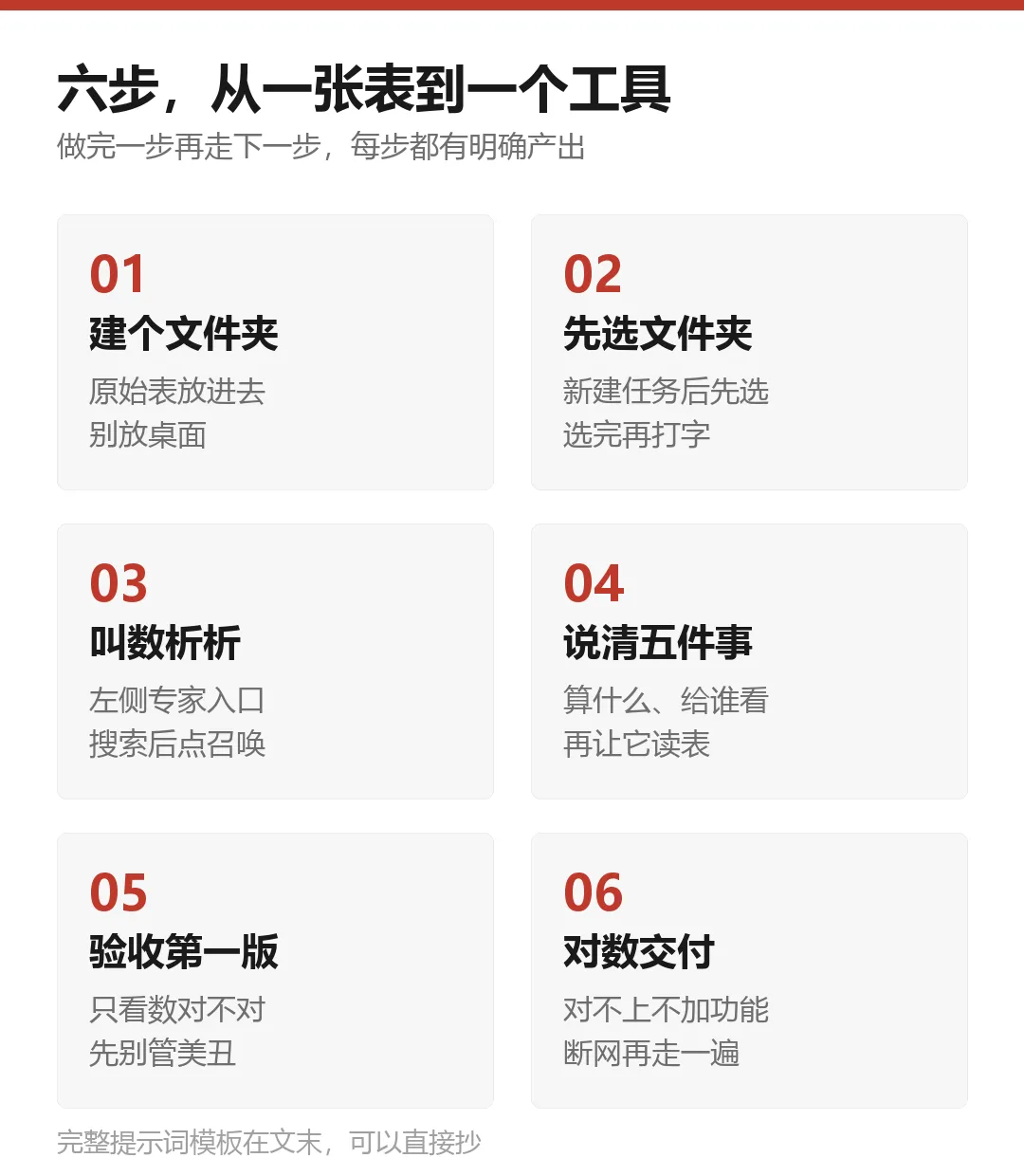
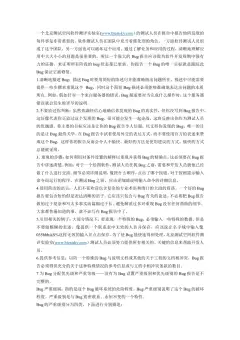
六步总览,建议先存下来
第一步|建个文件夹,把表放进去
就一件事:在 E 盘建一个文件夹,把原始 Excel 放进去。
为什么要先做这个?因为 AI 只能看见你给它的那个文件夹。你在桌面上跟它聊,它翻不到你 E 盘的表,最后生成的东西也不知道跑哪去了。
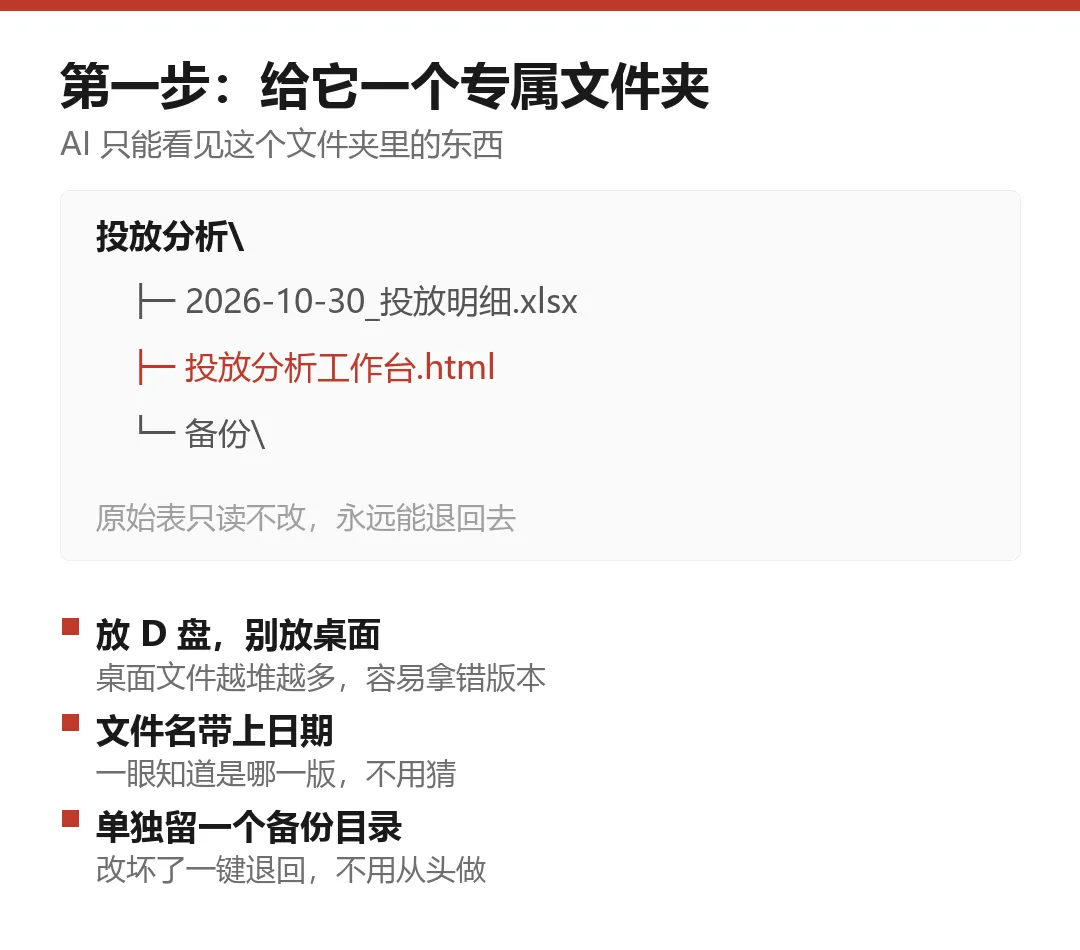
文件夹里这样摆:
投放分析\
├─ 2026-10-30_投放明细.xlsx ← 原始表,只读不改
├─ 投放分析工作台.html ← 做出来的工具
└─ 备份\
三个小规矩,照做就行。
放 E 盘,别放桌面。桌面上文件越堆越多,下次做第二版,你自己都分不清哪个是新的。
文件名带日期。叫「2026-10-30_投放明细.xlsx」,别叫「明细(1)最终版.xlsx」。
留一个备份文件夹。后面改坏了,一键退回,不用从头再做。
这一步 3 分钟,能省后面 3 小时
第二步|新建任务,先选文件夹,再打字
这一步顺序错了,后面全白干。
顺序是这样:
一,点左上角「新建任务」。二,先别打字。看输入框左下角,点「选择工作空间」。三,选中刚才那个文件夹,确认。四,选完了,再开始说你要做什么。
为什么非要强调顺序。你先发了消息,系统会自己给这个任务建一个目录,AI 就在那个空目录里干活。它读不到你的表,你也找不到它生成的文件。
选错了怎么办:新建一个任务,重来一次。不要在原任务里改路径硬掰,上下文已经挂在错的目录上,越掰越乱。
怎么确认选对了?跟它说一句「列一下当前文件夹里的文件」,它能报出你那张表的名字,就对了。
第三步|把「数析析」叫进来
点左侧边栏的「专家 · 技能 · 连接器」,在搜索框输入「数析析」或者是全名「本地离线数据分析工具开发专家」,点进详情页,点「召唤专家」。
它不是软件,是个角色。你把它拉到当前对话里,相当于请了一个干了十几年的数据分析老手坐旁边,帮你判断该怎么做。
怎么知道叫对了?它回复的开头会有一行字:「📍 当前阶段:xxx(x/7)」。看到这行,说明角色生效了。
如果它上来就甩一大段代码,一句都不问你的表长什么样,那是没进角色,或者你说得太空。往回收一步,先把表的情况说清楚。
第四步|第一句话,说清五件事
这是整件事最关键的一步。同一张表,两种说法,能差出两三轮的返工。
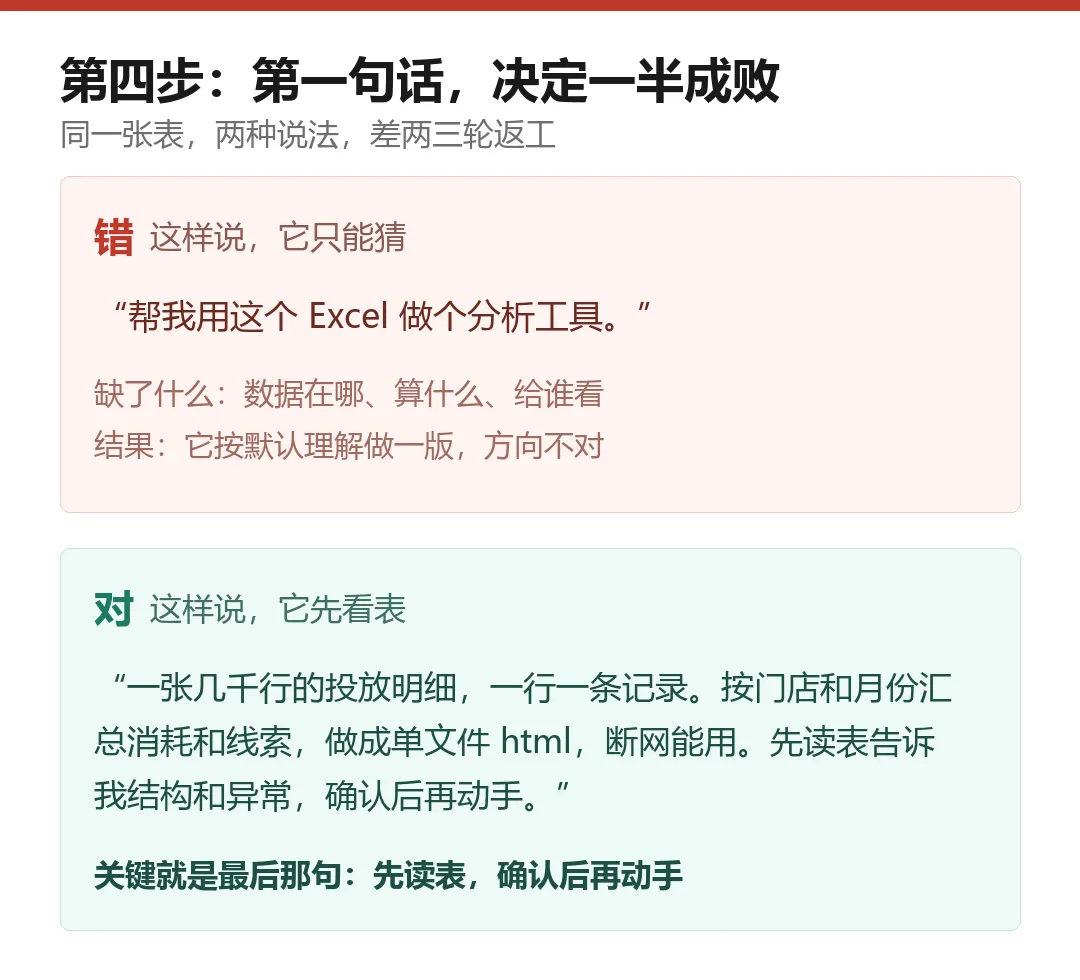
左边这种说法,AI 只能猜
要说清的五件事:
一,数据在哪。文件名是什么,用哪个 Sheet。二,一行是什么。一行一条投放记录,还是一行一个订单。三,要算什么。按门店、按月份,汇总消耗和线索。四,给谁看。自己看,给老板看,还是发给门店。五,产出什么。一个 html,断网能用,能导出 Excel。
说完这五件,再加一句最关键的:
「先读表,把行数、列数、日期范围、有没有合计行、有没有空值告诉我,确认后再动手。」
这句话能把 AI 从「猜」拉到「看」。少了它,它会按自己的默认理解,直接写完一版。
可以直接抄的版本:
工作空间里的《2026-10-30_投放明细.xlsx》,Sheet1 是明细,一行一条投放记录。
注意:第 2 行是合计行,要剔掉;消耗是「1,234,567」这种带逗号的文本。
帮我做一个单文件 HTML 分析工具:双击能开、断网能用、数据不上传;能拖入 Excel;按门店和月份汇总消耗、线索、单条成本;能导出 Excel 和 PDF;门店归类规则我要能在界面上改。
请先读表,把行数、列数、日期范围、合计行、空值告诉我,并列出你打算用的算法,确认后再动手。
有三个坑,第一句话就要说,不说它一定踩:
第 2 行是合计行,统计时要剔掉。不说,总消耗会正好多一倍。数字是带逗号的文本,不是真正的数字。不说,求和会变成 0。有些月份消耗是 0,但有线索,算比率会除以 0。不说,满屏都是无穷大。
说完之后,它先给你诊断,这一段要真的看
发完那段话,它不会马上写代码,会先回一段诊断:多少行、多少列、日期从几月到几月、哪一行是合计、有多少空值、哪里有除零风险。
这一段一定要看,别条件反射秒回「确认」。
我第一次做的时候,它报出一条我没注意的:线索为 0 的记录占了六成。这条要是漏了,后面所有「单条线索成本」都会是无效数。
看到不对的地方,当场改。「合计行不是第 2 行,是最后一行。」这种话,现在说一句,比后面返工两轮便宜得多。
第五步|第一版出来,只看五件事
半小时左右,第一版会落盘,就是一个 html 文件。
先别管好不好看。界面丑、图糙、颜色土,全都正常。第一版的任务只有一个:验证路有没有走通。
双击打开,只看五件事:
一,能不能打开。白屏、报错,就是没通。二,把你的表拖进去,能不能识别。表头错位、日期变乱码,就是没通。三,总消耗、总线索,跟源表的合计数对不对。四,改一条门店规则,数字会不会立刻变。五,导出的 Excel,能不能正常打开。
五件都过了,再谈美丑。
发现问题别边看边说。拿张纸记下来,按「数不对 / 不好用 / 不好看」分三类,一轮集中提一批。你一句我一句地改,改到第五轮自己都忘了前面要什么。
第六步|改、对数、拔网线
后面就是一轮一轮改。改得好三轮收工,改得乱十轮还在原地。
诀窍是一句话里说清四件事:在哪、现在什么样、要改成什么样、怎么算改好。
错的:「这个表看不清。」
对的:「汇总表二十几列,在常规屏上右边被截掉几列。希望表头拆成两行,主名一行,括号里的算法一行小字。」
一次只改一件事。改之前说一句「先把当前版本复制成 bak-日期」,改坏了能一键退回。
然后是对数。这一步最容易被跳过,也最要命。
拿工具算出来的总消耗,跟源表最后一行的合计数对。对不上,停下来,别加功能。后面每加一个功能、每改一处显示,都建立在这个数上。
三个最常见的错,对不上先查这三处:
总消耗正好多一倍,合计行被当成明细算进去了。4.44% 显示成 0.04%,百分号被除了两次。某个指标一直是 0,源表的列名跟你说的不一样,它没匹配上。
最后一件事,拔网线。
关掉 WiFi,双击打开,从头走一遍:导入、看数、导出。全部正常,才敢发给同事。
这一步五分钟。能挡住最难堪的场面:你发给同事,他打开一片空白,你也不知道为什么。
最后
六步走完,你会发现最费劲的确实不是写代码。
是那五件事。这行数据是什么,哪个数要剔掉,这个比率除以哪个数,算不出来的时候显示什么。
这些说清了,工具半小时就能长出来。说不清,AI 再强也只能猜。
这套流程我用的是 WorkBuddy 里的「本地离线数据分析工具开发专家」。它专做本地离线的数据分析工具,不联网、不上传、产物就一个 html。
它有个很固定的习惯:回复开头标「📍 当前阶段」,拿不准的地方写「📌 我的假设」。看到这两个标记,说明它没在瞎猜。
第一次做,别想着一步做到完美。先把「导入、出数、导出」这条线跑通,剩下的慢慢改。
一字灯塔 · 把复杂的事讲成人话