ARTICLE · 1302131
Excel教程:实用的技巧,excel与word的较量
Excel教程:实用的技巧,excel与word的较量
1、显示顶端标题行 在制表时,数据太多,向下滑动滚动条查看数据时会看不到标题行,给查看带来不便,有什么方法可以一直显示顶端标题行呢? excel中: 在【视图】选项卡下【窗口】组中【冻结窗格】选择【冻结首行】 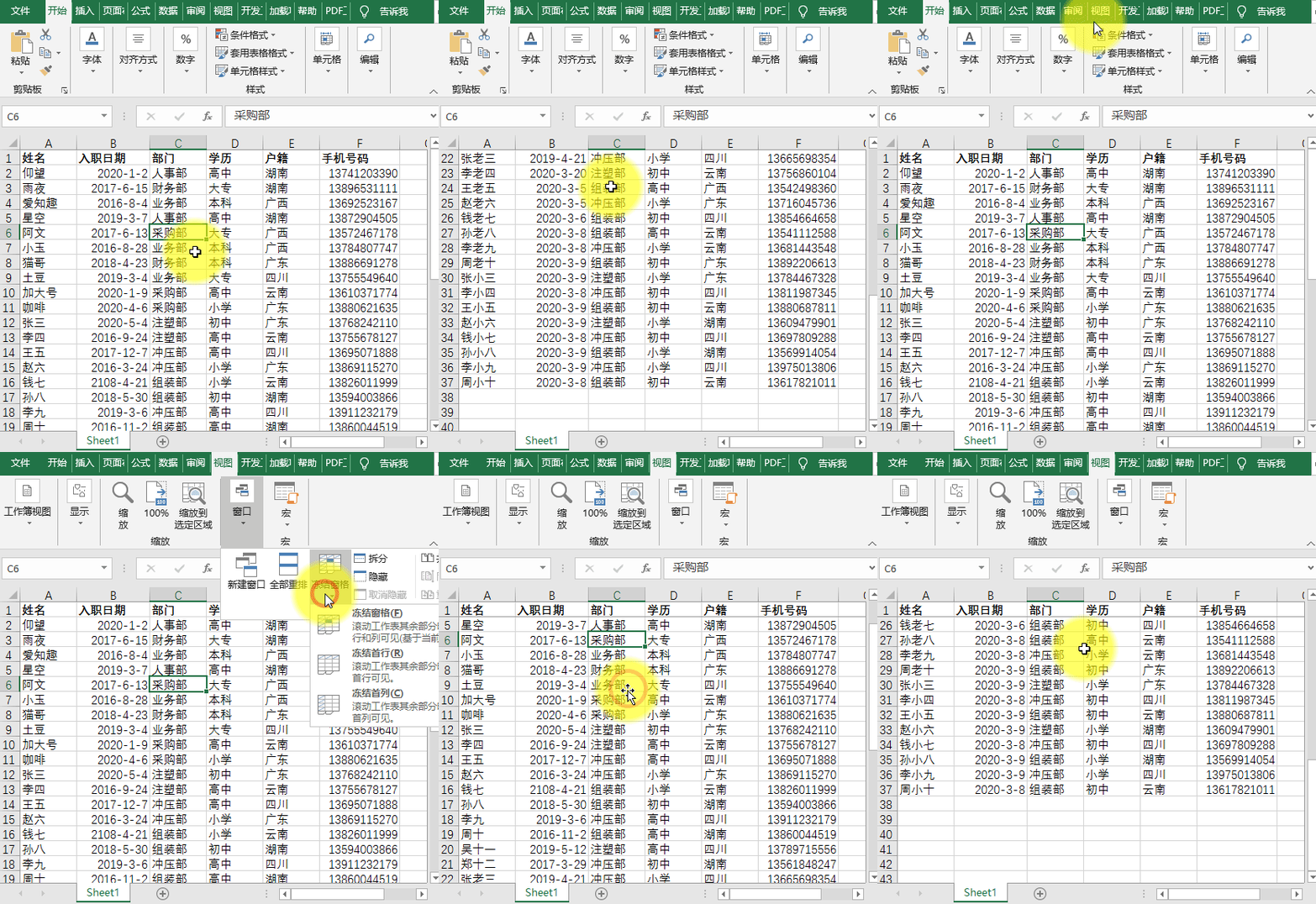
word中: 点标题行,在【表格工具】下选择【布局】选项卡,在【数据】组中点【重复标题行】 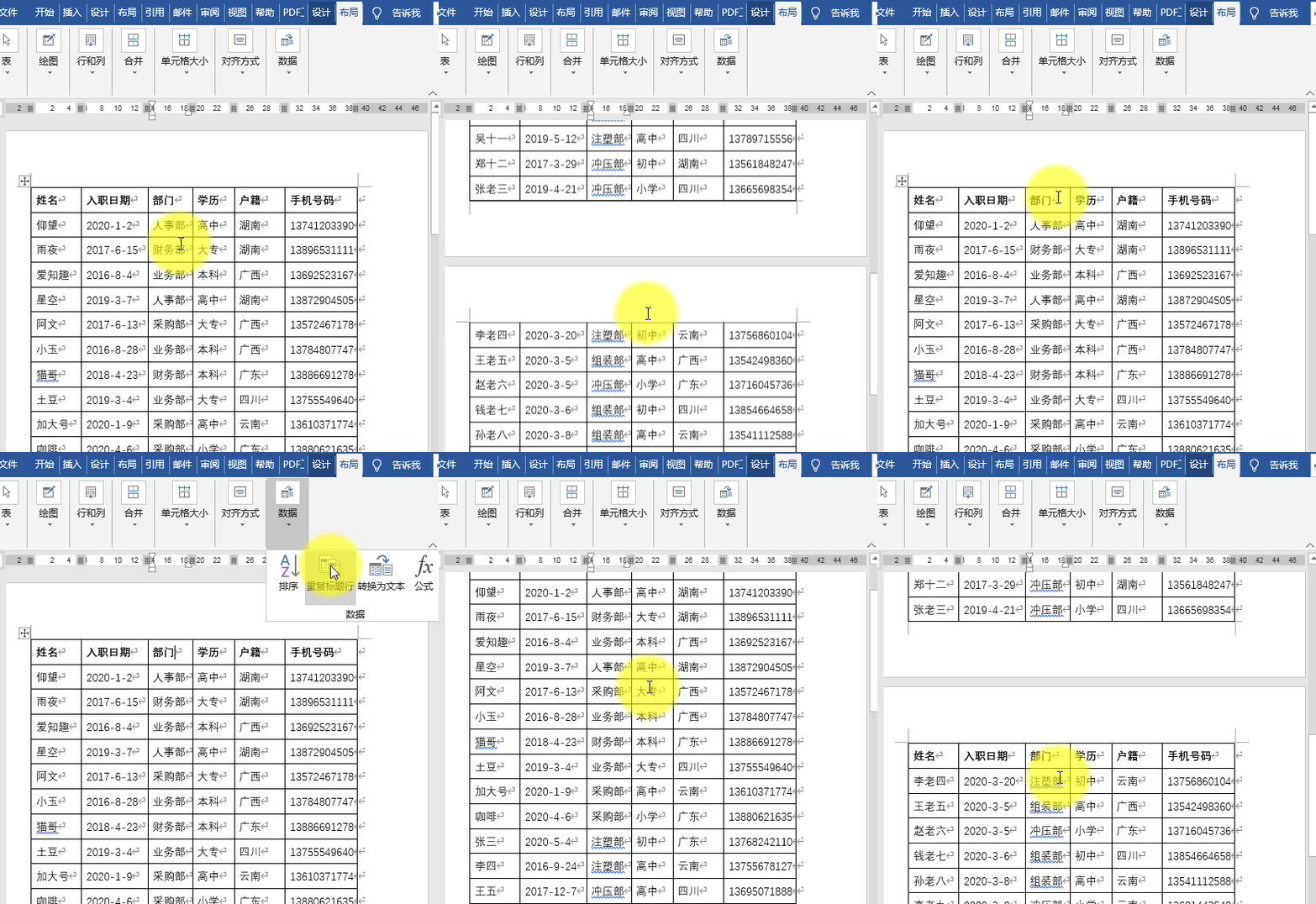
word此法在打印时也会显示顶端标题行,而excel此法只是在查看数据时显示顶端标题行,在打印时打印标题需要另外通过页面布局设置打印标题。 2、快速添加序号 添加序号这是最常见的操作了,那么在excel表中和word文档中可以怎样快速的添加序号呢? excel中: 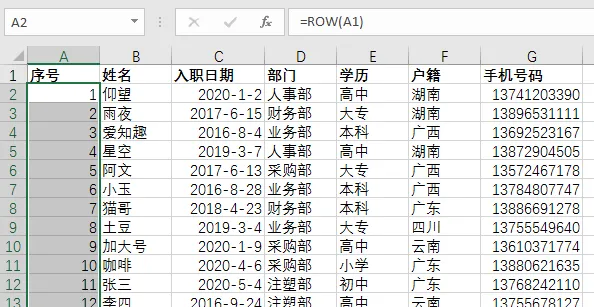
在A2单元格输入公式:=ROW(A1),向下填充公式。 或者在A2单元格输入1,按住鼠标左键拖动填充柄下拉填充,【自动填充选项】选择【填充序列】 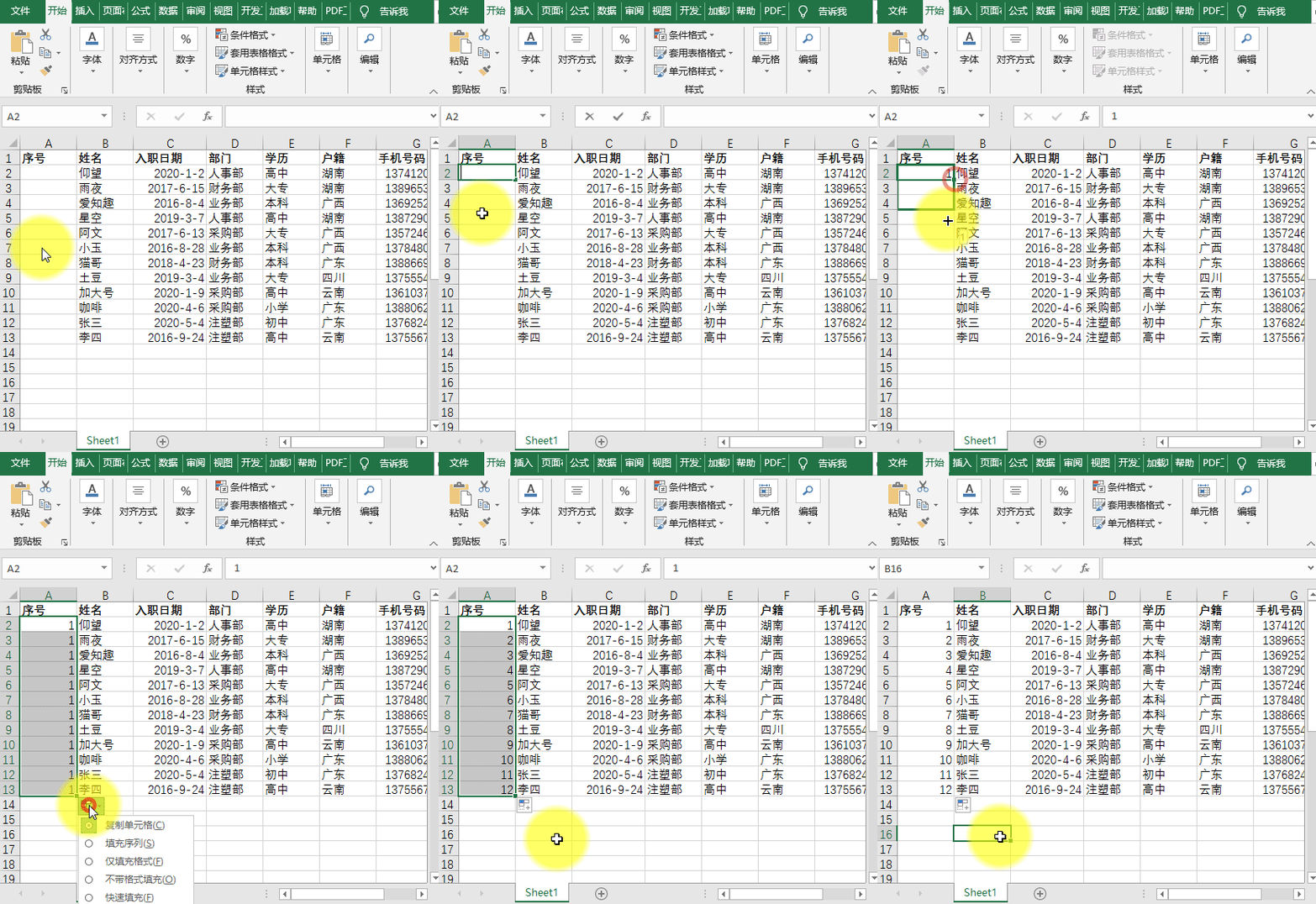
word中: 选中序号列,【开始】选项卡下【段落】组中【编号】选择【定义新编号格式】 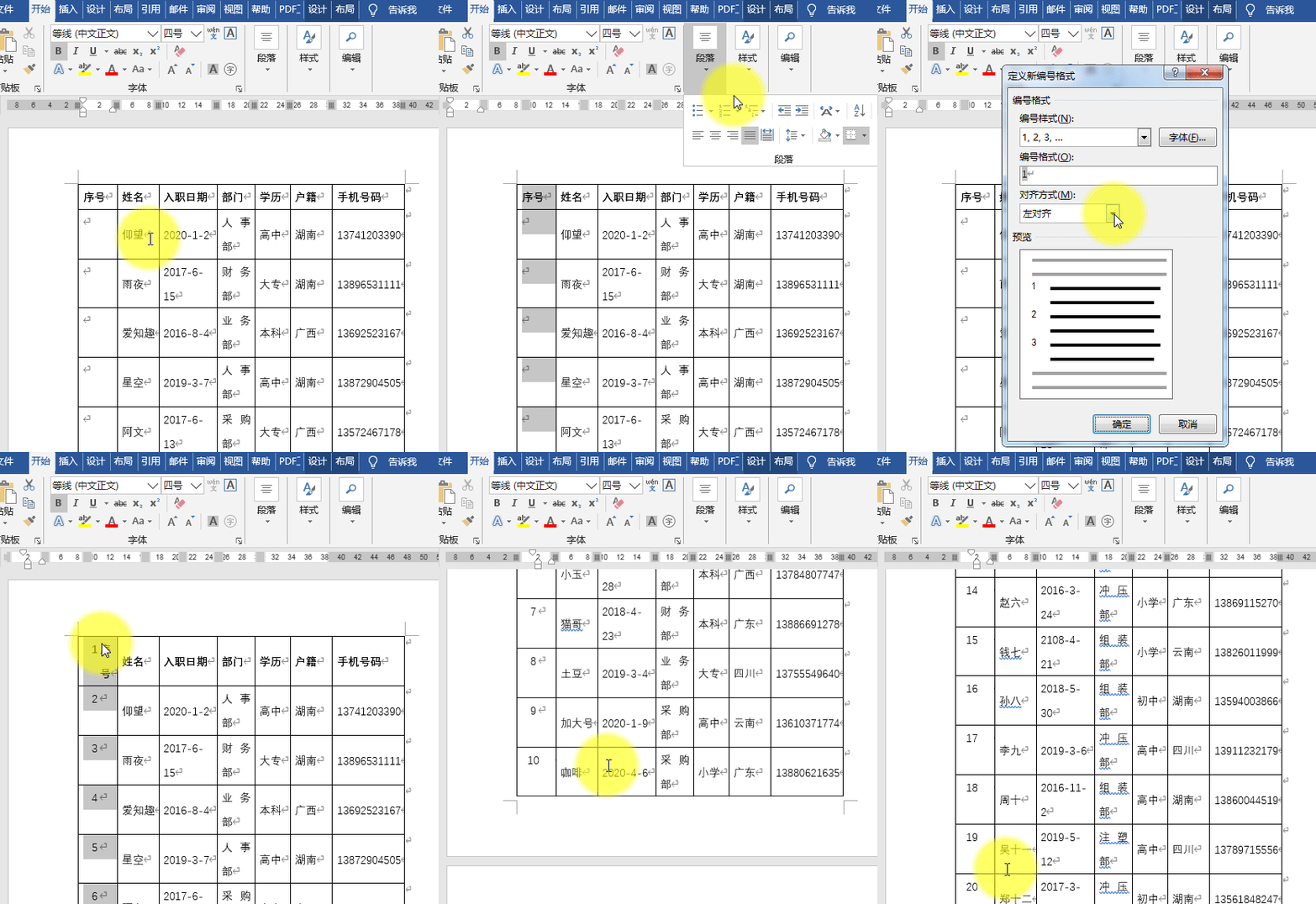
3、快速美化表格 excel中: 点数据区域中任意单元格,按<Ctrl+T>键创建表,【设计】-【快速样式】选择表格样式 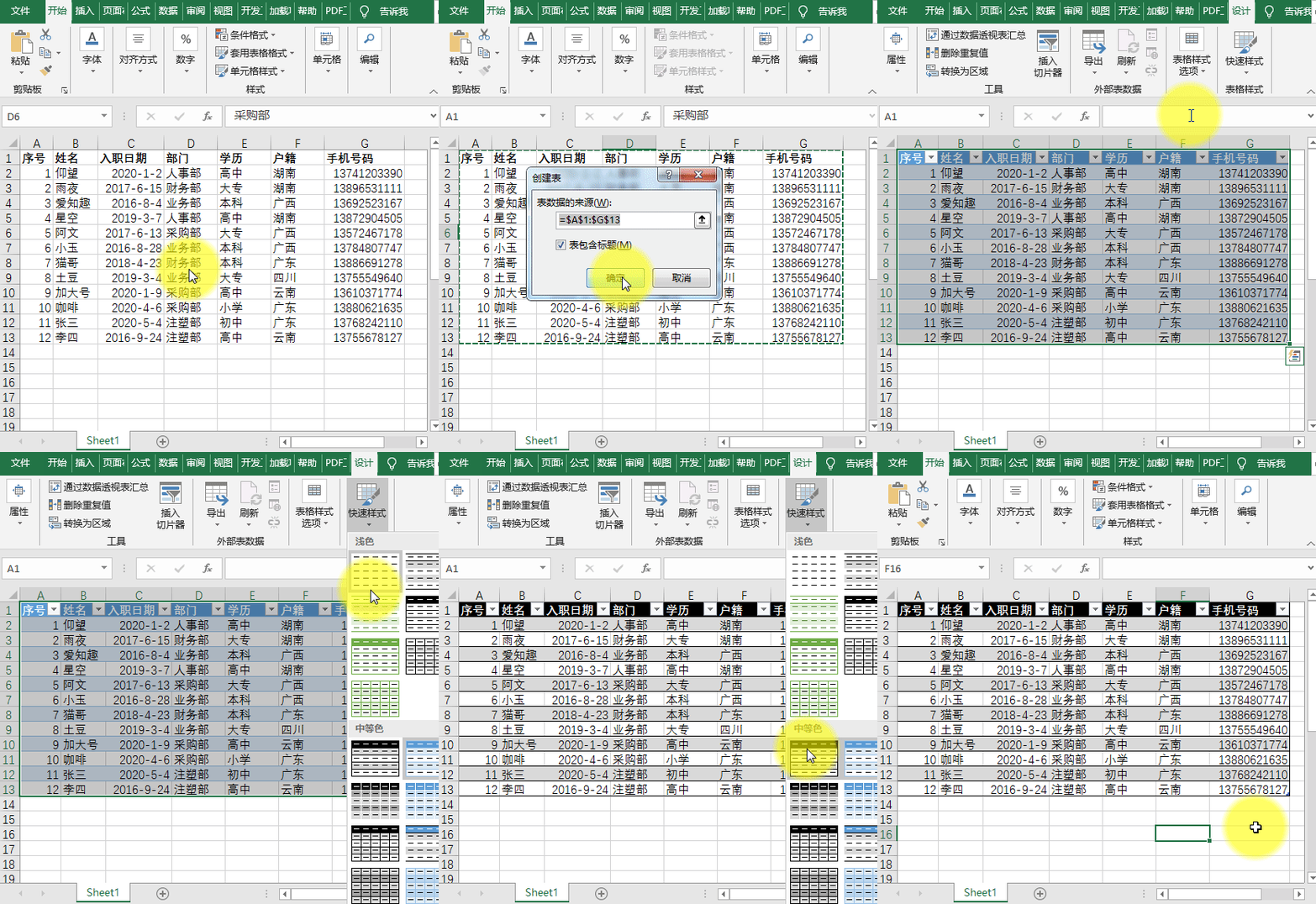
word中: 在【表格工具】下选择【设计】选项卡,在【表格样式】组中点【其他】,选择自己喜欢的表格样式 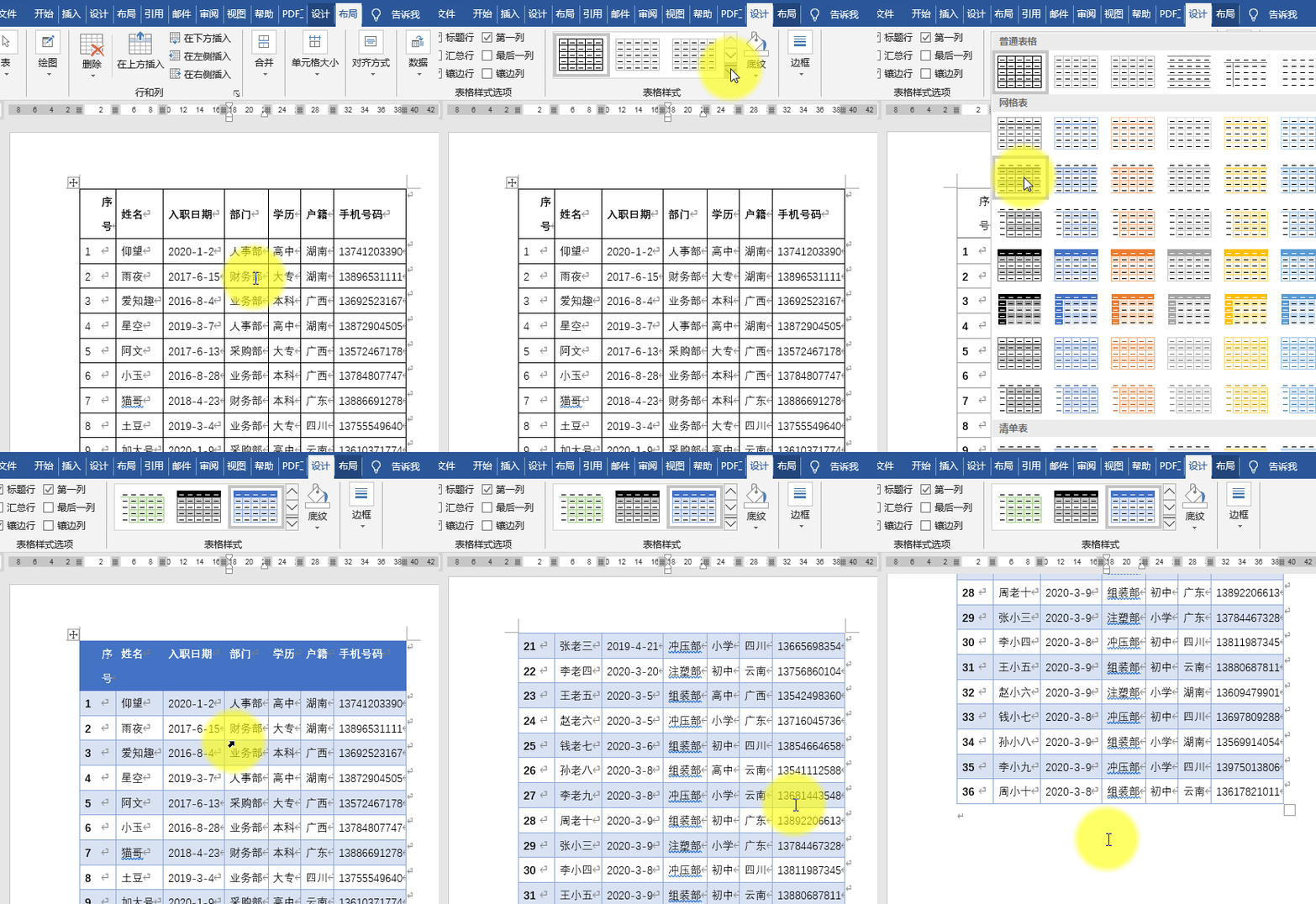
4、数据计算 一般情况下,都是在excel表中进行数据计算,其实在word文档中也可以使用函数进行计算,以求和为例: excel中: 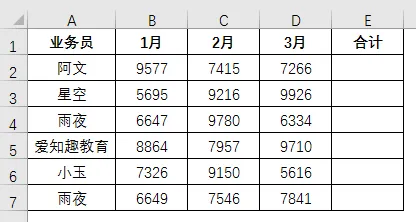
选中单元格区域E2:E7 按<Alt+=>键 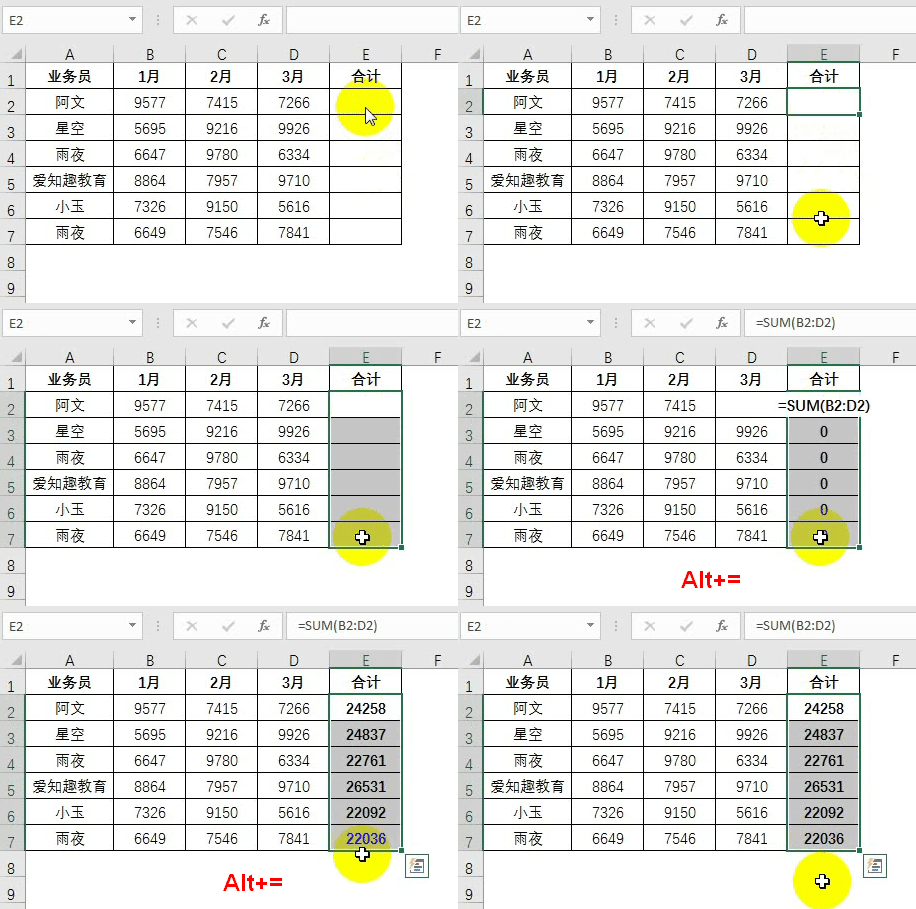
word中: 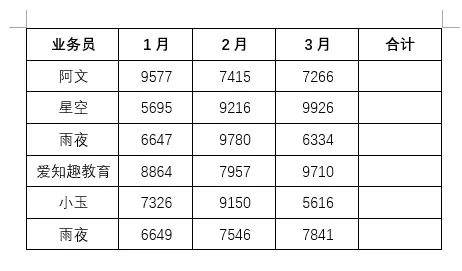
点合计下面的单元格,点【表格工具】下的【布局】-【数据】-【公式】 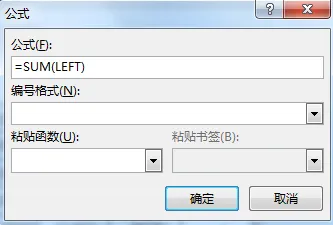
点【确定】后的效果: 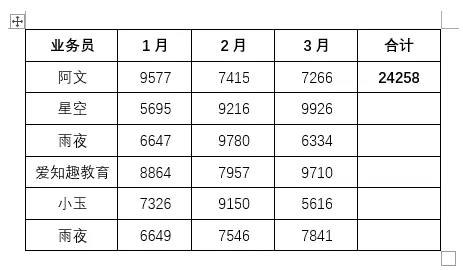
按F4键重复上一操作,完成其他单元格的合计。
excel用于表格制作,word是针对文本编辑,但也能制作表格,今天就来一场excel与word间的较量。