ARTICLE · 1309938
Excel单元格换行实用小技巧
Excel单元格换行实用小技巧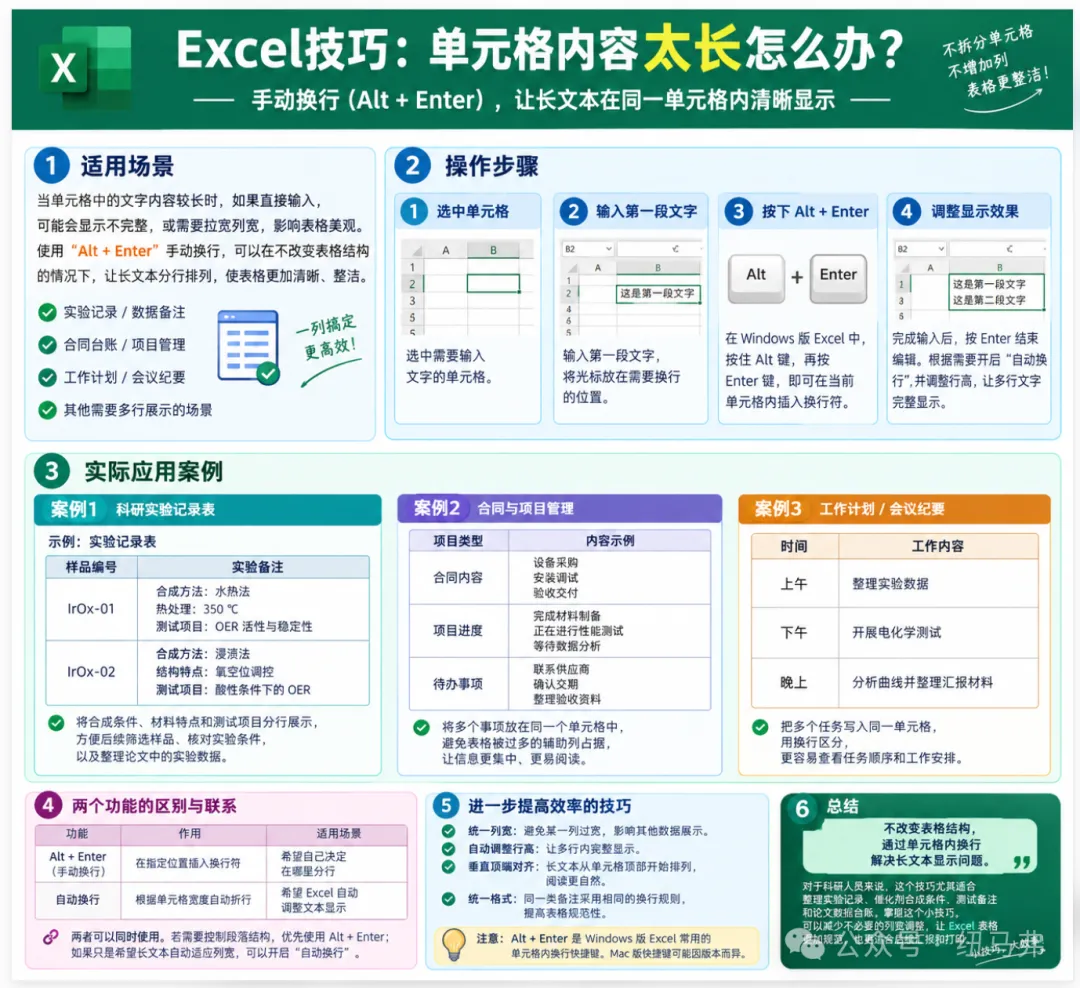
一、 Excel单元格换行实用小技巧
在 Excel 表格中,有时一行要填很多内容。如果单元格太窄,这么长的一句话就只能显示一点点,拖动列宽又太长,该怎么办呢?
针对不同的换行需求,有两种常用解决方法:
1. 自动换行(适合根据列宽自动折行)
操作步骤:选中需要换行的单元格,只需在顶部的「开始」选项卡里,点击 「自动换行」 按钮即可。
效果:文字会根据当前单元格的列宽自动折行显示。
2. 强制换行(适合在指定位置手动换行)
场景:如果觉得自动换行太挤,想在特定的文字中间空一行或强制换行,直接按回车键(Enter)会直接跳到下一行单元格,无法在单元格内部换行。
操作步骤:需要将光标停放在想要换行的文字中间,按住
Alt+回车键 (Enter),即可实现单元格内强制换行。
二、 实际应用场景
这两个小技巧在日常办公中非常实用,以下是几个典型的应用场景:
制作视频脚本 / 台词表(如视频中的演示)
应用:在编写短视频或情景剧脚本时,「台词」或「画面内容」往往字数较多。使用自动换行可以让整段台词完整呈现在表格内,避免文字被遮挡或表格被拉得过宽。
填写详细地址或长文本说明
应用:在客户信息表或产品备注中,地址和说明文字通常比较长。通过
Alt+回车可以在关键位置(如省、市、区、详细地址之间)手动换行,让排版更加整齐、清晰易读。制作多行表头或复杂表格
应用:当表头名称较长需要分两行显示时,利用单元格内换行功能可以有效节省横向空间,让表格看起来更专业、紧凑。