ARTICLE · 1313327
每日 Excel 小技巧|第 4 期 单元格对齐、边框与填充
哈喽大家好,这里是【每日 Excel 小技巧】专栏。上一期我们学习了字体精细设置、冻结窗格、视图切换,还有全版本可用的十字聚光灯,核对长台账不容易串行。今天我们继续单元格格式进阶:对齐全套设置、文字换行、合并单元格、文字方向,以及报表必备的边框 + 填充底色。内勤做报表,排版规范、打印美观,这一节课是刚需!
1-1 单元格设置(对齐)
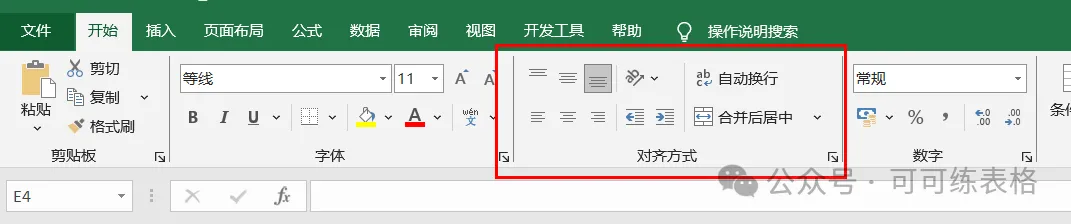
1、水平对齐:左对齐、居中、右对齐
操作步骤:
选中需要设置的单元格 / 区域 在【开始】→对齐组,直接点击按钮
左对齐:文字类、备注、工单描述首选,默认文本就是靠左 居中对齐:表头、序号、简短分类,表格看起来工整,政务报表表头通用 右对齐:数字、金额、数量,方便对比数值大小
💡快捷键补充:
Ctrl+1打开单元格格式窗口,【对齐】标签页里也可以精细选择对齐方式
2、垂直对齐:靠上、居中、靠下
很多新手只调水平,忽略垂直对齐,多行文字表格很容易高低不齐
选中单元格 对齐组三个垂直按钮:靠上对齐、垂直居中、靠下对齐✅ 职场推荐:绝大多数台账,统一设置垂直居中,是最规范好看的。
3、自动换行:换行符生效规则
两种换行方式,一定要分清,很多人踩坑:方式一:【自动换行】按钮(批量格式)
选中单元格 → 点击对齐组【自动换行】 单元格内容会跟着列宽自动折行;但它只是自动适配宽度,不能固定换行位置
方式二:手动强制换行(固定位置换行,重点!)双击进入单元格编辑状态,光标放到要换行的地方,按下 Alt+Enter,插入手动换行符。
✔原文要点提醒:想要精准控制换行位置,必须用 Alt+Enter 换行符;只开自动换行,调整列宽文字位置就会变坑点:合并单元格开启自动换行后,经常出现文字被遮挡,需要手动拉高行高。
4、合并单元格:合并与拆分
👉合并操作:
选中连续多个单元格,点击【合并后居中】 下拉菜单还有选项:跨越合并、合并单元格(不自动居中)👉拆分操作:选中已经合并的单元格,再次点击【合并后居中】,即可取消合并
⚠️【重点避坑】做筛选、排序、统计的数据源,尽量不要随便合并单元格!合并之后筛选、公式、透视表都会报错;如果只是表头想要居中效果,可以用【跨列居中】替代(Ctrl+1 对齐面板里),视觉效果一样,单元格保持独立,不影响后续数据处理。
5、文字缩进:左缩进
适合做备注、分级内容,文字往右挪一点,层级更清晰
选中单元格 对齐组,点击【增加缩进量】,每点一次缩进一格;【减少缩进量】撤回 也可以在 Ctrl+1对齐面板,直接设置缩进数值
6、方向设置:预设方向与自定义方向
场景:表头文字太长,不想加宽列,就旋转文字
选中单元格 → 点击【方向】按钮 内置预设:逆时针角度、顺时针角度、竖排文字 自定义角度:打开 Ctrl+1【对齐】,右侧方向圆盘,拖动角度、或者直接输入度数(比如 45 度、-90 度),自由控制倾斜。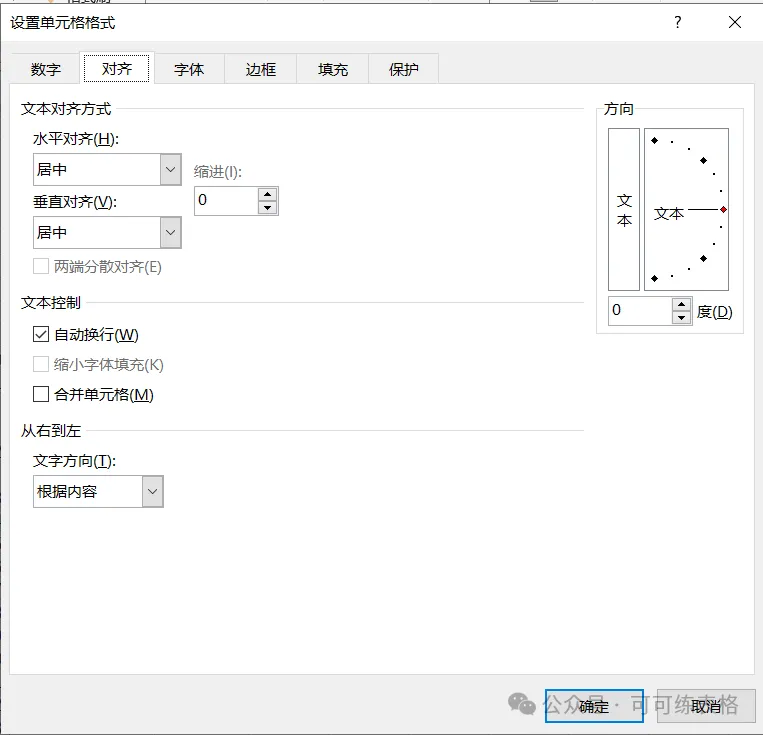
1-2 单元格设置(边框与填充)
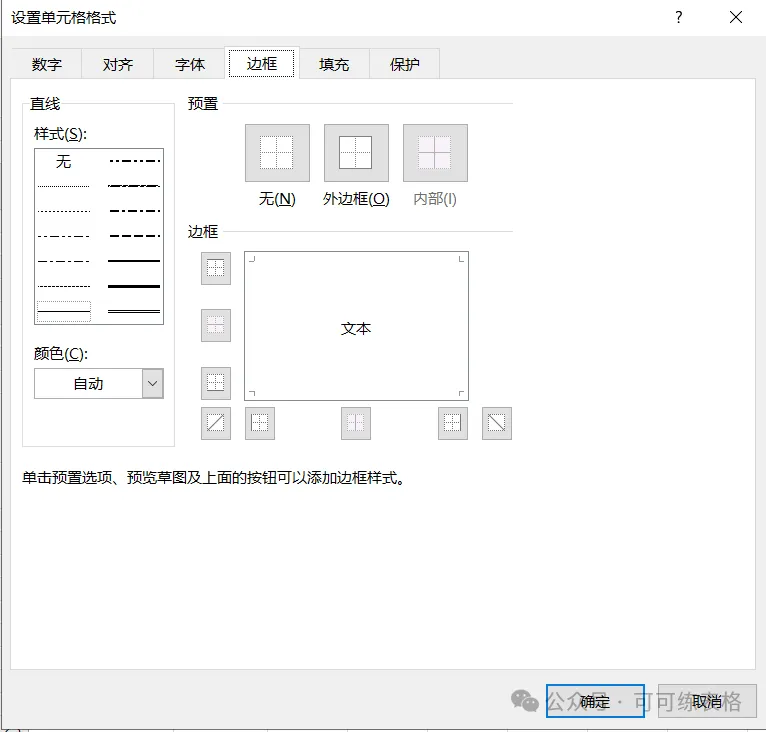
重要常识:Excel 灰色网格线只是屏幕参考,打印是打不出来的!想要打印带框线,必须手动添加单元格边框
一、边框设置
两种操作方式:快速按钮 / 精细面板设置
选中表格区域 【开始】→字体组,边框下拉箭头 可选:所有框线、外粗内细、下边框、无边框等预设样式
选中区域, Ctrl+1调出窗口,切换【边框】标签第一步:先在左侧【样式】选线条粗细、实线 / 虚线、颜色 第二步:点击预览区的上下左右、内外边框按钮,把样式应用上去 确定保存✅报表推荐规范:外边框粗线,内部细线,清爽正式,适合打印上交。
二、填充(底色)设置
用来区分表头、标注异常数据,一眼区分重点
选中单元格 快捷版:【开始】填充颜色按钮,直接选色块 精细版: Ctrl+1→【填充】,可以选纯色、图案填充💡职场小建议:不要用高饱和深色!浅色淡蓝、浅灰、浅橙最适合台账,深色底色搭配白色字体,打印很容易糊,也费墨。
表头:统一浅灰色底色 异常、不合格:浅橙 / 浅红底色标注
📌本期一句话速记清单(收藏)
水平管左右,垂直管上下,报表优先【垂直居中】 自动换行随列宽变化;固定位置换行,快捷键 Alt+Enter数据源尽量少合并单元格,表头优先跨列居中,防止筛选报错 缩进用来做分级备注,文字旋转解决长表头放不下 网格线打印无效,想要打印表格,一定要加边框 填充底色用来做标记,优先浅色系,兼顾屏幕查看和打印效果
✨本专栏:每日 Excel 小技巧,专门写给内勤办公小伙伴,每天一个表格实操,少加班。👉点击上方【可可练表格】关注,持续更新;转发给做台账、报表的同事,一起告别低效填表。
喜欢这个系列,欢迎点赞、在看,有想要学习的 Excel 技巧,评论区留言。