ARTICLE · 1314180
一句话,AI 助手就帮我注册好了美区 Apple ID
一直想注册个美区 Apple ID,下美区的 App、以后用礼品卡在 App Store 里订阅也方便。但以前总觉得这事很折腾:是不是要美国手机号?要不要美国地址?付款方式怎么填?拖了很久都没动手。
今天换了个办法:直接把这事交给 AI 助手(Muse)。结果从头到尾只花了十来分钟,我自己动手的部分,就是发一句话、收两个验证码。
全过程就四步
第一步:我发了一句话,外加四样信息。
我跟助手说:帮我注册美区 Apple ID,并给了它四样东西——一个邮箱、一个 +86 手机号、姓名拼音、出生日期。就这些,没多要别的。
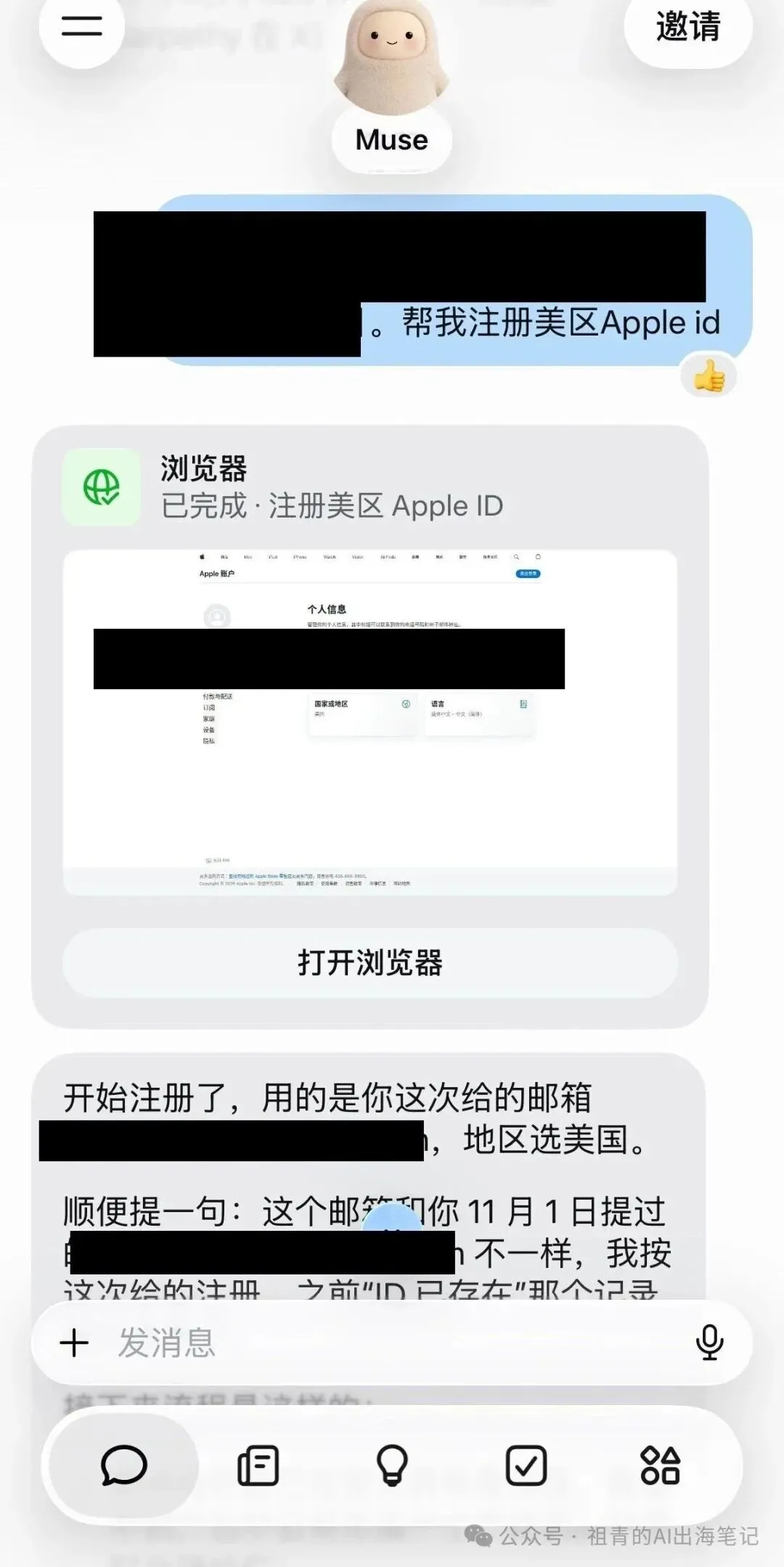
第二步:密码我自己设,不经过聊天。
设密码这一步,助手给我推了一个安全表单,我自己在里面输入、确认。它看不到我的密码原文,这一点我很放心。密码这种东西,本来就不该出现在聊天记录里。
第三步:它去官网填表,我只负责收验证码。
助手拿着我给的信息,去苹果官网把创建账号的表单填好、提交。中间它还过了图片验证,我都没管。随后分两步验证身份:
- 苹果先往我的邮箱发了一个 6 位验证码,我转告给它;
- 再往我的手机发了一个 6 位短信验证码,我再转告给它。
两次都是我收到码、随手转发,前后不过一分钟。
第四步:官网核对,注册成功。
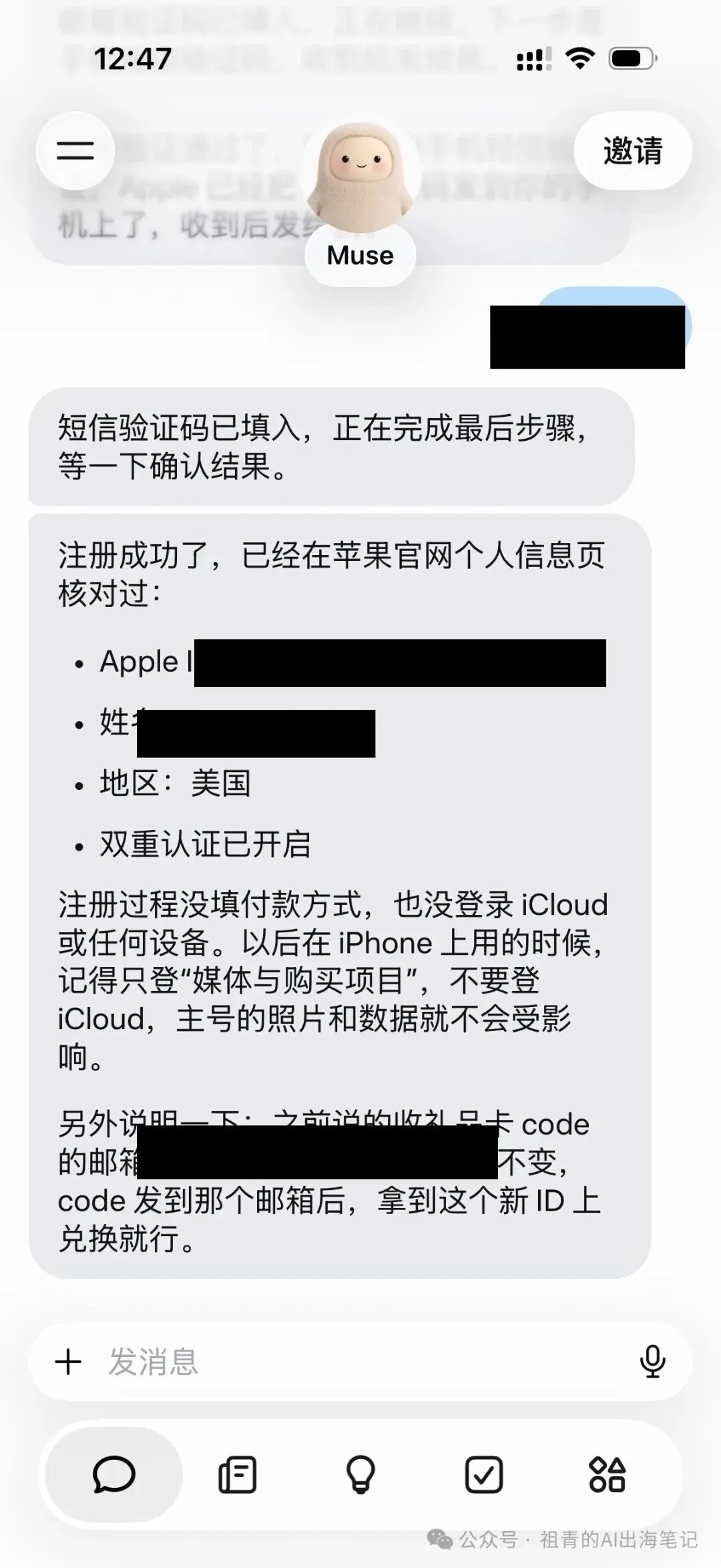
电话验证一通过,页面就自动进了账号管理页。助手又帮我在官网个人信息页核对了一遍:国家或地区显示美国,双重认证已经开启。整个过程没有填付款方式,也没有登录 iCloud、没有碰任何设备。
三个提醒,都是这次实测得来的
1. 只登“媒体与购买项目”,别登 iCloud。
美区 ID 建好以后,在 iPhone 上用的时候,记得只登录“媒体与购买项目”,不要登录 iCloud。这样主号的照片、通讯录、备忘录都不会受影响,两个号各用各的,互不干扰。
2. +86 手机号就能验证,不需要美国手机号。
这是我之前最大的误解。实测下来,验证电话直接用的就是国内 +86 手机号,短信秒到,不需要另外准备美国号码。
3. 密码和验证码,只走该走的渠道。
密码自己在安全表单里设;验证码是苹果发到你自己邮箱和手机上的,你转告给正在帮你办事的助手就行。别把这些东西贴到别的地方,也别图省事让别人代设密码。
一点感想
以前觉得注册美区 ID 是件“技术活”,这次才发现,它其实就是件“跑腿活”:填表、验证、核对,全是按部就班的步骤。这种活,正是 AI 助手最擅长的——你给信息、它去跑腿、你点头给验证码,剩下的都不用操心。
我这次用的是 Muse,换成其他 AI 助手(Dot不行,无法识别验证码,Grok bot大家可以试试),流程也大同小异。如果你也一直拖着没注册美区 ID,不妨试试这个办法:一句话的事,十来分钟,就能把这件拖了很久的小事办了。