ARTICLE · 1316445
Excel小技巧 :「公式审核」工具,一眼看清复杂公式的来龙去脉

有天你接手了同事做的一张成本核算表。里面有一列"单位成本",公式写的是:
=IF(H2>0, (D2*E2+F2)/H2, 0)你看了一眼,大概能猜到 H 列是产量、D 列可能是原材料单价、E 列可能是用量……但 F2 是什么?H2 本身又引用了哪些数据?如果 H2 的值不对,会影响哪些下游计算?
你开始用鼠标一列一列地点、一行一行地看,脑子里试图拼出整个引用链条。看了十分钟,还是晕。
今天教你一组 Excel 自带的"透视眼"功能,让你一眼看清任何公式的引用关系、依赖链条和错误来源。不写一行代码,不用任何插件。
它们藏在"公式"选项卡下的"公式审核"分组里。
工具一:显示公式 — 一秒钟看到所有公式
这是最简单的一个,也是最常用的。
正常情况下,你在表格里看到的是公式的计算结果。比如某个单元格显示"12,580",你不知道它是手动填的数字还是公式算出来的。
点击:公式 → 显示公式(或者按 Ctrl+`,就是键盘左上角 Esc 下面那个反引号键)。
整张表瞬间切换成"公式视图"——所有包含公式的单元格不再显示计算结果,而是直接显示公式本身。哪个格是手动填的值、哪个格是公式、公式引用了哪些单元格,一目了然。
再按一次 Ctrl+` 就切回正常视图。
这个快捷键特别适合"快速体检"。 拿到一张陌生的表,先按 Ctrl+` 扫一眼:哪些列是公式、哪些列是原始数据、公式的引用方向是什么,几秒钟就能对这张表的结构有个大致了解。
工具二:追踪引用单元格 — 这个公式从哪里取数
选中一个包含公式的单元格,点击:公式 → 追踪引用单元格。
Excel 会画出一条蓝色箭头,从被引用的单元格指向当前单元格。
比如 E2 的公式是 =C2*D2,点击"追踪引用单元格"后,你会看到两条蓝色箭头:一条从 C2 指向 E2,一条从 D2 指向 E2。
如果引用的单元格在另一个 Sheet 上,Excel 会画一条黑色虚线箭头,指向一个类似表格图标的小图标,表示"数据来源在别处"。双击这条虚线,Excel 会弹出一个对话框,告诉你具体是哪个 Sheet 的哪个单元格。
再点一次"追踪引用单元格",会继续展开下一层。 比如 C2 本身也有公式(=A2+B2),再点一次,箭头会从 A2 和 B2 指向 C2,再指向 E2。这样一层一层展开,你可以追踪到整条数据链的源头。
工具三:追踪从属单元格 — 这个值影响了谁
方向反过来:选中一个单元格(不管是公式还是数值),点击:公式 → 追踪从属单元格。
Excel 会画出箭头,从当前单元格指向所有引用了它的单元格。
比如你选中 D2(原材料单价),点击追踪从属单元格,你会看到箭头指向 E2(单位成本)、F2(总成本)、G2(利润率)……所有用到了 D2 的公式格都会被标记出来。
这个功能在改数据之前特别有用。 你要改 D2 的值,但不确定改了之后会影响哪些计算结果。先追踪一下从属关系,看清 D2 被哪些公式引用,心里就有数了。
再点一次,继续展开下一层——E2 被 H2 引用,H2 又被 K2 引用……整条影响链全部可视化。
工具四:错误检查 — 自动定位公式出错的原因
某个单元格显示 #DIV/0! 或者 #REF!,你不知道为什么。
选中这个单元格,点击:公式 → 错误检查。
Excel 会弹出一个对话框,告诉你这个错误的原因,并提供几个排查选项:
- 显示计算步骤
— 一步一步展示公式的计算过程,你可以看到哪一步出了错 - 在编辑栏中编辑
— 跳到公式编辑状态 - 忽略错误
— 如果你确认这个错误是预期的,可以跳过 - 追踪错误
— 自动画出导致错误的引用链
"显示计算步骤"是排查错误的杀手级功能。 它会打开一个窗口,把你的公式拆成每一步,让你逐个"求值"。比如公式是 =IF(H2>0, (D2*E2+F2)/H2, 0),你可以看到:
步骤1:H2 → 0步骤2:H2>0 → FALSE步骤3:IF 条件为 FALSE → 返回 0一步一步走下来,你就知道"哦,H2 的值是 0,所以 IF 判断走了 FALSE 分支"。如果 H2 不应该是 0,你就知道要去检查 H2 的数据来源了。
工具五:公式求值 — 逐步执行公式
这个和"显示计算步骤"类似,但更灵活。
选中一个有公式的单元格,点击:公式 → 公式求值。
弹出一个窗口,显示完整的公式。你每点一次"求值"按钮,Excel 就计算公式的一个子表达式,把结果替换进去。你可以看到公式是怎么一步步从原始引用算出最终结果的。
比如公式 =IF(H2>0, (D2*E2+F2)/H2, 0),过程是这样的:
第1次求值:H2 → 150当前公式变为:=IF(150>0, (D2*E2+F2)/150, 0)第2次求值:150>0 → TRUE当前公式变为:=IF(TRUE, (D2*E2+F2)/150, 0)第3次求值:D2 → 25当前公式变为:=IF(TRUE, (25*E2+F2)/150, 0)第4次求值:E2 → 400当前公式变为:=IF(TRUE, (25*400+F2)/150, 0)第5次求值:F2 → 3000当前公式变为:=IF(TRUE, (25*400+3000)/150, 0)第6次求值:25*400+3000 → 13000当前公式变为:=IF(TRUE, 13000/150, 0)第7次求值:13000/150 → 86.67最终结果:86.67每一步都清晰可见。如果某一步的值和你预期不符,你就知道问题出在那个引用上,然后去检查那个单元格就行了。
五个工具配合使用的排查流程
当你拿到一张复杂的表、需要排查某个数据为什么不对时,推荐按这个顺序来:
第一步:Ctrl+` 全局看公式。 先了解整张表的公式分布——哪些列是原始数据,哪些列是公式,公式大致引用了哪些区域。
第二步:选中问题单元格,用"公式求值"逐步走一遍。 看看计算过程中哪个子表达式的值和预期不符。
第三步:对那个异常值用"追踪引用单元格"。 一层一层往上追,找到数据的源头,看是哪个环节出了问题。
第四步:修正源头数据后,用"追踪从属单元格"看看影响范围。 确认修改后会影响哪些下游计算,评估影响面。
第五步:全部改完之后,用"错误检查"扫一遍整张表。 确认没有遗留的 #REF!、#DIV/0!、#VALUE! 等错误。
这五步走下来,再复杂的表也能理清脉络。
清除箭头
追踪引用和追踪从属画出来的箭头,如果多了会比较乱。清除方法:
- 公式 → 移除箭头
— 一次性清除所有箭头 - 公式 → 移除箭头 → 移除引用单元格追踪箭头
— 只清除引用方向的箭头 - 公式 → 移除箭头 → 移除从属单元格追踪箭头
— 只清除从属方向的箭头
建议每排查完一个问题就清一次箭头,保持画面干净,避免箭头太多互相交叉看不清。
几个容易踩的坑
第一,跨 Sheet 引用只显示虚线箭头。 如果公式引用了另一个 Sheet 的数据,追踪引用单元格只会画一条黑色虚线,不会直接跳到那个 Sheet。你需要双击虚线箭头,在弹出的"定位"对话框里点"确定"才能跳过去。
第二,追踪箭头在编辑模式下会消失。 如果你双击单元格进入编辑模式(光标在公式栏里闪),所有的追踪箭头会暂时隐藏。按 Esc 退出编辑模式后箭头会重新出现。
第三,Ctrl+` 显示公式后列宽会变。 因为公式文本通常比计算结果长很多,切换到公式视图后 Excel 会自动加宽列。切回正常视图后列宽会恢复。如果你在公式视图下调了列宽,切回去可能又不够宽。
第四,"显示公式"只影响当前 Sheet。 如果你想同时查看多个 Sheet 的公式,需要对每个 Sheet 分别按 Ctrl+`。不过你可以用"窗口 → 新建窗口"开两个窗口分别看不同的 Sheet。
第五,间接引用(INDIRECT 函数)无法被追踪。 如果公式里用了 INDIRECT、OFFSET 等"动态引用"函数,追踪引用单元格可能画不出箭头,因为 Excel 在静态分析时无法确定这些函数运行时会指向哪里。遇到这种情况,只能用"公式求值"一步步看来确定实际引用了哪些单元格。
和"用脑子记引用关系"的对比
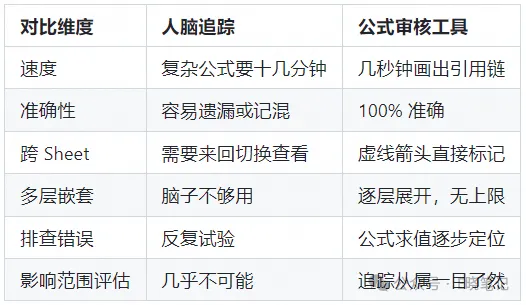
说白了,公式审核工具就是你的"公式 X 光机"。以前看公式只能看到最终结果,现在能看穿整条数据链。
今天的总结
五个公式审核工具速记:
Ctrl+` — 全局切换公式视图,一秒看到所有公式。
追踪引用单元格 — 这个公式从哪里取数?蓝色箭头指给你看。
追踪从属单元格 — 这个值被谁引用了?改了会影响哪些地方?
错误检查 — 自动诊断公式错误原因,提供排查路径。
公式求值 — 一步一步执行公式,精确定位哪一步出了问题。
下次接手别人的表,或者自己写了一个复杂公式但结果不对,别对着公式发呆了。打开公式审核工具,几步就能追到根源。这个能力在排查错误时尤其值钱——以前可能要花半小时找一个 bug,现在一分钟就能定位。
——E晓分享,共同进步——