ARTICLE · 1319328
宝藏截图软件 Snipaste 下载(截图贴图、取色放大镜)
这篇 Snipaste 下载 与 Snipaste 安装教程 的完整记录,从拿到安装包到第一次截图贴图,全程一步步走完。
Snipaste 是一款不收费、也没有广告的截图工具,用的人多半冲着它那套「先截后贴」的玩法:按下 F1 划一块区域,再按 F3,画面就以一张悬浮图的形式留在桌面上。写代码时要对着接口文档、做设计时要摆参考图,都不用再拿 Alt+Tab 来回切换。
它的特点可以归成三条:
• 截图省事,F1 一按屏幕就暗下来,窗口边界会被自动吸附,框选不用抠像素; • 贴图实用,截图或剪贴板里的图按 F3 就浮在屏幕上,缩放、旋转、置顶都能做; • 配套齐全,标注工具、取色器、历史记录也都配齐了。
同类工具里还有 PixPin、微信截图、QQ 截图这些,Snipaste 的差异点在于贴图:截完不用存盘,直接贴在屏幕上用,省掉了保存再打开的环节。
当前最新版本是 2.11.3,Windows、macOS、Linux 三端都有对应安装包,Windows 这一侧从 Windows 7 到 Windows 11 都能跑。
Snipaste 版本怎么选
Snipaste 2.x 目前分免费版和 Pro 版两条线,差别如下:
日常用免费版就够,个人场景基本碰不到付费点;如果经常要从截图里把文字抠出来,Pro 版的 OCR 才值得考虑。
Snipaste 安装包获取
https://docs.qq.com/doc/DWkRNU0ZBTXJkdWtI
做 Snipaste 下载 时先看清平台再挑文件,三个系统的包都在下面这张表里:
Snipaste 安装教程
macOS 用户拿到 dmg 后双击打开,把 Snipaste 拖进应用程序文件夹即可;Linux 用户给 AppImage 文件赋上执行权限,双击就能运行。
Windows 这一侧更省事,把下载的 zip 解压到打算长期存放的位置(比如 D 盘建一个 Snipaste 文件夹),解压完就能看到 Snipaste.exe:
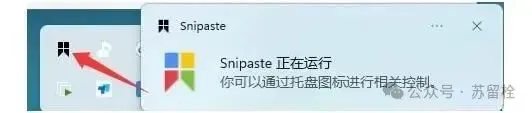
装完不用再做任何额外配置,开箱就能用,基本没有学习成本。
Snipaste 基础使用
① 截图(F1)
在任意界面敲一下 F1,屏幕会变暗,光标变成十字准星,进入截图状态。按住鼠标拖出想要的区域,Snipaste 会自动识别窗口和 UI 元素的边界做吸附对齐。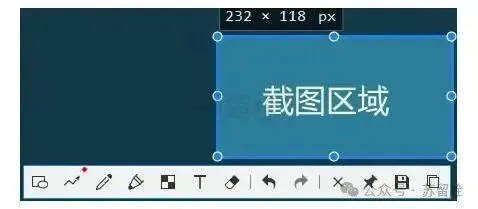
区域定下来后,底部会浮出一条工具栏,矩形、椭圆、箭头、线条、画笔、马克笔、文字、马赛克、高斯模糊这些标注工具都摆在里面。标完按 Ctrl+C 复制,或者按 Ctrl+S 存成文件,想放弃直接按 Esc。
② 贴图(F3)
这是 Snipaste 最出名的一项。截完图按 F3,这张图就变成浮动窗口停在屏幕上。滚轮可以缩放,按 1/2 旋转,按 3/4 翻转,Ctrl+滚轮改透明度,双击临时隐藏,按住拖动就能挪到任意位置。
贴图可以同时开好几张,Shift+双击会收成缩略图模式,不占桌面空间。对着文档写代码、摆着素材做设计、查资料写文章时,这个用法特别顺手。
③ 文字转贴图
剪贴板里的纯文本、HTML 文本、颜色信息,Snipaste 都能直接变成贴图。复制一段文字然后按 F3,它就以图片的样子贴在屏幕上。
需要同时比对几份资料的时候,这比开一堆窗口来回切换要省事得多。
Snipaste 新手容易踩的坑
① F1 按下去没反应,多半是快捷键被别的软件先占了。Snipaste 默认 F1 截图、F3 贴图,撞上游戏或录屏软件时,进「首选项」的「控制」里换一组不冲突的组合键(比如 Ctrl+Shift+A)就行。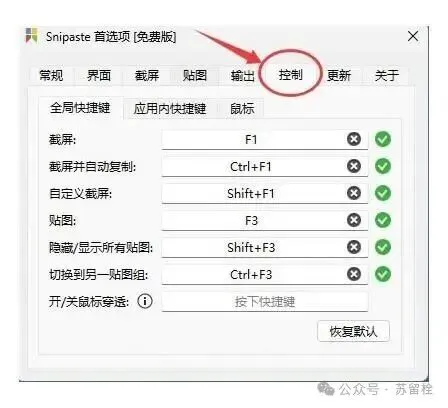
② 它没有主窗口,启动即缩进系统托盘,只有右键任务栏那个图标才能调出设置。想让它开机自己起来,在「首选项」里勾上开机启动就行。
③ 便携版属于绿色软件,不写注册表:不要了把解压出来的整个文件夹删掉即可,不留残留文件。注意别解压在会被清理的临时目录,否则截图历史容易丢。
④ 免费版没有广告,功能也完整,多数人不用付费;Pro 版是给需要 OCR 文字识别这类进阶能力的重度用户准备的,按需再买。
总结
Snipaste 属于免费、无广告的那一类截图贴图工具,截图、贴图、标注都齐全,写代码查文档、做设计找参考都够用,装机清单里常能见到它。
它是绿色便携软件,安装包才十几 MB,解压即可运行,没有任何安装门槛。新上手先按 F1 截一张,再按 F3 把它贴到屏幕上,这两下就是它的核心玩法;等这两个动作变成本能,再去研究标注和取色器,很快就会变成每天都离不开的效率工具。
Snipaste 托盘菜单与首选项入门说明
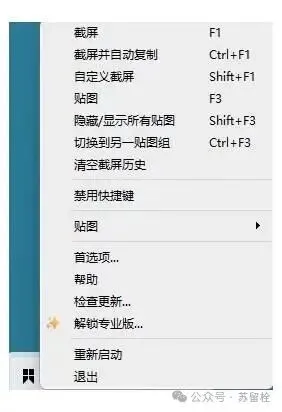
Snipaste 2.11.3 装好以后,桌面上找不到主窗口,所有入口都藏在右下角的托盘图标里。右键这个图标,截图、贴图、首选项这些操作都从同一份菜单进去,用熟了比记键位更稳——快捷键被别的程序抢走时,从托盘照样能截。
首选项是这款软件唯一需要动手调的地方。里面最常改的两项,一是「控制」里的快捷键,F1 与 F3 撞车时换一组顺手且不冲突的组合;二是开机启动,勾上之后每次开机托盘里都有它在。贴图的历史记录、默认输出目录这类偏好也收在这块面板里,改完即时生效,不必重启程序。
跨平台使用时,Windows 版和 macOS 版、Linux 版的菜单文字会有些出入,但托盘入口与首选项的逻辑是同一套。如果你刚走完 Snipaste 安装教程 那几步,建议先别急着改配置:把默认的 F1、F3 用上两天,确认这两个键在你常开的软件里不打架,再回过头动首选项,出问题的概率最低。