ARTICLE · 1326060
workbuddy装上这个神仙插件,我彻底解放双手了
workbuddy装上这个神仙插件,我彻底解放双手了最近干了一件挺有意思的事情。 我让AI帮我全网货比三家挑了一副运动耳机,结果它足足干了3个小时。 你没看错,就为选一副几百元的运动耳机。 01 起因 事情是这样的。 近期几乎每天都花一个小时跑步,工作又特别忙,都没时间学习了。 想着如果一边跑步一边听书,还能把之前没学的课程听完。 这样运动学习两不误,能把时间高效利用起来。 于是我发现,我缺一副用来跑步佩戴的运动耳机。 按照往常的惯例,我肯定直接打开京东。 看看销量好的、差评少的,价格在预期内,就直接下单了。 全程不超过5分钟,实在没那时间和精力去多家对比。 02 实验一:让AI替我全网货比三家 近期也每天都在用WorkBuddy。 我突然冒出一个想法,既然AI都能自己上网了,能不能让它替我去京东、淘宝、拼多多货比三家呢? 刚好也可以验证一下,以前总听别人说不同平台价格有时候可能会差好几倍。 也顺便试试现在的AI到底有多强大。 反正应该也不用我一直盯着,不累人,就当做个实验。 于是我把任务交代给它,自己继续忙其他事情去了。 这是它在干活的情况。 没想到,这家伙真干了将近3个小时。 但这3个小时我该忙啥忙啥,一眼都没看它,它自己在那跑完了。 我都快忘记我还交代WorkBuddy任务了。 它弹出消息框说任务完成,我才想起来。 最后还交给我一份像模像样的比价报告。 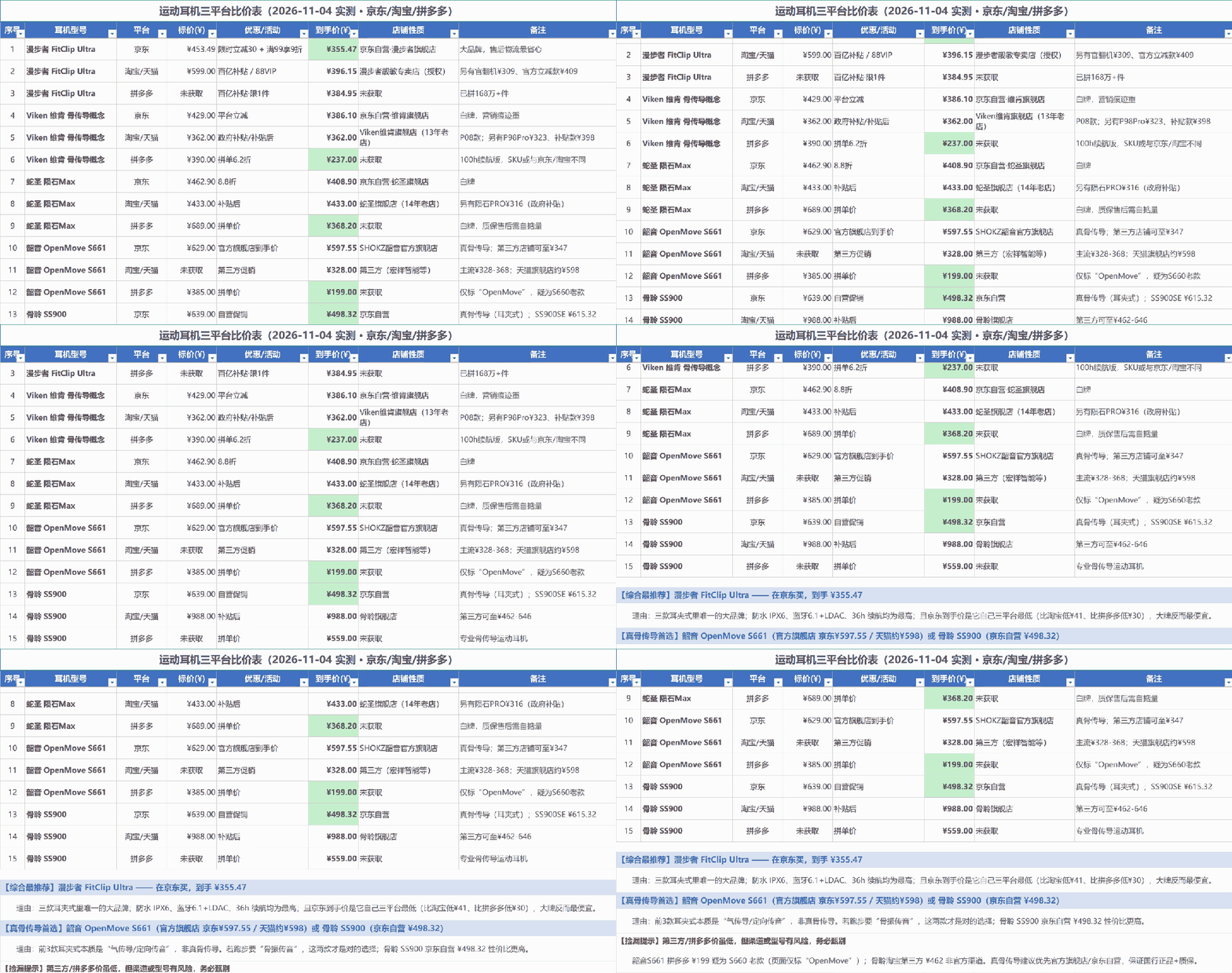
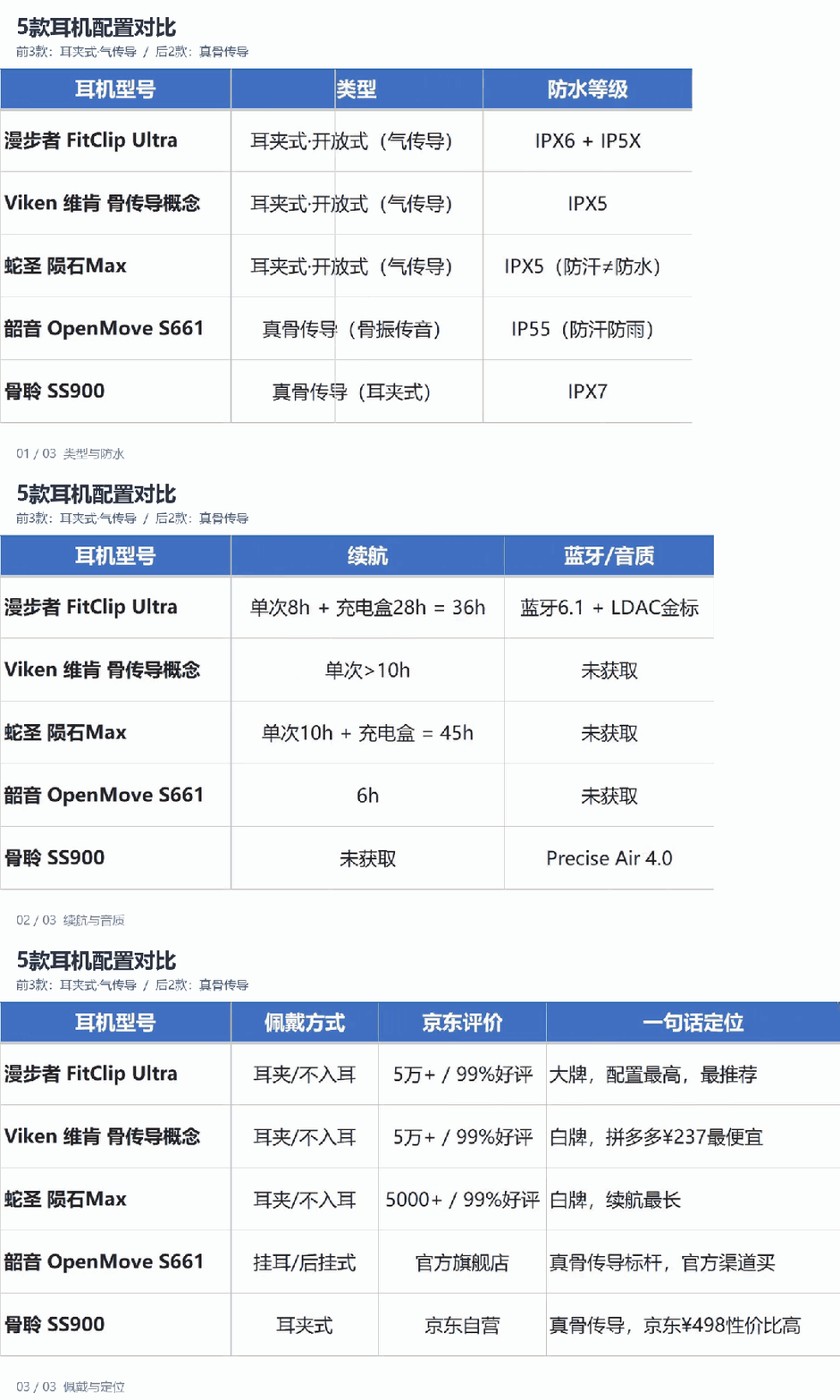
我还是很认真地看完了它做出来的表格和给出的结论,结果还真有点意外。 同样是漫步者FitClip Ultra。 京东的到手价是355.47元,淘宝对应的到手价是396.15元,相差40.68元。 为了谨慎起见,我还一个个打开核对了一下价格。 我以前总觉得京东可能会贵一些,没想到这次反而更便宜。 不过真正让我觉得有趣的,还不是这40多块钱。 它居然把不同平台的优惠、店铺类型、商品型号也一并整理好了。 有些价格看着还比较低,认真看才发现,可能存在型号不一致、老款或者第三方渠道等问题。 而且重点内容还帮我标出来了,这样我一眼就能看到重点。 之前用AI做表格经常要自己调半天格式,这次确实省了不少事。 现在我想要的信息基本齐了,核对之后,我下单买了漫步者FitClip Ultra这款。 以前没时间货比三家,只能图省事。 这次让AI替我搜集信息,自己看完结果再做决定,我觉得这种方式挺实用。 仔细想想,生活和工作中有很多事情我们其实也知道怎么做,只是觉得太麻烦、太费时间。 后面拖着拖着,最后干脆不做了。 现在这些事情,或许都可以尝试交给AI。 03 实验二:让AI去小红书做调研 除了多平台比价,我近期也想在小红书找找有哪些需求比较大的虚拟资料项目。 比如简历模板、PPT模板、考证资料、电子书之类的。 但是忙着都没时间打开小红书,更别说还需要一条条去搜索、去看评论了。 现在刚好也可以看看它能不能很好地完成这个任务。 我打开WorkBuddy对话框,输入任务指令。 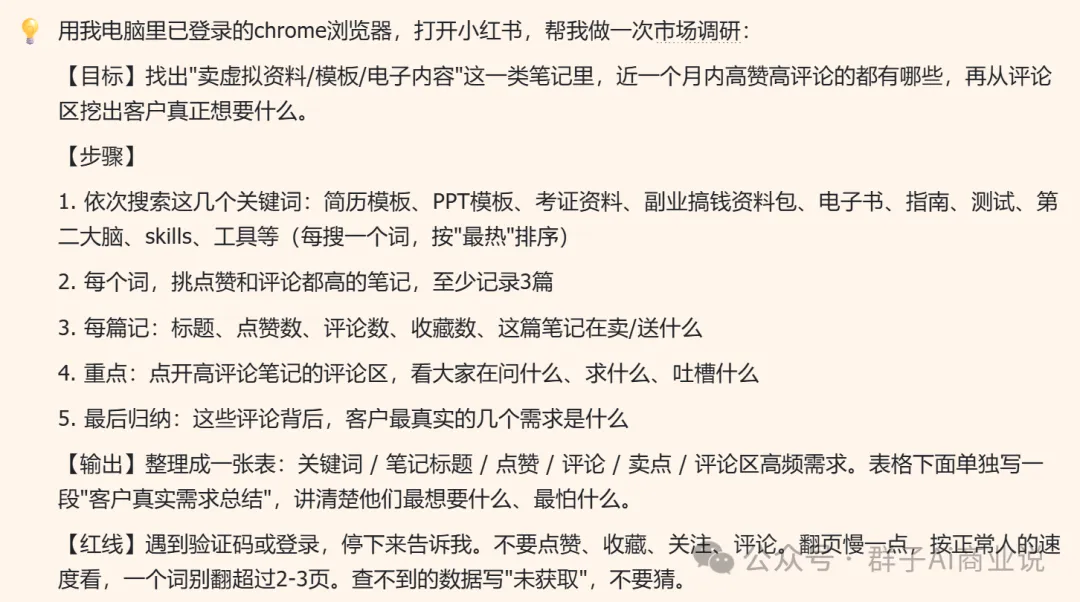
也大概是2小时左右,它给我交付了一份看着也还行的市场调研报告。 总体来说我还是挺满意的。 它花了大概2个小时,自己去小红书搜索了10个关键词,查看了31篇笔记。 还把点赞、评论、用户需求等信息整理成了一份市场调研报告。 要是让我自己去一条条搜索、翻评论、整理数据,想想都头大。 大概率做不到两次,这个事情就再也不想做了。 除了收集数据,它还帮我分析了用户的需求和一些值得关注的市场变化。 我这次主要想了解知识库、skills的需求情况。 报告里也整理了相关信息,让我注意到了卖解决方案这个方向。 接下来可以继续研究,怎样用知识库或skills帮别人解决具体的问题。 不过这次只是初步调研,而且我让它调研的数据量也比较少。 要真正研究透一个市场,还得继续深入调研。 但对我来说,能把这种原本特别耗费精力的调研工作交给AI,让它自己去搜、去看、去整理。 最后还能给出一些参考方向,对我来说已经够了。 04 怎么用:先装插件,再把任务交代清楚 那么这个具体怎么实现呢,步骤也很简单。 打开WorkBuddy,点击左下角图标页面。 选择检查更新,确保WorkBuddy现在是最新状态,照着点击就可以了。 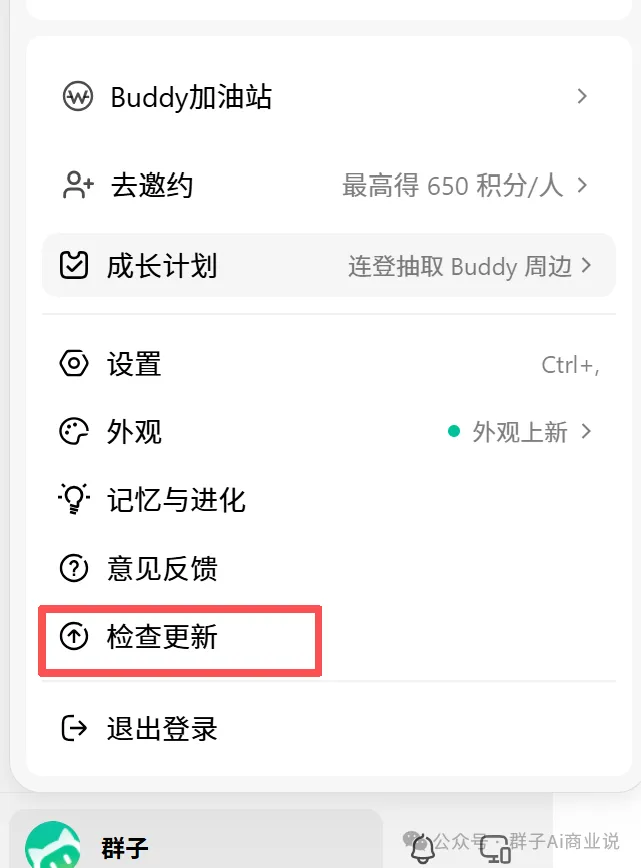
下一步通过设置点击进入对应界面。 选择智能体,然后选择让WorkBuddy控制浏览器,点击安装。 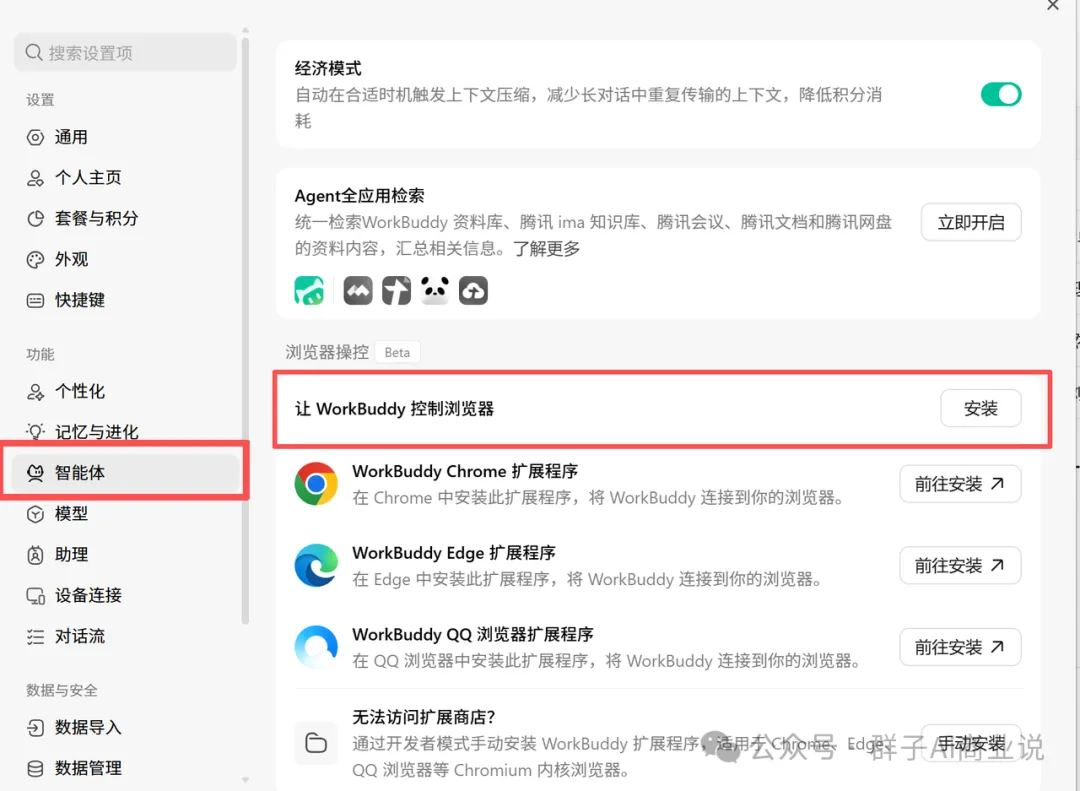
之后会跳转到对应的浏览器。 浏览器选择自己常用的就行,这里我们用chrome为例,直接点击添加按钮即可。 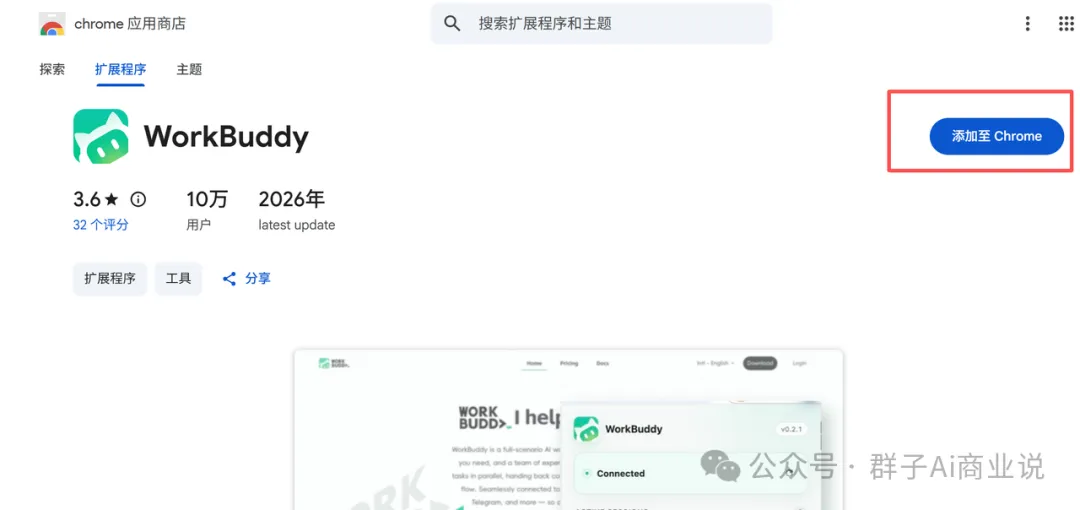
操作完这一步,WorkBuddy就能操控我们的电脑了。 只需要安装一次,以后有需要用电脑操作的任务都可以直接让它去干活了。 安装好之后,输入自己的具体任务要求,剩下的就可以想干嘛干嘛去了。 比如我这次比价任务,我给WorkBuddy的指令是这样的,给大家参考。 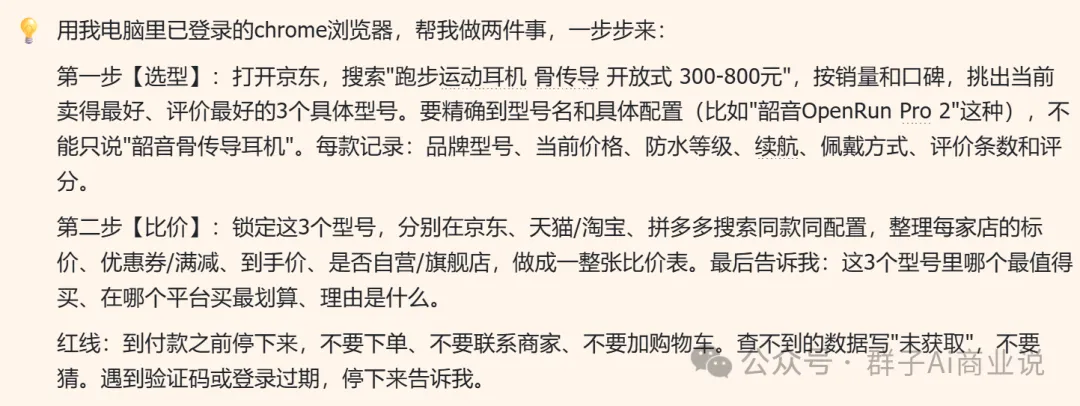
重点是要写清楚要什么、去哪些平台、最后要什么格式、以及哪些事情不能做。 我开始没写让它用Excel表格给我,它就直接在页面上写了。 我是觉得这样看不方便,而且比较习惯在Excel表格看,还能多个维度对比。 就让它重新以表格形式给我了,指令也很简单。 按照以上步骤操作,剩下的基本都是等了。 但是不影响我们继续用电脑做其他事情。 还有几个小提醒。 涉及登录的网站,先在浏览器里登录好再跑任务。 任务跑起来之后不用盯着,它自己会干完通知你。 如果中途发现方向不对,随时可以停下来调整。 若有需要定时重复做的事情,可以设置为定时任务。 这样重复的任务它可以持续去做,还不需要我们提醒。 这个也是比较实用的功能。 为了方便大家理解整个操作流程,我还制作了一个视频版本。 如果看文字比较难理解,可以直接看视频版本。 05 写在最后 到这里,可能有人会问。 现在AI都这么厉害了,直接打开聊天窗口问一下,不也能完成这些任务吗? 为什么还要让它操控浏览器? 还真不完全一样。 比如买耳机,普通AI也可以帮我们推荐型号、比较参数、搜索价格。 但如果想让它进入京东、淘宝、拼多多,一个个查看商品。 核对优惠券、会员价、店铺信息,再整理成一份详细的对比表。 能直接操控浏览器就方便多了。 现在的AI其实还有很多玩法,如果你还只是在对话框里跟它一问一答,可能还有不少用法没发现。 下次再遇到那些繁琐又重复的工作,或者直接脑子就想回避的事情,不妨先捣鼓捣鼓AI。 看看有没有哪些插件、skills或者其他工具,或许能比较高效地帮我们把任务做完。 我们可以省下更多时间做更有价值的事情。
关注
重播 分享 赞
关注
重播 分享 赞
把以上对比的内容,最终以Excel表格形式输出给我。
关注
重播 分享 赞