ARTICLE · 1329480
一份 .xlsm 把 Excel 玩明白了:录入、反查、批量模糊查询,全在一个文件里
需要原始表格请转发后留下电子邮件地址。
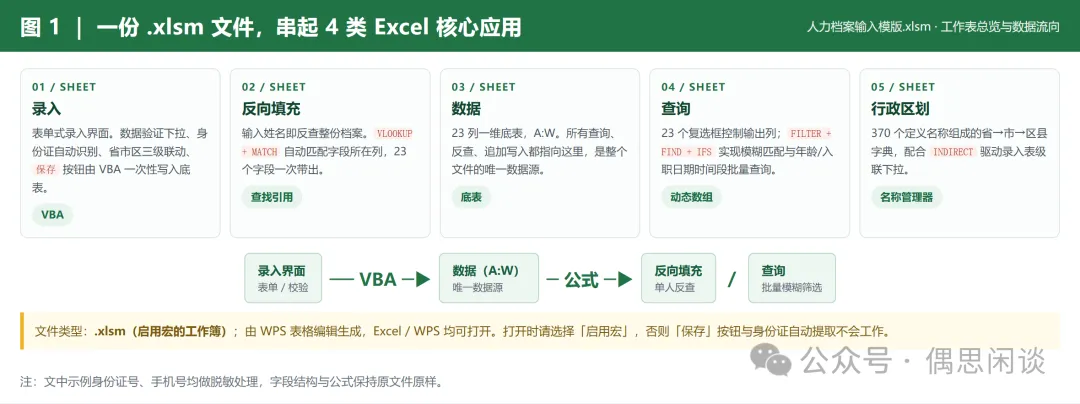
很多 Excel 教程只讲一个技巧。但这份《人力档案输入模板》不太一样:它把「填表 → 存档 → 单人反查 → 批量筛选」做成了一条完整流水线,而且几乎把 Excel 里能玩的东西都串了一遍——数据验证、名称管理器、INDIRECT 级联下拉、批注、表单控件、VBA、VLOOKUP+MATCH、FILTER、FIND、IFS、数组公式、条件格式。
更妙的是:查询表里没有一行 VBA。23 个复选框 + 一条 FILTER 数组公式,就实现了「想查几列就打几个勾」「姓名模糊匹配」「年龄区间」「入职日期时间段」的组合查询。
说明:原需求里写「把步骤和公司列清楚」,结合上下文按「公式」理解(原文件并无「公司」字段)。本文所有公式、单元格地址、VBA 代码均从该 .xlsm 文件中逐项提取核对;示例身份证号与手机号已做脱敏。
一、先把文件说明白:它到底是什么
保存员工信息);查询表 23 个复选框(链接 $A$1:$W$1) | |
- 启用宏
:打开时点「启用内容 / 启用宏」,并确认文件仍保存为 .xlsm。禁用宏则「保存」按钮、身份证自动提取全部失效。 - 确认版本支持动态数组
:查询表用到 FILTER、IFS,需要 Excel 365 / 2021 及以上或较新的 WPS;老版本会显示为#NAME?(文件里保留着 WPS 写入的_xlfn._xlws.FILTER、_xlfn.IFS兼容前缀,属于正常现象)。 - 先备份原始示例数据
:工作表未加保护,公式区域可直接覆盖。建议另存副本再动手。
二、第 1 张表「录入」:把 Excel 当成软件界面来用
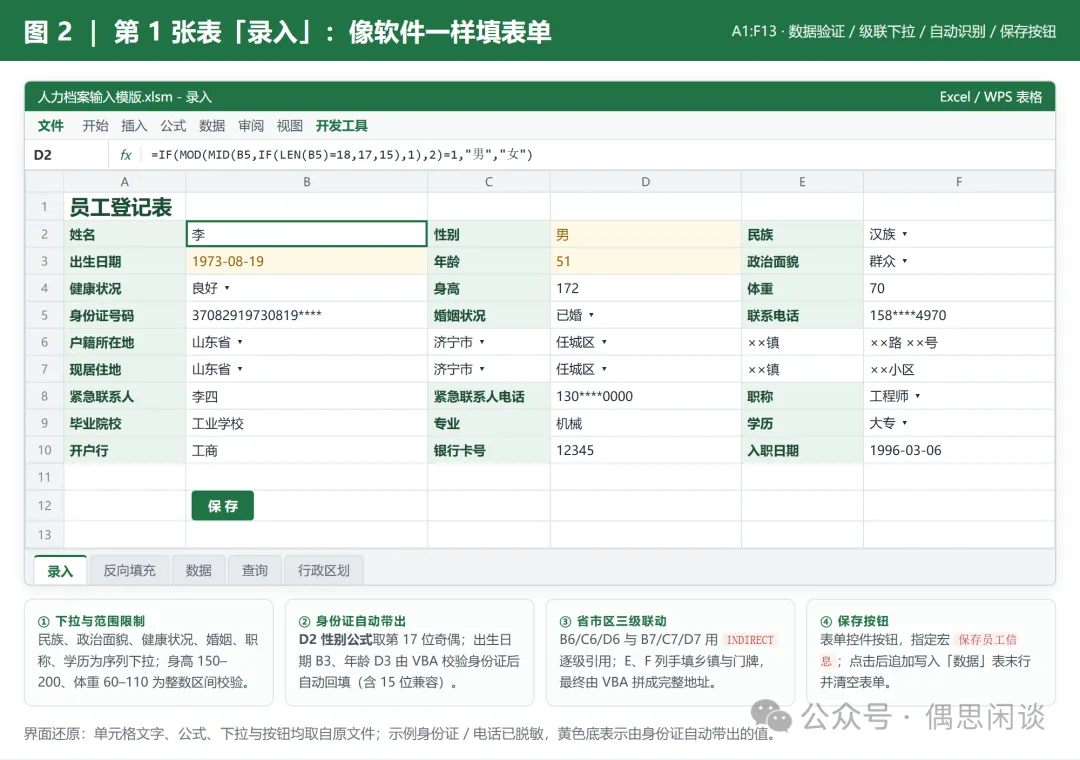
这张表看起来就是一张员工登记表:A 列是字段名,B/D/F 列填内容。但它其实是一个「表单」——所有输入都被限制、被校验,最后按一次按钮整行写进底表。
2.1 操作步骤(照着点一遍就会)
在 B2 填姓名(唯一必填项,空了会弹窗提示并把光标送回 B2)。 - F2 民族 / F3 政治面貌 / B4 健康状况 / D5 婚姻状况 / F8 职称 / F9 学历
都是下拉;D4 身高 限 150–200、F4 体重 限 60–110 的整数。 在 B5 填身份证号。保存时 VBA 会做 18 位校验码验证(兼容 15 位旧号),并自动回填 B3 出生日期、D3 年龄;D2 性别 则是表内公式直接算出来的,边填边显示。 - B6:F6(户籍所在地)
、B7:F7(现居住地) 是省 → 市 → 区县三级联动下拉,E、F 列手填乡镇与门牌(单元格批注里写着「乡镇」「村小区门牌号」)。保存时 VBA 用空格把 5 段拼成一个完整地址。 补齐 B8:F10:紧急联系人、电话、职称、毕业院校、专业、学历、开户行、银行卡号、入职日期。 点 B13 附近的「保存」按钮 → 弹窗提示「员工信息已成功保存到数据表的第 N 行!」→ 表单自动清空,光标回到 B2,可以继续录下一个人。
2.2 这张表用到的设置,逐条列清楚
2.3 公式 ①:身份证第 17 位判男女
=IF(MOD(MID(B5,IF(LEN(B5)=18,17,15),1),2)=1,"男","女")LEN(B5)=18 时取第 17 位,15 位旧身份证取第 15 位;MOD(…,2)=1 为奇数即男。一个 IF 把两种身份证长度都兼容了。
2.4 VBA:按钮背后到底写了什么
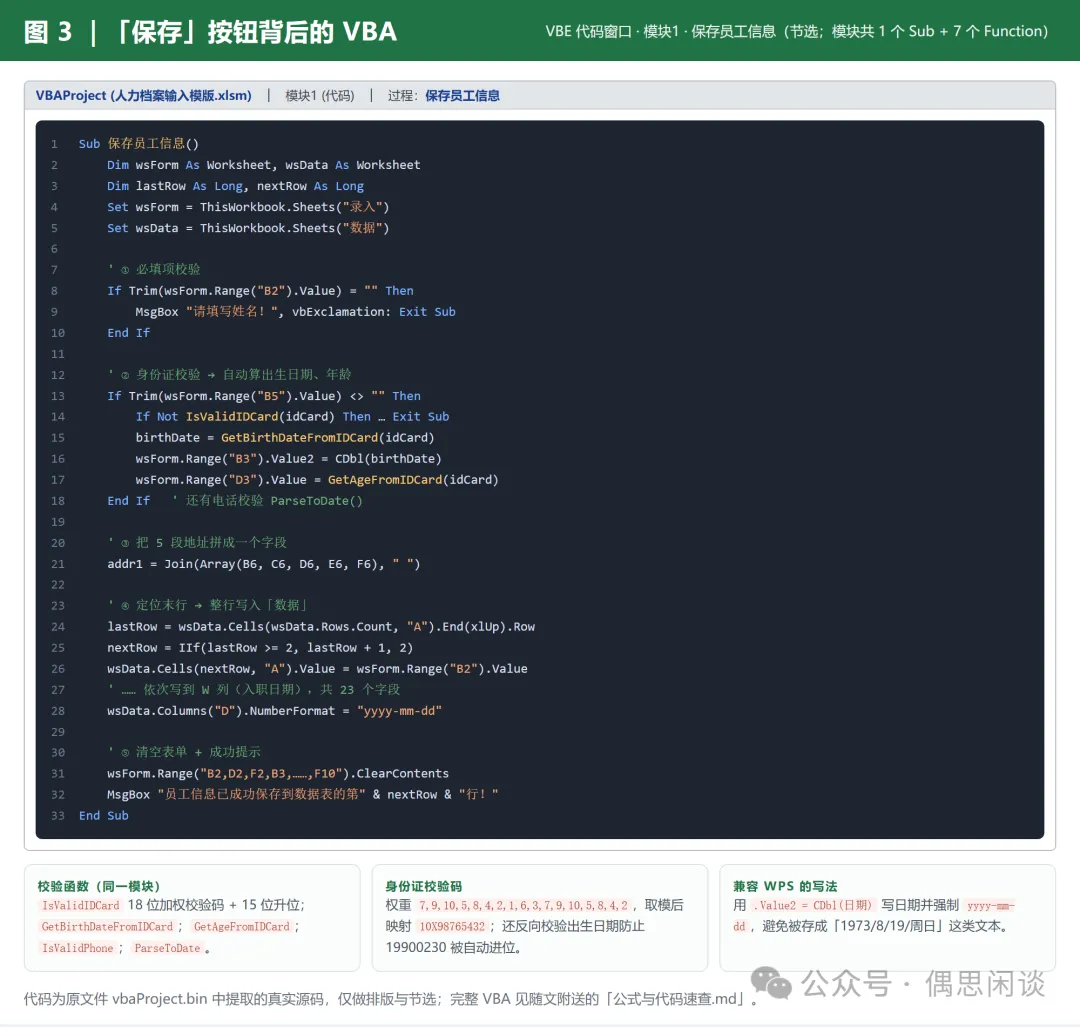
按钮是「开发工具 → 插入 → 表单控件 → 按钮」,右键「指定宏」指向 保存员工信息。整个模块约 250 行:1 个主过程 保存员工信息(约 125 行)+ 7 个 Function(其中 2 个是 Private 辅助函数),负责校验与计算。
Sub 保存员工信息() | |
ParseToDate(cell) | .Value2 = CDbl(日期) 回写 |
IsValidIDCard(idCard) | |
GetBirthDateFromIDCard | |
GetAgeFromIDCard | |
IsValidPhone | |
GetWeightGetCheckCode |
主过程里最关键的四行(完整源码见文末附录与速查表):
lastRow = wsData.Cells(wsData.Rows.Count, "A").End(xlUp).Row
nextRow = IIf(lastRow >= 2, lastRow + 1, 2)
With wsData
    .Cells(nextRow, "A").Value = wsForm.Range("B2").Value   ' 姓名
    .Cells(nextRow, "B").Value = wsForm.Range("D2").Value   ' 性别
    ...                                                     ' 一直写到 W 列
End With
wsData.Columns("D").NumberFormat = "yyyy-mm-dd"   ' D / W 两列强制日期格式
wsForm.Range("B2,D2,F2,B3,...,F10").ClearContents  ' 清空 29 个录入格(保留 C8)
MsgBox "员工信息已成功保存到数据表的第" & nextRow & "行!", vbInformation
这里有两个很实用的写法值得抄走:一是 Cells(Rows.Count,"A").End(xlUp).Row 定位末行,配合 IIf(lastRow>=2,…) 保证表头永不被覆盖;二是写日期时用 .Value2 = CDbl(birthDate) 并强制 NumberFormat,专门解决 WPS 把日期存成「1973/8/19/周日」文本的问题。
2.5 录入 → 数据表:23 个字段怎么对应
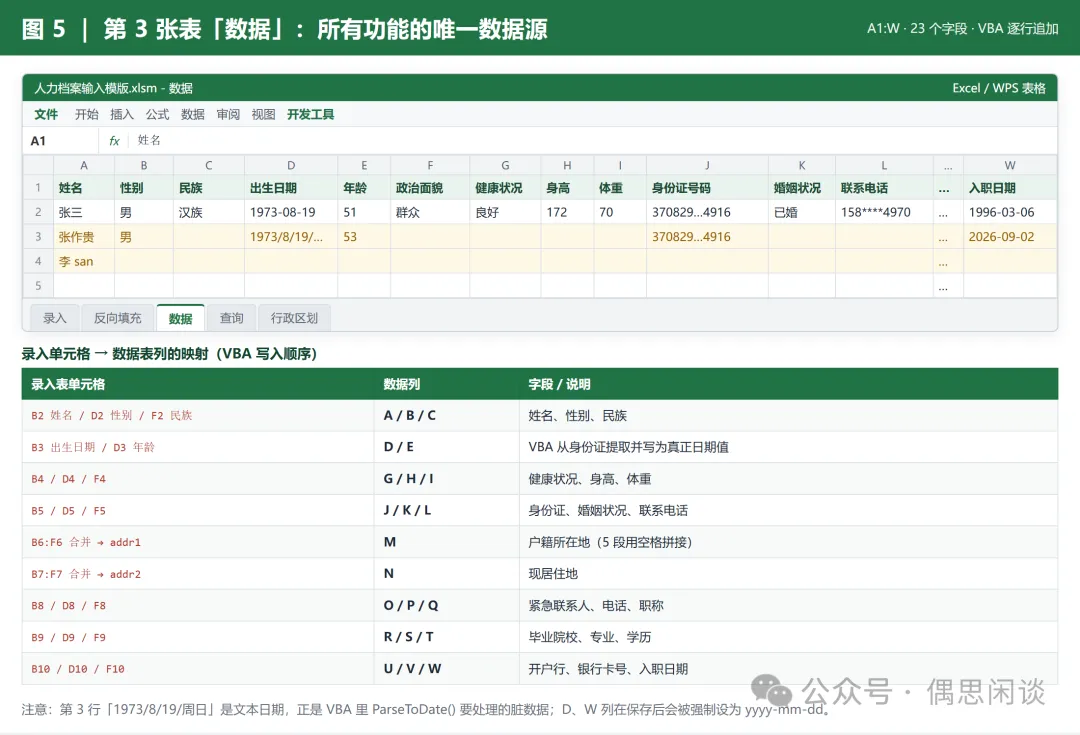
底表字段顺序固定为:A 姓名、B 性别、C 民族、D 出生日期、E 年龄、F 政治面貌、G 健康状况、H 身高、I 体重、J 身份证号码、K 婚姻状况、L 联系电话、M 户籍所在地、N 现居住地、O 紧急联系人、P 联系人电话、Q 职称、R 毕业院校、S 专业、T 学历、U 开户行、V 银行卡号、W 入职日期。
记住这个顺序:后面「反向填充」的 MATCH、「查询」的 FIND(C6,数据!Q2:Q995) 找职称、FIND(E6,数据!T2:T995) 找学历,全都依赖这个列位置。底表一旦插列,查询公式就要跟着改。
三、第 2 张表「反向填充」:一个人,23 个字段一次带出
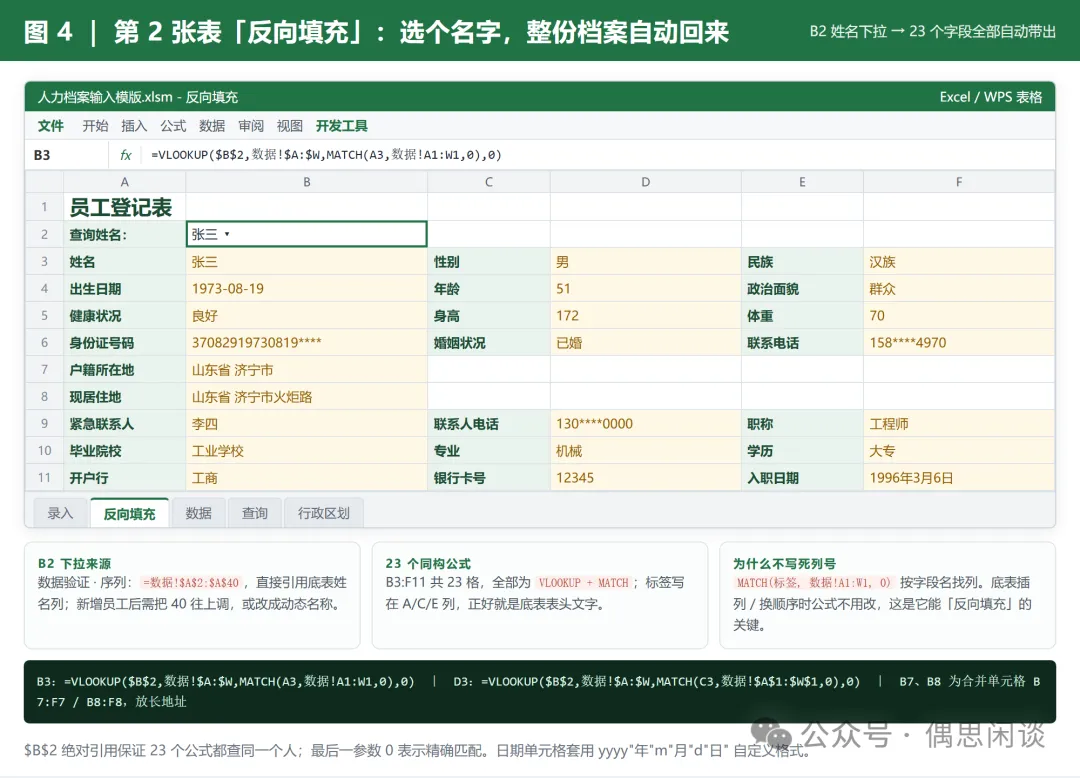
3.1 操作步骤
点 B2 右侧下拉选姓名(数据验证来源是 =数据!$A$2:$A$40)。B3、D3、F3 … F11 共 23 个单元格自动带出该员工全部档案。 B7:F7、B8:F8 是合并单元格,专门放较长的户籍 / 居住地址;B4 与 F11 套了 yyyy/m/d、yyyy"年"m"月"d"日"自定义格式,所以日期显示得好看。
3.2 公式 ②:VLOOKUP + MATCH(23 格同一个套路)
=VLOOKUP($B$2,数据!$A:$W,MATCH(A3,数据!A1:W1,0),0)以 B3 为例:$B$2 是被查的姓名(绝对引用,23 个公式锁定同一个人);数据!$A:$W 是查找区域;MATCH(A3,数据!A1:W1,0) 用左边标签文字去底表表头里找列号,所以公式里没有写死的 2、3、4;最后 0 精确匹配。
D3 只是把 A3 换成 C3,F3 换成 E3,其余不变:
B3:=VLOOKUP($B$2,数据!$A:$W,MATCH(A3,数据!A1:W1,0),0)
D3:=VLOOKUP($B$2,数据!$A:$W,MATCH(C3,数据!$A$1:$W$1,0),0)
F3:=VLOOKUP($B$2,数据!$A:$W,MATCH(E3,数据!$A$1:$W$1,0),0)
……
F11:=VLOOKUP($B$2,数据!$A:$W,MATCH(E11,数据!$A$1:$W$1,0),0)为什么值得学:新手常写成 VLOOKUP($B$2,数据!$A:$W,4,0)。底表一插列,20 多个公式全部错位。用 MATCH 按「字段名」找列,插列、调序都不用改公式——这正是「反向填充」这个名字的精髓:不是把表单写进表,而是把表反向填回表单。
四、第 4 张表「查询」:打勾就选列,模糊 + 时间段批量筛选
这是全文件最精彩的一页。先看它的三层结构:
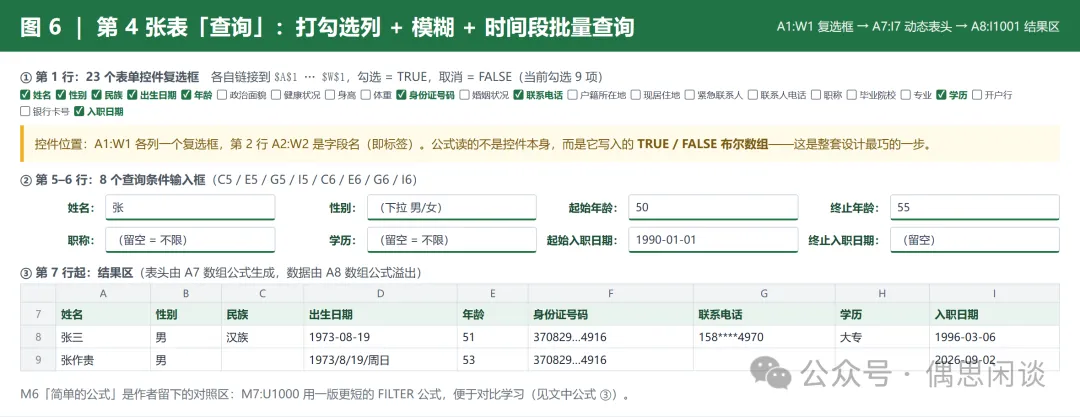
4.1 操作步骤
- 第 1 行打勾
:A1:W1 对应 23 个字段各有一个复选框,勾上就输出该列。当前默认勾选 9 项(姓名、性别、民族、出生日期、年龄、身份证号码、联系电话、学历、入职日期)。 - 第 5–6 行填条件
:8 个输入框,留空表示「不限」。姓名、职称、学历支持包含即命中(模糊),年龄、入职日期支持起止时间段。 - 结果自动出现
:第 7 行表头、第 8 行起数据,全部由数组公式溢出,不需要点任何按钮。 - 换条件 / 换勾选
:直接改输入框或勾,结果立即重算。 右侧 M6「简单的公式」 区域是作者留的对照实验:M7:U1000 用一版更短的公式,可以对比两种写法。
4.2 复选框是怎么变成公式能读的东西的
这一步是整套设计的机关。复选框本身不参与计算,它只做一件事:把 TRUE / FALSE 写进链接单元格。
开发工具 → 插入 → 表单控件(窗体控件)→ 复选框,在第 1 行 A:W 每列放一个,标签文字写在第 2 行 A2:W2。 右键复选框 →「设置控件格式」→「控制」→ 单元格链接 分别设为 $A$1、$B$1…$W$1。于是 A1:W1 就是一列布尔值: TRUE,TRUE,TRUE,TRUE,TRUE,FALSE,…,TRUE。FILTER 的第 2 参数直接吃这个布尔数组 —— 勾选 = 保留该列。
把「界面交互」翻译成「公式能读的布尔数组」,是 Excel 里非常经典的一招。同理还能用选项按钮、组合框、数值调节钮驱动 CHOOSE / INDEX / OFFSET。
4.3 8 个条件输入框,各自管什么
4.4 三条核心公式(原文,已去掉 WPS 的兼容前缀)
下面公式均按原文件逐字抄录,只是为便于阅读做了换行;Word 版还会按页宽折行。需要直接复制粘贴的单行原文,请用随文附送的《公式与代码速查.md》。
=FILTER(数据!A1:W1,A1:W1,"未选择")用第 1 行的 TRUE/FALSE 横向筛底表表头,勾几项就出几列;一个都不勾就显示「未选择」。表头与数据用同一个布尔数组,天然对齐、不会错位。
=FILTER(FILTER(数据!A2:W995,A1:W1),
(IFERROR(FIND(C5,数据!A2:A995),0))*(IFERROR(FIND(E5,数据!B2:B995),0))*(IFERROR(FIND(C6,数据!Q2:Q995),0))*(IFERROR(FIND(E6,数据!T2:T995),0))*
IFS(AND(ISBLANK(G5),ISBLANK(I5)),(IFERROR(FIND(C5,数据!A2:A995),0)),AND((G5>=0),ISBLANK(I5)),(数据!E2:E995>=G5),AND(ISBLANK(G5),(I6>=0)),(数据!E2:E995<=I5),AND(G5>0,I5>0),((数据!E2:E995>=G5)*(数据!E2:E995<=I5)))*
IFS(AND(ISBLANK(G6),ISBLANK(I6)),(IFERROR(FIND(C5,数据!A2:A995),0)),AND((G6>=0),ISBLANK(I6)),(数据!W2:W995>=G6),AND(ISBLANK(G6),(I6>=0)),(数据!W2:W995<=I6),AND(G6>0,I6>0),((数据!W2:W995>=G6)*(数据!W2:W995<=I6))))
=FILTER(FILTER(数据!A2:W995,A1:W1),IFERROR(FIND(C5,数据!A2:A995),0)*IFERROR(FIND(E5,数据!B2:B995),0)*IFERROR(FIND(C6,数据!Q2:Q995),0)*IFERROR(FIND(E6,数据!T2:T995),0)*IF(G5="",1,数据!E2:E995>=G5)*IF(I5="",1,数据!E2:E995<=I5)*IF(G6="",1,数据!W2:W995>=G6)*IF(I6="",1,数据!W2:W995<=I6),"无匹配数据")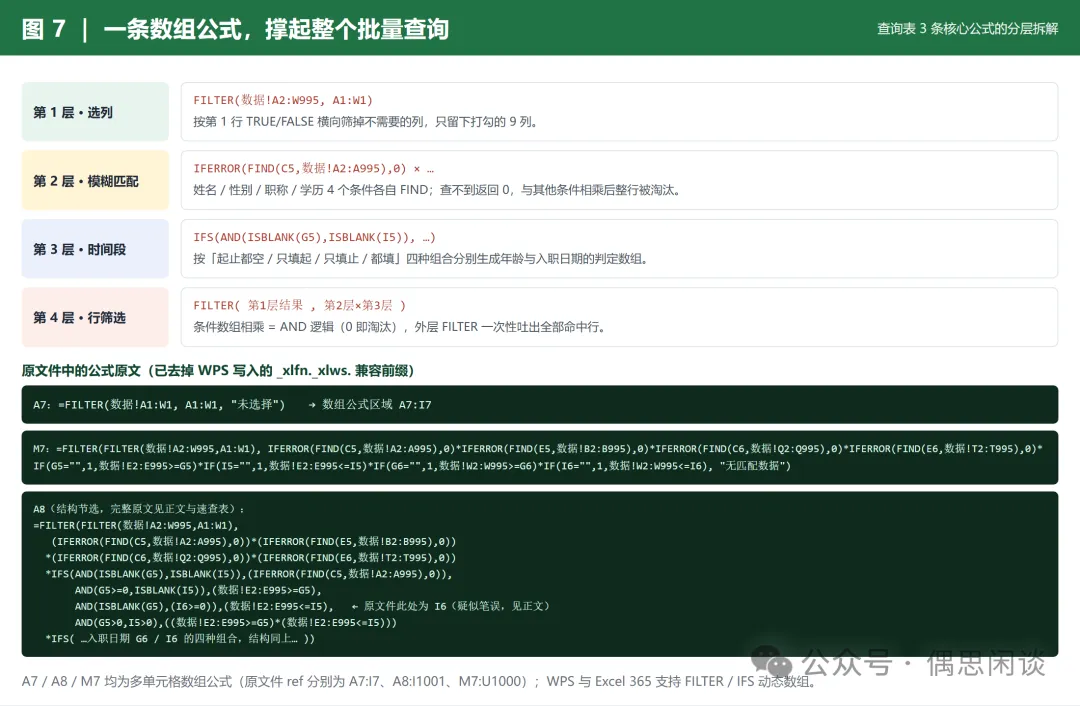
4.5 逐个拆开讲
① 嵌套 FILTER,一次管两个方向:内层 FILTER(数据!A2:W995, A1:W1) 是「横向」筛选(按列);外层 FILTER 是「纵向」筛选(按行)。两层叠起来,既是选列又是筛行。
② IFERROR(FIND(条件, 区域), 0) 就是模糊匹配:FIND 找到返回位置数字(≥1,被当作 TRUE),找不到报错 → IFERROR 变 0(被当作 FALSE)。条件留空时 FIND("", 文本) 返回 1,所以空条件不会淘汰任何行——这个细节非常关键,省掉了一堆 IF 判断。
③ 多个条件相乘 = AND:每个条件生成一条 994 行的 0/1 数组,逐元素相乘,只要有一个 0 整行就变 0,外层 FILTER 直接丢掉。这是不用辅助列做多条件筛选的标准写法。
④ 时间段用 IFS 处理四种输入组合:起止都空 / 只填起始 / 只填终止 / 都填。完整版用 IFS + ISBLANK 分四支;简化版用 IF(G5="",1,数据!E2:E995>=G5) 一句顶一支,更短、更好读,还不容易写错。
⑤ 条件格式:A7:L7 N7:XFD7 上有一条公式规则 A$7<>0,用于给非空表头着色;M 列被刻意排除,因为 M6 是「简单的公式」对照区标题。
4.6 完整版 vs 简化版,怎么选
| 实际使用推荐这版 |
五、第 5 张表「行政区划 」:370 个定义名称
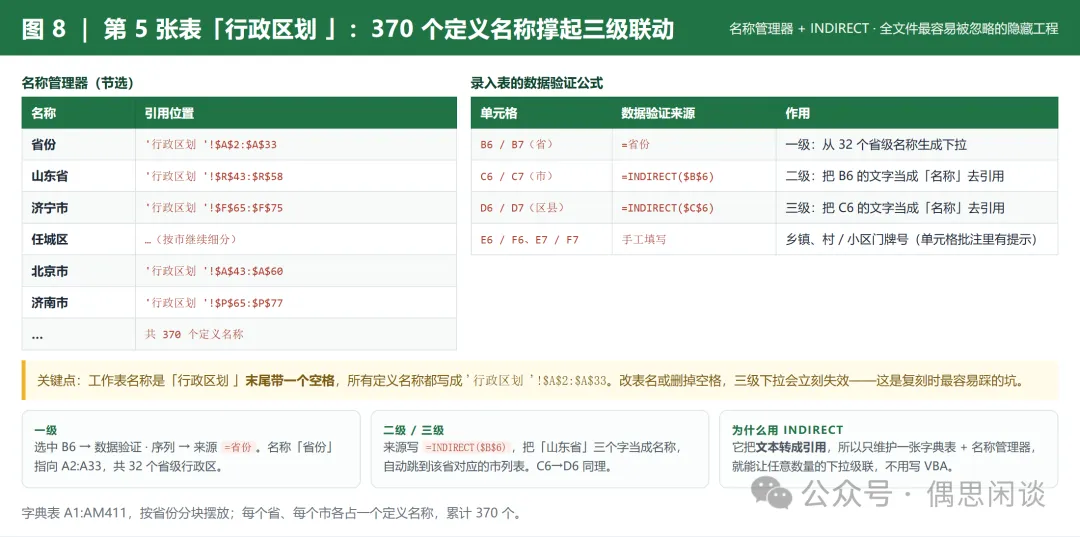
这张表 A1:AM411 是一张字典:按省份分块摆放省、市、区县名单。文件在名称管理器里定义了 370 个名称,例如 省份 → '行政区划 '!$A$2:$A$33、山东省 → '行政区划 '!$R$43:$R$58、济宁市 → '行政区划 '!$F$65:$F$75。
5.1 三级联动的复刻步骤
把省市县名单整理进一张表,每块区域各自命名(名称必须与上一级下拉的文字完全一致,不能有多余空格)。 B6:B7 数据验证 → 序列 → 来源 =省份。C6 数据验证 → 序列 → 来源 =INDIRECT($B$6);INDIRECT把「山东省」这三个字转成同名区域的引用,于是自动列出该省所有市。D6 来源 =INDIRECT($C$6),同理列出该市区县。现居住地 B7/C7/D7 完全一样。E、F 列留作手填乡镇与门牌,VBA 用 Join(Array(B6,C6,D6,E6,F6), " ")拼成完整地址写入 M 列。
最容易踩的坑:这张工作表的名字是「行政区划 」——末尾有一个空格。所有 370 个名称都写成 '行政区划 '!$A$2:$A$33。一旦重命名工作表或删掉那个空格,三级下拉会集体失效,而且报错很隐蔽。
六、把「各种应用」一次列全
这份文件之所以值得拆,是因为它几乎是一本 Excel 应用索引。按技术点整理如下:
七、照着复刻一遍:12 步清单
新建工作簿,建 5 张表:录入、反向填充、数据、查询、行政区划 (记住末尾空格)。 在「数据」A1:W1 写死 23 个字段标题;把 J、L 列设为文本格式,D、W 列设为 yyyy-mm-dd。在「行政区划 」填省市县字典,用「公式 → 根据所选内容创建 / 名称管理器」批量定义名称。 搭「录入」表单:字段标签、输入格、数据验证(枚举 / 区间 / 三级 INDIRECT)、6 条批注。 在 D2 写性别公式。 Alt+F11 插入模块,粘贴 保存员工信息与 6 个函数;插入表单按钮,右键指定宏。插入「保存」按钮后试录一条,确认数据追加到底表末行、表单清空。 搭「反向填充」:B2 设姓名下拉,B3 起按标签写 VLOOKUP+MATCH,合并 B7:F7 / B8:F8,套日期格式。 在「查询」第 1 行插入 23 个复选框,逐个设置单元格链接 $A$1…$W$1,第 2 行写字段名。 在「查询」第 5–6 行排好 8 个条件标签与输入格,E5 加「男,女」下拉。 选中 A7:I7 输入表头 FILTER;选中 A8:I1001 输入批量查询 FILTER(数组公式,老版本需 Ctrl+Shift+Enter)。 补上条件格式 A$7<>0,另存为 .xlsm,启用宏后整体回归测试。
八、避坑清单:原文件里真实存在的 7 个小问题
- 固定范围写死到 995 行
:三条 FILTER 都用 数据!A2:W995。数据超过 995 行不会自动纳入,建议改成整列引用或转成「表格」用结构化引用。 - 姓名下拉只到 A40
:反向填充 B2 来源是 数据!$A$2:$A$40,人一多就选不到,建议改成动态名称或OFFSET+COUNTA。 - A8 里有一处疑似笔误
:年龄时间段的第三分支写成 AND(ISBLANK(G5),(I6>=0))——按对称逻辑应是I5。只填「终止年龄」时会走到这一支,把终止入职日期误当条件。M7 简化版没有这个问题,这也是推荐简化版的原因。 - 空值显示成 0 / 00:00:00
:结果区因为整块数组公式 + 自定义数字格式,空单元格会显示 0。可给 FILTER 结果套 IF(…="","",…),或用自定义格式把 0 隐藏。 - FIND 区分大小写、怕空格
: FIND对中文没问题,但英文与多余空格会漏匹配;要更宽容可换SEARCH并配TRIM。 - 底表存在文本日期
:数据!D3 是「1973/8/19/周日」文本,会污染时间段比较。VBA 里的 ParseToDate与保存后的NumberFormat就是为了收拾它,导入历史数据时务必先统一成真日期。 - 隐私与宏安全
:底表含身份证、银行卡、电话等敏感信息,示例数据发文章前要脱敏; .xlsm分发时要提醒对方启用宏,同时确认宏来源可信。
九、写在最后
这份模板最值得学的不是某个函数,而是分层思路:一张表只做一件事——录入负责交互与校验、数据只负责存、反向填充负责单条精确查、查询负责批量筛选、行政区划负责字典。层与层之间只用「单元格地址」和「定义名称」两种最朴素的接口连接,不依赖外部数据库、不依赖加载项。
它的适用边界也很清楚:几十到几百人的小团队、单机使用、无需并发。真正到了上千人、多人同时录入、需要权限与审计的时候,就该把「数据」这一层换成数据库或共享表格,前面的录入与查询思路仍然可以照搬。
如果你只想带走三句话,那就是:用 MATCH 代替写死列号;把控件状态翻译成布尔数组再交给 FILTER;空条件用 IFERROR(FIND("",文本),0) 天然放行。
附录 A|文件速查卡
保存员工信息 中 .Cells(nextRow,"X") 那一段 |