ARTICLE · 1331653
Excel 表格太大容易看错行?教你自动高亮当前选中行!
Excel 表格太大容易看错行?教你自动高亮当前选中行!你有没有遇到过这种情况? Excel 表格列数太多,查看数据时,眼睛需要在多个列之间来回移动。刚刚还在看这一行,转眼就看错了别人的数据。 与其每次手动填充颜色,或者反复滚动鼠标寻找对应的行,不如让 Excel 自动帮你完成! 通过 条件格式(Conditional Formatting)+ VBA,我们可以实现一个实用的小功能:每次点击新的单元格,所在的整行就会自动高亮。 下面一起来看看怎么设置! 01 准备数据 这里用一份简单的销售跟踪表作为示例。
如果表格有几百行,甚至上千行,查看数据时很容易看花眼。 接下来,我们就让 Excel 自动标记当前正在查看的行。 02 设置条件格式 首先,选中需要设置高亮效果的数据区域,例如 A2:E7。 依次点击: 开始 → 条件格式 → 新建规则 开始 → 条件格式 → 新建规则 
三个入口,一步到位 选择 使用公式确定要设置格式的单元格,输入以下公式: EXCEL =ROW()=CELL("row") 然后点击 格式(Format),切换到 填充(Fill) 选项卡,选择自己喜欢的高亮颜色。 最后点击两次 确定(OK),保存规则。 
公式与「格式」按钮的位置 这个公式的作用很简单:比较当前单元格所在的行号和活动单元格所在的行号。 如果两个行号相同,就应用我们设置的填充颜色。 不过,仅仅设置条件格式还不够。有时候,切换选中单元格后,Excel 不会自动更新高亮效果。 所以,我们还需要添加一小段 VBA 代码。 03 添加 VBA 代码 右键点击工作表标签,选择 查看代码(View Code)。 进入 VBA 编辑器后: 1 找到左上角的下拉菜单。 2 将 General 切换为 Worksheet。 3 在右侧下拉菜单中选择 SelectionChange。 4 输入以下代码: VBA Private Sub Worksheet_SelectionChange(ByVal Target As Range) ActiveCell.Calculate End Sub 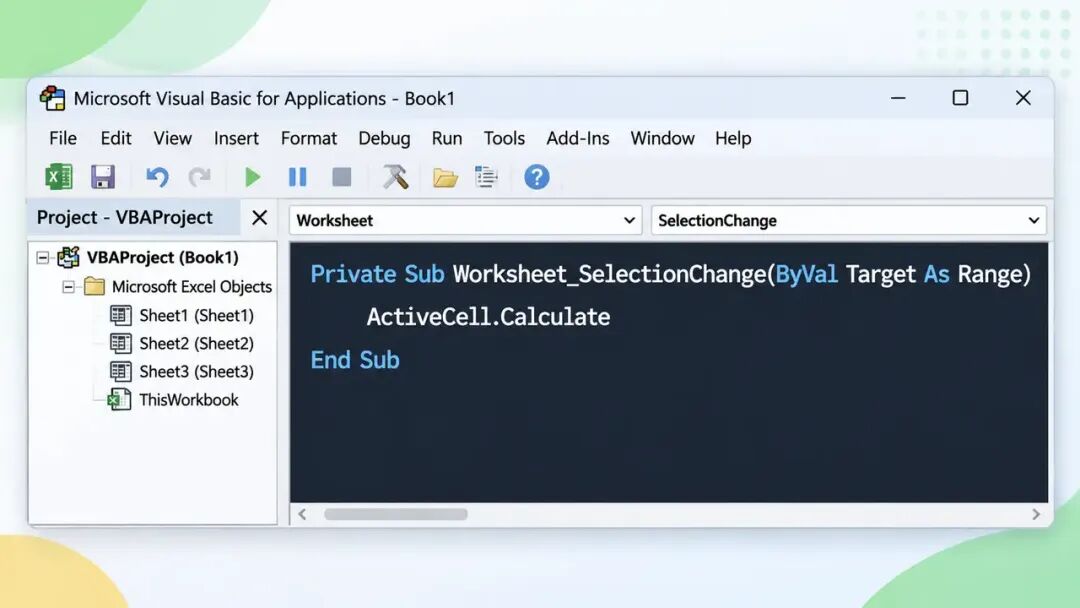
事件下拉菜单与代码窗口 这段代码有什么作用? 每当你点击一个新的单元格时,Worksheet_SelectionChange 事件就会自动触发。 其中,ActiveCell.Calculate 会重新计算当前活动单元格,帮助 Excel 更新条件格式,让高亮颜色跟随选中的行移动。 输入完成后,关闭 VBA 编辑器,返回 Excel 工作表。 04 看看实际效果! 现在,随便点击表格中的几个单元格: ▸ 点击 C2,第 2 行自动高亮。 ▸ 点击 D5,第 5 行自动高亮。 ▸ 点击 B7,第 7 行自动高亮。 无论你点击哪个单元格,高亮颜色都会跟着移动。 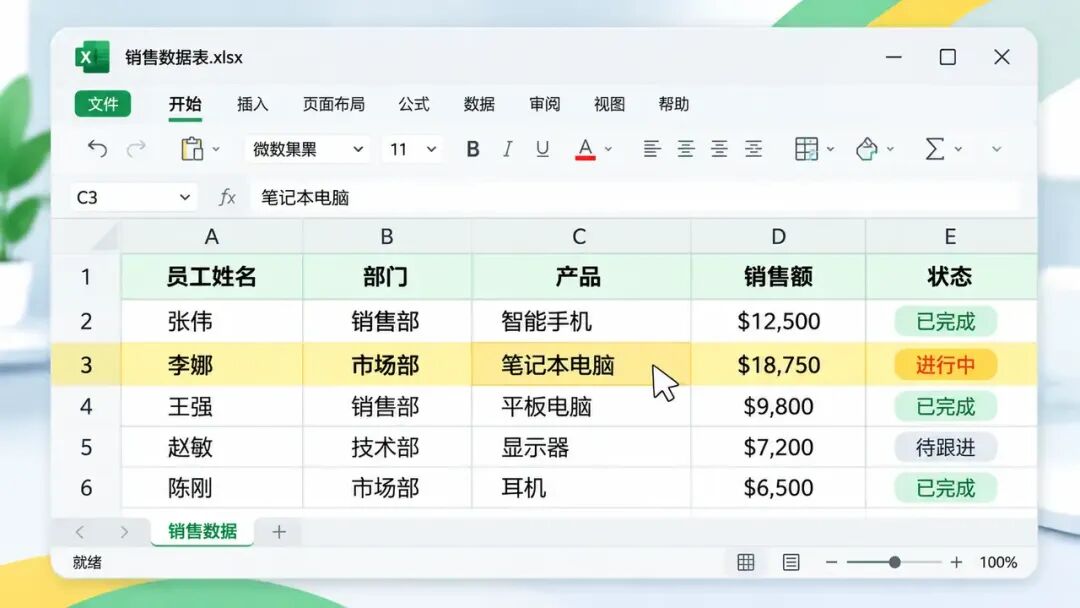
点哪亮哪,高亮跟着光标走 再也不用手动填充颜色,也不用担心看错行了! ! 最后一个小提示 
记得将工作簿保存为 Excel 启用宏的工作簿(.xlsm),这样才能保留 VBA 代码。 另外,打开文件时也要确保启用了宏,否则这个功能就无法正常运行。 一个简单的条件格式,加上一小段 VBA 代码,就能让处理大型 Excel 表格轻松不少。 有时候,真正省时间的就是这些不起眼的小技巧!